基于 AutoDL + VSCode + Claude Code(自定义 API)搭建远程 AI 辅助开发环境
摘要:本文介绍如何在 AutoDL 云服务器上部署开发环境,通过 VSCode 远程连接,并配置 Claude Code 使用自定义 API(如第三方中转或自建服务),实现"云端算力 + 本地 IDE 体验 + AI 辅助编程"三位一体的开发工作流。
一、方案概述与选型理由
1.1 为什么选这套组合?
| 组件 | 作用 | 选型理由 |
| AutoDL | 云端 GPU/CPU 算力 | 按小时计费、镜像丰富、适合深度学习/大模型开发 |
| VSCode | 本地 IDE | 远程开发体验好、插件生态丰富、SSH 连接稳定 |
| Claude Code | AI 编程助手 | 代码理解能力强、支持终端交互、可自定义 API 端点 |
核心痛点解决:
-
本地机器配置不够 → AutoDL 提供弹性算力
-
远程服务器操作不便 → VSCode Remote-SSH 实现本地级体验
-
想用 Claude 但官方访问受限 → 自定义 API 端点绕过限制
二、环境准备
2.1 AutoDL 服务器配置
-
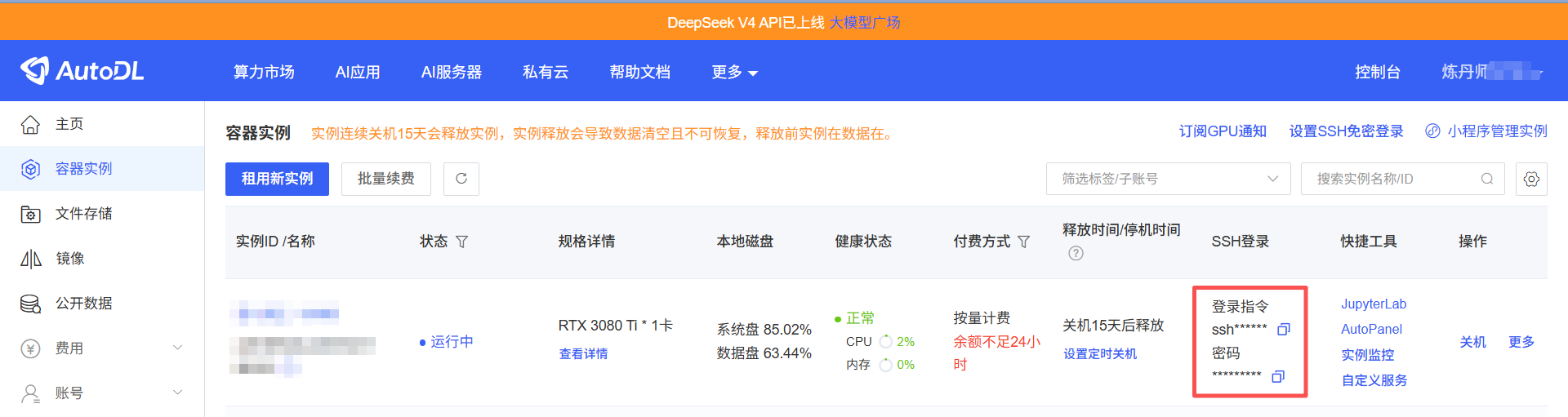
登录 AutoDL 官网,根据自己的需求创建实例
-
开机后记录以下信息位置,后续直接复制:
-
登录指令
-
登录密码
-
2.2 本地环境
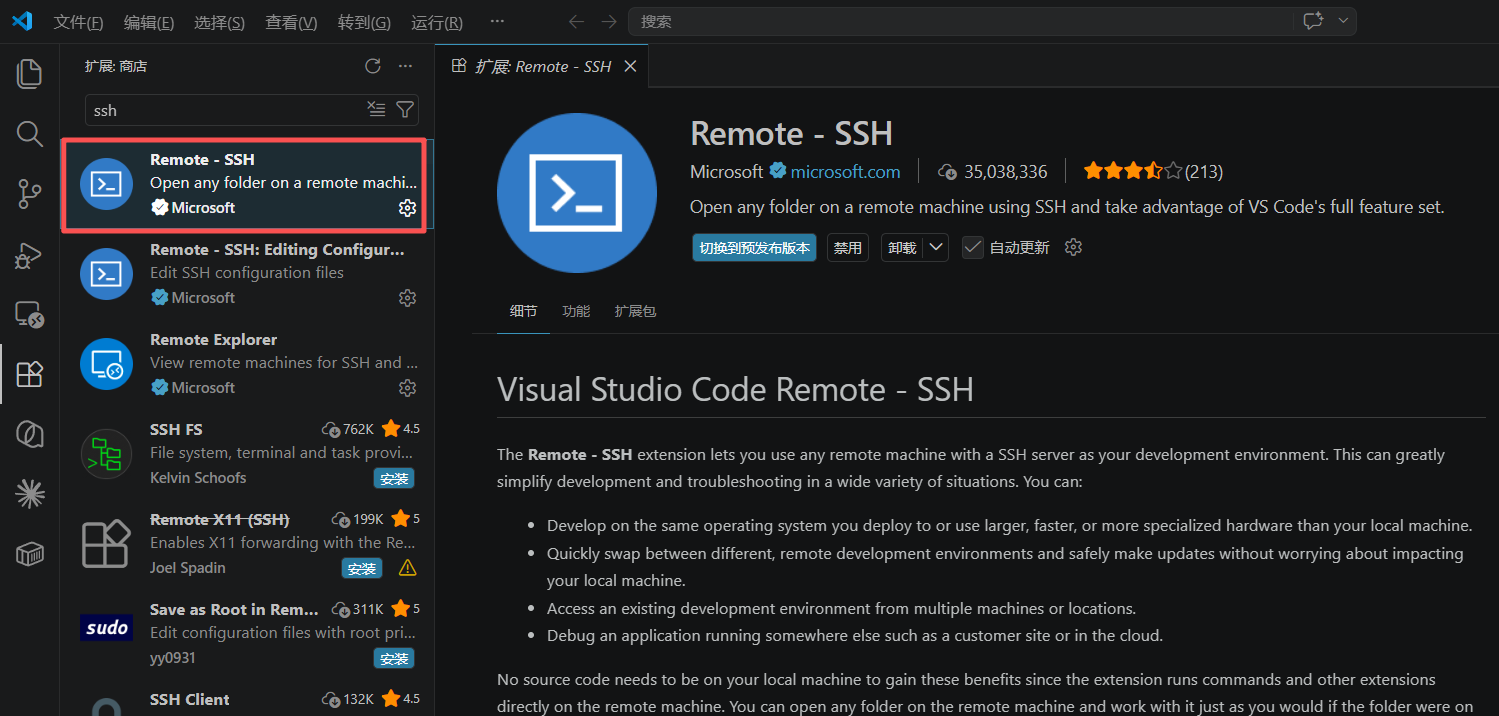
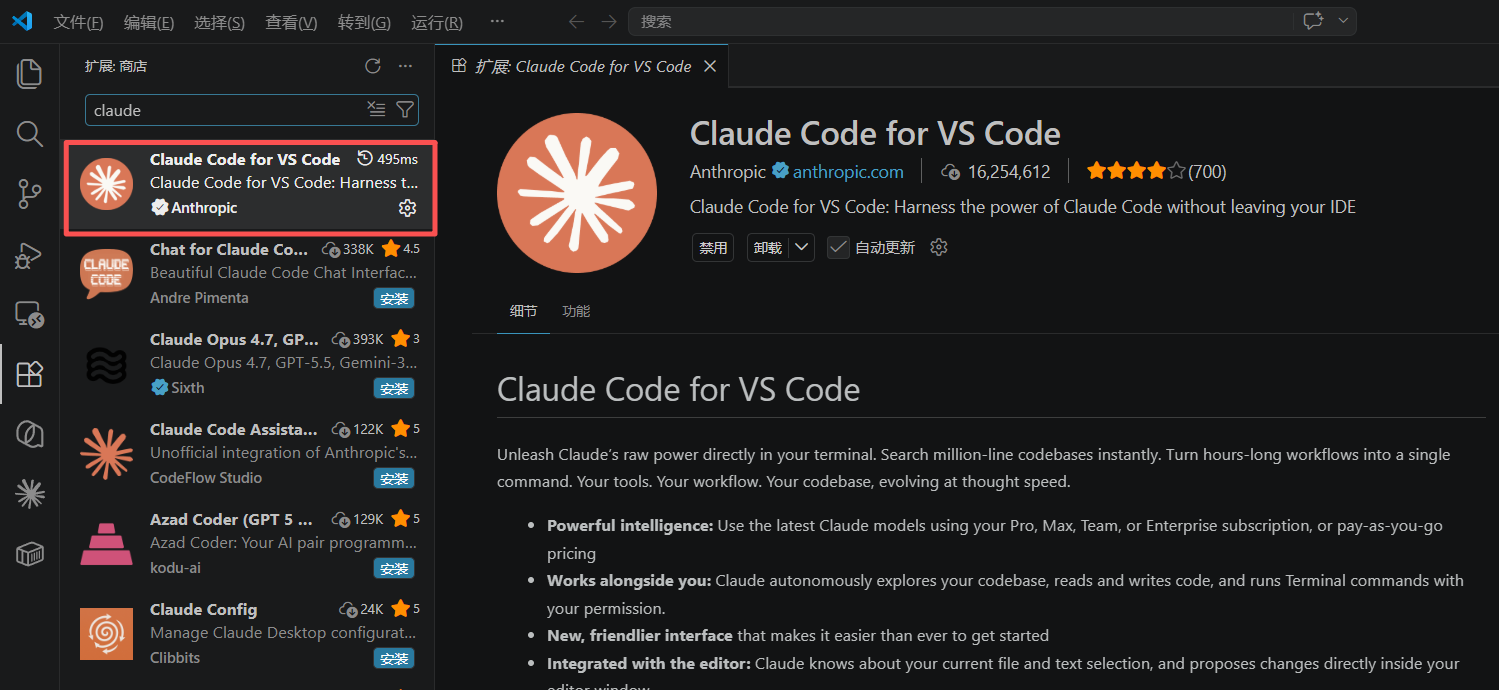
安装最新版VSCode + Remote - SSH 插件+Claude Code for VS Code插件
三、开始配置
3.1 配置 SSH 连接
点击左下角打开远程窗口
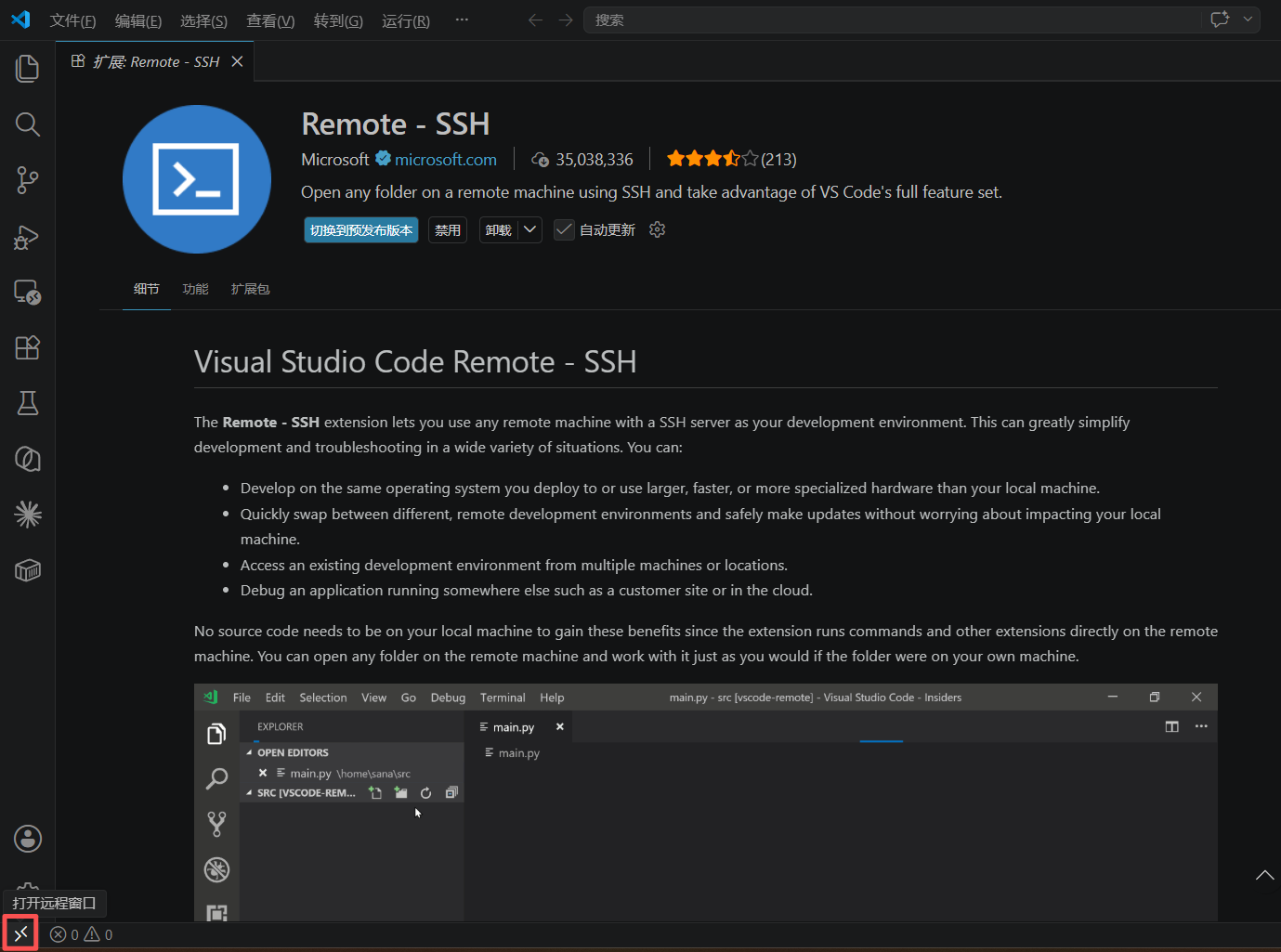
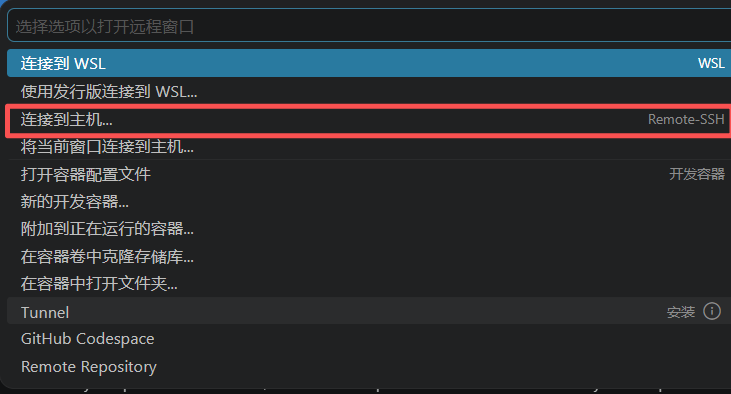
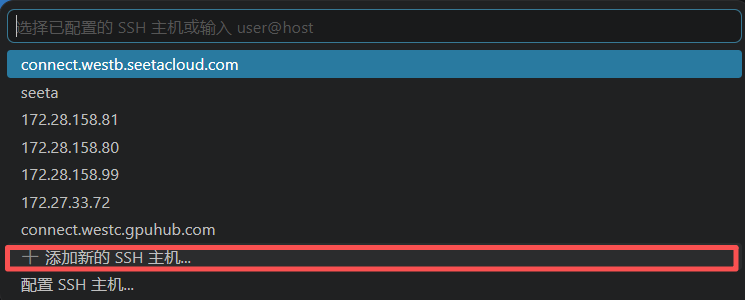
复制AutoDL上的登录指令填入:

选择配置保存路径(一般是含用户名的路径)后,点击右下角弹窗的连接按钮:
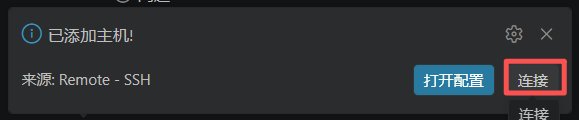
复制AutoDL上的密码填入:

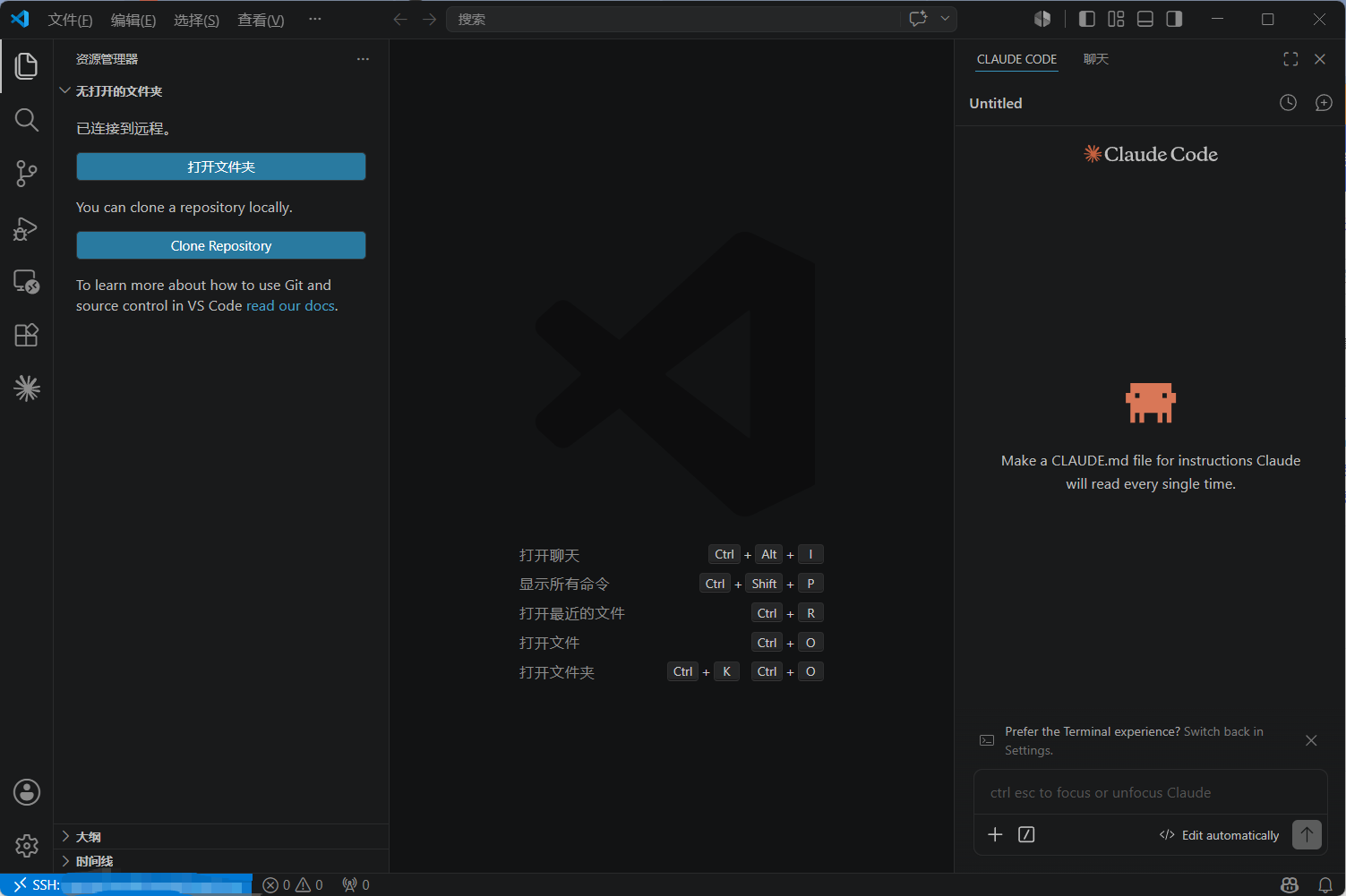
3.2 配置Claude code插件
Claude code插件可能不会出现在远程连接界面,是因为插件被禁用,此时打开扩展商店找到Claude Code for VS Code插件页面启用即可,启用方法是点击“自动更新”左侧的蓝色按钮,以下是启用成功的插件界面。
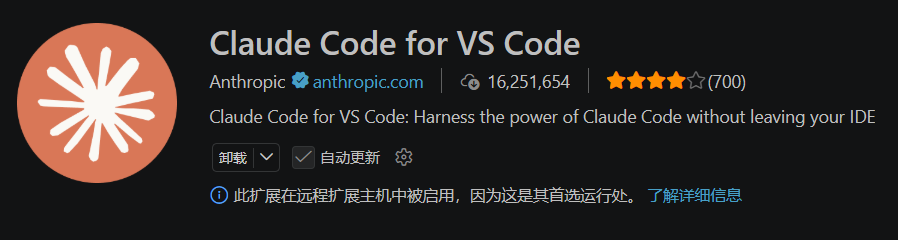
然后就可以在远程连接界面打开Claude code。
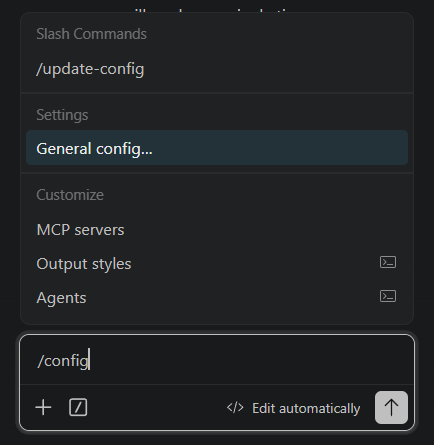
接下来是修改api,在Claude code对话框输入/config,点击General config跳转到设置界面。
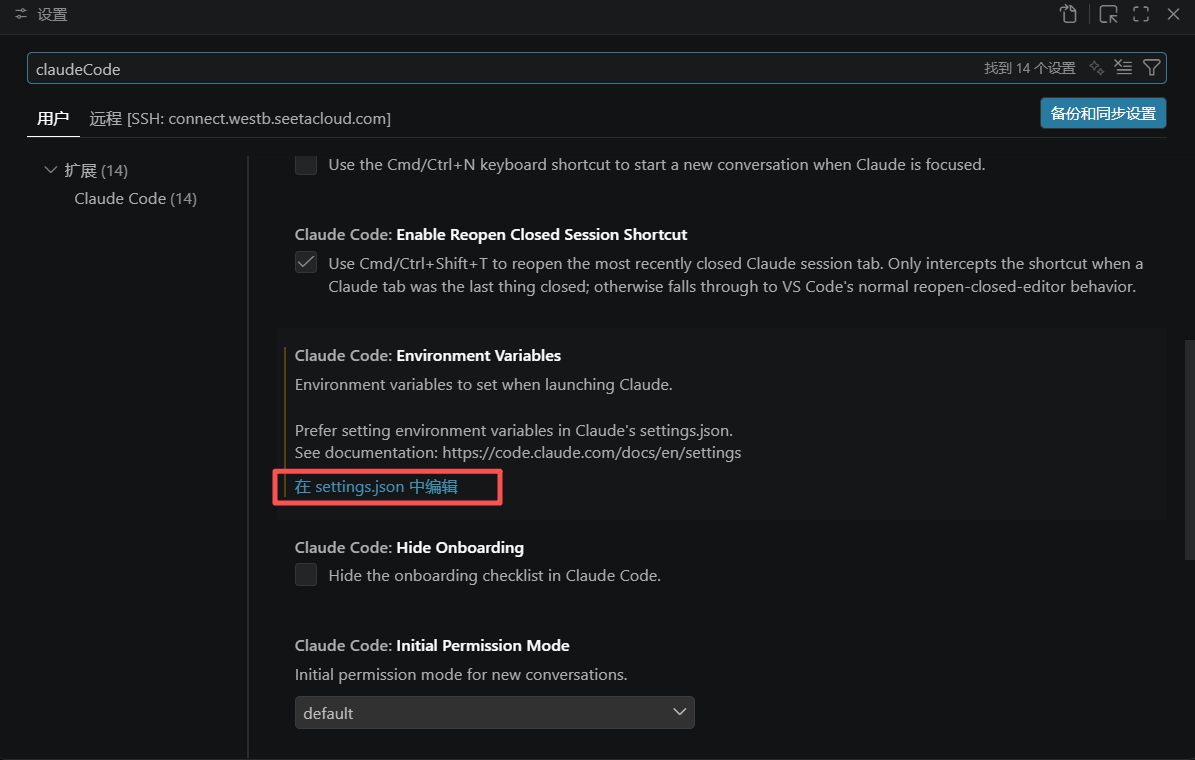
下滑找到“在 settings.json 中编辑”并点击
找到以下字段,并在相应位置更改密钥与url:
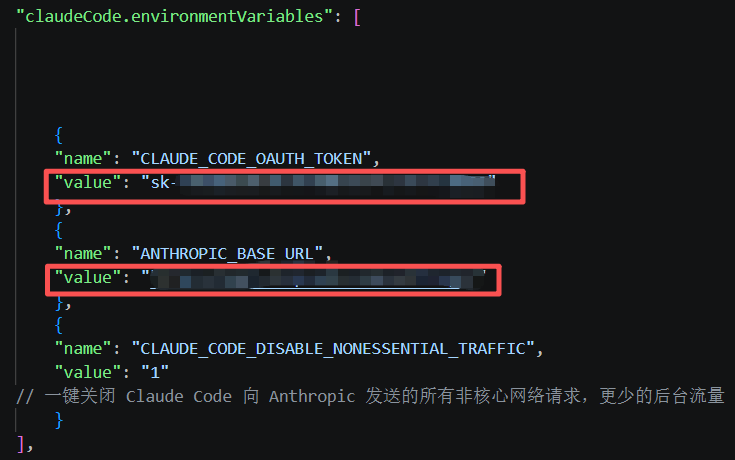
然后保存更改即可
四、使用方法
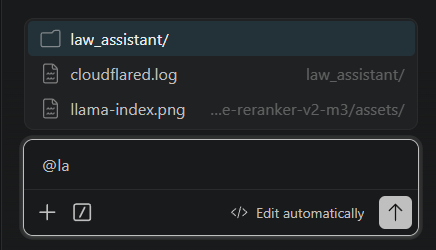
在VSCode的Remote-SSH 模式下,无法直接拖放文件到Claude code对话框作为上下文,可以通过在对话框@对应的文件来指定。

AtomGit 是由开放原子开源基金会联合 CSDN 等生态伙伴共同推出的新一代开源与人工智能协作平台。平台坚持“开放、中立、公益”的理念,把代码托管、模型共享、数据集托管、智能体开发体验和算力服务整合在一起,为开发者提供从开发、训练到部署的一站式体验。
更多推荐


 15
15 0
0- 0


 已为社区贡献1条内容

所有评论(0)