Hermes Agent 部署全指南:手把手搭建你的第一个 AI 助手
Hermes Agent 部署全指南:手把手搭建你的第一个 AI 助手
本指南将带你从环境准备、模型配置、TUI 对话到消息网关接入,一步步完成 Hermes Agent 的首次部署。
Hermes Agent 简介
Hermes Agent 是一款开源、可自托管、具备长期记忆与技能沉淀能力的轻量化 AI Agent,专为中文用户的使用环境与需求优化,核心优势如下:
- ✨ 部署极灵活:支持本地电脑、VPS、Docker、WSL2 等环境,覆盖 Linux / macOS / Windows 全系统,国内镜像加速安装;
- 🧠 长期会进化:跨会话记住你的项目、偏好与工作习惯,将解决过的问题沉淀为可复用 Skill,越用越懂你;
- 🛠️ 工具超全面:支持 MCP、终端、文件、浏览器、图片、TTS 等 40+ 工具,可通过 cron 实现日报、备份、巡检等自动化;
- 🔌 全平台在线:可接入 QQ、微信、飞书、钉钉、Telegram、Discord 等消息网关,随时随地响应;
- 🧩 模型全兼容:支持 Qwen、GLM、Kimi、MiniMax、Claude、Gemini 及 OpenAI 兼容接口、本地模型,适配国内网络。
相关链接:
- Hermes Agent 官网:https://hermes-agent.nousresearch.com/
- Hermes Agent 中文文档:https://hermesagent.org.cn/
环境准备
选择部署设备
本教程使用一台 Linux 云服务器进行演示。你也可以使用树莓派、Mac、小主机等设备部署,但云服务器更为便捷——例如让 Agent 写完网站后可直接部署并对外访问。
推荐云服务器:
| 平台 | 亮点 | 链接 |
|---|---|---|
| 雨云 | 品类丰富,有五折券适合月付 | https://www.rainyun.com/hnking_?s=1 |
| 阿里云 | 活动丰富,生态完善 | http://util.hnking.cn/api/short/I8zePM |
| 腾讯云 | 微信生态强,网络稳,安全优。 | https://curl.qcloud.com/pGnK92CR |
购买云服务器后,安装 Ubuntu 或其他 Linux 发行版,等待创建完成即可。
准备大模型 API Key
在等待服务器创建期间,先去模型平台获取 API Key。以下是推荐平台:
| 平台 | 特点 | 注册链接 |
|---|---|---|
| 智谱 AI | 注册即送 2000 万 Tokens | https://util.hnking.cn/api/short/aZ8xCJ |
| DeepSeek | 性价比极高 | https://platform.deepseek.com/ |
| 阿里云百炼 | 生态完善,可领优惠券 | https://t.aliyun.com/U/uvBcsi |
以智谱 AI 为例,注册后进入控制台:
- 点击左侧 API Key 菜单;
- 点击 创建 API Key,设置名称后确认;
- 复制并妥善保存该 API Key,后续安装时需要用到。
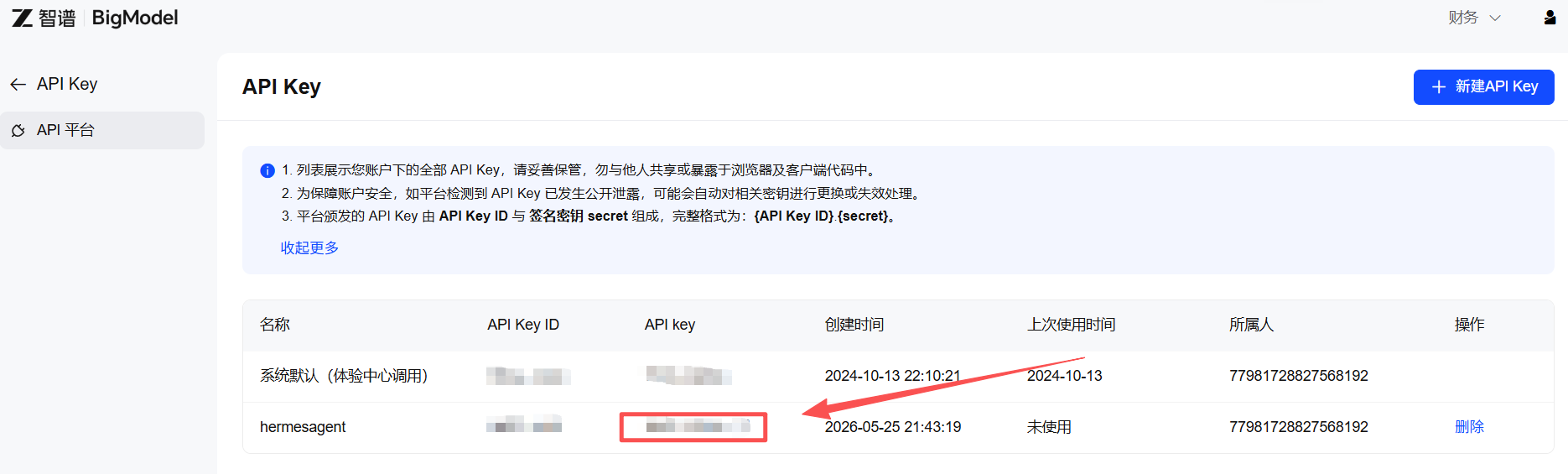
其他平台流程类似:注册 → 进入控制台 → 找到 API Key 管理 → 创建并保存。
连接服务器
使用 SSH 客户端连接你的服务器。推荐工具:
- T-Shell 或 FinalShell(下载地址:https://pan.quark.cn/s/fac1fdabbb42)
在客户端中输入服务器 IP 地址和 SSH 端口(默认 22),点击连接即可。
小贴士:
- T-Shell 中按住鼠标选中文字即为复制,右键单击即为粘贴;
- 阿里云、腾讯云服务器可直接在控制台点击「远程连接」一键 SSH。
安装部署
第一步:换源(境外服务器可跳过)
国内服务器默认 apt 源为国外地址,下载速度较慢。使用 chsrc 工具一键换源:
bash <(curl -sSL https://linuxmirrors.cn/main.sh)
运行后一般选择阿里源,回车确认即可。
第二步:安装 Hermes Agent
执行以下命令开始安装:
curl -fsSL https://res1.hermesagent.org.cn/install.sh | bash
等待安装完成,出现配置引导界面后,按 Ctrl+C 退出,然后手动执行:
hermes setup
若执行
hermes setup后没有出现配置界面,请先执行:source ~/.bashrc # 或 source ~/.zshrc
第三步:配置模型
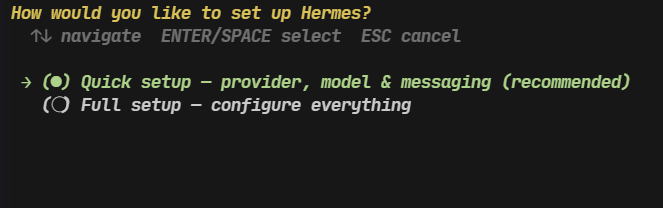
3.1 选择设置方式
系统会询问快速设置或完整设置,选择默认的快速设置,直接回车。
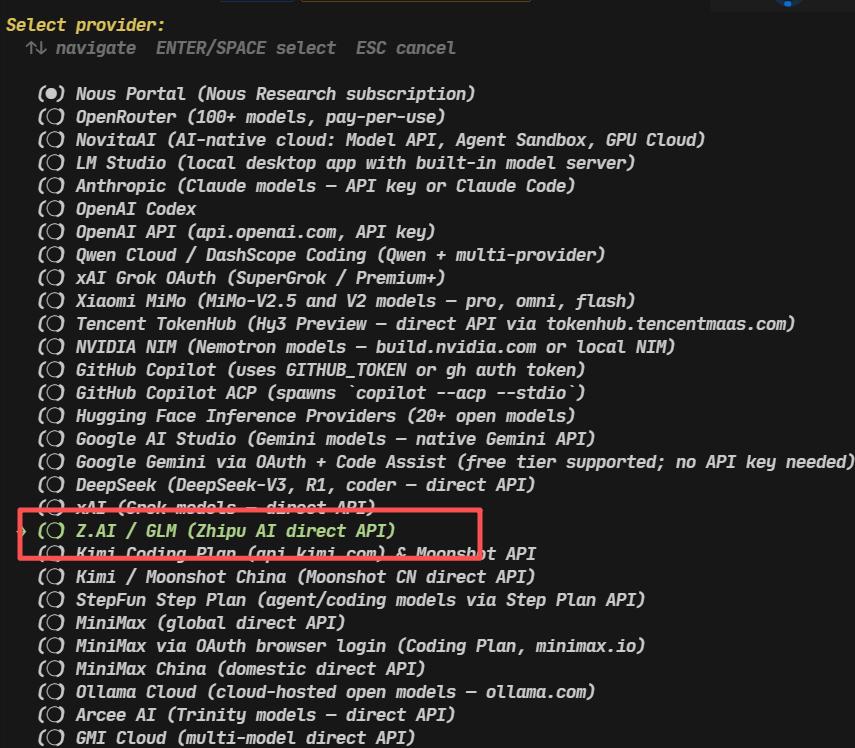
3.2 选择模型提供商
使用 ↑↓ 方向键选择你的模型提供商,这里选 Z.AI / GLM (Zhipu AI direct API),回车确认。
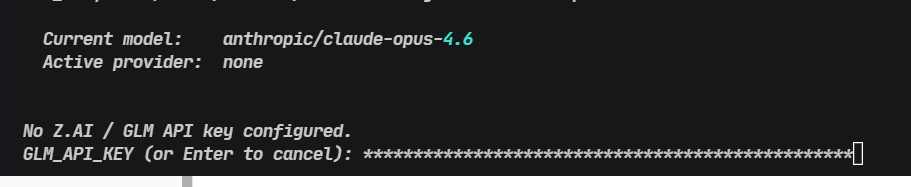
3.3 输入 API Key
粘贴你之前保存的 API Key,按回车确认。
粘贴后看不到输入内容是正常现象,终端出于安全考虑不会显示密钥内容。
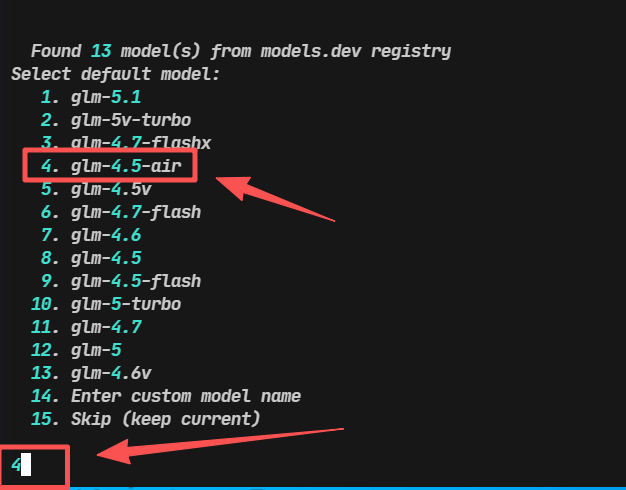
3.4 选择具体模型
Hermes 会自动获取该平台的可用模型列表。输入对应编号选择模型即可。推荐选择 glm-4.5-air(注册赠送可用,智力在线且价格低)。
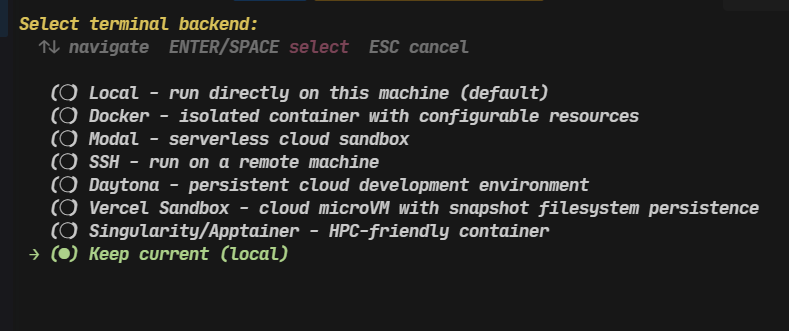
第四步:选择终端后端
终端后端决定 Hermes 在哪里执行命令和代码。大多数用户选择默认的 Local 即可,直接回车跳过。
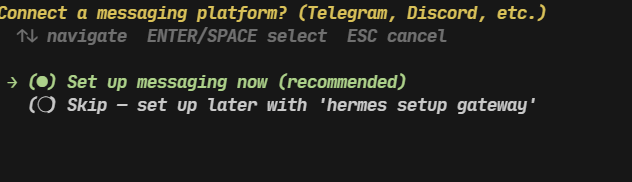
第五步:配置消息平台(可选)
如果你想先在终端中体验 Hermes,可以选择 Skip 跳过此步骤,之后随时通过 hermes gateway setup 重新配置。
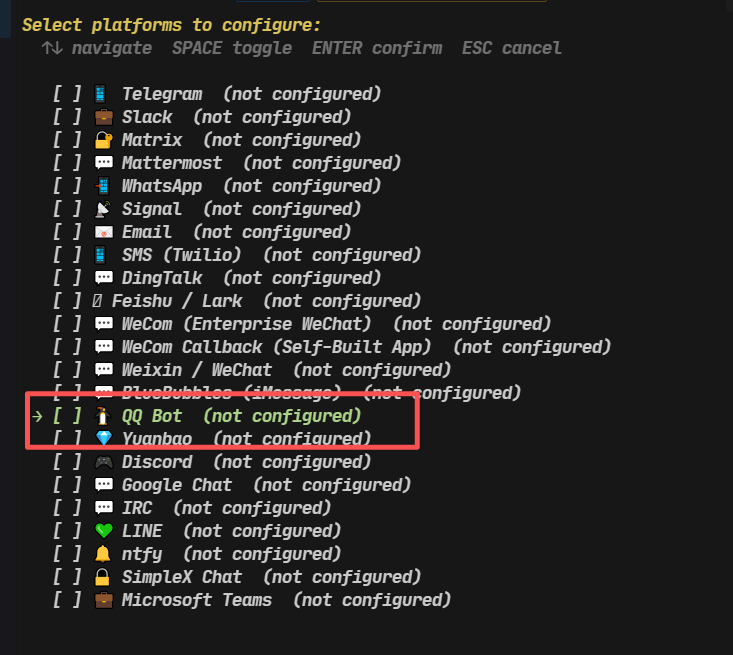
以下以 QQ Bot 为例,演示如何将 Hermes 接入即时通讯平台:
5.1 选择消息平台
选择 QQ Bot,回车确认。
5.2 扫码创建机器人
选择第一项「扫描二维码自动设置」,回车确认。
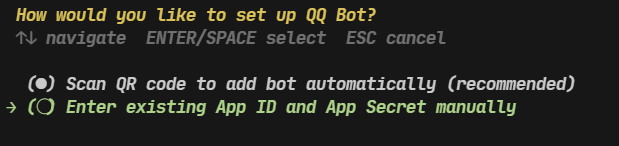
将终端给出的链接复制到浏览器打开,用手机 QQ 扫码并按引导创建 QQ 机器人。
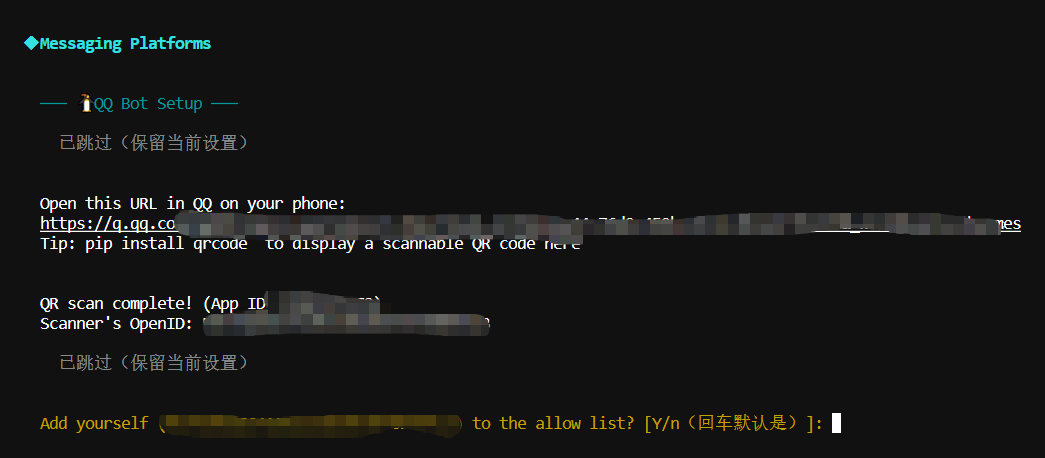
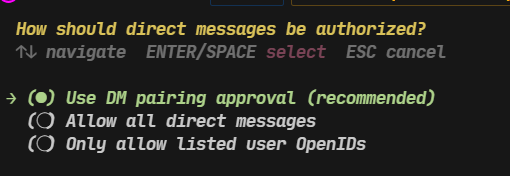
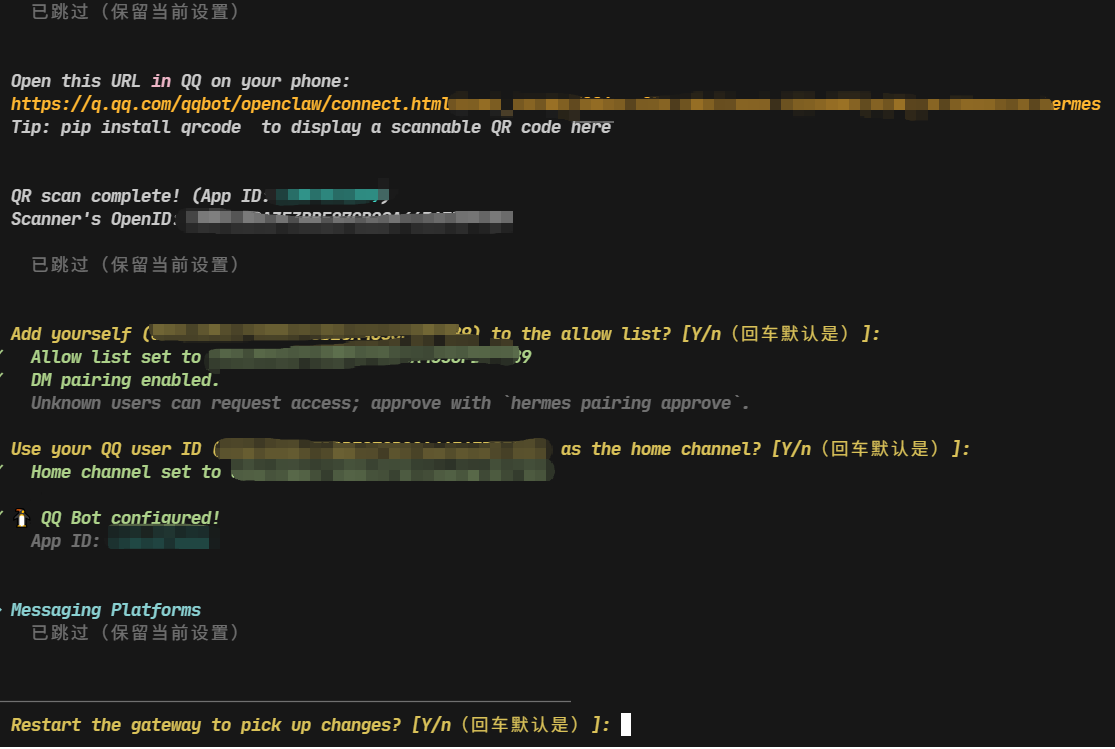
5.3 配置消息授权
按照提示一路回车,使用默认配置即可。
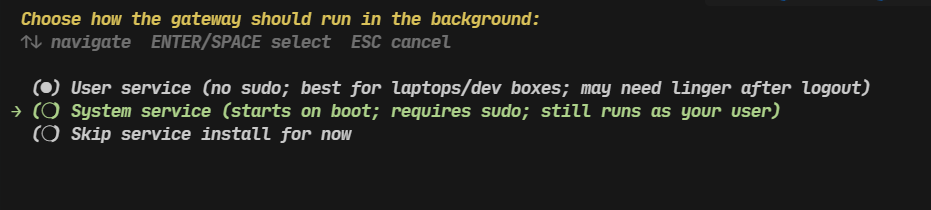
5.4 设置后台运行方式
选择第二项**「作为系统服务」运行**,回车确认。
5.5 设置运行用户
输入 root,回车确认。

5.6 启动服务
按回车确认启动。
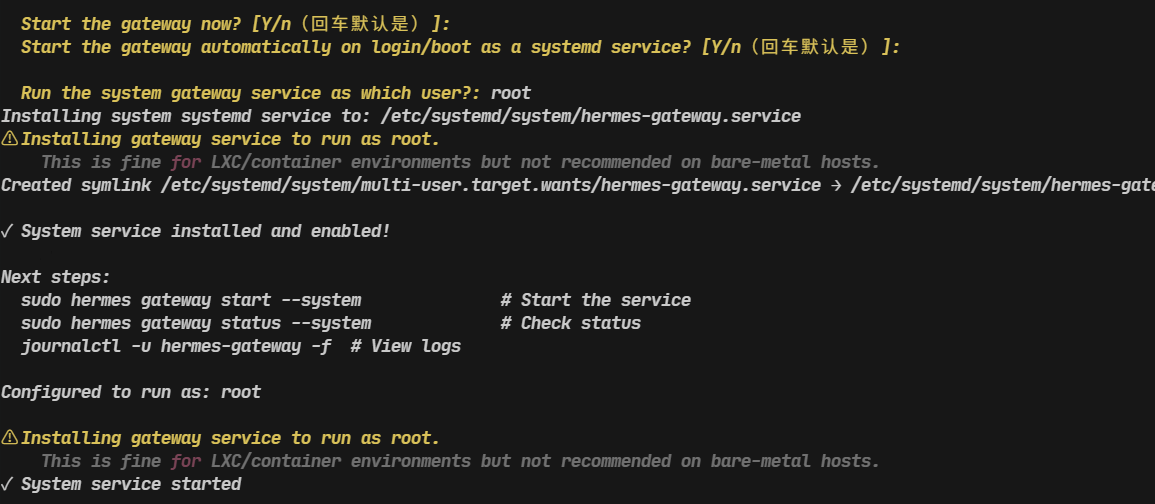
5.7 重启网关
hermes gateway restart

部署完成
至此,Hermes Agent 已成功部署并配置完毕,可以开始使用了!
你还可以通过 QQ 将其他多模态模型的 API 信息发送给它,让它自行配置,即可实现图片识别等高级功能。
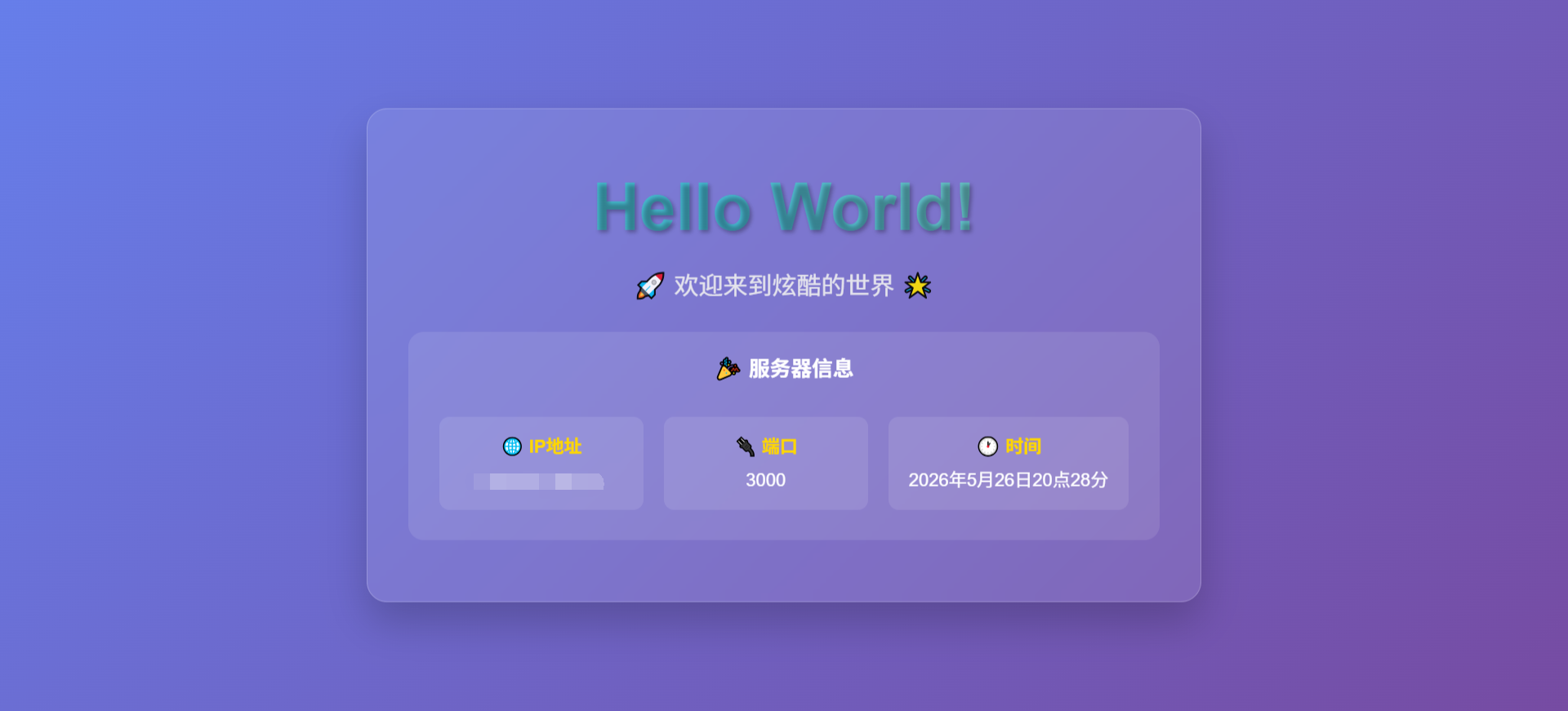
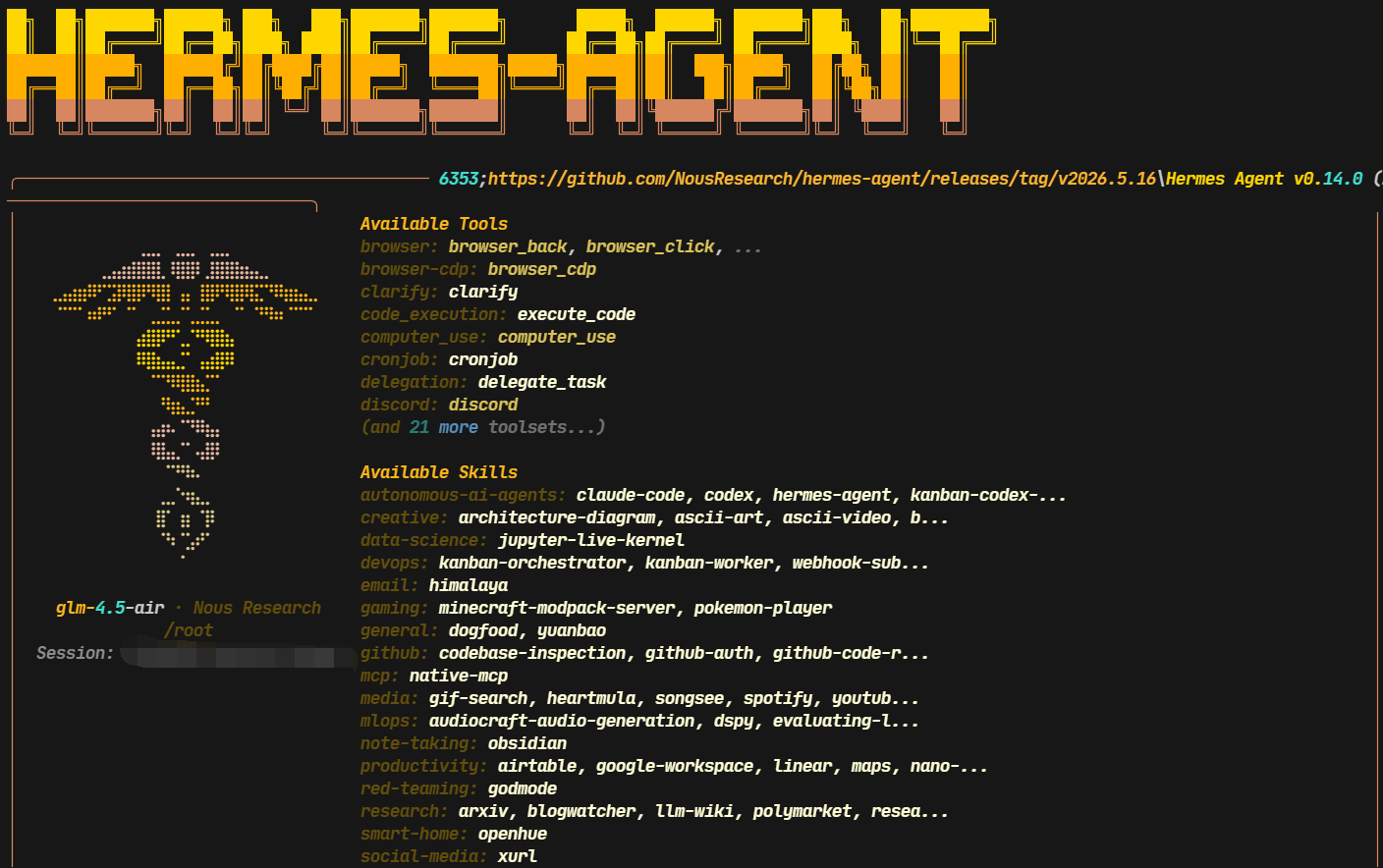
效果展示:
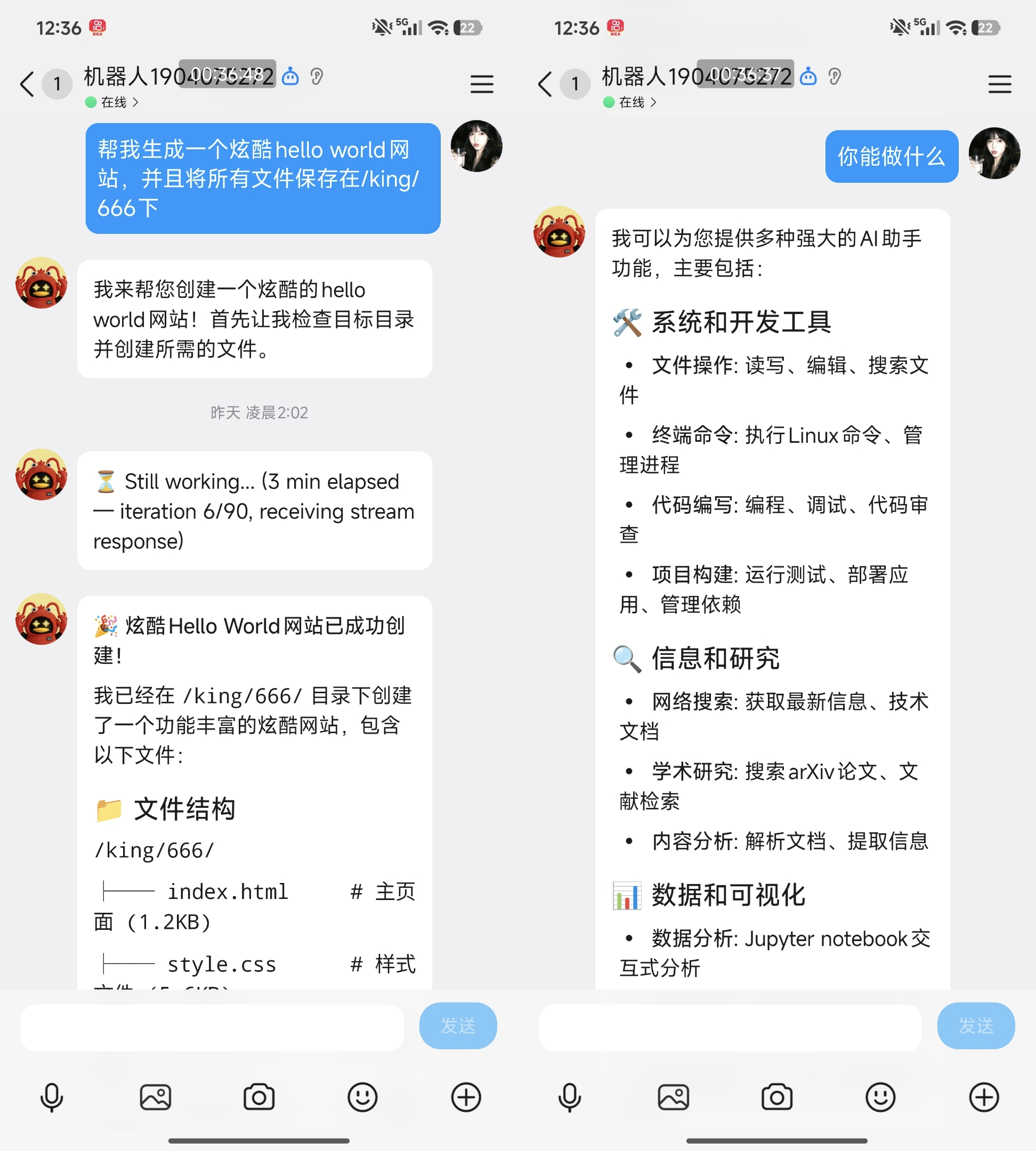
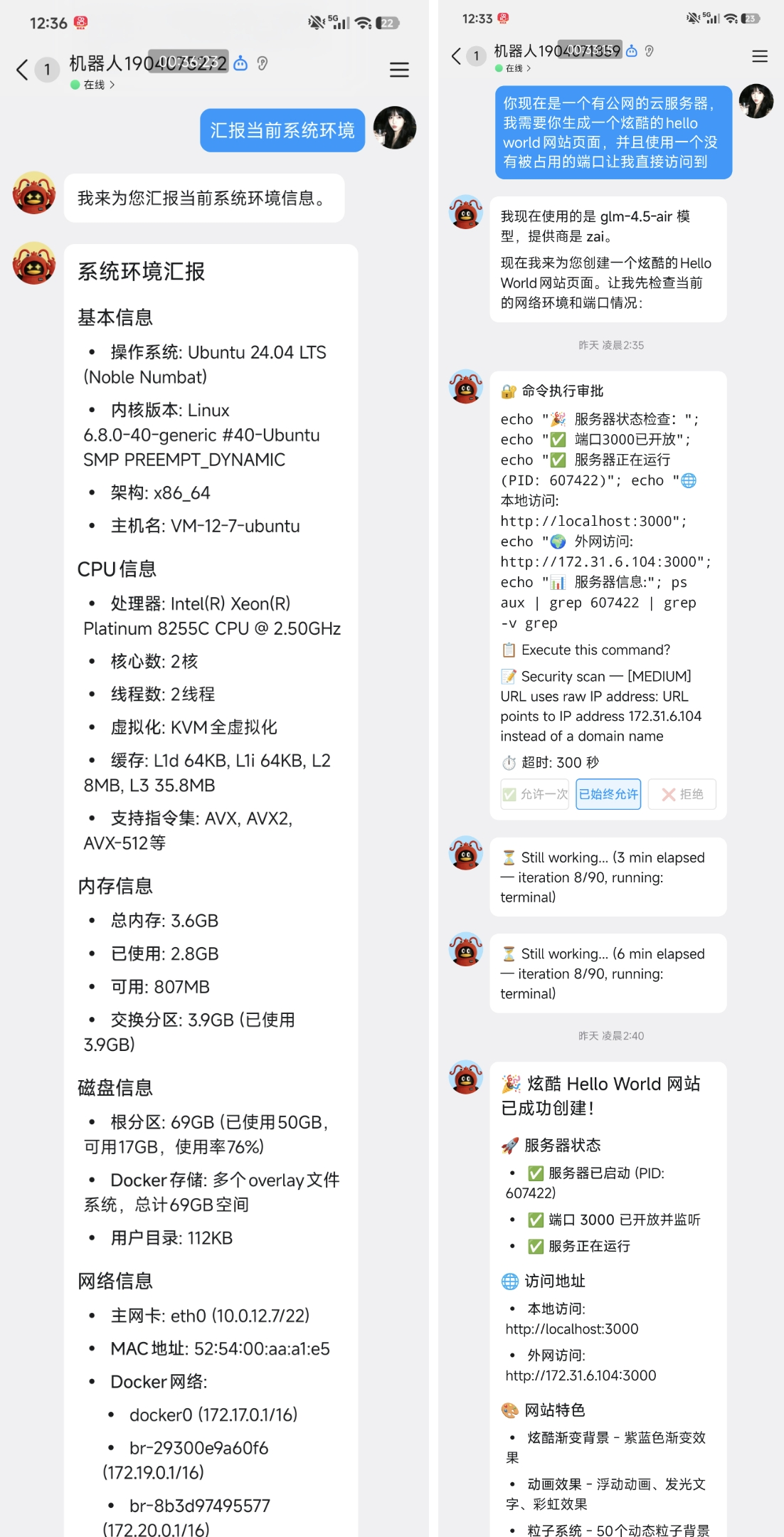
常见问题
Q:安装后执行 hermes setup 没有反应? A:先执行 source ~/.bashrc(或 source ~/.zshrc)刷新环境变量,再重试。
Q:API Key 粘贴后看不到内容? A:这是正常的,终端出于安全考虑不会显示密钥输入内容,直接回车即可。
Q:如何重新配置消息平台? A:执行 hermes gateway setup 即可重新进入消息平台配置流程。
Q:如何切换模型提供商? A:重新执行 hermes setup,在模型提供商步骤中选择新的提供商并输入对应的 API Key。
延伸阅读
更多玩法与高级配置,请参考官方中文文档:
👉 https://hermesagent.org.cn/docs/getting-started/quickstart

AtomGit 是由开放原子开源基金会联合 CSDN 等生态伙伴共同推出的新一代开源与人工智能协作平台。平台坚持“开放、中立、公益”的理念,把代码托管、模型共享、数据集托管、智能体开发体验和算力服务整合在一起,为开发者提供从开发、训练到部署的一站式体验。
更多推荐



 8
8 0
0- 0


 已为社区贡献3条内容

所有评论(0)