CentOS 7 系统安装与基础环境搭建实战
centos系统安装
一、准备工作
-
压缩磁盘,至少有8G的未分配磁盘
-
准备Linux系统
阿里下载地址:https://mirrors.aliyun.com/centos-vault/
清华下载地址(推荐):https://mirrors.tuna.tsinghua.edu.cn/centos-vault/
-
下载UltraISO工具制作Linux启动盘
下载地址:https://cn.ultraiso.net/xiazai.html
-
启动盘制作步骤
-
安装工具
-
选择文件打开,选择自己的Linux的ISO镜像
-
选择启动->写入硬盘镜像
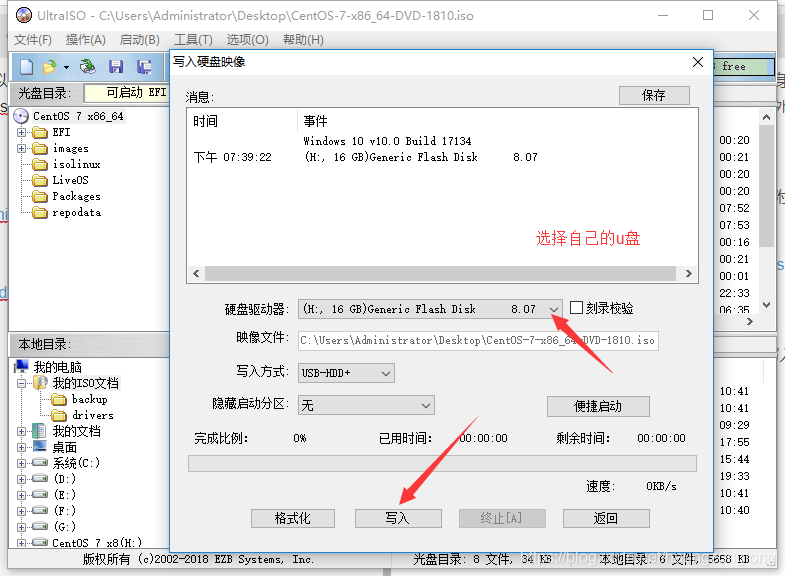
-
二、安装步骤
通用步骤
-
将电脑BIOS改为u盘为第一启动项
-
链接U盘重启电脑自动引导进入系统安装命令界面
-
按字母键E或任意按键进入第一道命令界面
-
将第一行命令等号后面的代码改为initrd.img linux dd quiet, 然后按CTRL+X键进入磁盘加载页面找到centos的U盘设备名,按C进入下一步,然后输入reboot命令重启。
-
查看自己的安装U盘在设备中的名字
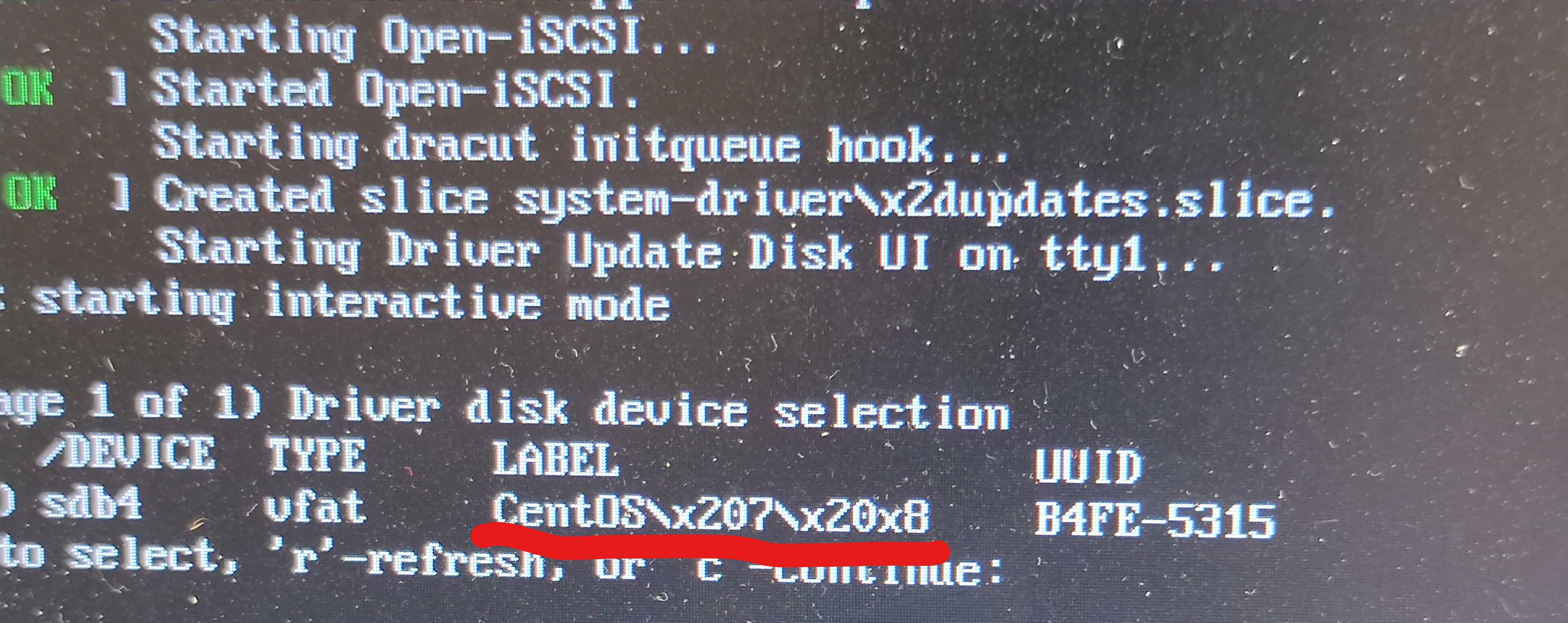
-
按字母键E或任意按键进入第二道命令界面,第一行命令等号后面的代码改为hd:/dev/sdb4 quiet或hd:LABEL=CentOS\x207\x20x8,按CTRL+X进入系统安装选择页面
注:
华硕
选择install centos 7直接安装
联想
按TAB建后直接回车安装
如果在磁盘分配的时候不能手动分配可以选择自动分配,分配完成后可以根据需要调整分配的分区的存储空间
-
三、无线网配置
非虚拟机环境的配置
# 安装bz2解压软件
yum -y install bzip2

# 网卡驱动命令安装
yum whatprovides */lspci

yum install pciutils

# 查询网卡型号
lspci -nn | grep -i net

# 根据型号百度下载驱动包s


# wifi命令安装
yum install -y wireless-tools

# 查看无线网络的addr 一般以wlp开头
ip addr

# 连接无线网
wpa_supplicant -B -i wlp1s0 -c <(wpa_passphrase "CLOUDATA_81C5" "cloudata.cn")
四、环境配置
桌面默认安装需要执行的命令:
yum install -y epel-release

yum install -y gcc-c++

yum install -y telnet

yum install rsync -y

yum -y install ntp

yum install -y lsof

rpm -qa | grep -i java | xargs -n1 rpm -e --nodeps

# 关闭selinux
# 临时关闭
setenforce 0
# 永久关闭,将SELINUX=enforcing改为SELINUX=disabled
vim /etc/selinux/config

yum update -y

# 配置文件打开限制
# 文件末尾添加:
# * hard nofile 65535
# * soft nofile 65535
vim /etc/security/limits.conf
# 文件尾添加
# session    required pam_limits.so
vim /etc/pam.d/login

# 重启系统
reboot
无桌面最小安装需要执行的命令:
yum install -y epel-release

yum install -y net-tools

yum install -y vim

yum install rsync -y

yum -y install ntp

yum install gcc-c++

yum install -y telnet

yum install -y lsof

# 预装jdk
rpm -qa | grep -i java | xargs -n1 rpm -e --nodeps

# 关闭selinux
# 临时关闭
setenforce 0
# 永久关闭,将SELINUX=enforcing改为SELINUX=disabled
vim /etc/selinux/config

yum update -y

# 配置文件打开限制
# 文件末尾添加:
# * hard nofile 65535
# * soft nofile 65535
vim /etc/security/limits.conf
# 文件尾添加
# session    required pam_limits.so
vim /etc/pam.d/login

# 重启系统
reboot
配置cwl用户具有root权限,方便后期加sudo执行root权限的命令
# 用户添加
useradd cwl
passwd cwl
# 权限文件
vim /etc/sudoers
修改/etc/sudoers文件,在%wheel这行下面添加一行,如下所示:
## Allow root to run any commands anywhere

root  ALL=(ALL)   ALL


## Allows people in group wheel to run all commands

%wheel ALL=(ALL)    ALL

cwl  ALL=(ALL)   NOPASSWD:ALL
**注意:**cwl这一行不要直接放到root行下面,因为所有用户都属于wheel组,你先配置了cwl具有免密功能,但是程序执行到%wheel行时,该功能又被覆盖回需要密码。所以cwl要放到%wheel这行下面。
-
卸载预装软件
# 预装jdk
rpm -qa | grep -i java | xargs -n1 rpm -e --nodeps

# 预装MySQL
# 查询预装的MySQL
rpm -qa | grep MySQL

# 卸载预装jdk
yum -y remove MySQL

# 关闭selinux
# 临时关闭
setenforce 0
# 永久关闭,将SELINUX=enforcing改为SELINUX=disabled
vim /etc/selinux/config

# 重启系统
reboot
五、网络配置
# 网络配置
vim /etc/sysconfig/network-scripts/ifcfg
TYPE=Ethernet
BOOTPROTO=static #修改成static
DEFROUTE=yes
IPV4_FAILURE_FATAL=no
IPV6INIT=yes
IPV6_AUTOCONF=yes
IPV6_DEFROUTE=yes
IPV6_FAILURE_FATAL=no
NAME=eno16777736
UUID=bf5337ab-c044-4af7-9143-12da0d493b89
DEVICE=eno16777736
ONBOOT=yes #修改成yes
PEERDNS=yes
PEERROUTES=yes
IPV6_PEERDNS=yes
IPV6_PEERROUTES=yes
IPADDR=192.168.0.200 # 自定义虚拟机的ip地址(主机是192.168.0.107),必须与主机在同一网段
NETMASK=255.255.255.0 #设置子网掩码,跟宿主一样
GATEWAY=192.168.0.1 #默认网关,跟宿主一样
DNS1=192.168.0.1 #DNS,跟宿主一样

# 网关配置
vim /etc/sysconfig/network
NETWORKING=yes
HOSTNAME=xxxx #名字随便了
GATEWAY=192.168.1.1 #默认网关和宿主机相同

# 添加DNS
vim /etc/resolv.conf
# Generated by NetworkManager
nameserver 192.168.0.1 #DNS,跟宿主一样

# 重启网络
service network restart

# 测试ip是否可以ping通
六、阿里镜像源在线更新
当运行yum安装系统插件源出现问题时执行如下命令:
# centos 8
wget -O /etc/yum.repos.d/CentOS-Base.repo https://mirrors.aliyun.com/repo/Centos-vault-8.5.2111.repo

curl -o /etc/yum.repos.d/CentOS-Base.repo https://mirrors.aliyun.com/repo/Centos-vault-8.5.2111.repo

# centos 6
wget -O /etc/yum.repos.d/CentOS-Base.repo https://mirrors.aliyun.com/repo/Centos-vault-6.10.repo

curl -o /etc/yum.repos.d/CentOS-Base.repo https://mirrors.aliyun.com/repo/Centos-vault-6.10.repo

# centos 7
wget -O /etc/yum.repos.d/CentOS-Base.repo https://mirrors.aliyun.com/repo/Centos-7.repo

curl -o /etc/yum.repos.d/CentOS-Base.repo https://mirrors.aliyun.com/repo/Centos-7.repo

AtomGit 是由开放原子开源基金会联合 CSDN 等生态伙伴共同推出的新一代开源与人工智能协作平台。平台坚持“开放、中立、公益”的理念,把代码托管、模型共享、数据集托管、智能体开发体验和算力服务整合在一起,为开发者提供从开发、训练到部署的一站式体验。
更多推荐



 9
9 0
0- 0


 已为社区贡献1条内容

所有评论(0)