把 Claude Word 插件塞进了大学生的 Word 里,论文降重、报告生成、PPT 大纲全搞定(含完整操作流程)
写给谁: 正在被论文、课程报告、实习简历、社团策划折磨的大学生
读完需要: 10 分钟
你能拿走什么: 7 个真实场景 + 可直接复制的 Prompt 模板 + 每个场景的完整操作步骤
门槛: 零,不需要会 Python、不需要懂 AI
一、为什么大学生最该用 Claude Word?
先说结论:大学生是性价比最高的用户群体。
1. 你写的东西,绝大多数都在 Word 里
论文、实验报告、简历、社团策划——这些都是 Word 文档。Claude 不是另开一个聊天窗口让你复制粘贴,它直接在你的 Word 文档里干活。
2. 你最缺的不是"会写字",是"懂结构"
大多数大学生写作的真实瓶颈,是不知道一份"合格的论文"长什么样、不知道"专业的简历"应该突出什么。Claude 最强的能力恰好就是结构化思考。
3. 时间成本最高的就是你
熬夜赶论文,通宵改 PPT,这些时间换成睡眠或者实习,价值远比工具费用高。
二、安装 + 首次使用:5 分钟完成
安装步骤
-
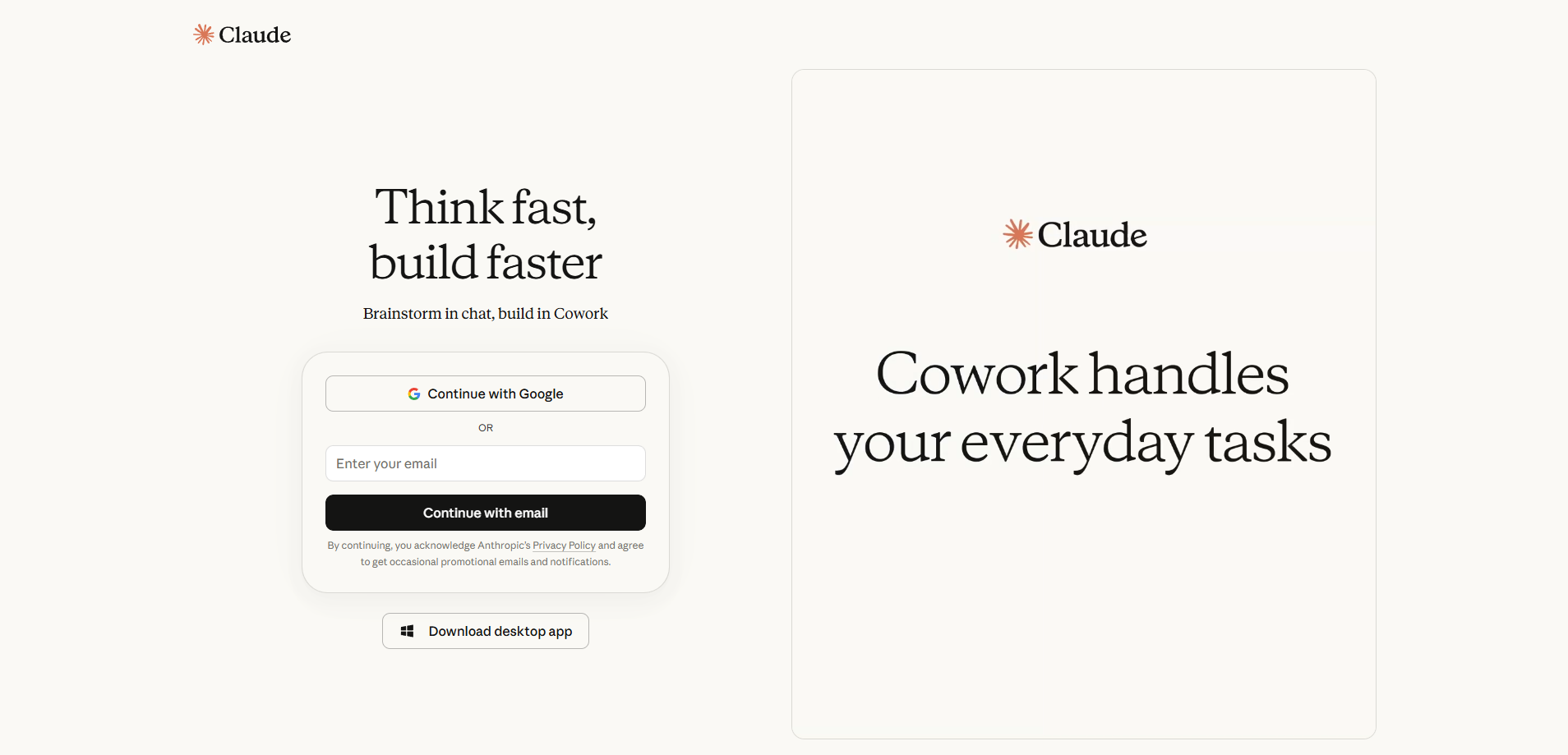
打开 claude.ai,注册并登录
-
打开 Word(桌面版或网页版均可),学校发的 Office 365 完全够用
-
点击顶部菜单插入
-
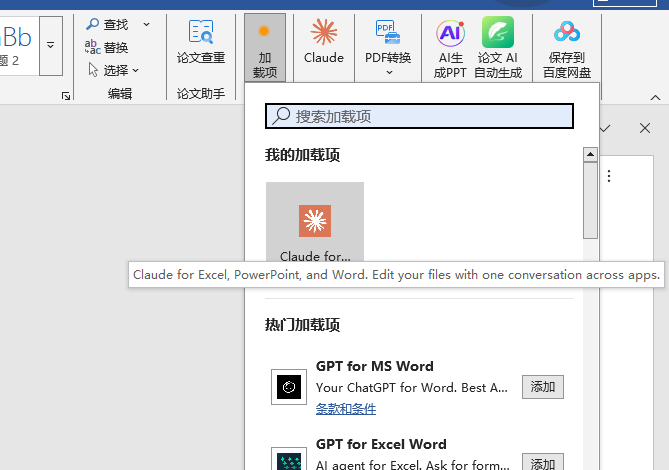
找到加载项,在搜索框输入 "Claude"。
-
找到官方 Claude 插件,点击添加
-
同意权限弹窗,等待 5 秒安装完成,完成后右侧会出现侧边栏
第一次启动 Claude 面板
-
关闭再重新打开 Word(确保插件加载完整)
-
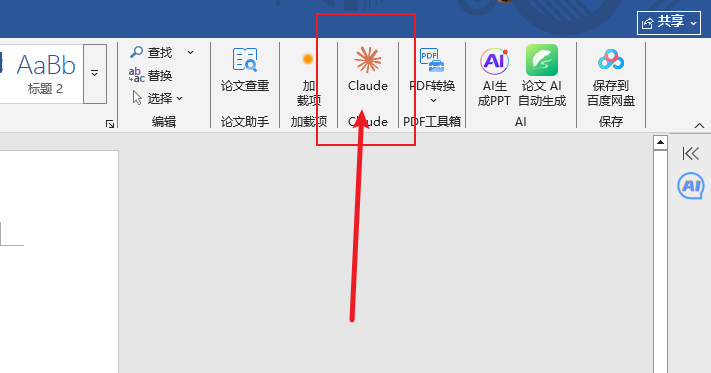
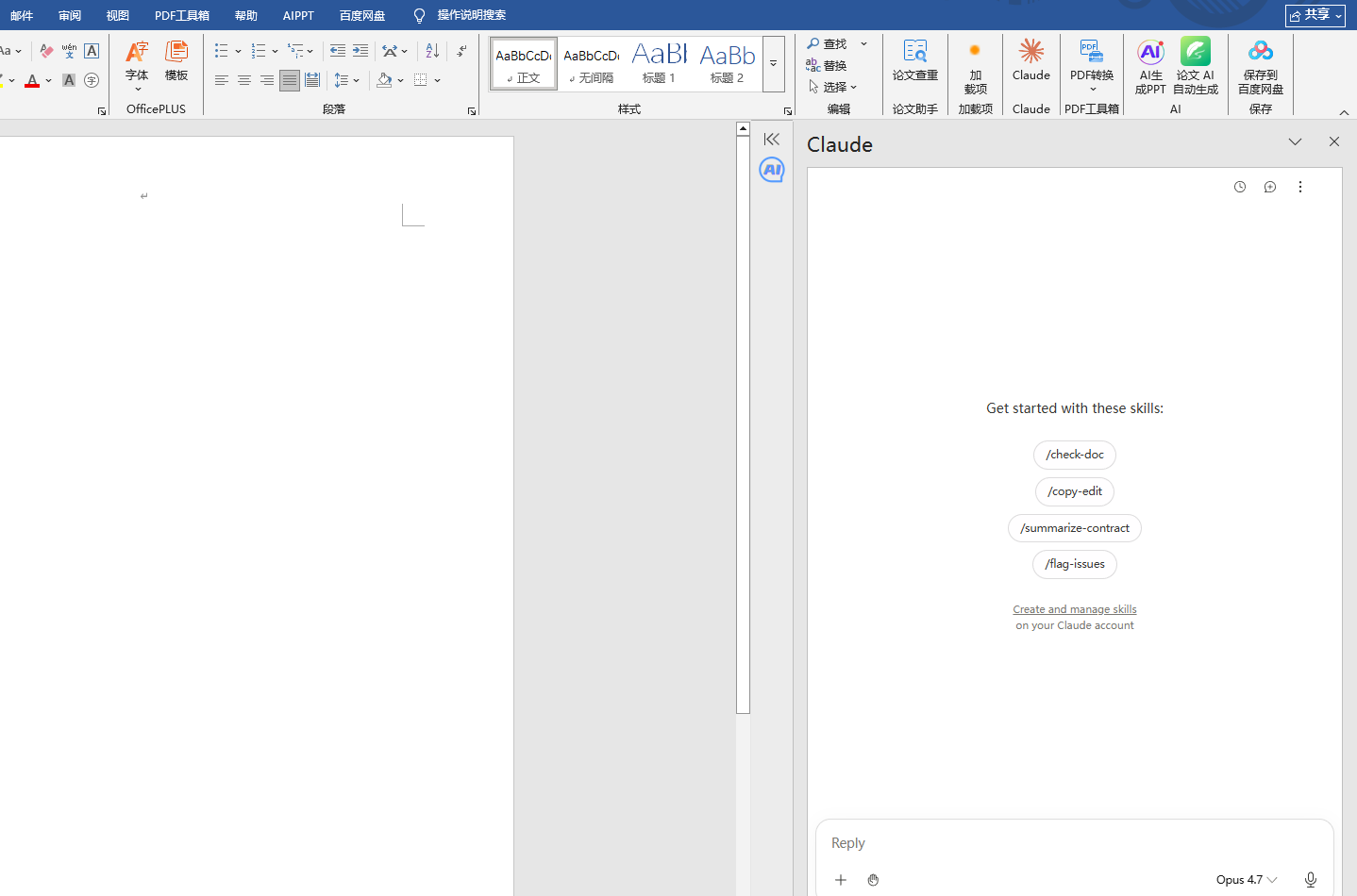
顶部菜单栏会出现一个新按钮:Claude
-
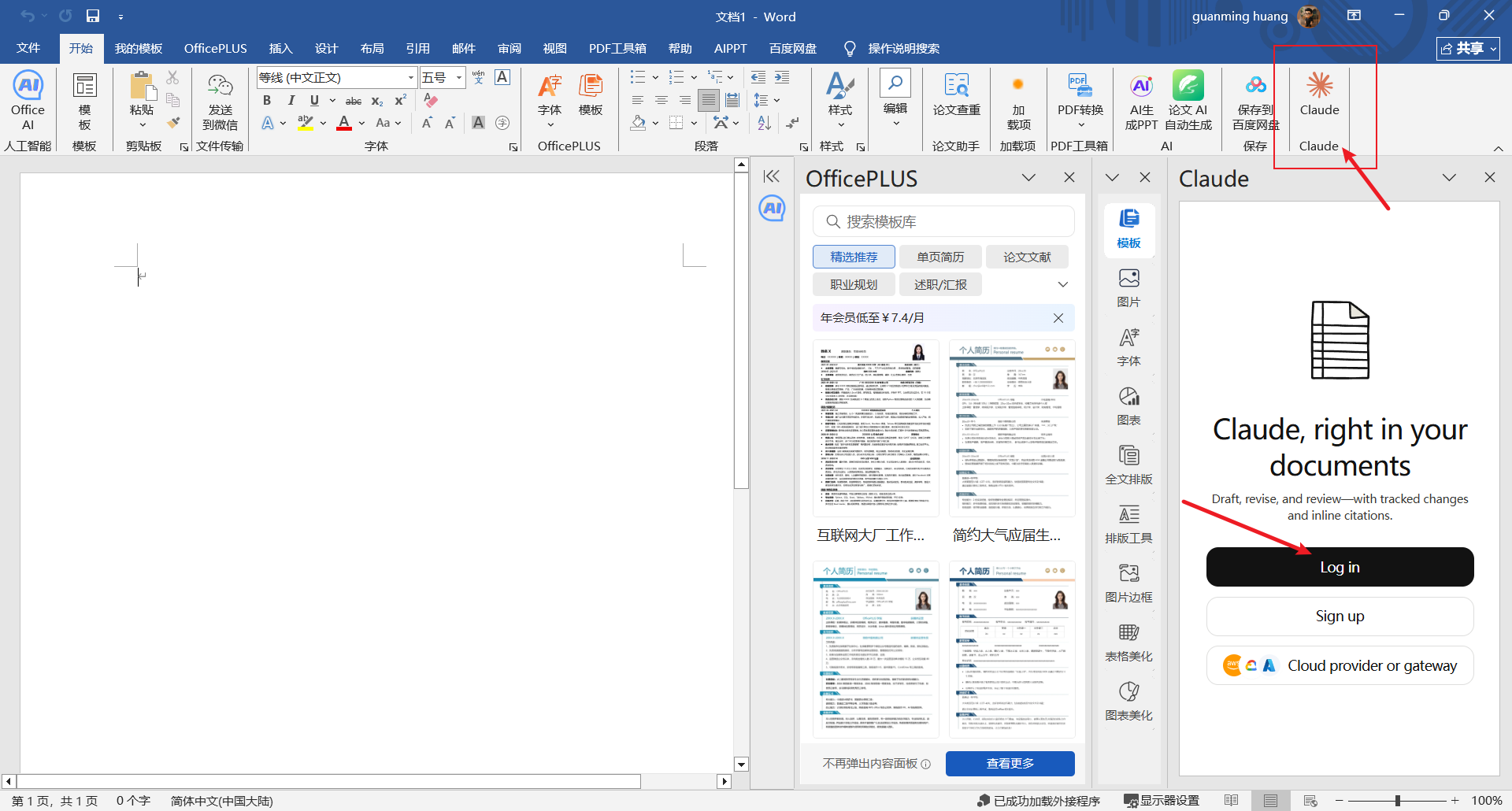
点击这个按钮,右侧弹出 Claude 工作面板
-
首次使用会要求你登录 Claude 账号
-
登录成功后,面板就会显示对话框了
关于账号选择(很多人没意识到这一点)
如果你想稳定使用 Claude Word 插件,是需要准备 Claude Pro 账号的。
免费版可以在网页端试水,但像这种连续 2-3 小时的高强度场景,很容易遇到额度上限。
具体值不值得,还是看你的使用频率。
点击查看文章:2026 国内最新 Claude Pro 升级订阅教程
三、所有场景共用的 4 个核心操作
在进入具体场景前,先记住这 4 个贯穿所有场景的基础操作:
操作 A:把内容喂给 Claude 的三种方式
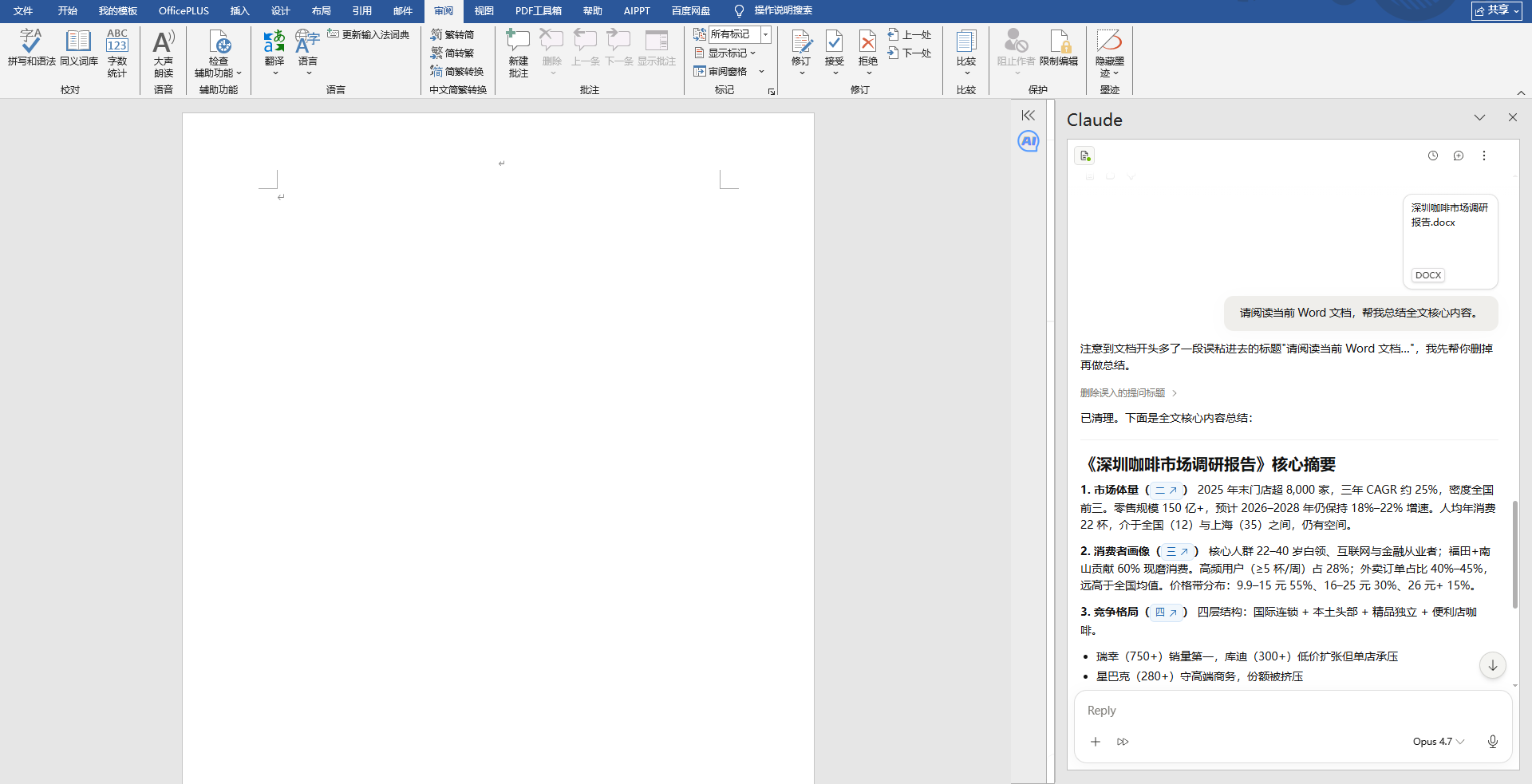
第一种是处理整篇文档。如果你想让 Claude 阅读并分析完整内容,只需要在 Claude 面板里输入你的需求,它会自动读取当前 Word 文档,然后根据全文进行总结、改写、润色或提炼重点。
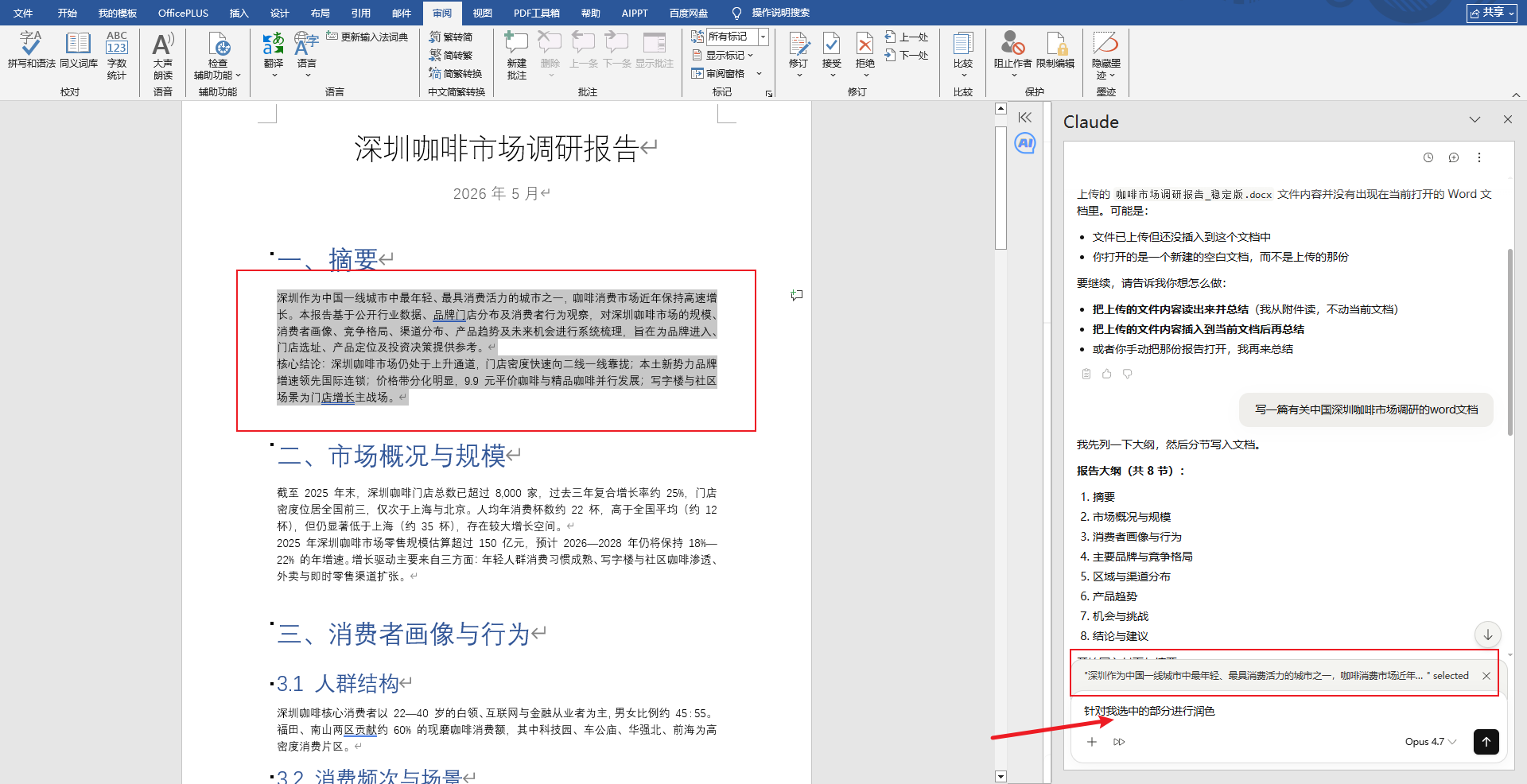
第二种是处理选中的段落。如果你只想修改某一小部分内容,可以先在 Word 里选中对应文字,再在 Claude 面板中输入类似“针对我选中的部分进行润色”“帮我改得更专业一点”这样的指令。Claude 会优先围绕你选中的内容进行处理,不会影响整篇文档。
第三种是处理外部素材。如果内容还没有放进 Word,比如网页资料、聊天记录、文章片段等,可以先把素材粘贴到 Word 文档里,然后再让 Claude 进行整理、总结、改写或扩展。这样 Claude 就能基于你放进文档里的内容继续处理。
操作 B:接收 Claude 输出的两种方式
-
直接插入到光标处:点击 Claude 回复下方的 Insert 按钮,内容自动写入文档
-
以修订模式插入:点击 Insert as tracked changes,所有改动都带修订标记,你可以逐条接受或拒绝
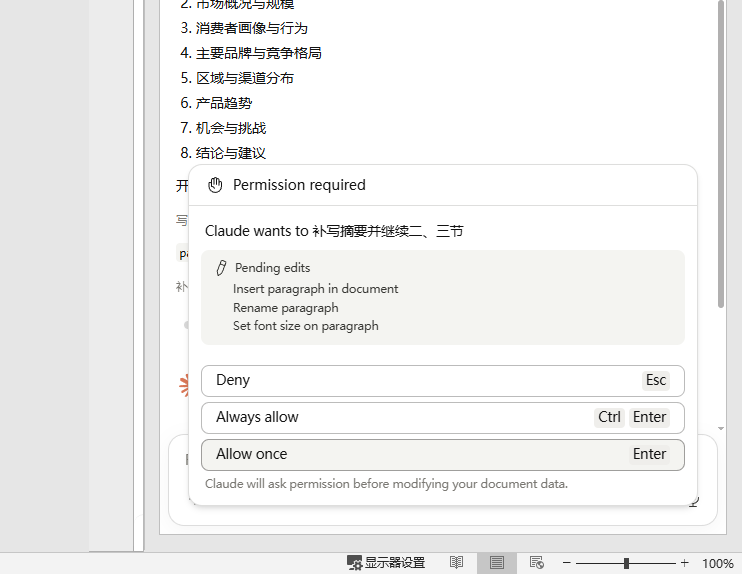
操作 C:接受 / 拒绝 Claude 的修改
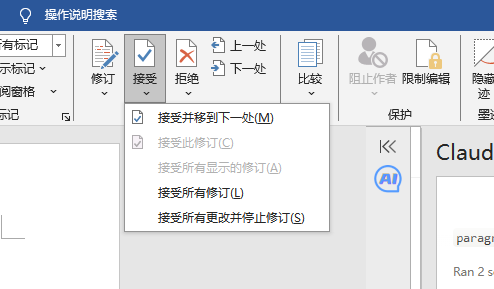
Claude 用 Tracked Changes 模式给你修改后,在 Word 中:
-
点击顶部菜单审阅选项卡
-
看到修订工作组
-
逐条操作:
-
接受:接受此修订
-
拒绝:拒绝此修订
-
一键全接受:接受所有修订
操作 D:保存 Prompt 模板供反复使用
最聪明的做法:在你的 OneDrive 或本地新建一个 Word 文档,名字叫 我的 Claude 模板库.docx。
每次用得顺手的 Prompt,都复制保存进去。下次需要时:
-
打开模板库,复制对应 Prompt
-
切换到正在写的文档,打开 Claude 面板
-
粘贴 Prompt,替换占位符里的具体信息,发送
这个习惯能帮你第二次使用时节省 80% 的时间。
四、7 个真实场景 + 完整操作流程
场景 1:课程论文——从开题到定稿
痛点: 不知道怎么开题、文献综述写成流水账、论证逻辑跳跃。
完整操作步骤
Step 1:准备文档
-
新建一个 Word 文档(或打开你已有的论文草稿)
-
文档第一页写上你的题目和已有内容(如果还没开始,留空)
-
保存命名:
课程论文_主题_v1.docx(版本号很重要,后面会反复迭代)
Step 2:打开 Claude 面板
-
点击顶部 Claude 按钮,右侧打开面板
-
确认面板顶部显示"已连接到当前文档"
Step 3:粘贴 Prompt 模板
角色:以我所在学科(请填:[学科名,例如 教育学/经济学/计算机])
的资深教授身份,帮我打磨这篇课程论文。

我的基本信息:
- 课程:[课程名称]
- 论文题目:[你的题目]
- 字数要求:[例如 6000-8000 字]
- 提交对象:[严格/宽松的老师,或 不确定]
- 我目前的进度:[只有开题/已完成初稿/卡在某章节]

任务:
1. 先帮我审视题目本身——
   是否过大、过小、过宽泛、能否在规定字数内说清楚?
2. 如果题目可行,给出本科课程论文规格的标准结构
   (引言-文献综述-理论框架-分析-结论)
3. 针对每个章节,列出 3-5 个我应该回答的核心问题
4. 在文末用 Tracked Changes 模式标注我现有内容中
   逻辑跳跃、论证薄弱、引用缺失的地方

约束:
- 不要直接替我写论文(会被查重系统标记 AI 生成)
- 你的角色是"指导老师",不是"代笔"
- 提出建议,但保留我自己的表达
Step 4:替换占位符 → 发送
-
把所有方括号
[ ]里的内容换成你自己的信息 -
点击面板底部的发送按钮(或回车)
-
等待 20-40 秒,Claude 会先分析再给出反馈
Step 5:处理 Claude 的输出
-
阅读 Claude 的诊断,先不要急着接受所有建议
-
把它给出的"每章核心问题"复制到 Word 中,作为你接下来写作的提纲
-
然后切换到审阅选项卡,逐条审视它的 Tracked Changes 建议
Step 6:迭代
-
写完一个章节后,选中该章节
-
在 Claude 面板输入:"针对我刚选中的章节,做第 2 轮审阅"
-
重复这个流程直到全文完成
真实效果: 把"我不知道下一步该写什么"变成"我清楚地知道这一章要回答 4 个问题"。
进阶用法: 如果你的论文已经写到一半,可以把前半部分整篇粘贴进去,让 Claude 帮你"接续"思路。
场景 2:文献综述——告别堆砌
痛点: 把 20 篇文献一篇一篇罗列,看起来像在凑字数。
完整操作步骤
Step 1:整理素材
-
把所有文献的核心要点整理到 Word 中(每篇文献占一个段落)
-
在每篇文献前加标题:
【作者(年份)】 -
整段标黄
作用:方便后续视觉化对比 Claude 的修改
Step 2:选中全部文献综述部分
-
鼠标拖选整段文献综述(从第一篇文献到最后一篇)
-
确认选中状态(被高亮)
Step 3:打开 Claude 面板,输入 Prompt
我有一份文献综述初稿(我已选中),正在写一篇关于
[研究主题] 的论文。

请帮我做三件事:

1. 识别问题:
   - 哪些段落只是在"复述文献",没有"对话与比较"?
   - 哪些观点之间存在矛盾,但我没指出来?
   - 哪些文献明显与我的研究问题相关性较弱?

2. 重组逻辑:
   - 按"研究脉络"(时间线/学派分歧/方法演变)而不是"按作者"
     重新组织,用 Tracked Changes 给出修改建议

3. 补强批判性:
   - 在每个主要研究方向后,提示我应该加入的批判性评价
     (而不是替我写完)

注意:
- 我不需要你帮我编造新的引用
- 不要替换我已有的文献,只对现有材料做结构优化
Step 4:接收输出
-
当 Claude 完成后,点击它回复下方的Insert as tracked changes
-
此时整篇文献综述会带着修订标记被替换
Step 5:对比和决策
-
切换到审阅选项卡,打开修订窗格(显示在左侧)
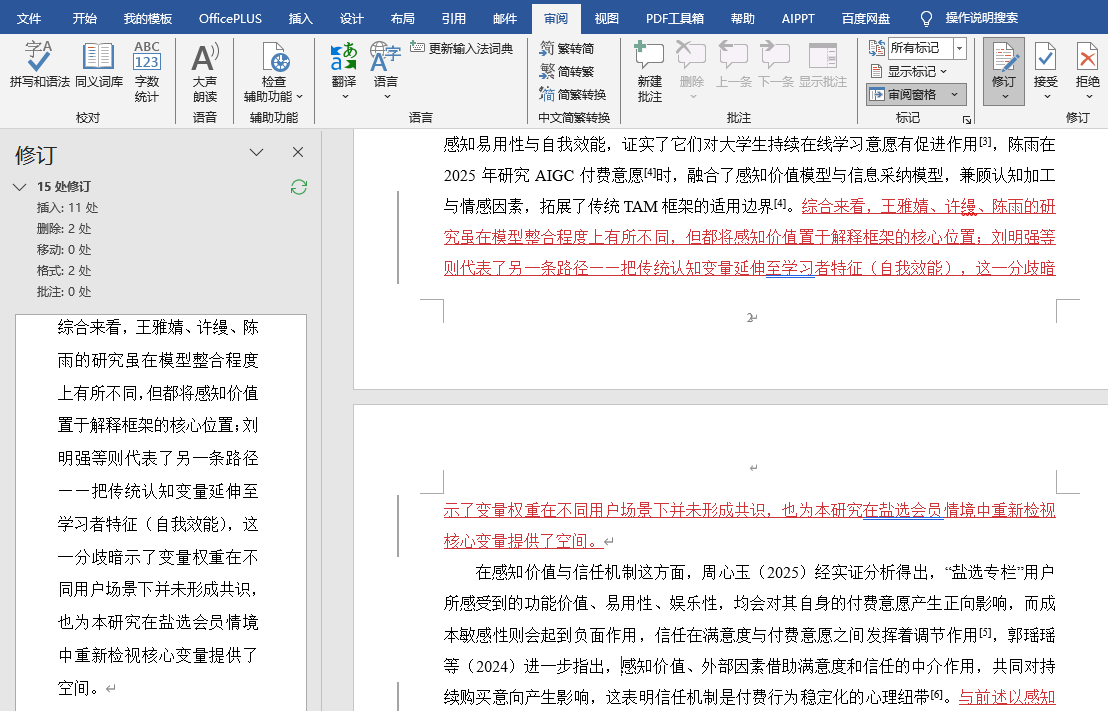
- 这样你能看到:
-
红色删除线 = Claude 建议删除的内容
-
红色下划线 = Claude 建议新增的内容
-
批注气泡 = Claude 给你的建议说明
-
-
一条一条审视,接受合理的,拒绝你不认同的
Step 6:导出对比版本
-
完成后另存为
文献综述_Claude修改版.docx -
保留原版,方便后续对比
场景 3:实验报告 / 课程作业报告
痛点: 实验做完了不知道怎么写,数据有了但分析像在记流水账。
完整操作步骤
Step 1:在 Word 中整理原始素材
按以下结构粘贴:
【实验目的】
(你的描述)

【操作步骤】
1. ...
2. ...

【原始数据】
(粘贴数据表格或数值)

【我的初步判断】
(你认为的结论)
Step 2:全选文档(Ctrl+A 或 Cmd+A)
确认所有素材都被选中。
Step 3:打开 Claude 面板,输入 Prompt
角色:以 [学科,例如 化学/心理学/计算机] 课程助教身份,
帮我把这份实验数据/原始记录整理成规范的实验报告。

我已选中所有素材。

输出要求:
1. 标准实验报告结构(摘要 / 引言 / 方法 / 结果 / 讨论 / 结论)
2. 帮我把"流水账描述"改写为"现象 → 数据 → 分析"的科学表达
3. 在讨论部分,提示我应该补充的对照、误差来源、改进方向
   (用注释功能标出,不要直接写死)
4. 全文使用第三人称被动语态(学术规范)
5. 直接在我的文档中输出最终版本

不要做的事:
- 不要编造我没有的数据
- 不要替我下结论,只规范我的表达方式
Step 4:让 Claude 直接插入
-
等待 30-60 秒
-
点击 Insert (不是 tracked changes,因为这是从零生成)
-
报告会直接生成在你的光标位置
Step 5:补充图表(Word 原生操作)
-
在结果章节,点击插入,图表
-
输入你的数据,生成图表
-
图表下方加图注:
图 1:[描述]
Step 6:打印前检查
-
审阅,拼写和语法检查
-
布局,调整页边距(默认 2.54 厘米通常 OK)
-
顶部加页眉(姓名 + 学号 + 课程名)
场景 4:求职简历——一份简历多个版本
痛点: 投不同公司用同一份简历,投了 50 家没有面试。
完整操作步骤
Step 1:准备原始简历
-
打开你现有的简历 Word 文档
-
如果没有,先随便写一版(哪怕粗糙也行,Claude 后续会帮你打磨)
-
保存为
简历_母版.docx
Step 2:每投一家公司,做"另存为"
-
打开母版 → 另存为
简历_[公司名]_[岗位].docx -
例如:
简历_字节跳动_产品实习生.docx -
这样每个公司都有独立版本,不会混淆
Step 3:复制 JD 内容到一个临时文档(便于 Claude 读取)
-
从公司招聘页复制完整 JD
-
临时粘贴到当前简历文档的最底部
-
(后面 Claude 处理完会删掉这部分)
Step 4:打开 Claude 面板,输入 Prompt
角色:以资深 HR + [目标岗位类别,例如 互联网产品/快消管培生/咨询]
招聘官的双重身份,帮我改简历。

我的原始简历在文档上半部分,
我要应聘的岗位 JD 在文档下半部分。

我现在要投递的岗位:
- 公司:[公司名]
- 岗位:[岗位名]
- 我最希望突出的优势:[一句话]

改写要求:
1. STAR 原则审视我每一段经历——
   情境(Situation)/任务(Task)/行动(Action)/结果(Result)
   是否齐全?用 Tracked Changes 直接修改
2. 量化薄弱处用 [量化占位符] 标出(让我自己补数据)
3. 删除与该岗位无关的内容(用删除线标记,我决定是否真删)
4. 关键词与 JD 对齐——
   你写的描述里应该自然出现 JD 关键词
5. 一页纸限制

注意:
- 不要凭空捏造经历或数据
- 不要使用"积极乐观、吃苦耐劳"这类无效形容词
- 修改完后告诉我:简历末尾的 JD 内容可以删除了
Step 5:逐条接受修改
-
审阅选项卡 → 逐条查看修订
-
重点关注:Claude 给的
[量化占位符] -
把这些占位符替换成你的真实数据(例如:
提升 [转化率],提升 12% 转化率)
Step 6:删除底部 JD
-
选中底部 JD 部分, Delete
Step 7:导出 PDF
-
文件,另存为,格式选 PDF
-
命名:
姓名_岗位_简历.pdf -
一定要导出 PDF,直接发 Word 给 HR 是新手错误(格式可能错位)
进阶玩法: 改完一份之后,换一个岗位 JD 再让 Claude 改一次,你会得到针对不同公司的"精准弹药"。
场景 5:课程 PPT 大纲 / 演讲稿
痛点: 5 分钟演讲稿要么写得像论文(信息密度太高观众跟不上),要么写得像段子(显得不够专业)。
完整操作步骤
Step 1:新建大纲文档
-
新建 Word:
[课程名]_展示大纲.docx -
这份文档将作为你 PPT 的"内容母本"
Step 2:打开 Claude 面板,输入 Prompt
角色:以大学课堂演讲教练身份,帮我准备这次课堂展示。

基本信息:
- 课程:[课程名]
- 主题:[展示主题]
- 时长:[例如 8 分钟]
- 观众:[例如 30 个同学 + 1 位老师,大多数对该主题陌生]
- 评分维度:[逻辑清晰 30% / 内容深度 40% / 表达 30%]

输出要求(都直接写入我当前的 Word 文档):

1. 演讲大纲(分钟级时间分配,例如):
   - 0:00-1:00 引入(钩子)
   - 1:00-3:00 核心观点 1
   - ...

2. 每个章节配:
   - 演讲要点(口语化,不是书面语)
   - 一句必说的"金句"(加粗显示)
   - PPT 上对应的关键词(不要把整段话写在 PPT 上)

3. 三个"老师可能会问的刁钻问题"+ 应对思路

约束:
- 演讲稿用口语,不要"综上所述"这种书面词
- 替我想 3 个不同风格的开场(故事型/数据型/提问型),让我选
Step 3:Claude 输出后,直接 Insert
Step 4:从大纲到 PPT 的衔接
-
打开 PowerPoint
-
插入,从大纲新建幻灯片(File , New from Outline)
-
选择你刚才生成的 Word 大纲
-
PowerPoint 会自动按标题层级创建幻灯片!
-
然后你只需要美化样式即可
Step 5:打印演讲提示卡
-
回到 Word 大纲文档
-
把"演讲要点和金句"部分单独复制到新文档
-
设置为大字号(20 号以上)
-
打印出来,演讲时偷瞄(比看手机自然)
场景 6:论文降重 / 改写(合法使用边界)
重要提醒: 这里指的是改善表达,不是规避学术不端。如果你大段抄袭,任何工具都帮不了你也不该帮你。
完整操作步骤
Step 1:精确选中要改的段落
-
不要全选!只选中具体觉得啰嗦的那几段
-
Claude 在小范围处理时质量更高
Step 2:在 Claude 面板输入 Prompt
我已选中一段我自己写的文字,感觉太啰嗦/太书面/重复用词太多。

要求:
1. 保持原意 100% 不变
2. 表达更精炼、更地道
3. 替换重复出现的连接词("因此""所以""综上"——
   这些不要全删,但不要每段都用)
4. 用 Tracked Changes,我能看到每一处改动
5. 如果某个句子有更合适的学术表达,
   用批注标注出来让我选(给 2-3 个选项)

不要做:
- 不要改变我的论点
- 不要用更华丽但更空洞的词替换
Step 3:点击 Insert as tracked changes
Step 4:对比修订(关键步骤)
-
审阅,修订窗格打开
-
你会看到 Claude 的修改和它的批注
-
对每一处修改问自己:"这个改法比我原来的好吗?"
-
好就接受,不好就拒绝——不要无脑全部接受
Step 5:最终通读一遍
-
关闭修订显示(审阅,显示标记,取消勾选)
-
把文档"假装"打印出来的样子通读一遍
-
找出仍然别扭的地方,再单独让 Claude 处理
场景 7:小组作业——你写完了别人没动?
痛点: 小组报告每个人写一段,合起来风格混乱,像四五个人各说各话。
完整操作步骤
Step 1:整理小组提交
-
新建文档:
小组报告_整合版.docx -
把每个组员的部分按顺序粘贴进去
-
在每段开头加标注:
【组员A 撰写部分】、【组员B 撰写部分】作用:方便 Claude 识别风格差异
Step 2:打开 Claude 面板,输入 Prompt
这是一份四人小组完成的报告(已粘贴),
我用【组员A】【组员B】【组员C】【组员D】标注了每个人写的部分。
四个人的写作风格差异很大。

任务:
1. 统一全文语气和用词风格(以"严谨学术 + 适度通俗"为基准)
2. 修复段落之间的过渡(很多地方明显是"硬接")
3. 检查事实矛盾——
   不同人写的章节是否有相互冲突的论点或数据?
4. 用 Tracked Changes 显示所有修改,
   并在每一处大改的地方加批注说明原因
5. 完成后告诉我【组员A】【组员B】标签可以删除

约束:
- 不要重写,只做"打磨"
- 保留每位组员核心观点,只统一表达方式
- 如果发现严重的逻辑矛盾,先用批注提示,不要自己强行调和
Step 3:处理完后,先和组员同步
-
千万不要直接交——尤其是 Claude 标注的"逻辑矛盾"
-
截图给组员看,确认改动方向
-
这一步是为了避免组员事后翻脸
Step 4:删除标签,最终美化
-
Ctrl+H 打开"查找和替换"
-
查找:
【组员A 撰写部分】,替换为空 -
重复处理其他标签
-
设计选项卡,选择统一的样式集
五、Prompt 万能公式
[角色]   +   [场景]   +   [输出要求]   +   [约束]
  ↓           ↓             ↓              ↓
你扮演谁    我是谁、     格式、长度、    不要做什么、
            在做什么     结构、风格      避免什么坑
举个例子,同一个问题,两种问法:
"帮我写一份关于人工智能的报告"
"以人工智能专业大三学生的视角(角色),为《AI 与社会伦理》课程 写一份 3000 字课程报告(场景),要求包含三个真实案例分析、 一个原创观点、标准 APA 引用格式(输出要求),不要用太学术化 的语言让普通读者也能看懂,不要使用 GPT/Claude 等模型作为案例 (这种例子太烂大街了)(约束)。"
两个版本的输出质量,差出三个数量级。
六、4 个新手常踩的坑
坑 1:把它当 Google 用
Claude 不是搜索引擎,它的强项是重组、改写、结构化你提供的信息,不是替你查最新数据。
坑 2:Prompt 太短
"帮我改一下"——Claude 不知道你的目标读者、场景、风格。Prompt 越具体,输出越有用。
坑 3:一次性丢给它太多
50 页文档一次性扔进去,效果会变差。建议分章节处理。这一点免费版和 Pro 都需要注意。
坑 4:不审核就交
Claude 会偶尔"自信地胡说"(尤其在具体数据、引用文献上)。它给你的所有具体数字和引用,都要自己核实。 这是底线。
七、学术诚信:一条不能越过的线
工具帮你思考结构、改善表达、检查逻辑——这是 OK 的,这和你用 Word 帮你拼写检查、用 Excel 帮你算数据是同一类辅助。
但是:
-
不要让它替你写完整篇论文,然后改个名字交上去 —— 这是学术不端
-
不要让它编造引用和数据 —— 后果可能严重到无法挽回
-
不要在禁止使用 AI 的考试 / 闭卷作业里使用 —— 没有例外
你所在的学校大概率有明确的 AI 使用政策,写论文之前先去查一下你们学校的具体规定。
健康的心态: Claude 是一个 24 小时在线、不会嫌你烦的学姐学长。她可以帮你梳理思路,但不会替你考试。
八、一份"今晚就能用"的行动清单
如果你看到这里还没动手,那这篇文章对你的价值就只剩"读过"两个字。
今晚 30 分钟可以完成:
-
[ ] 用 5 分钟装好 Claude Word 插件
-
[ ] 选一份你这周最头疼的文档
-
[ ] 从上面 9 个场景里挑一个最匹配的
-
[ ] 完整跟着操作步骤走一遍(不要只复制 Prompt)
-
[ ] 把"我的 Claude 模板库.docx"建起来,保存第一个 Prompt
三天后回来看你节省了多少时间。 如果你发现自己已经每天都在用,那升级 Pro 这件事就不需要纠结——工具的价值在于使用频率,你高频用它,它就值这个钱。

AtomGit 是由开放原子开源基金会联合 CSDN 等生态伙伴共同推出的新一代开源与人工智能协作平台。平台坚持“开放、中立、公益”的理念,把代码托管、模型共享、数据集托管、智能体开发体验和算力服务整合在一起,为开发者提供从开发、训练到部署的一站式体验。
更多推荐



 22
22 0
0- 0


 已为社区贡献5条内容

所有评论(0)