VS Code 如何配置 C/C++开发环境(2026最新详细版)
1.Visual Studio Code是什么(简称VScode)
Visual Studio Code(简称 VS Code)是一款免费开源的跨平台轻量级代码编辑器。它原生支持主流编程语言,具备语法高亮、智能补全、代码对比等实用功能,还内置了 Git 支持。此外,软件可通过插件拓展能力,进一步提升开发效率。(也被尊称为“宇宙级IDE”hhhhhh)
2.VScode的下载与安装
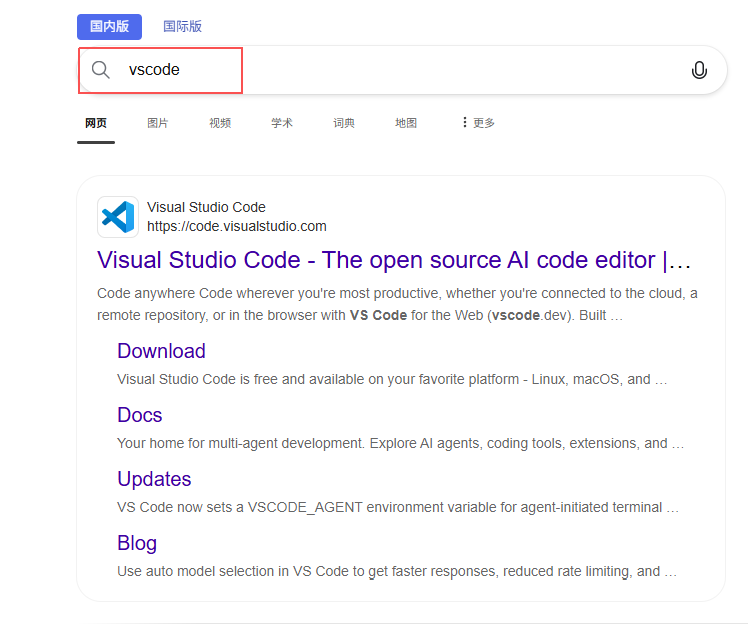
在任意浏览器中搜索VScode(大小写都可),选择官网并进入,为了方便大家我把官网下载地址加上:https://code.visualstudio.com/
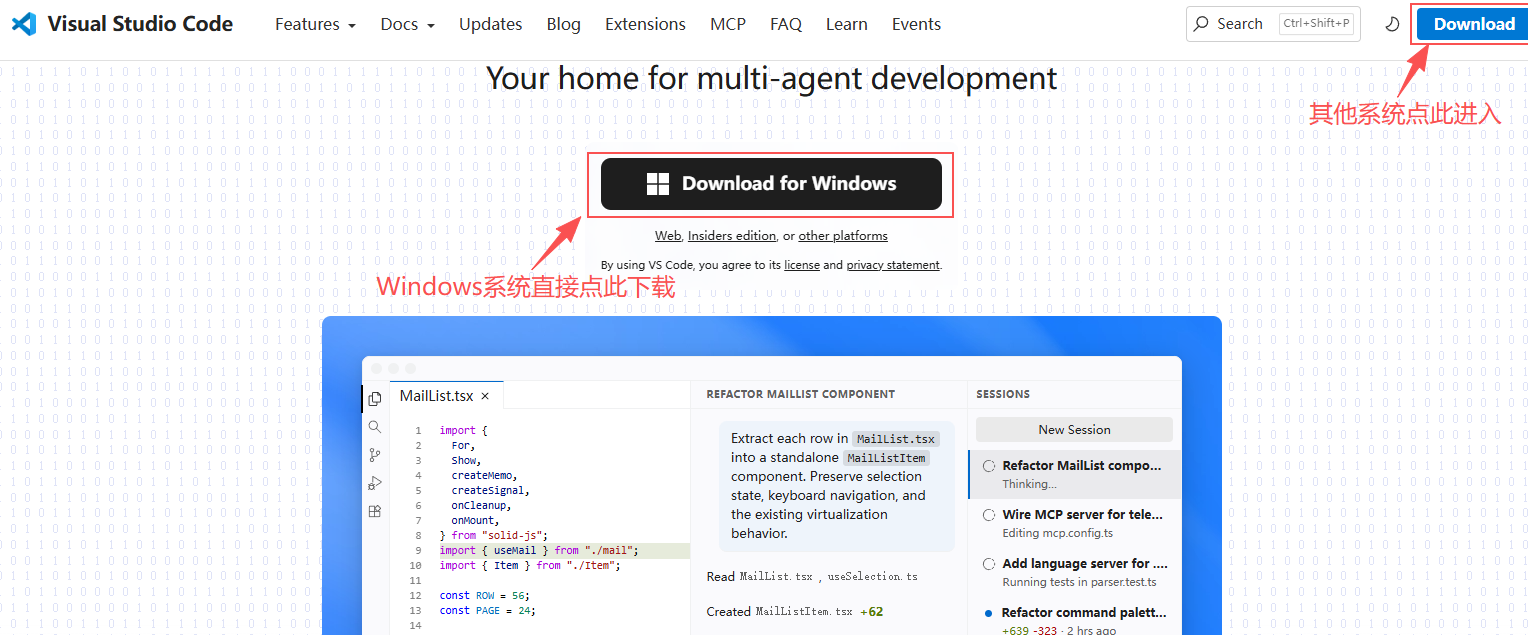
Download for Windows(Windows系统直接下载即可),其他系统则要点击右上角Download进入下一步
选择相应的系统进行下载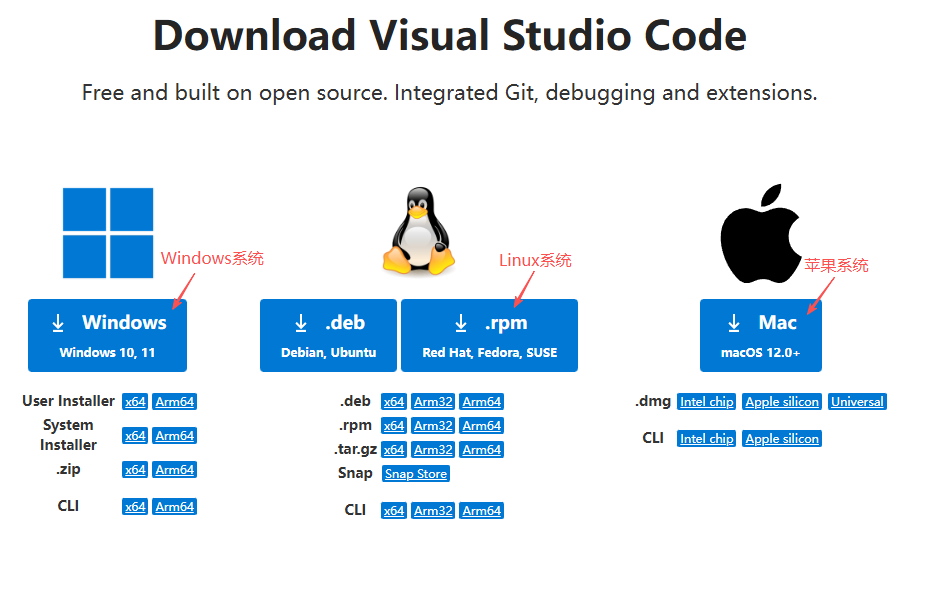
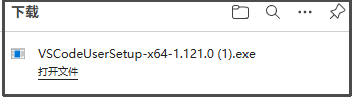
将页面右上角下载好的文件打开
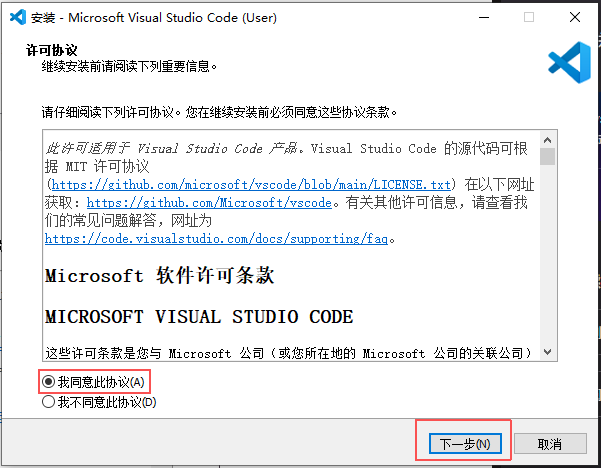
选择同意此协议并点击下一步
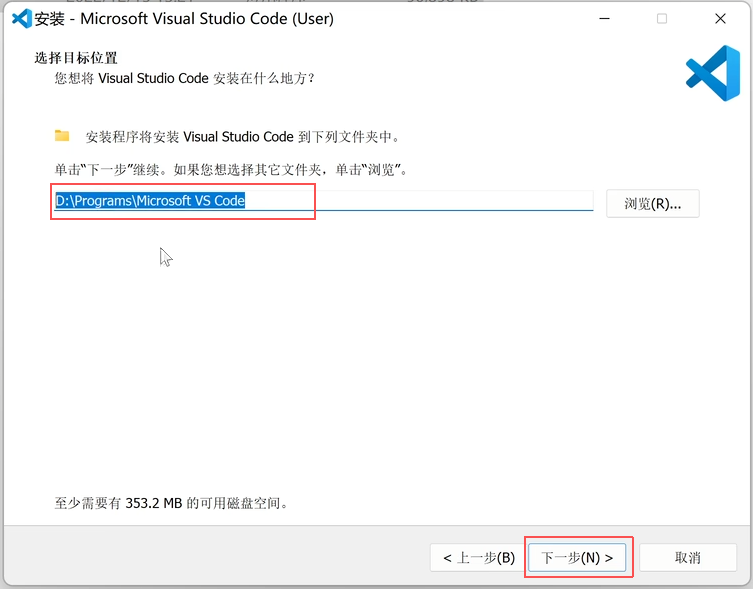
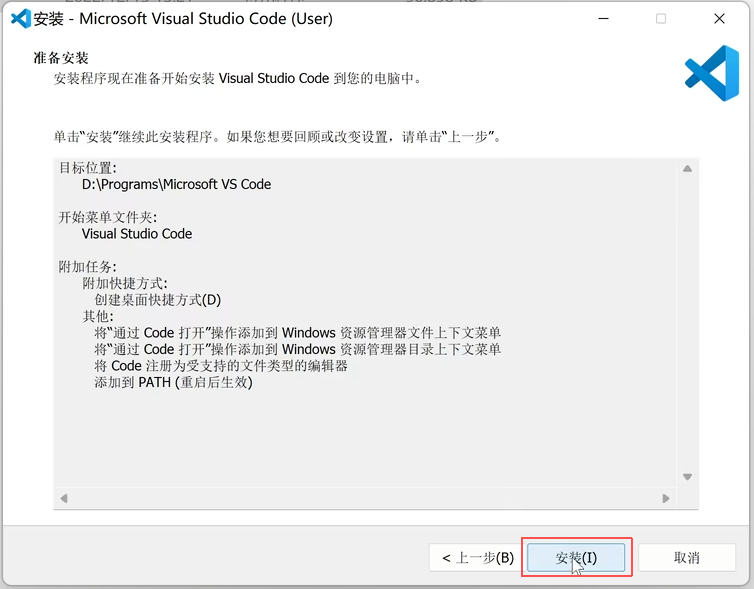
将VScode添加到对应路径下,安装位置尽量选择除C盘以外的任意盘(因为C盘是系统盘,所以博主不建议安装在C盘,C盘占用空间过多会导致电脑卡顿),接下来进入下一步
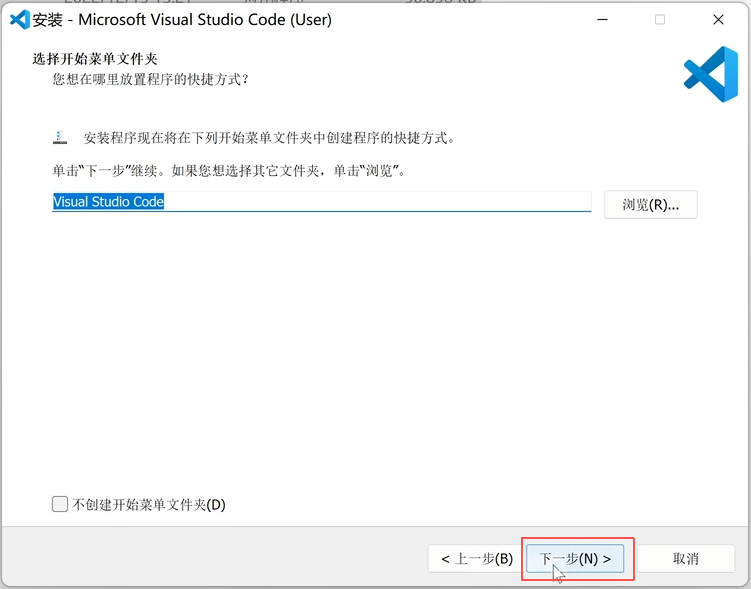
默认选项就行,进入下一步
选项全都勾选上,然后进入下一步
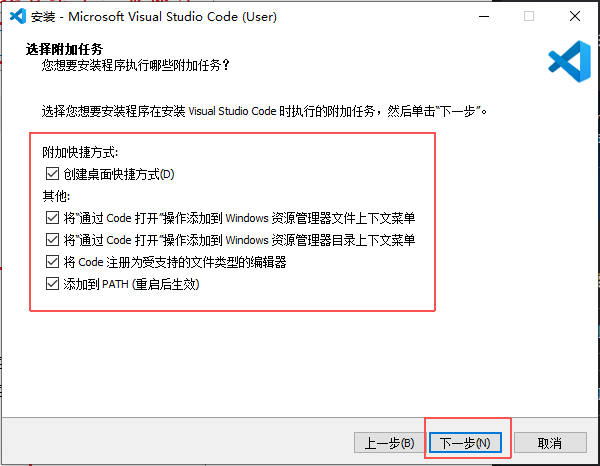
最后点击安装
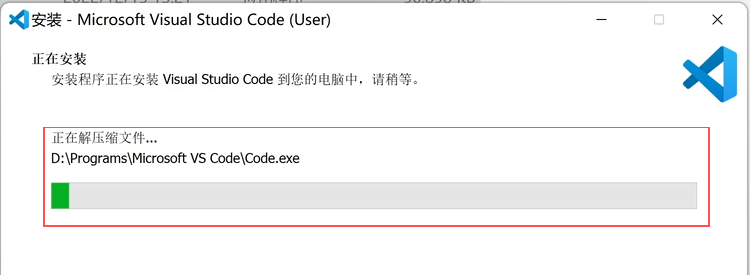
有显示进度条代表已经进行安装
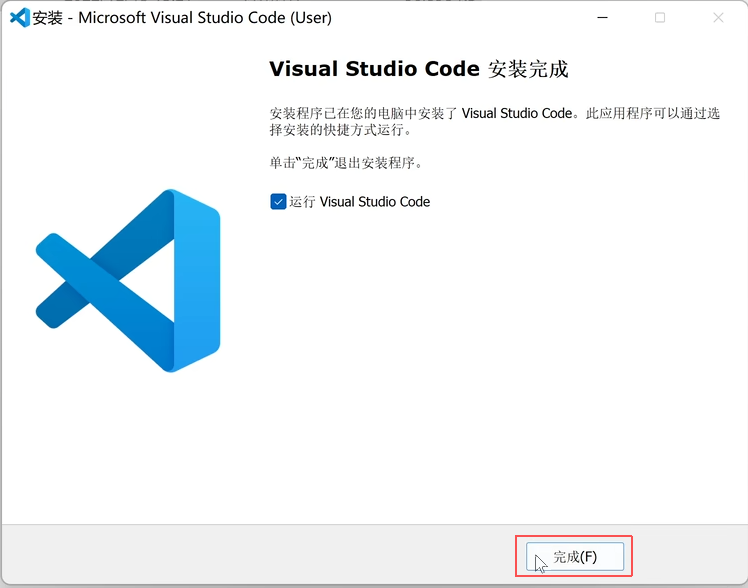
最后VScode已成功并下载完成。
3.环境介绍
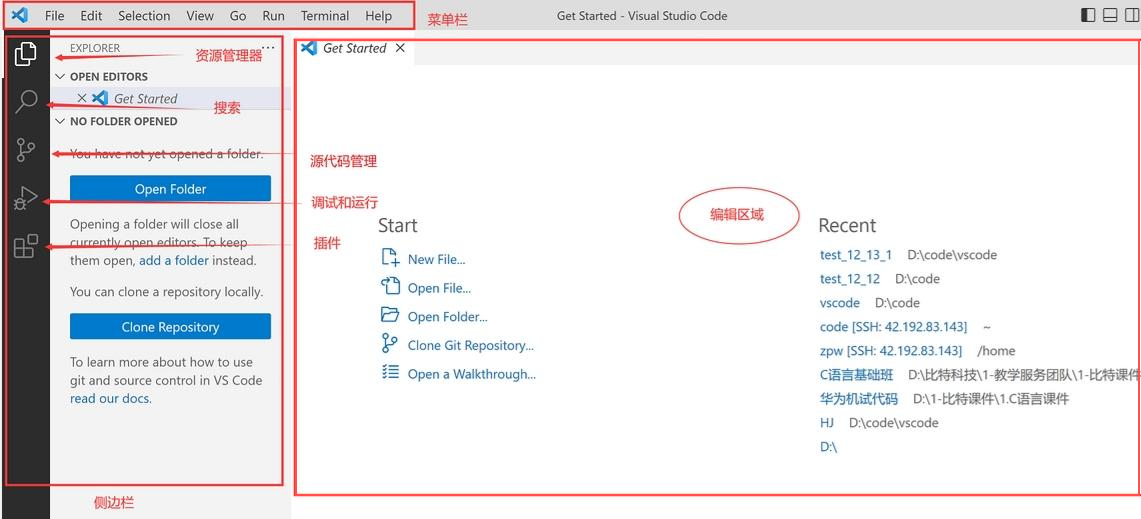
3.1VScode界面介绍
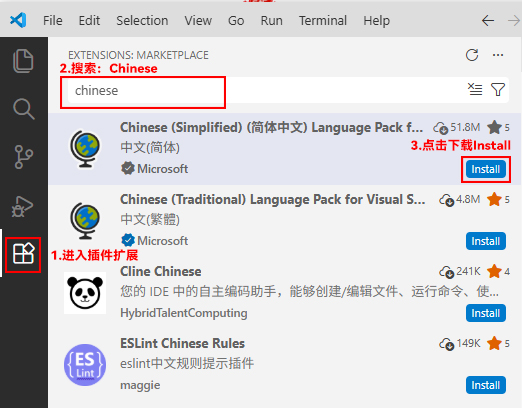
3.2安装中文插件
安装中文插件主要是为了将 VS Code 的英文界面转为中文。汉化后,菜单、设置、提示信息都能直观看懂,降低新手的使用门槛。同时中文界面能帮助大家快速理解功能选项与报错内容,减少操作失误,日常使用和排查问题也会更加便捷。
安装流程如下:
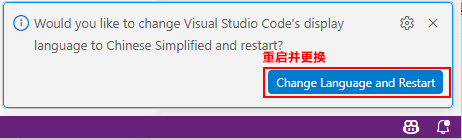
安装完插件后右下角会跳出一个窗口,点击Change Language Restart进行重启
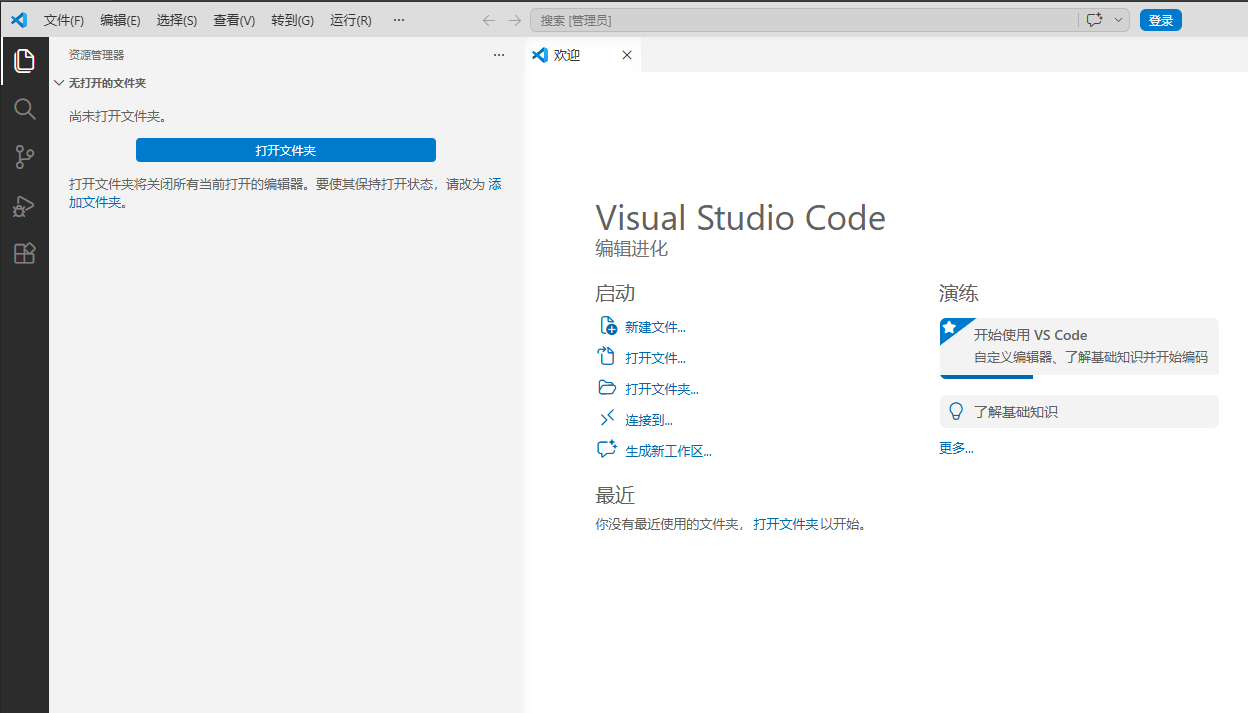
重启后界面已汉化,汉化界面如下:
4.VScode配置C/C++开发环境
VSCode安装好之后,我们还是要知道,VSCode毕竟是一个高级的编辑器,只能用来写C/C++代码,不能直接编译代码。所以,如果我们要能使用VSCode搭建C/C++的编译和调试环境,还必须有编译器使用。
为了方便,我们就使用MinGw-w64 ,MinGw-w64移植到windows平台的一个gcc编译器,使用起来也是非常方便的。下面我们就演示怎么下载和配置MinGw-w64。
4.1 下载MinGw-w64编译器套件
下载地址:https://sourceforge.net/projects/mingw-w64/files/
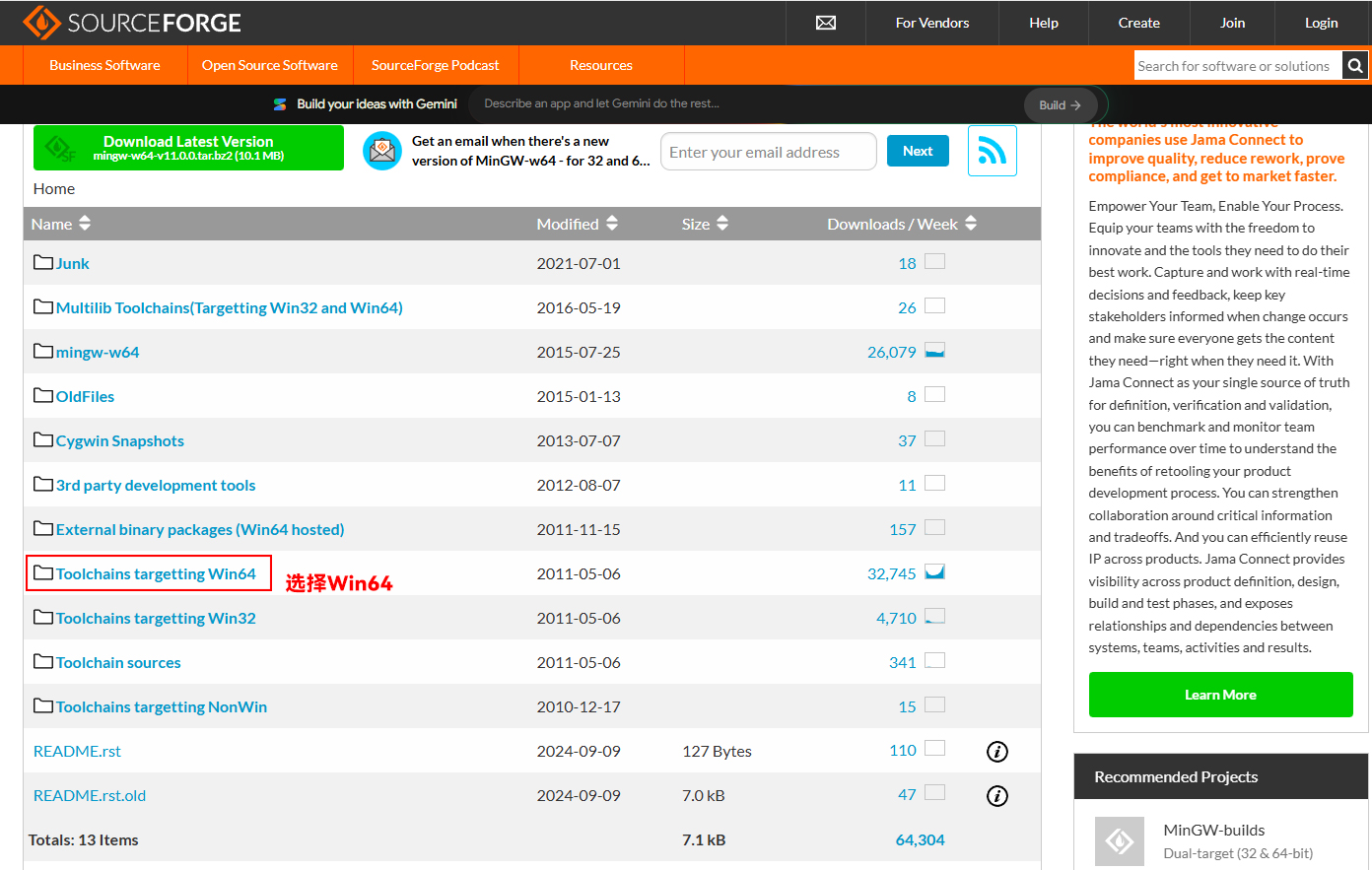
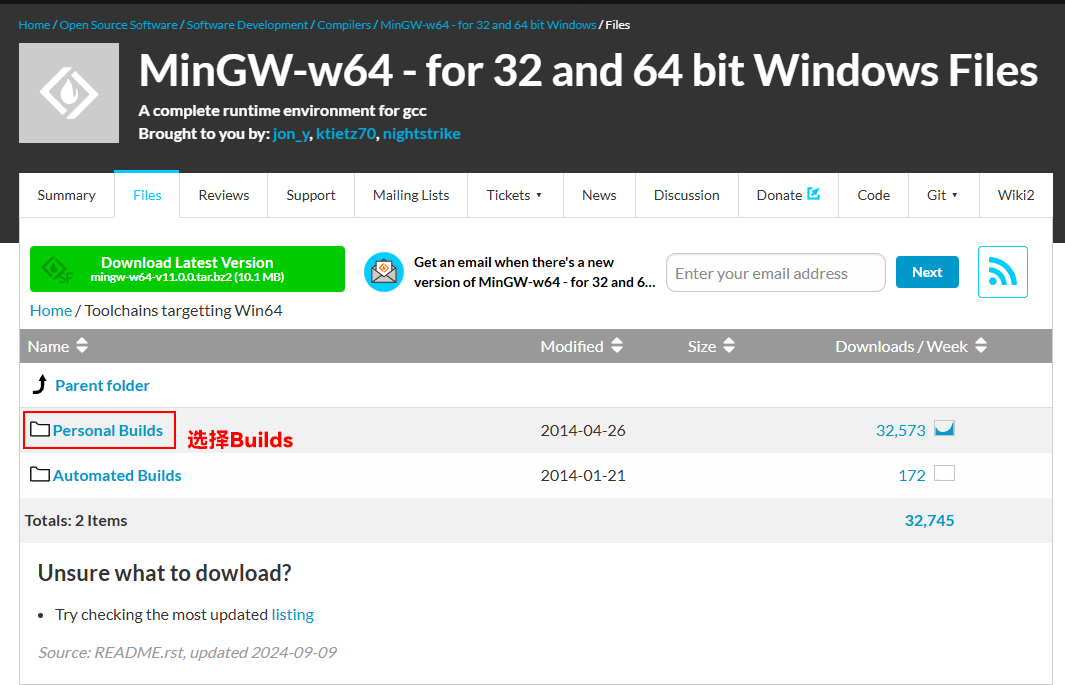

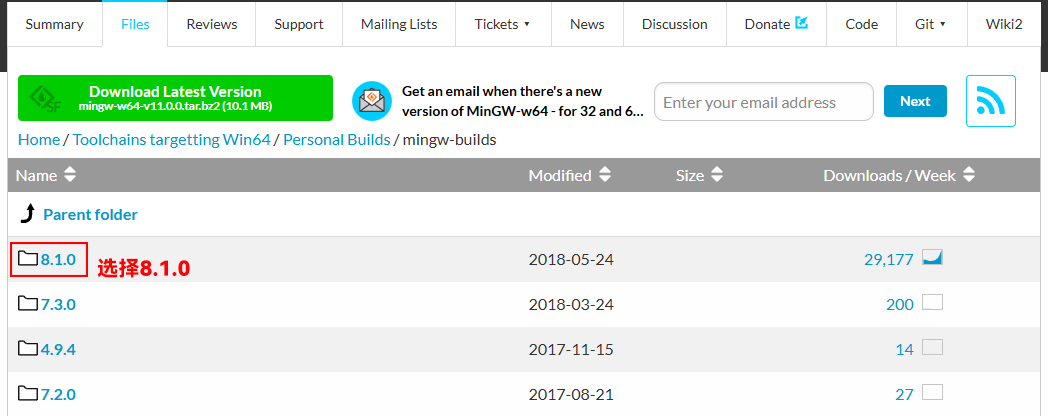
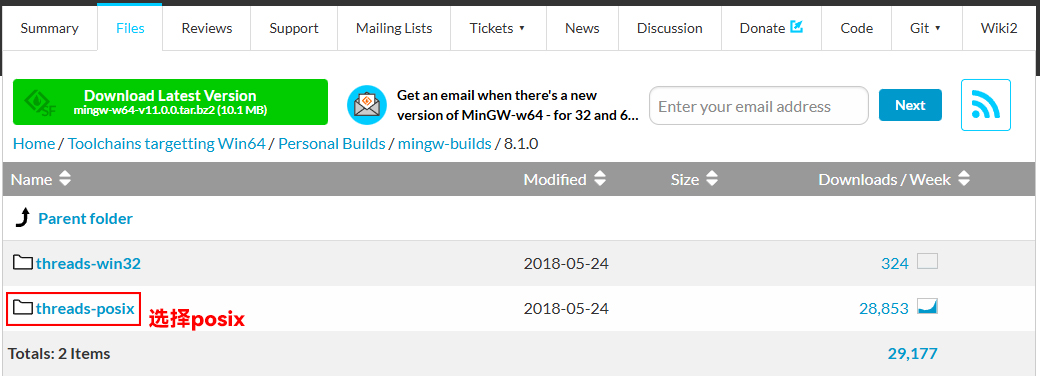
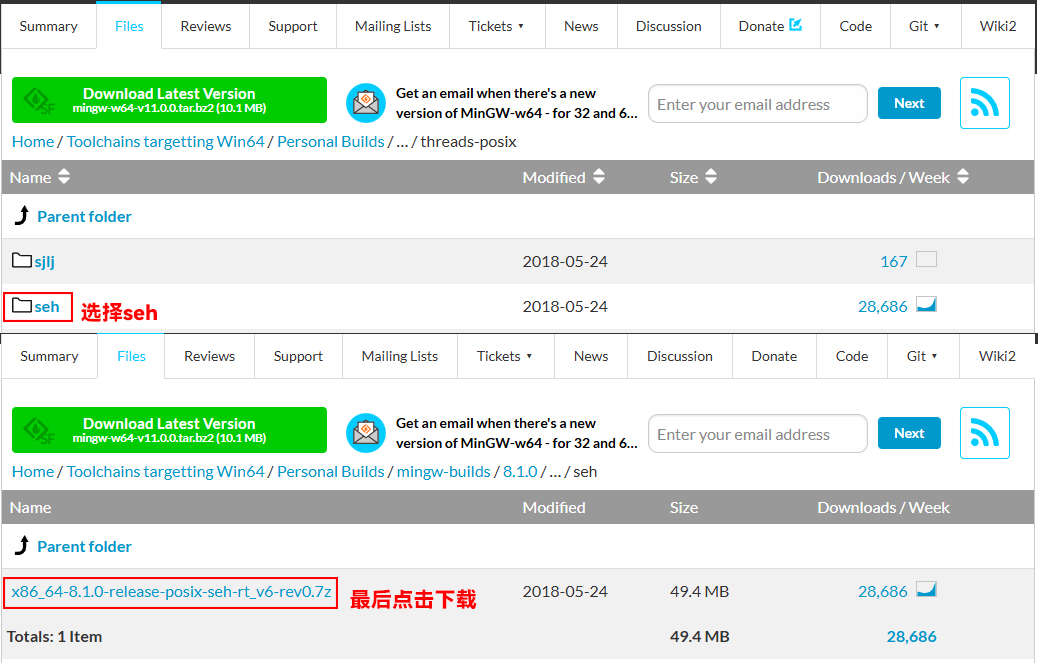
点击下载后页面右上角会跳出下载窗口,打开文件
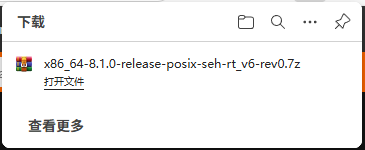

解压出来后,进到文件夹中,拷贝mingw64这个文件夹到一个最简单的目录下,路径的名字不要有中文、空格、特殊字符等,(非常重要!) 比如:C盘或者D盘的根部目录
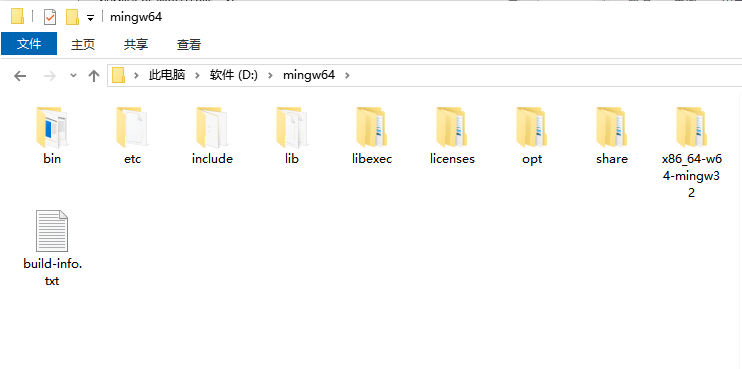
4.2进行配置
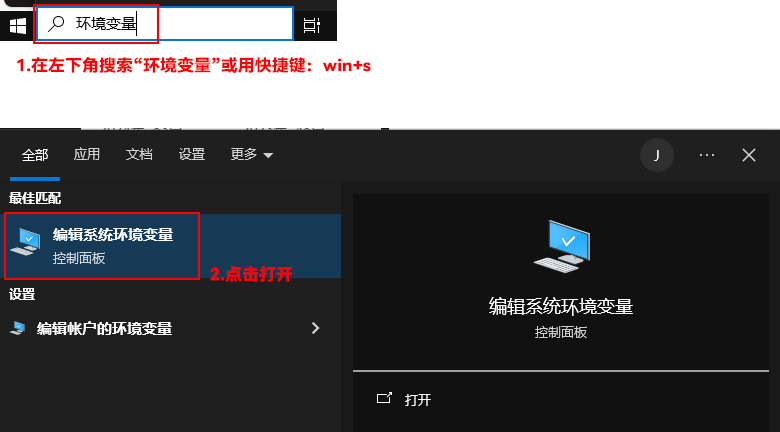
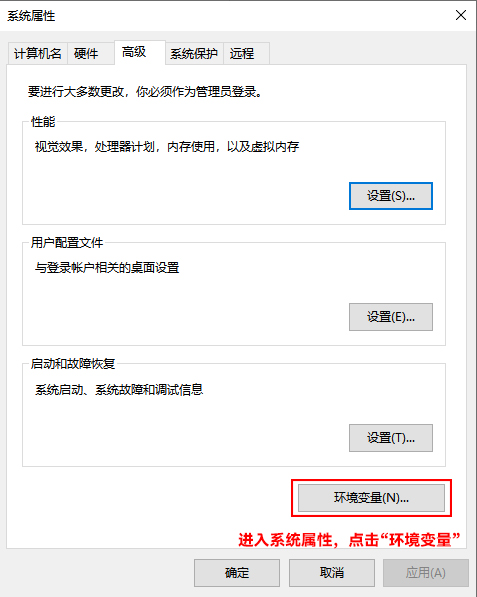
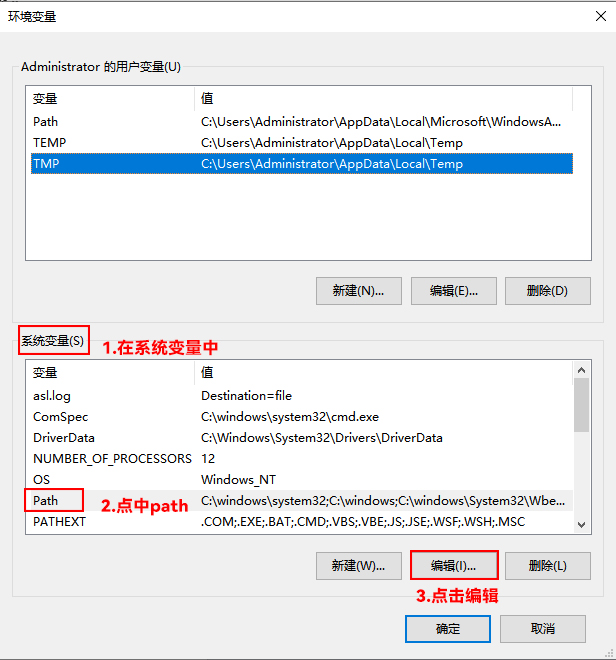
此时我们要新添加一个环境变量值,在D:\mingw64目录下有一个bin文件夹,这个文件夹下是gcc等编译器的可执行文件,所以我们要把D:\mingw64\bin复制并添加到path的环境变量中就行,并点击确认。
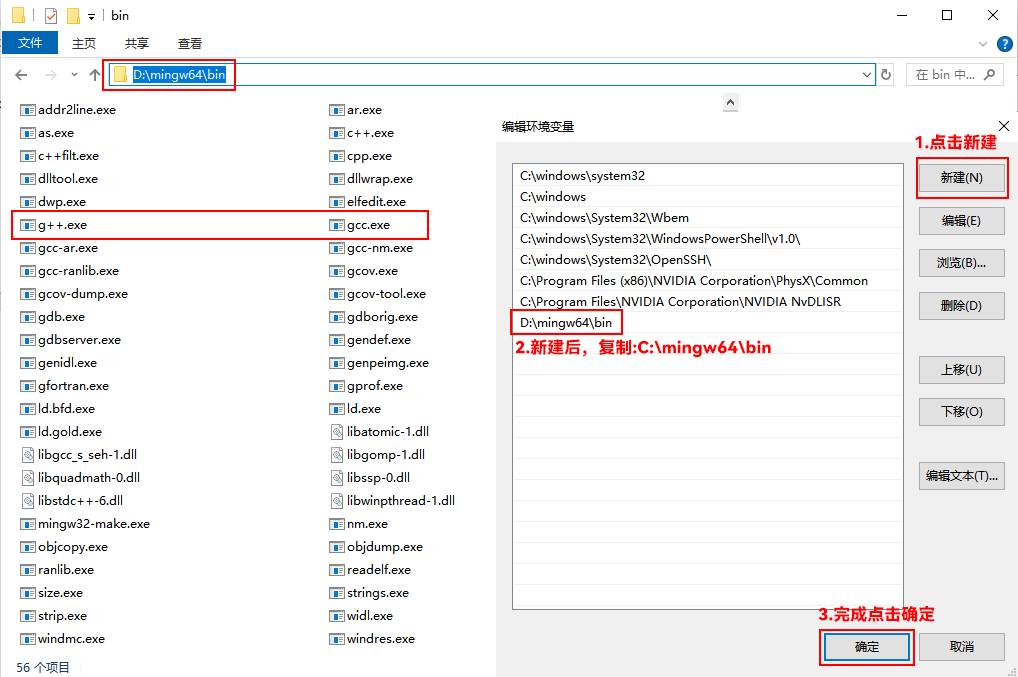
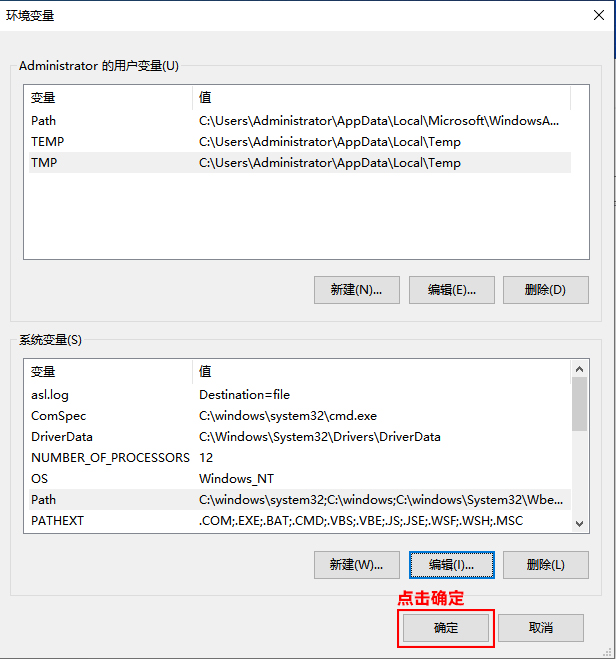
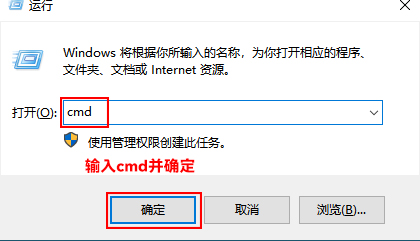
验证一下环境是否配置成功:在Windows电脑中使用快捷键Win+R,并打开cmd窗口
输入:gcc --version,要是能显示下面的界面,就说明MinGW-64的编译器已经配置完成
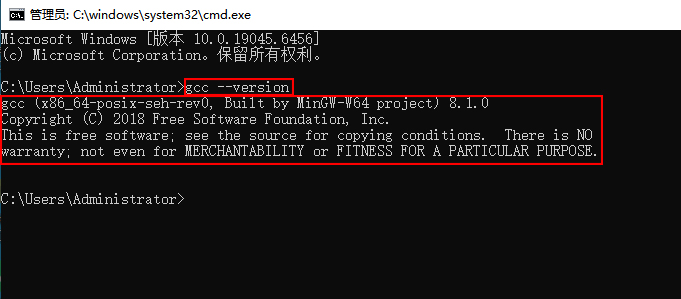
到此为止,Windows版本的gcc/g++编译器已经配置完成,如果你会使用gcc/g++命令行编译代码的话,已经可以正常使用了,但我们如果使用VScode来写代码,并完成编译还是不够的
4.3安装C/C++C插件
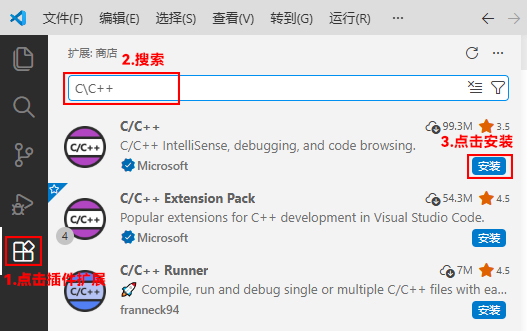
下载完成后重启VScode
5.在VScode上编写C语言代码并编译成功
5.1打开文件夹
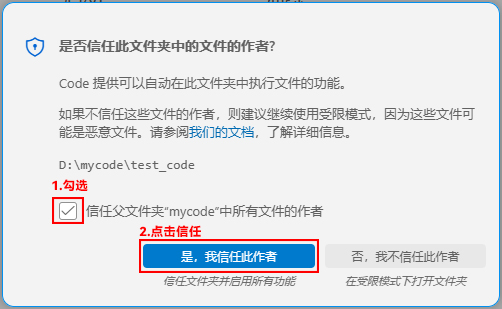
在VSCode上写代码都是首先要打开文件夹的,这样也方便管理代码和编译器产生的可执行程序,和VSCode生成的配置文件等。在写代码前,我们想清楚想把代码放在什么地方管理(新建一个文件夹来放代码)
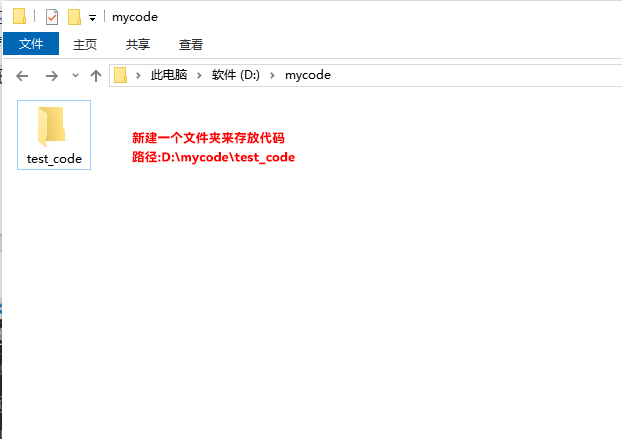
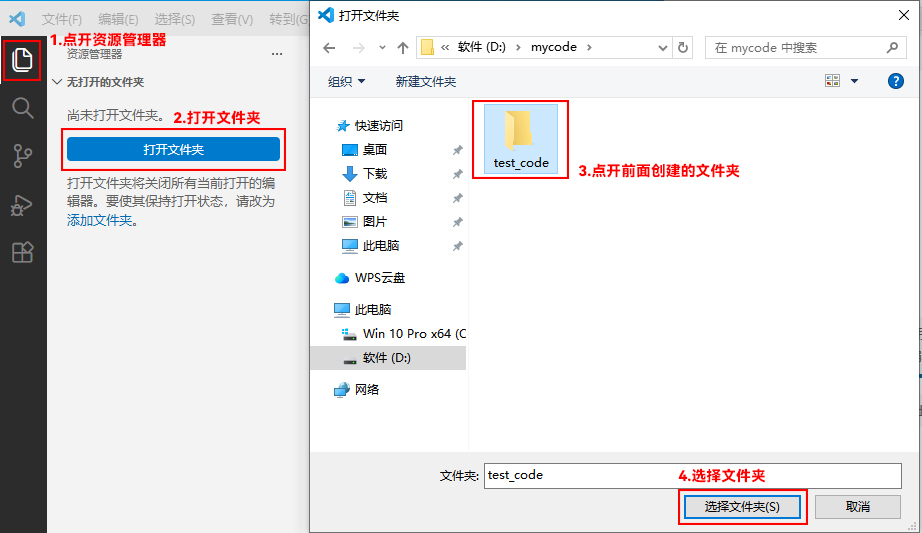
如果是第一次打开文件夹,会跳出是否信任的界面:

5.2新建C语言文件,编写C语言代码
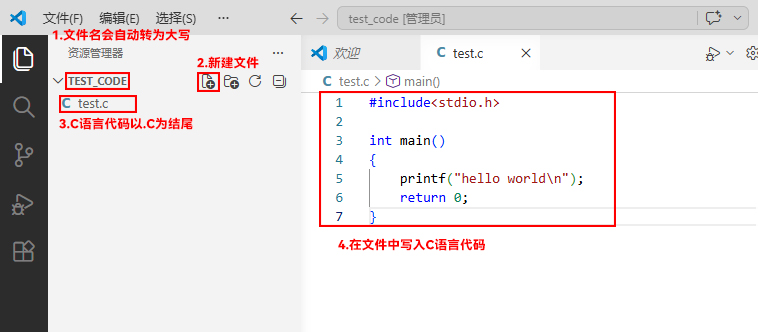
代码如下:
#include <stdio.h>

int main()
{
    printf("hello world\n");
    return 0;
}
代码已经完成,继续下一步
5.3设置C/C++编译的选项: c_cpp_properties.json
选定在.c源文件内部,菜单栏——查看——命令面板(或快捷键ctrl+shift+p)
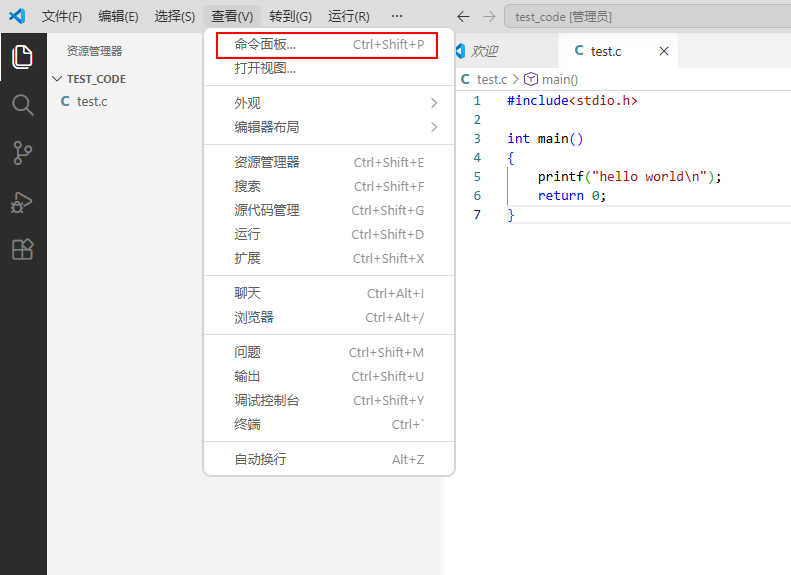
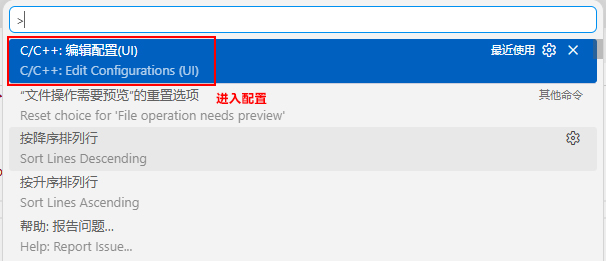
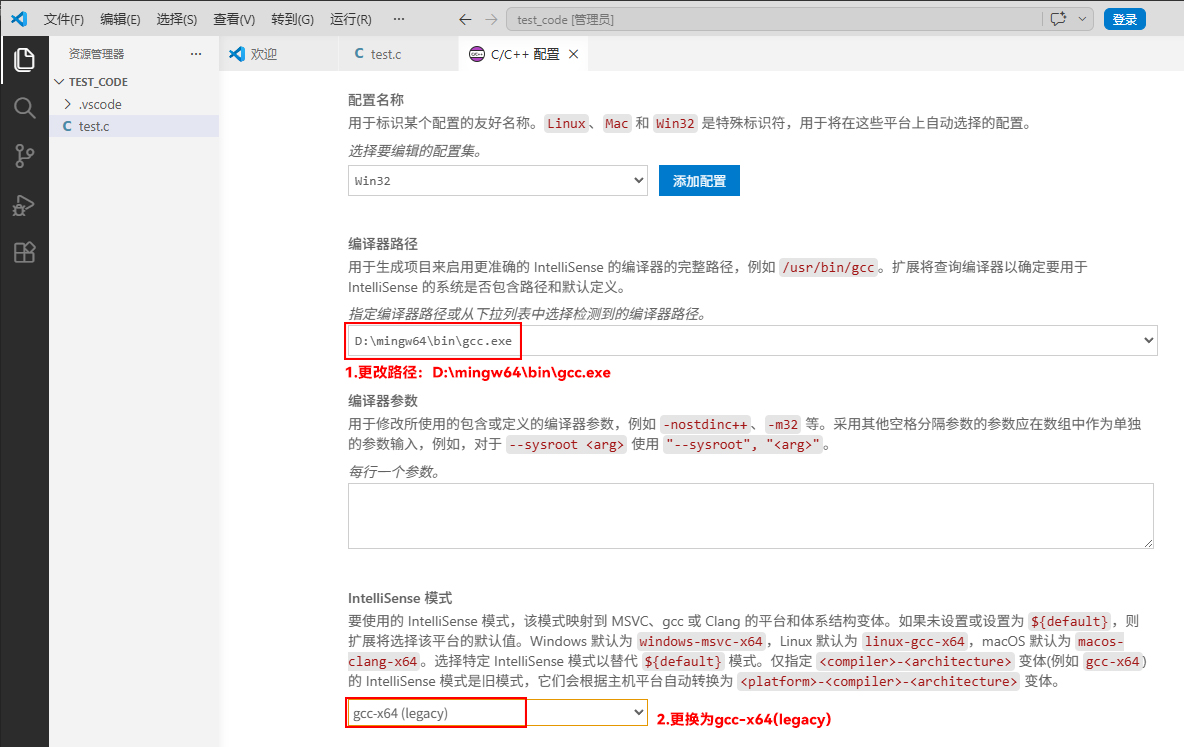
在弹出的界面选择:C/C++:编辑配置(UI),然后进入设置界面。
配置"编译器路径"为你安装的MinGW-64目录下的gcc.exe
配置"IntelliSense模式"为gcc-x64(legacy)
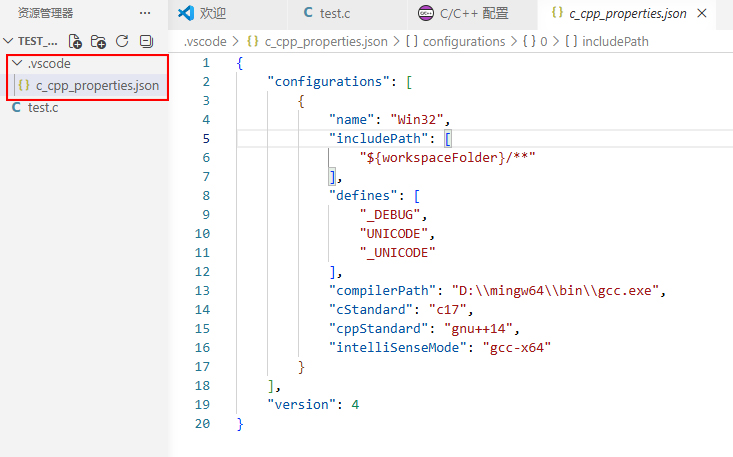
完成修改后,在打开的文件夹下会生成一个.vscode文件,同时.vscode文件夹下生成一个新的文件c_cpp_properties.json
5.4创建执行任务:tasks.json
点击test.c文件
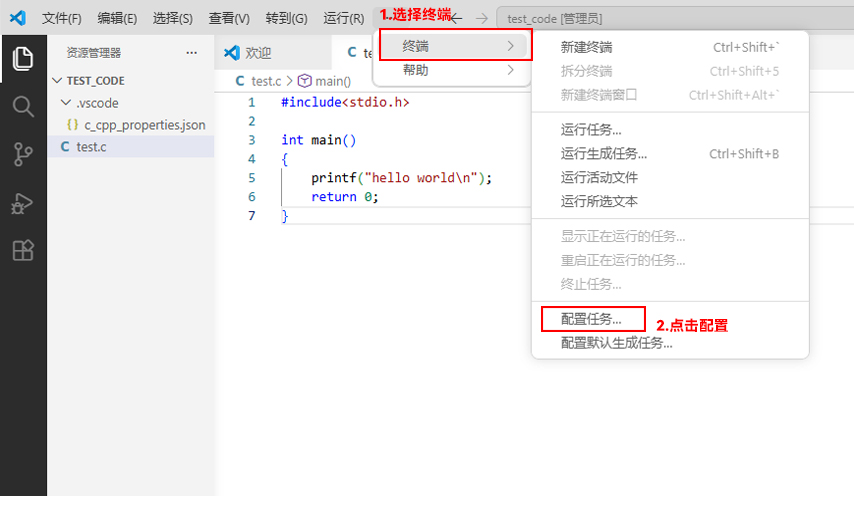
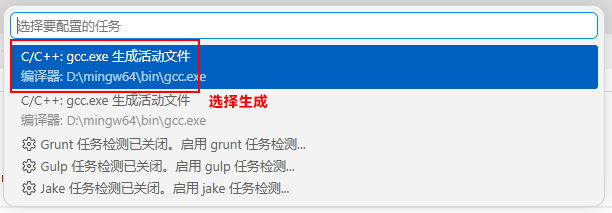
这时就生成了一个tasks.json文件,这个文件是专门用来执行代码的编译任务的。
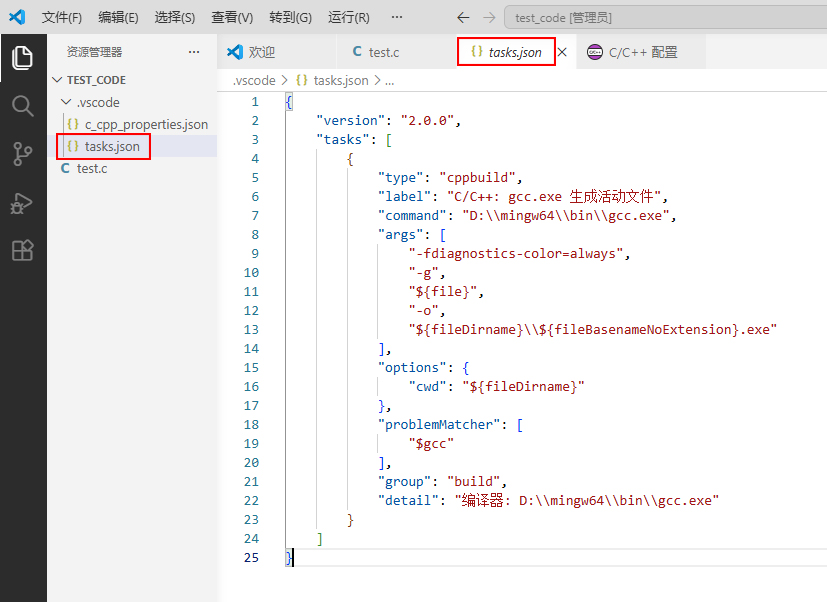
5.5编译+执行
1.鼠标点在要编译的C语言代码中
2.然后执行终端——运行生成任务
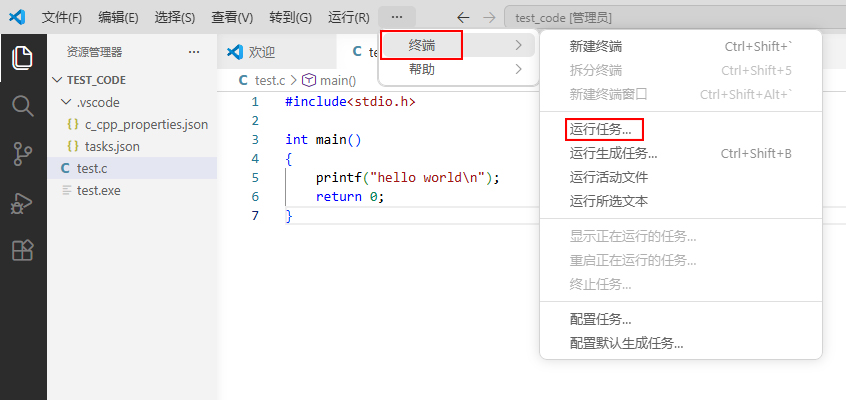
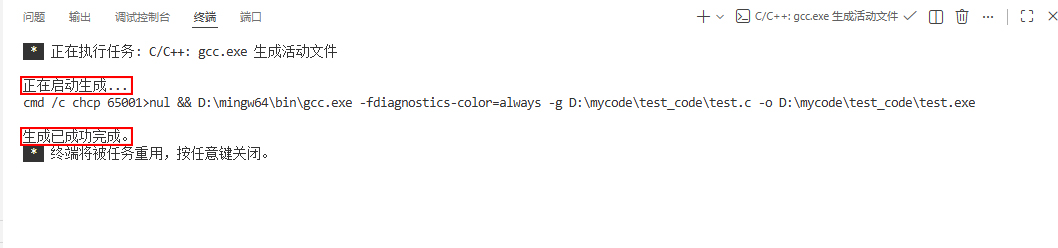
终端有提示,说明我们编译成功了
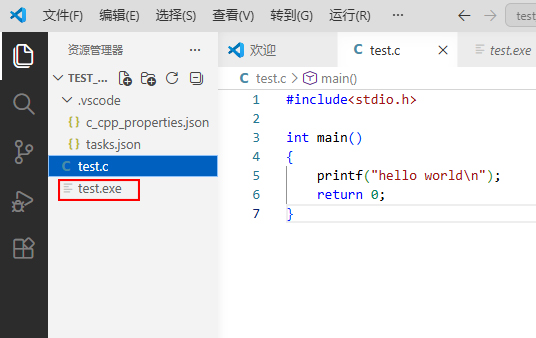
在资源管理器中能看到生成的.exe文件。
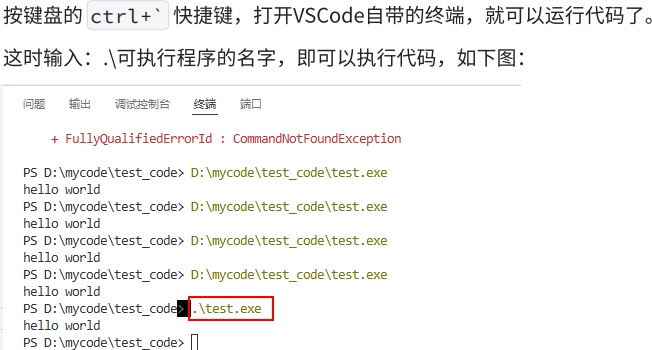
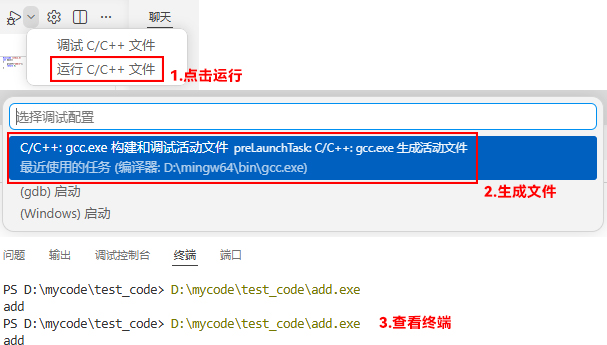
博主推荐一个其他的方法:代码写完后ctrl+F5快捷键,搜索栏如提示,选中"GDB/LLDB"和gcc.exe(编译代码)或如下图的直接进行调试和运行,终端也是会有显示
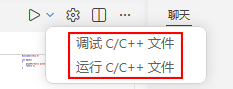
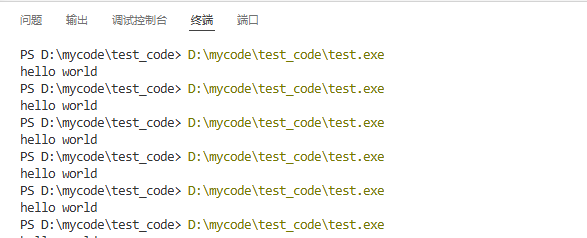
6.新增文件代码
6.1在原本的文件夹中新增文件
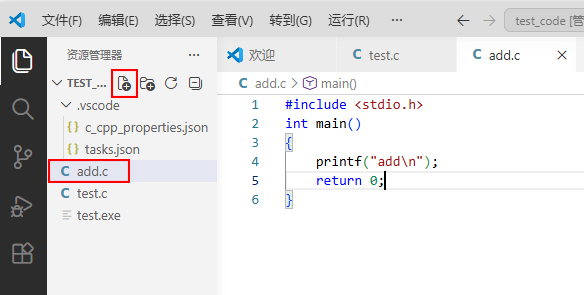
6.2新建文件夹与文件
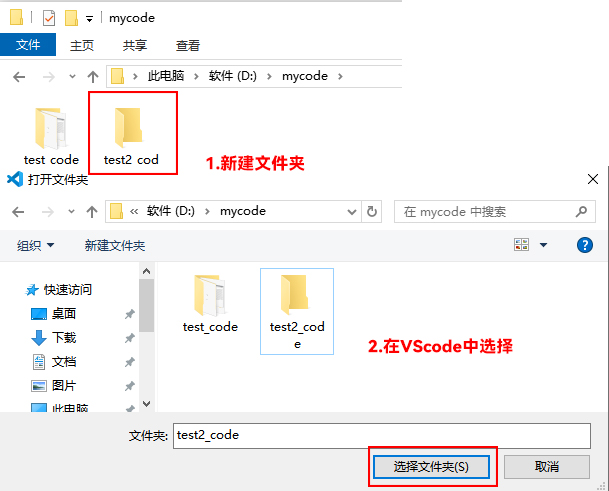
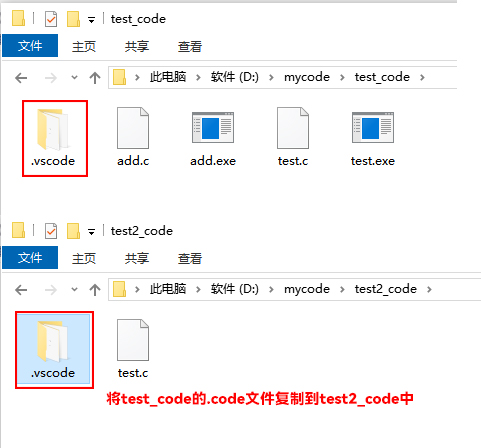
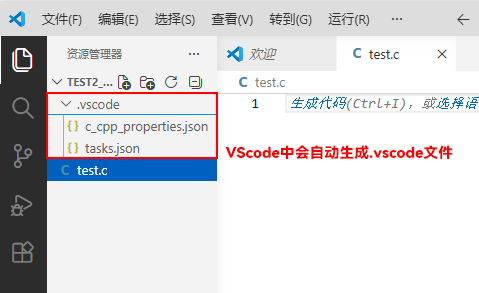
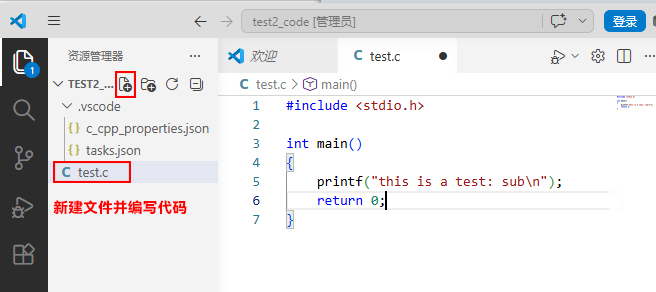
最后,执行终端——运行生成任务(具体方法如上,博主不再过多重复)
7.多个.c文件进行编译
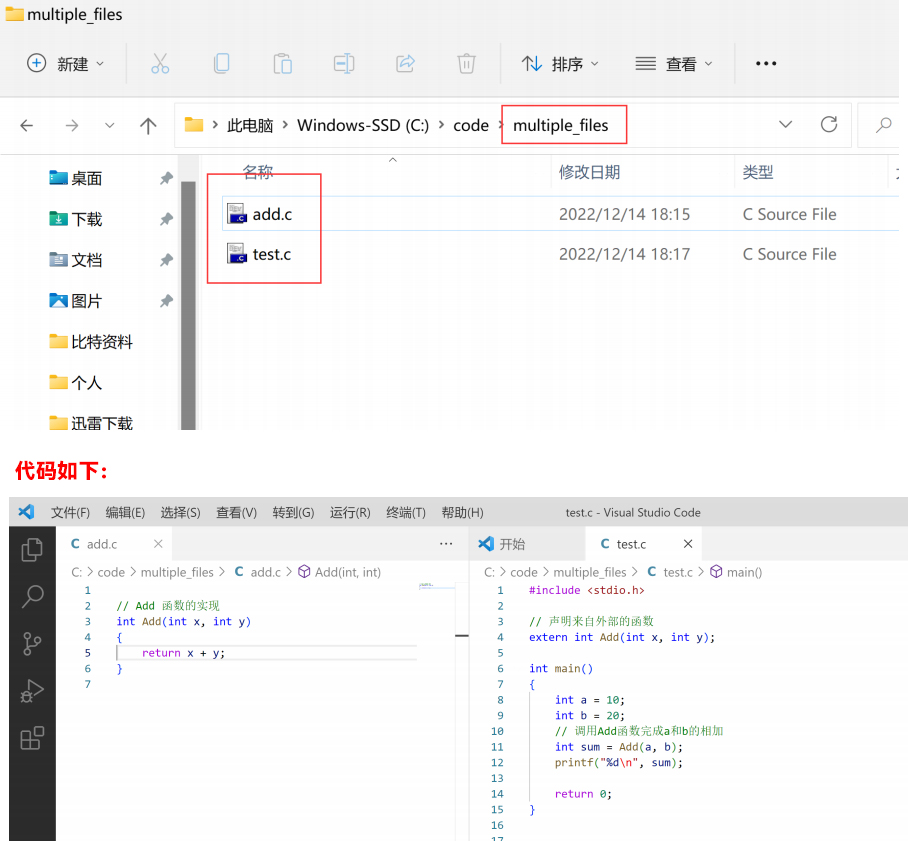
7.1打开文件夹
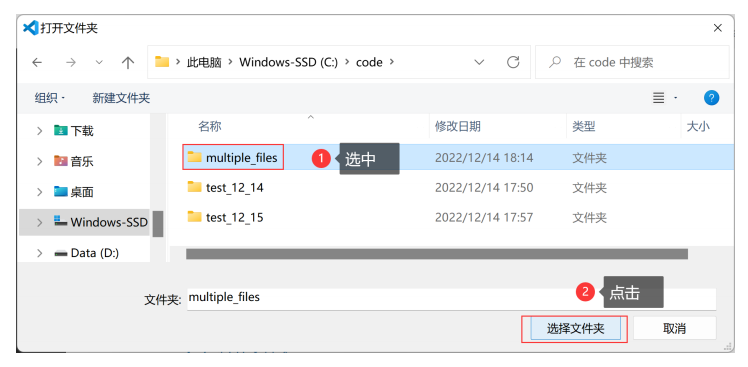
7.2拷贝旧项目中的.vscode文件夹
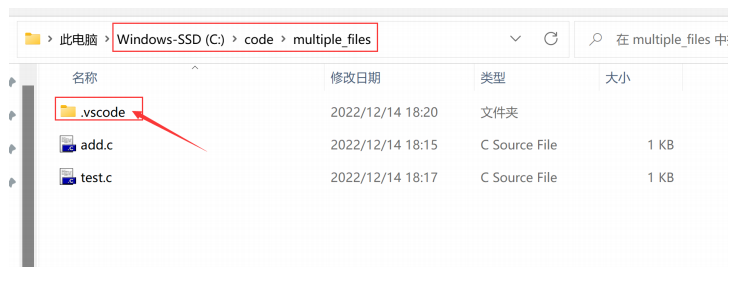
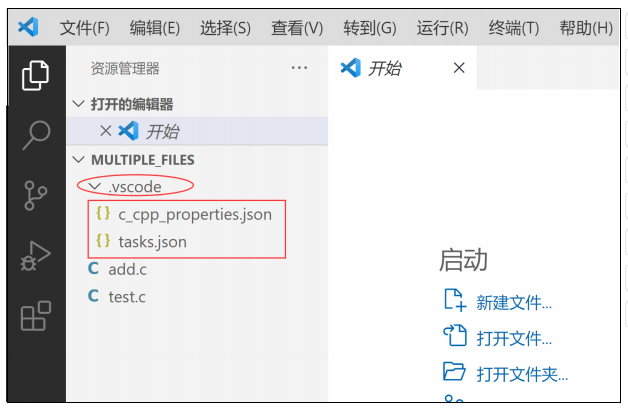
7.3改造tasks.json并构建验证结果
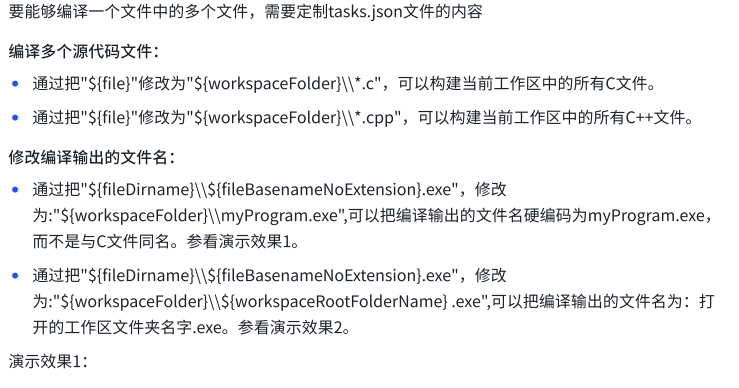
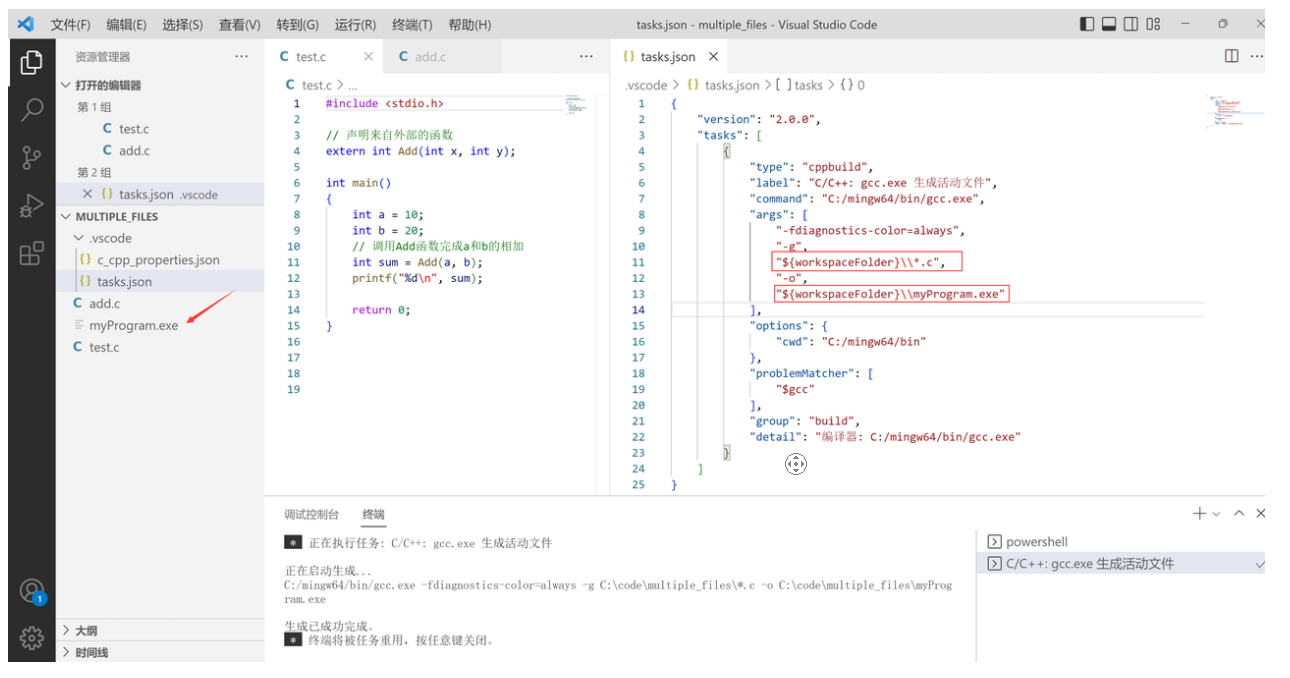
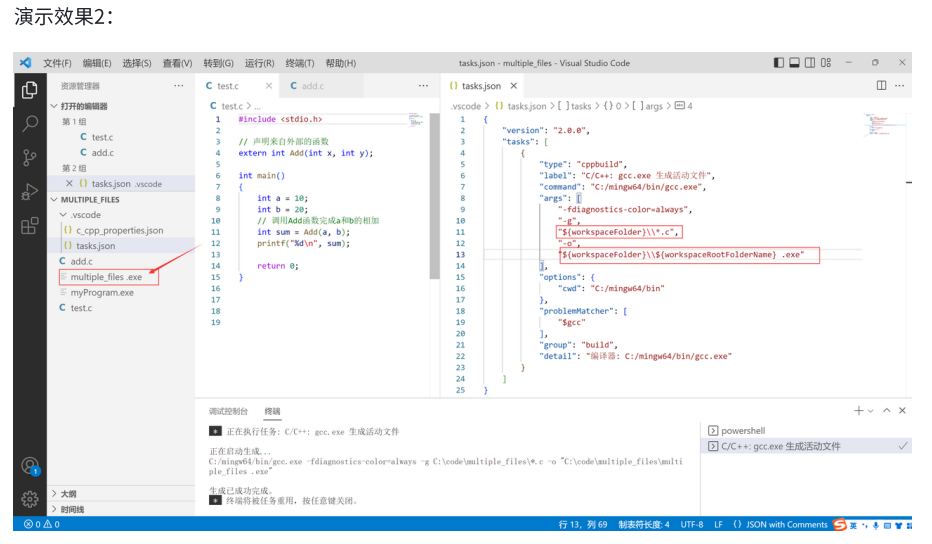
8.VScode写C++代码
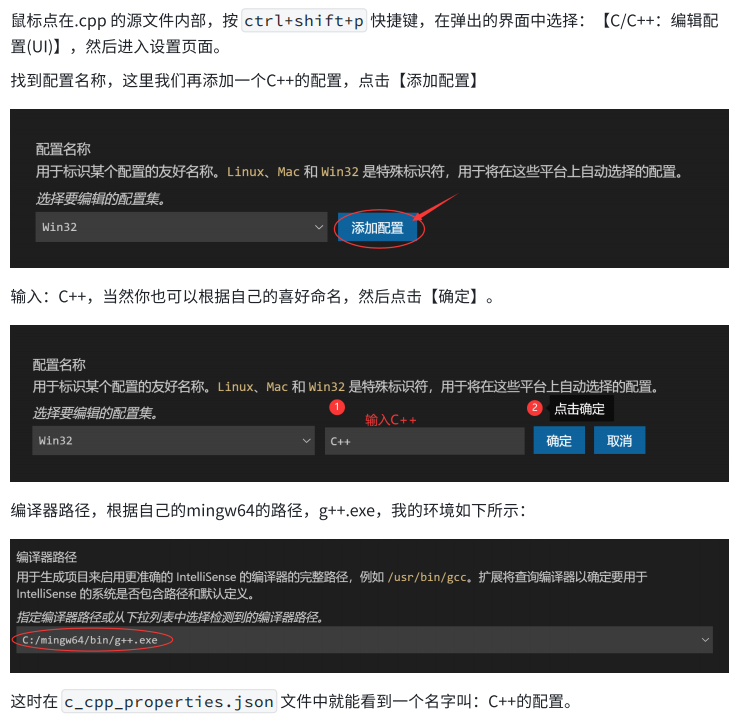
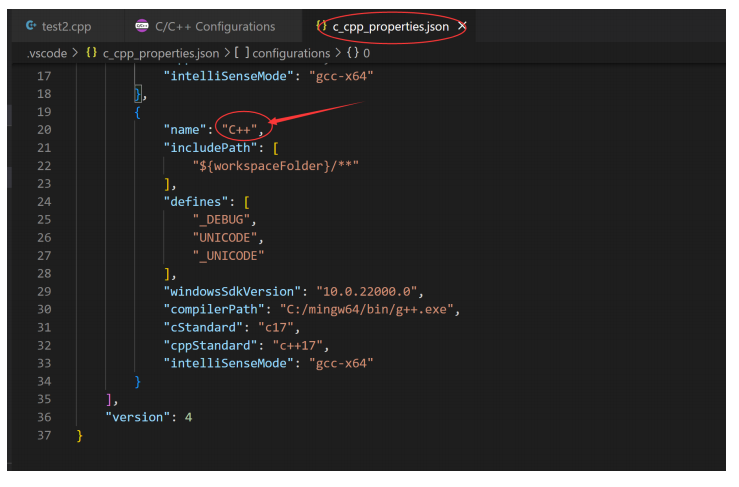
8.1配置g++.exe为编译器
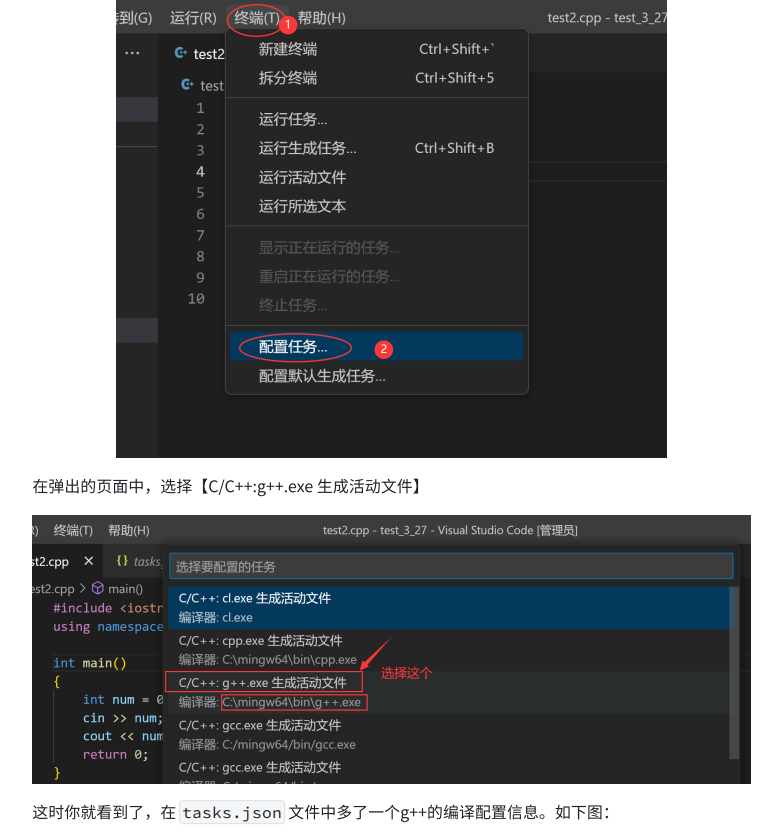
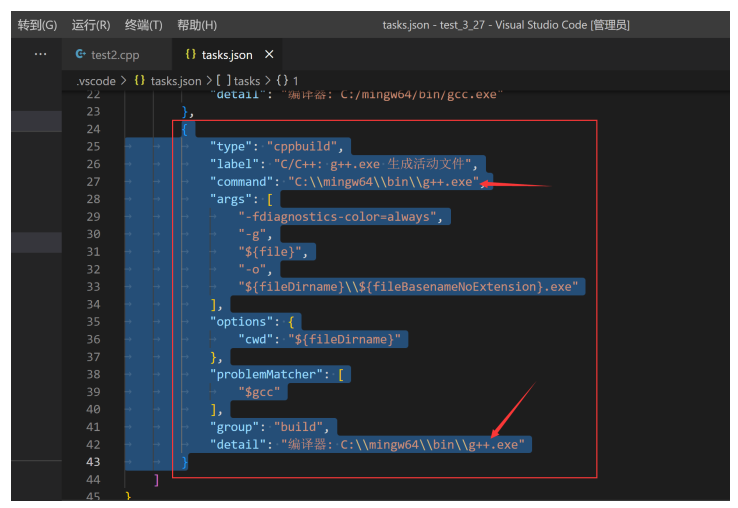
8.2生成C++源文件编译的tasks信息
8.3编译C++的代码

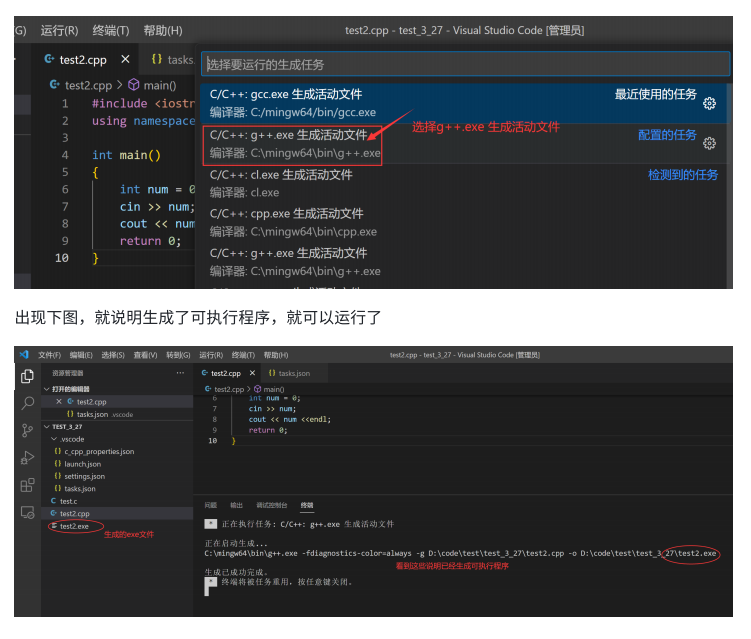
9.VScode调试
9.1创建launch.json文件
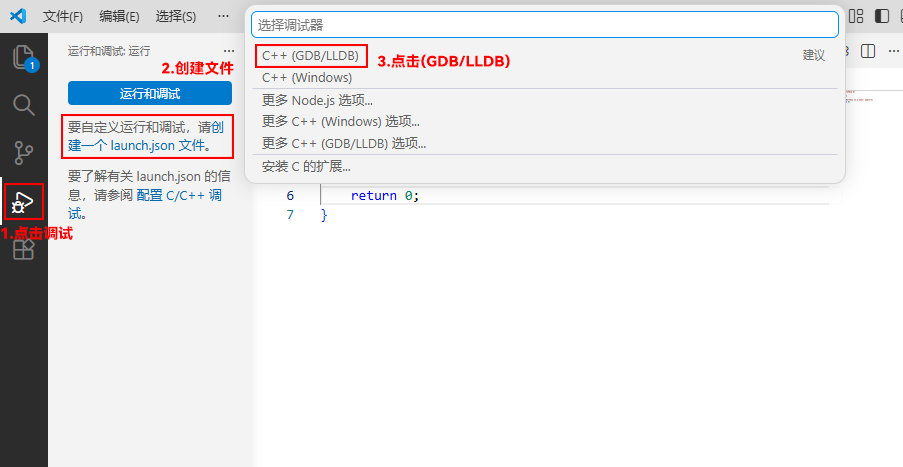
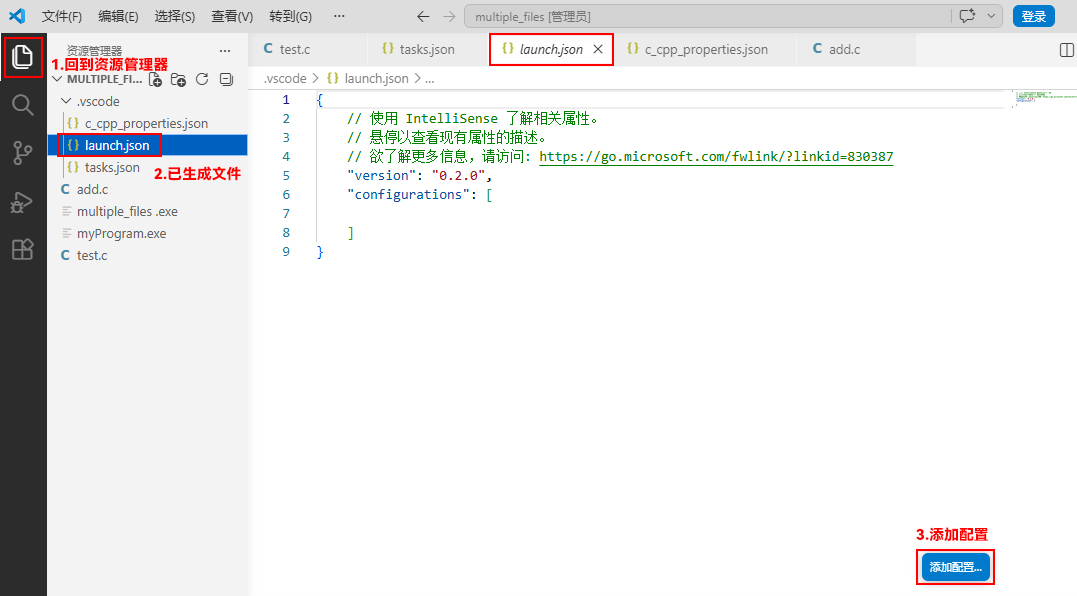
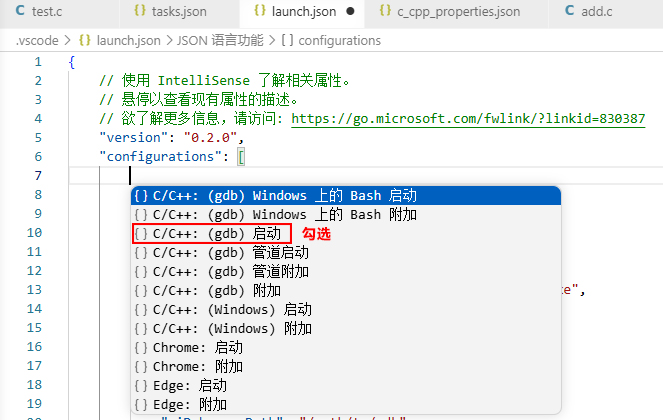
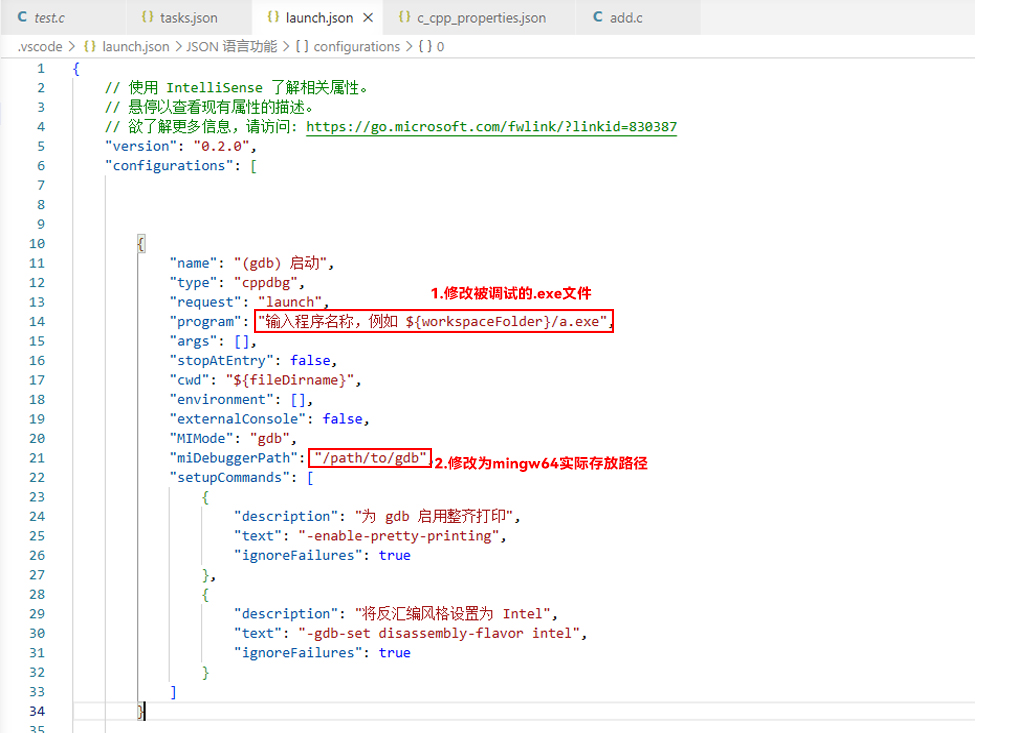
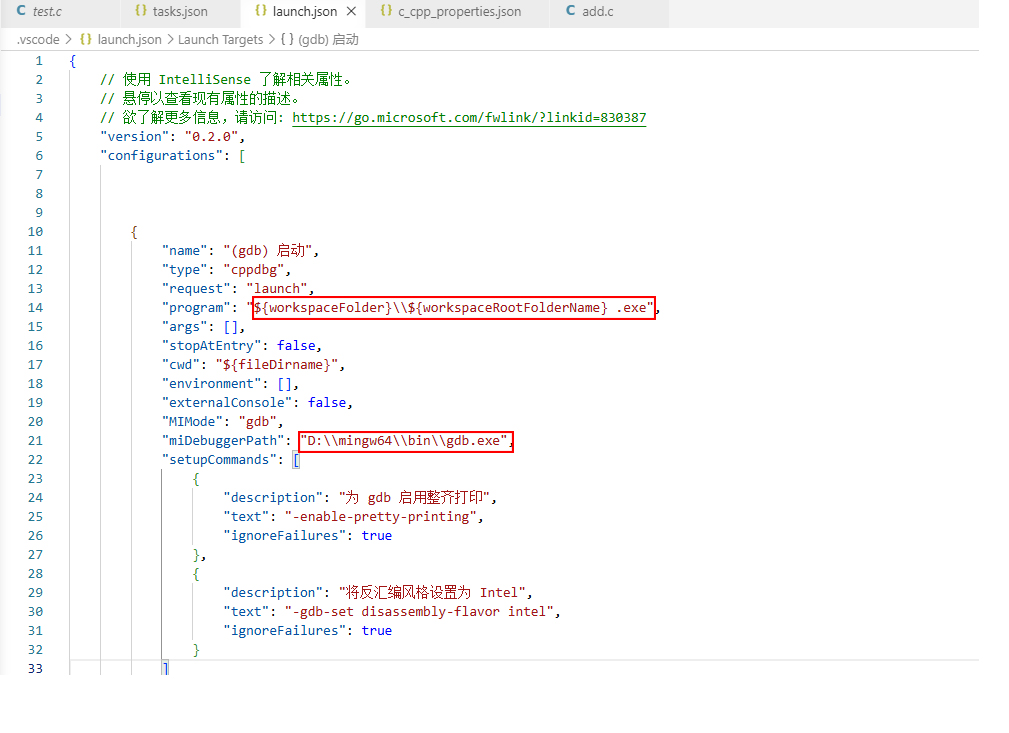
9.2开始调试
F9 - 打断点/取消断点
F5 – 启动调试
F10 – 逐语句调试
F11 - 逐过程调试
启动调试后,也是可以使用监视窗口查看变量等程序执行过程中的信息。
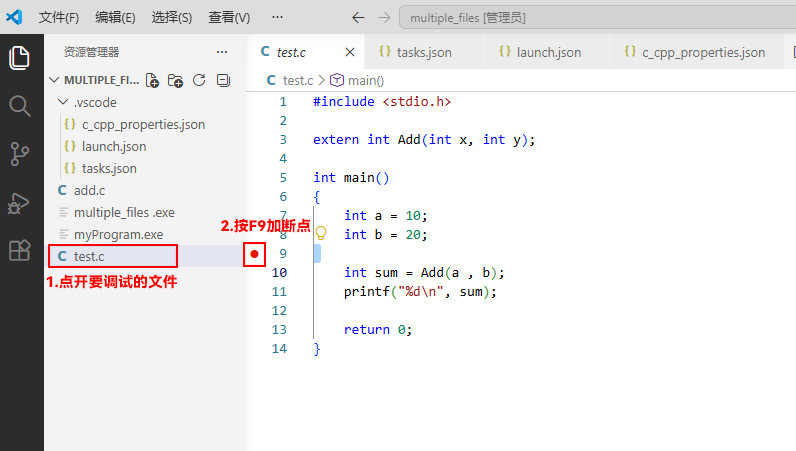
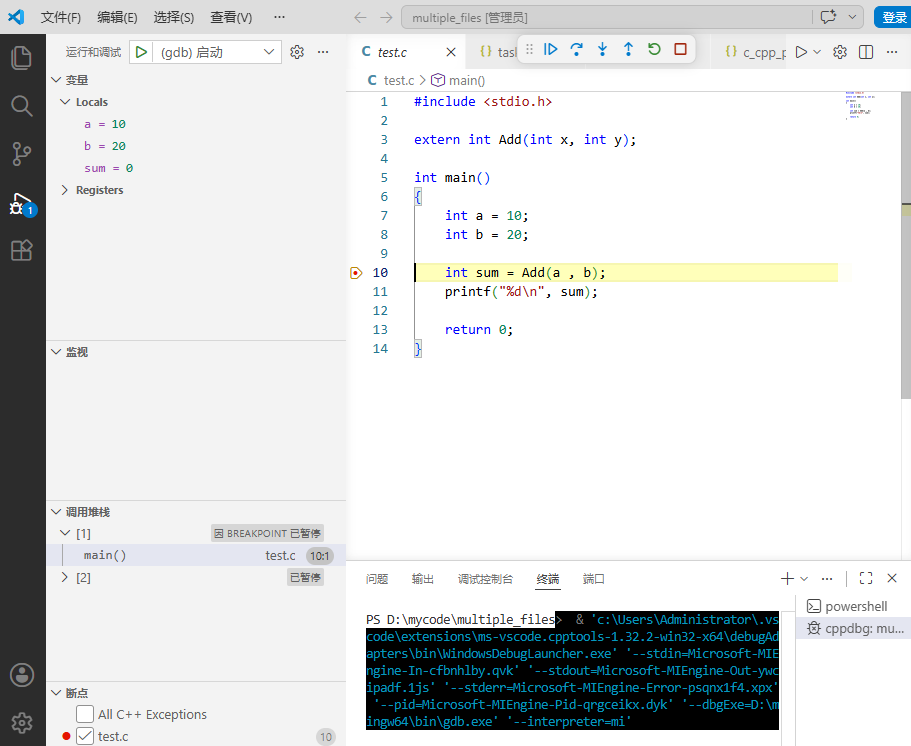
到此具体的内容就已经介绍完了,后续博主还会介绍VScode对于新手比较使用且好上手的插件扩展,敬请期待........

AtomGit 是由开放原子开源基金会联合 CSDN 等生态伙伴共同推出的新一代开源与人工智能协作平台。平台坚持“开放、中立、公益”的理念,把代码托管、模型共享、数据集托管、智能体开发体验和算力服务整合在一起,为开发者提供从开发、训练到部署的一站式体验。
更多推荐

 17
17 0
0- 0


 已为社区贡献1条内容

所有评论(0)