【2026.5最新】OpenClaw Windows 保姆级安装教程 | 依赖配置+报错解决一次搞定
1.安装node.js
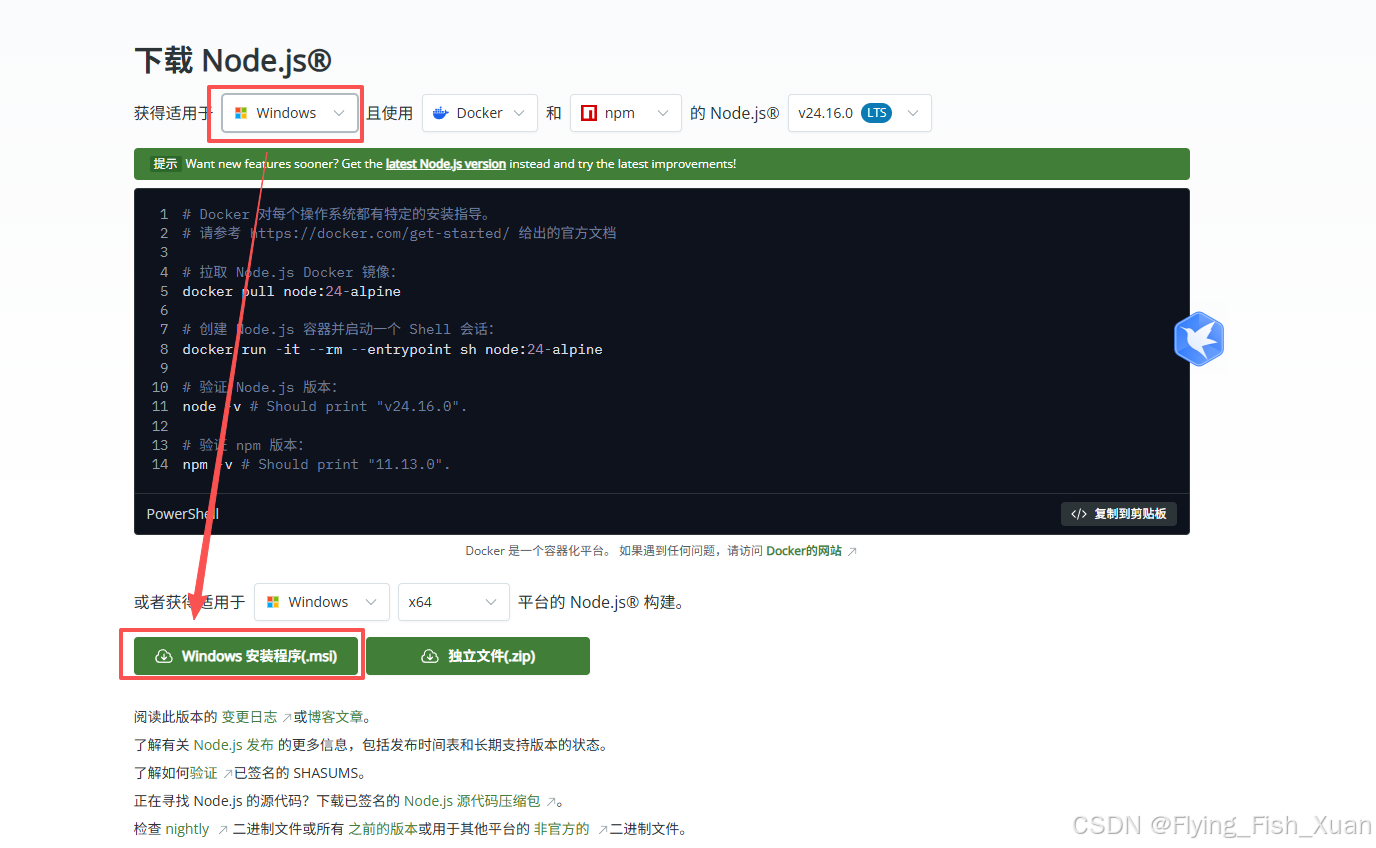
1.1下载地址为
https://nodejs.org/zh-cn/download/ https://nodejs.org/zh-cn/download/
- 选择 Windows 平台,推荐下载 Windows 安装程序 (.msi)(64 位系统对应 x64 版本,如
node-v24.16.0-x64.msi)1.2 准备安装 - 将下载好的
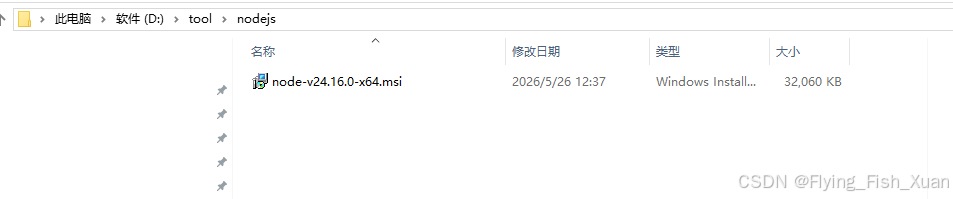
.msi文件放到一个无中文、无空格的路径下(例如D:\tool\nodejs\),避免后续因路径问题报错。
1.2.下载后放在自己特定的文件夹里面双击进行安装
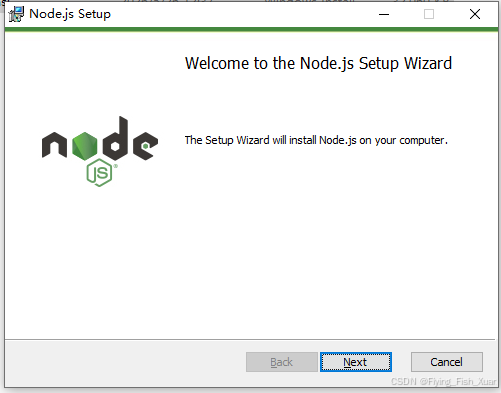
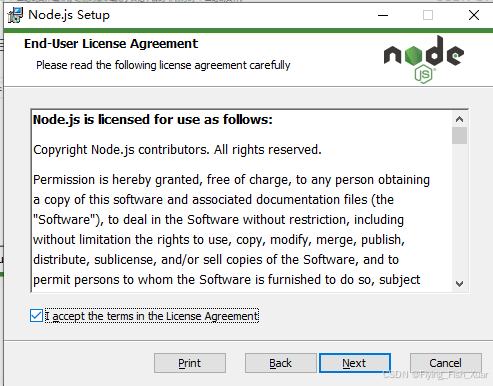
路径选择自己要安装到的路径,最好不要放在C盘,放到其他盘,我就放到了D盘
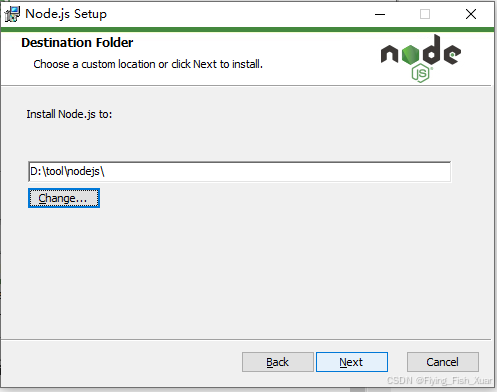
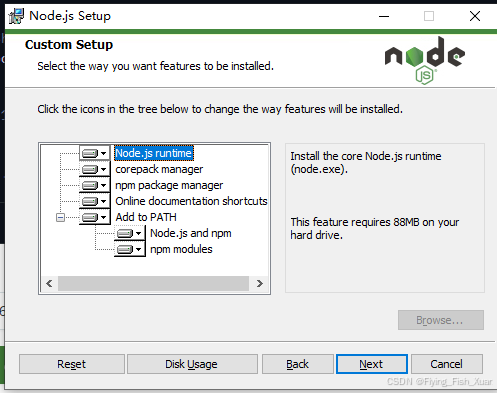
1.3 安装过程中会遇到一个「Tools for Native Modules」的步骤,这里有个选项一定要注意!
因为我们后续要安装「龙虾」这类需要编译原生模块的项目,必须勾选 「Automatically install the necessary tools」。
勾选后,程序会自动装好 Python、VS Build Tools 这些编译需要的环境,还会顺带装个 Windows 包管理器 Chocolatey,安装完会自动弹个窗口跑配置脚本,不用自己折腾。
要是不勾这个选项,后面装「龙虾」的时候大概率会报找不到编译工具的错误,新手就直接选自动安装就行~
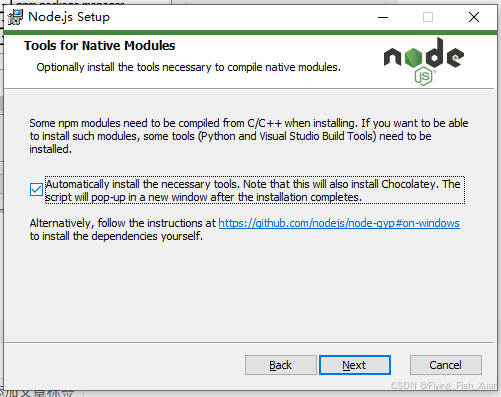
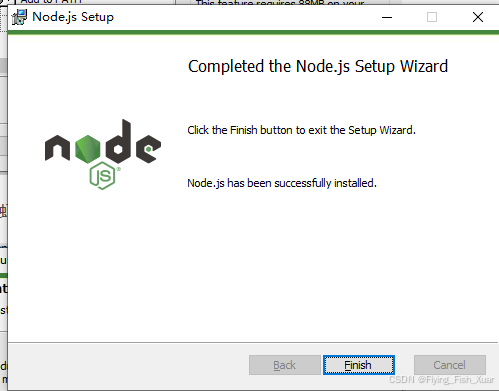
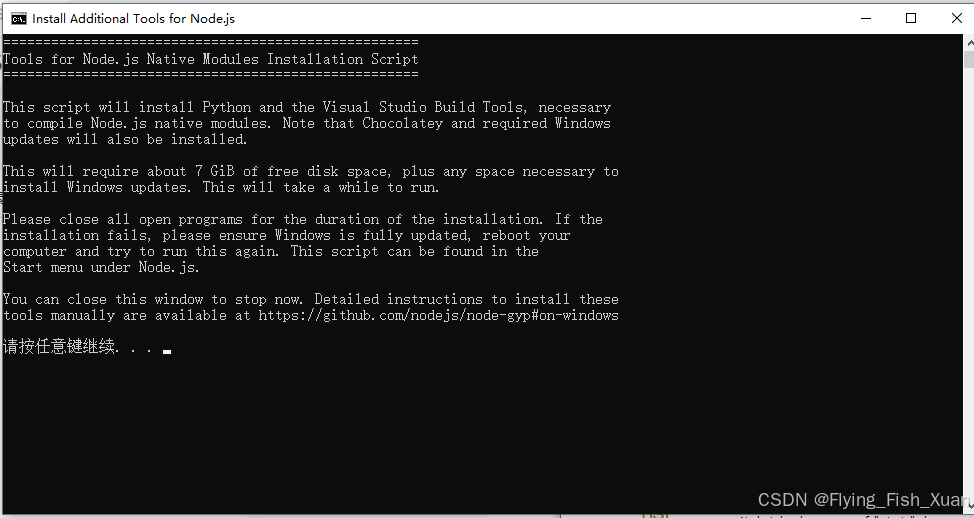
此时应该是会卡主,如果不是已管理身份运行
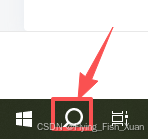
1.4 此时在开始,搜索nodejs
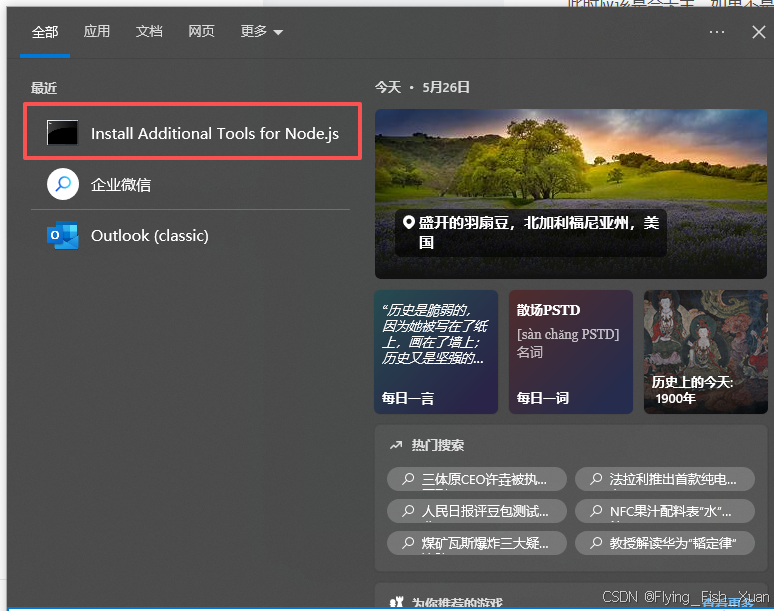
找到这个后以管理员身份运行
脚本安装详细内容解释
| 组件名称 | 全称 / 说明 | 核心作用 | 对你的项目的意义 |
|---|---|---|---|
| Visual Studio Build Tools | 微软 C/C++ 构建工具集 | 提供 C/C++ 编译器(MSVC)、Windows SDK、构建工具,是编译原生模块的核心 | 没有它,你的项目里的 C/C++ 代码根本无法被编译,npm install 会直接报错 |
| Python | Python 运行环境(脚本会自动安装兼容版本) | 为 Node.js 的构建工具node-gyp提供运行环境,执行构建配置脚本 |
node-gyp(Node.js 官方的原生模块构建工具)依赖 Python 运行,没有 Python 就无法启动编译流程 |
| Chocolatey | Windows 平台的包管理器 | 一个自动化的工具安装 / 管理工具,脚本用它来自动下载、安装上面的 Python 和 Build Tools,不用你手动找安装包、配置环境 | 相当于帮你「一键托管」了所有依赖的安装流程,避免手动安装时的各种坑 |
| Required Windows Updates | 必要的 Windows 系统更新 | 安装 Build Tools/Python 所需的系统运行库、API 补丁,确保工具能正常运行 | 很多旧版本 Windows 会因为缺少特定更新,导致 Build Tools 安装失败或运行报错 |
1.5 之后点击任意键,一直到弹出powershell为止,进行安装必要的文件,这个比较耗时要一直等
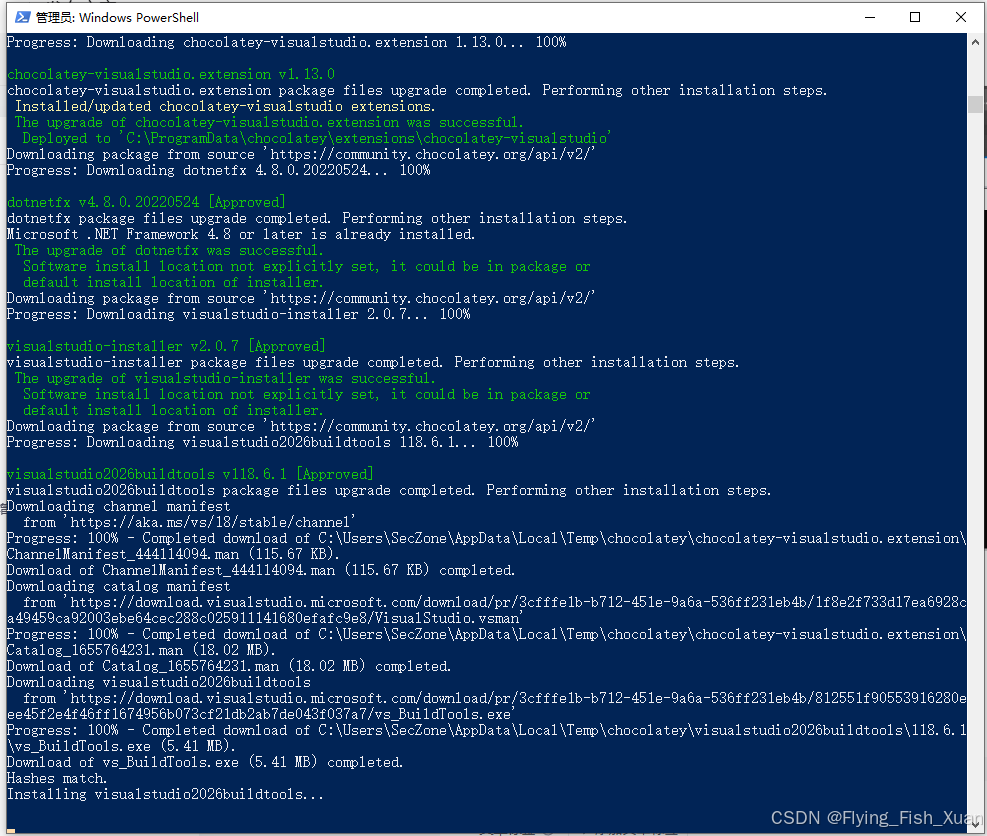
1.6 按enter键,结束
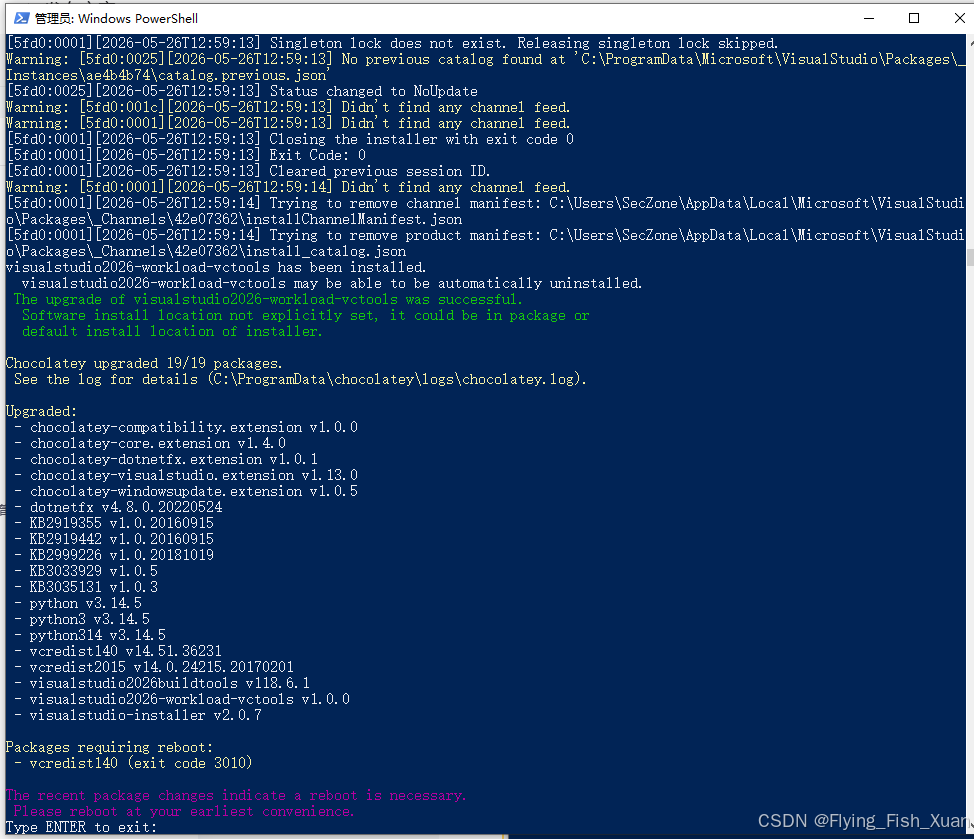
1.7 检查
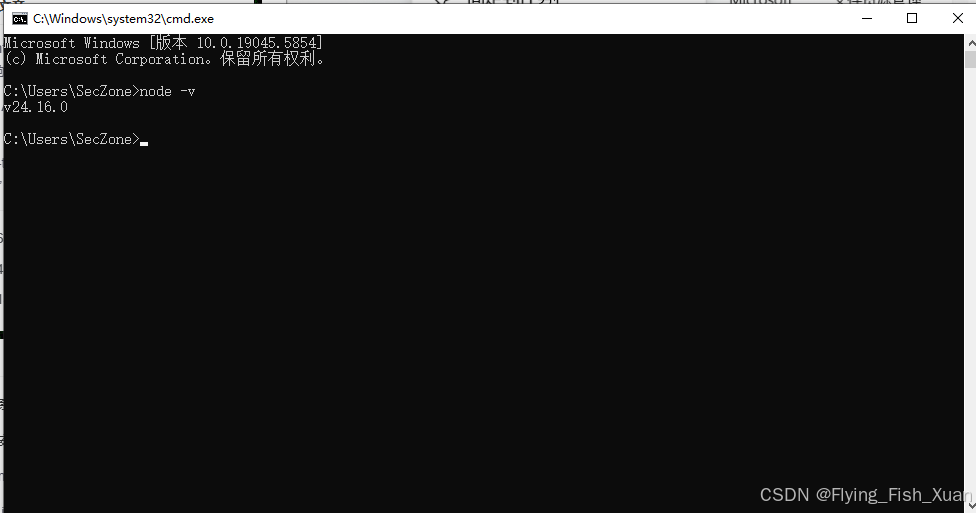
打开命令提示符,输入
node -v如果显示版本则显示安装好了
npm -v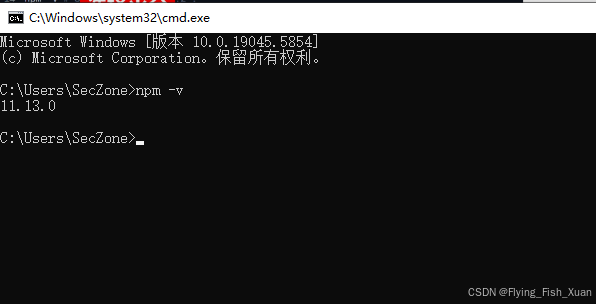
2. 安装OpenClaw
2.1打开powershell,并且已管理员身份运行
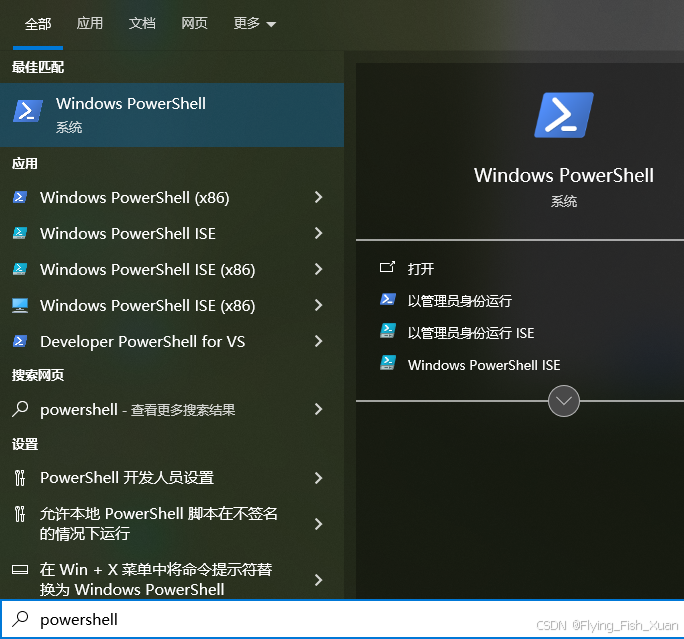
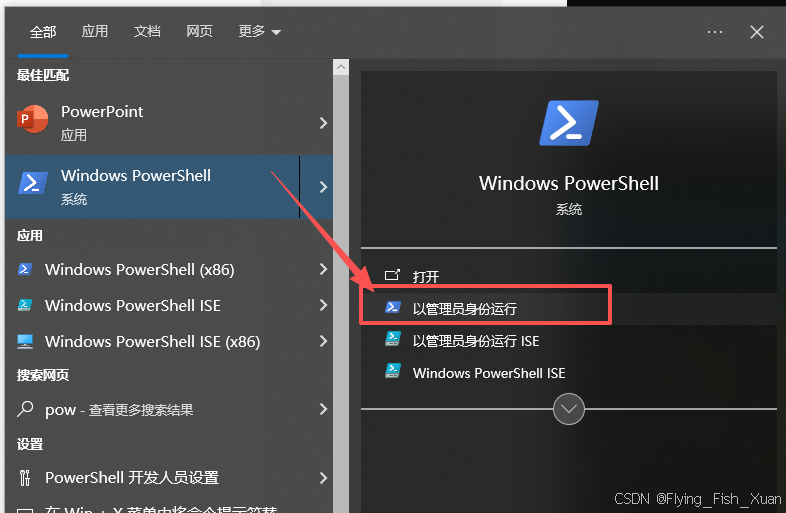
并且输入以下命令
Set-ExecutionPolicy RemoteSigned -Scope CurrentUser输入Y后回车
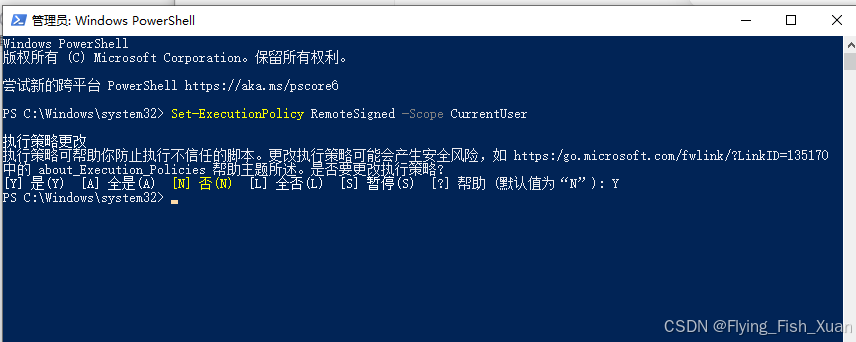
| 命令 | 全称 / 说明 | 核心作用 |
|---|---|---|
Set-ExecutionPolicy RemoteSigned -Scope CurrentUser |
PowerShell 脚本执行策略配置命令 | 修改当前用户的 PowerShell 脚本执行权限,将策略设置为 RemoteSigned |
Set-ExecutionPolicy |
PowerShell 内置安全策略管理 Cmdlet | 专门用于修改 PowerShell 的脚本执行策略,是该功能的核心指令 |
RemoteSigned |
PowerShell 中等安全级别执行策略 | 允许本地创建的脚本直接运行,仅对网络下载的脚本要求可信数字签名 |
-Scope CurrentUser |
执行策略作用域参数 | 将策略生效范围限定为「当前登录用户」,无需管理员权限即可执行 |
| 环境限制(仅 PowerShell 可执行) | PowerShell 专属安全机制依赖 | 该命令依赖 PowerShell 运行时引擎、专属注册表配置路径和脚本校验逻辑 |
Set-ExecutionPolicy -Scope Process -ExecutionPolicy Bypass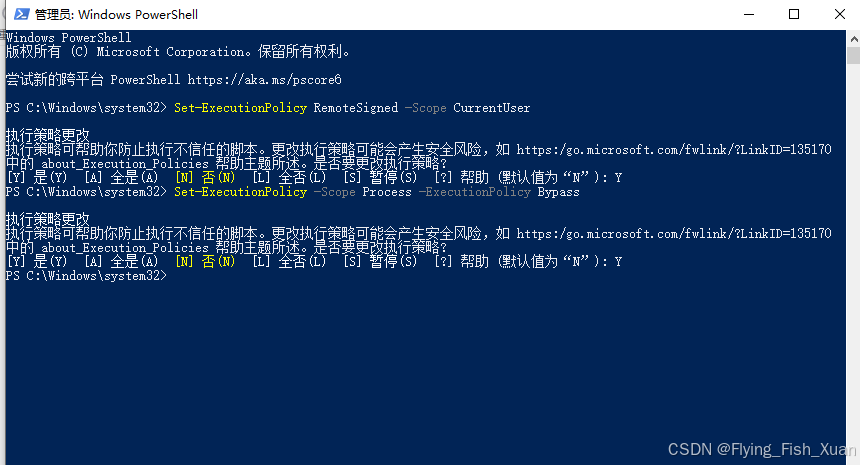
| 命令 | 全称 / 说明 | 核心作用 |
|---|---|---|
Set-ExecutionPolicy -Scope Process -ExecutionPolicy Bypass |
PowerShell 临时会话执行策略配置命令 | 为当前 PowerShell 会话设置无限制执行策略,完全绕过脚本安全检查,且仅对当前会话生效Microsoft Learn |
Set-ExecutionPolicy |
PowerShell 内置安全策略管理 Cmdlet | 专门用于修改 PowerShell 脚本执行策略的核心指令,属于 PowerShell 安全机制专属命令 |
-Scope Process |
执行策略作用域参数(进程级) | 限定策略仅对当前 PowerShell 会话生效,配置存储于环境变量 $Env:PSExecutionPolicyPreference,而非注册表,关闭会话后自动删除Microsoft Learn |
-ExecutionPolicy Bypass |
无限制执行策略参数 | 完全绕过 PowerShell 所有脚本安全检查,不阻止任何脚本执行,不显示警告和提示,是限制最低的执行策略Microsoft Learn |
| 环境限制(仅 PowerShell 可执行) | PowerShell 专属安全机制依赖 | 该命令依赖 PowerShell 运行时引擎、专属环境变量存储和脚本校验逻辑,是 PowerShell 独有的安全管控功能 |
接下来输入以下的命令
iwr -useb https://openclaw.ai/install.ps1 | iex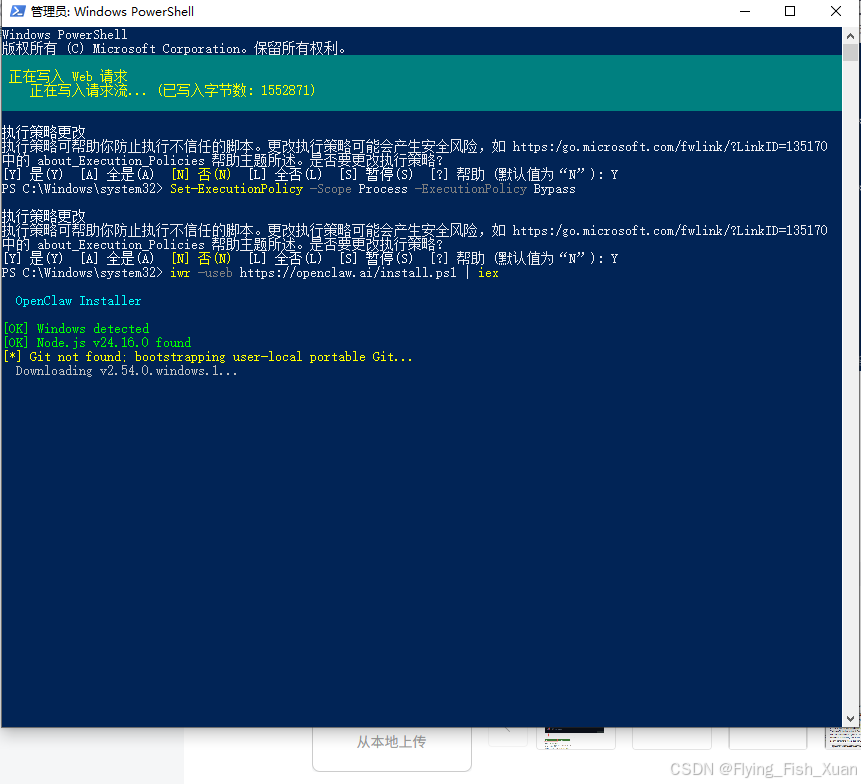
| 命令 | 全称 / 说明 | 核心作用 | 意义 | 解释 | 备注 |
|---|---|---|---|---|---|
| `iwr -useb https://openclaw.ai/install.ps1 | iex` | PowerShell 远程脚本一键执行命令,用于 OpenClaw 项目安装 | 从指定 URL 下载 OpenClaw 官方安装脚本,并直接在 PowerShell 内存中执行,无需将脚本保存到本地 | 实现 OpenClaw 项目的自动化安装,自动检测并安装缺失依赖(如 Git、Node.js 工具链),完成项目运行环境的配置 | |
iwr |
Invoke-WebRequest,PowerShell 内置 HTTP/HTTPS 请求 Cmdlet |
向指定 URL 发送 Web 请求,获取远程脚本的原始内容 | 用于下载 OpenClaw 的官方安装脚本,是整个命令的 “下载环节”,获取安装逻辑 | ||
-useb |
-UseBasicParsing,Invoke-WebRequest 的参数 |
强制使用基础解析引擎处理请求结果,不依赖 IE 浏览器的 DOM 解析引擎 | 避免依赖本地 IE 环境,确保脚本下载过程在无 IE 或精简环境下也能正常工作,提升兼容性 | ||
https://openclaw.ai/install.ps1 |
OpenClaw 项目的官方远程安装脚本 URL | 包含完整的安装逻辑:依赖检测(如 Node.js、Git)、工具安装、项目初始化等 | 提供标准化的一键安装流程,自动解决项目依赖缺失问题(如自动下载便携版 Git),避免手动配置错误 | ||
| ` | iex` | 管道符 ` | +iex(全称 Invoke-Expression`),PowerShell 脚本执行机制 |
将前序命令(iwr)的输出(脚本内容)直接传入 PowerShell 解析器执行,无需本地保存文件 |
实现 “下载即执行” 的无文件安装流程,简化操作步骤,同时确保安装脚本在当前 PowerShell 会话中生效 |
| 环境限制(仅 PowerShell 可执行) | PowerShell 专属 Cmdlet 与管道执行机制 | iwr 和 iex 是 PowerShell 内置命令,管道执行逻辑依赖 PowerShell 运行时 |
CMD、Bash 等终端不支持这些 Cmdlet 和管道解析,因此该命令仅能在 PowerShell 中执行,确保 OpenClaw 安装流程正常运行 |
在安装的过程当中,会消耗的时间也比较长,同时,也在这个过程当中,如果你的电脑有安全设置,在这个过程当中会执行一些操作,弹窗出来的时候,直接运行就可以了,如果没有则继续就可以了
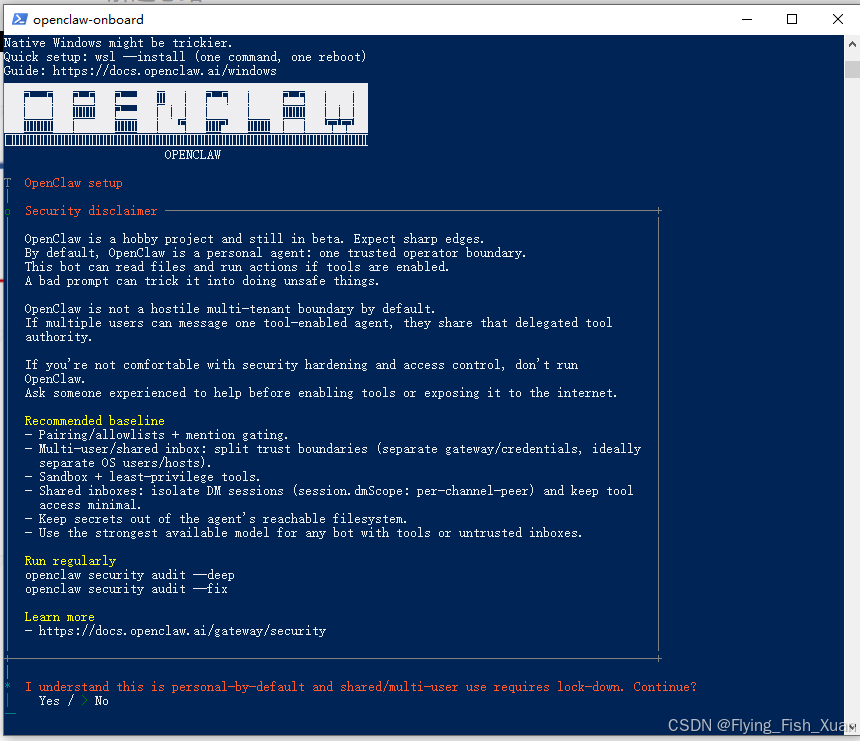
2.2 正式开始安装
之后输入yes,继续进行执行,通过上下键,选择到quickStart,之后回车

2.3 选择模型
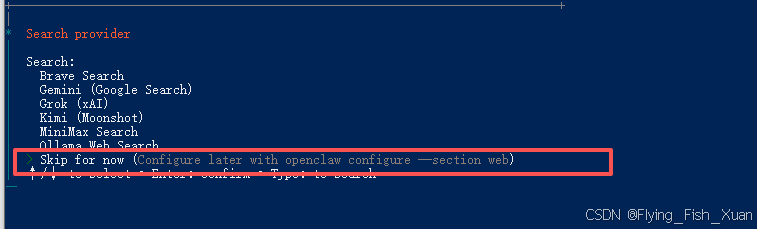
对于可以爬墙的,你就可以选择国外的这些大模型啦,我可是一个守法的好公民,所以我只能稍后进行配置了,我选择skip for now 也是通过上下键去进行选择,enter之后进行下一步的配置
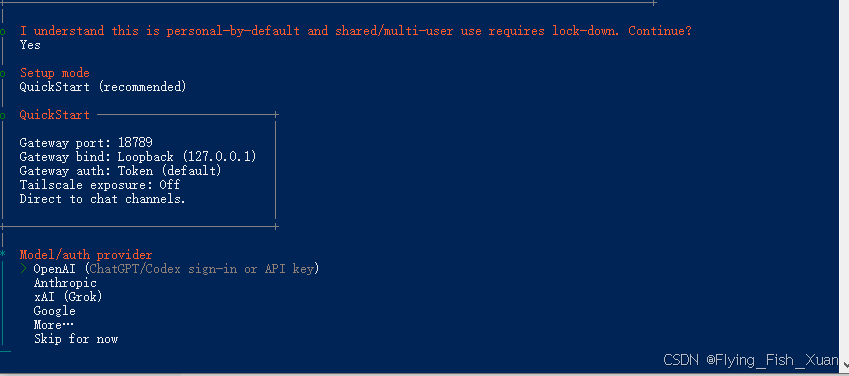
默认继续进行回车就可以了,不然又又又要卡主了

2.4 选择聊天接入方式
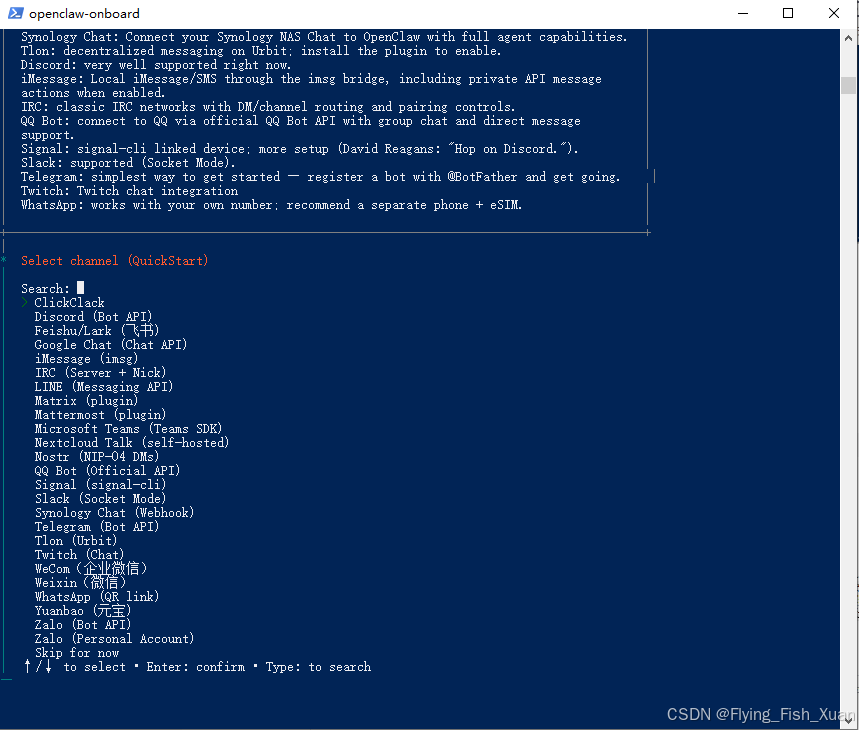
聊天的也可以选择先跳过
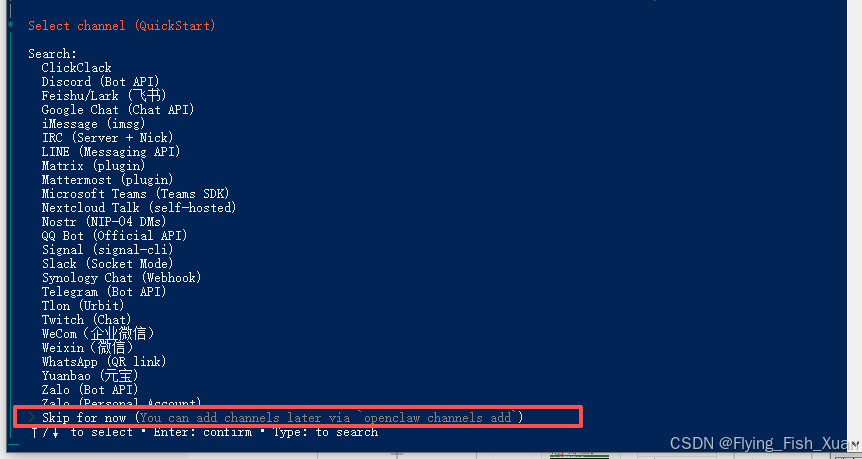
2.5 技能配置
这个也可以选择跳过
技能先选择no,通过鼠标移动放到no上面,之后进行回车

2.6 hooks 配置
接下来一样选择跳过,就是默认的,先上下选择skip for now 按空格后,选择后直接回车就可以了
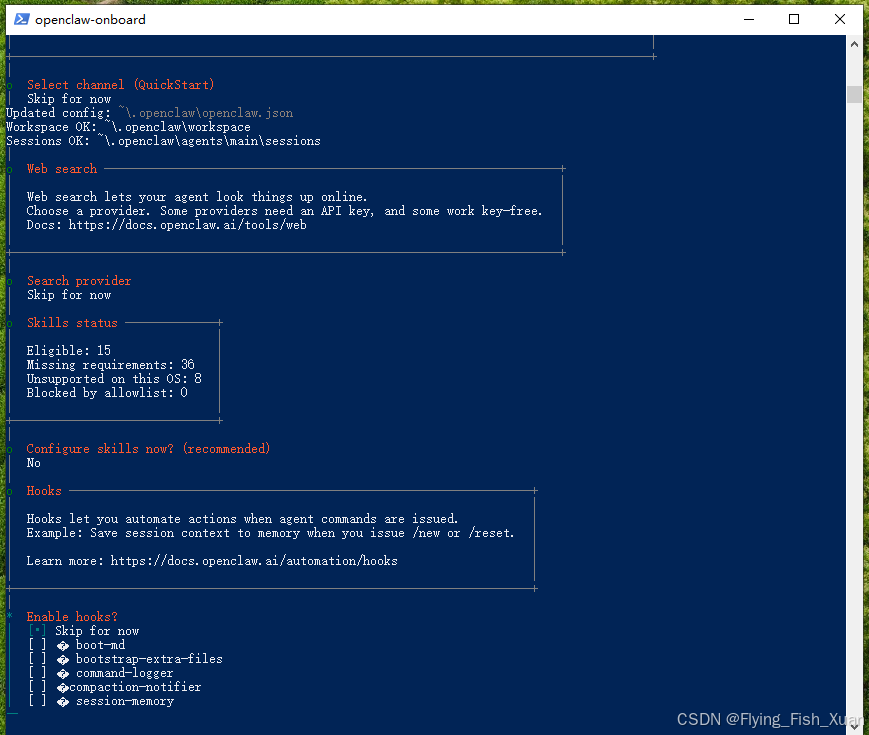
就会弹出一下的界面了呀,说明已经可以了呢
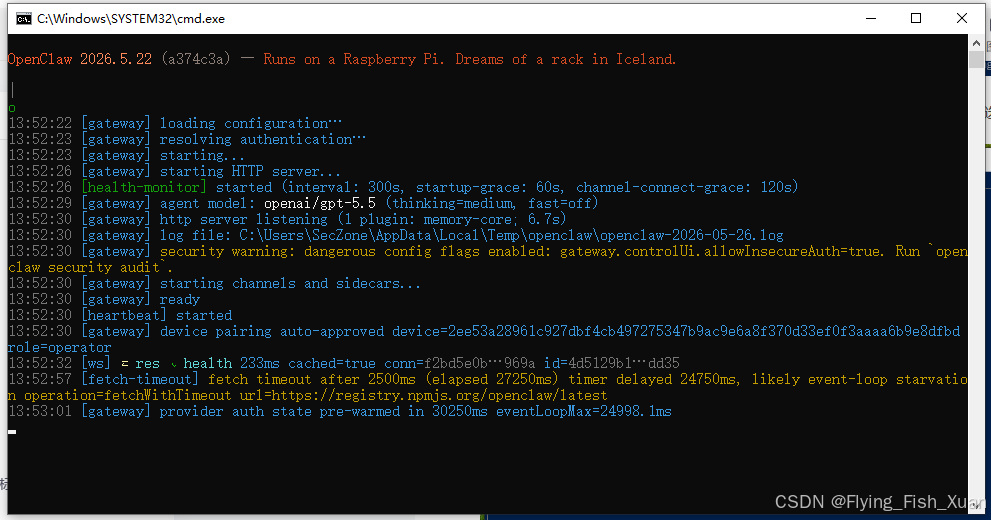
但是我之前没有配置大模型,所以,会报以下的错误,大概的意思是没有apikey,而导致的
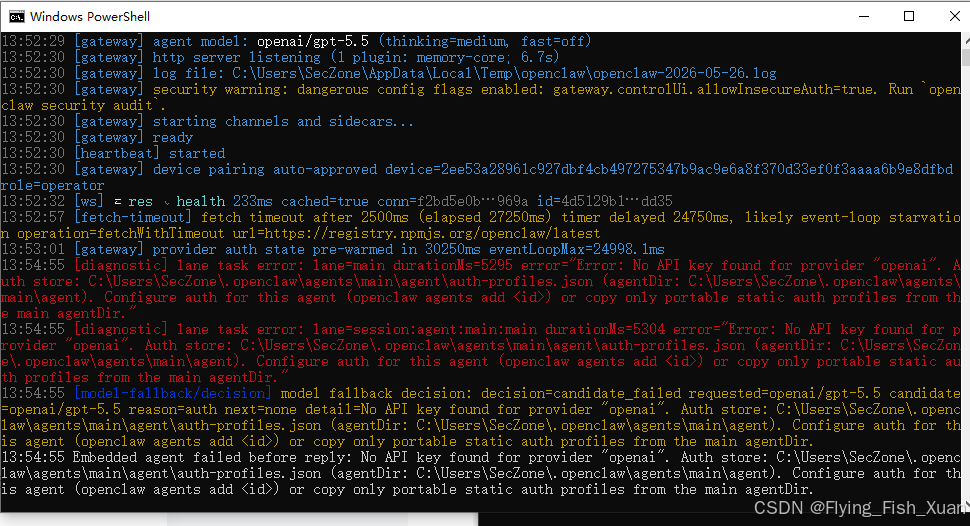
2.7 交互模式配置
选择稍后配置:hatch later

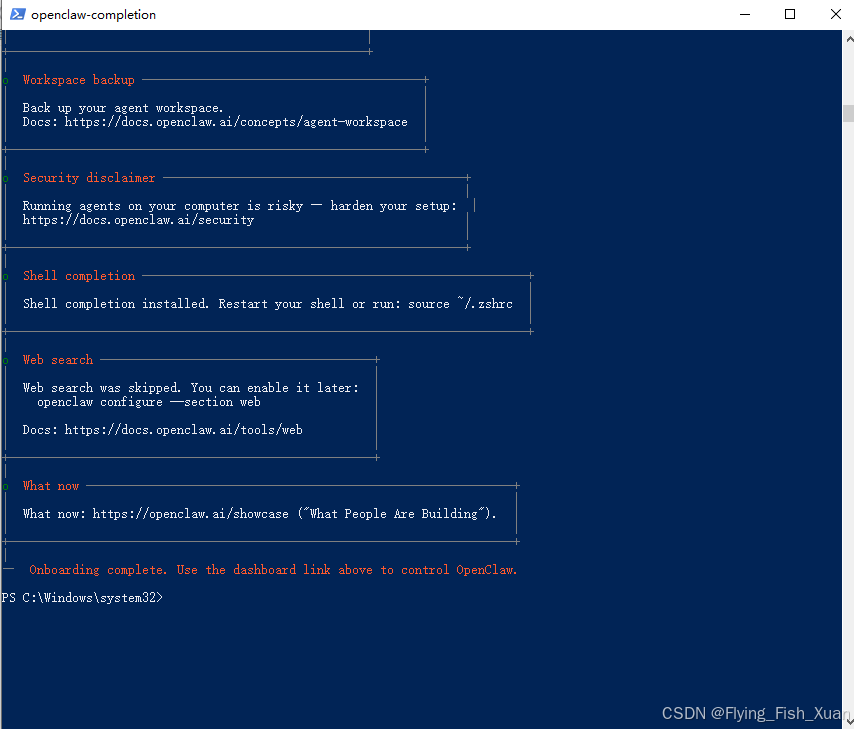
到此时配置初次已经全部完成了
2.8 国内大模型配置
不过此时是没是的,我直接ctrl+c先进行停止,配置国内的大模型就可以啦,接下来看我的操作
先输入以下的命令:这个命令作为所有的配置,其他的配置也用这个命令
openclaw configure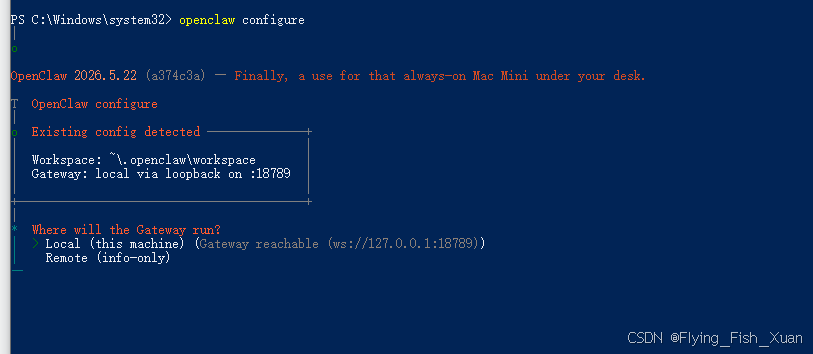
直接回车就可以了
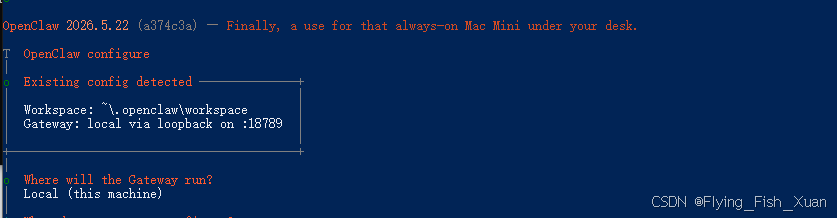
现在选择模型的配置:model
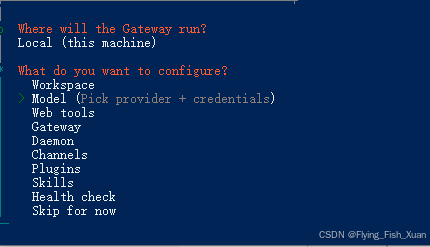
之后选择more...
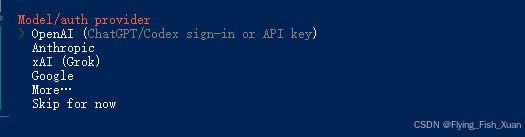
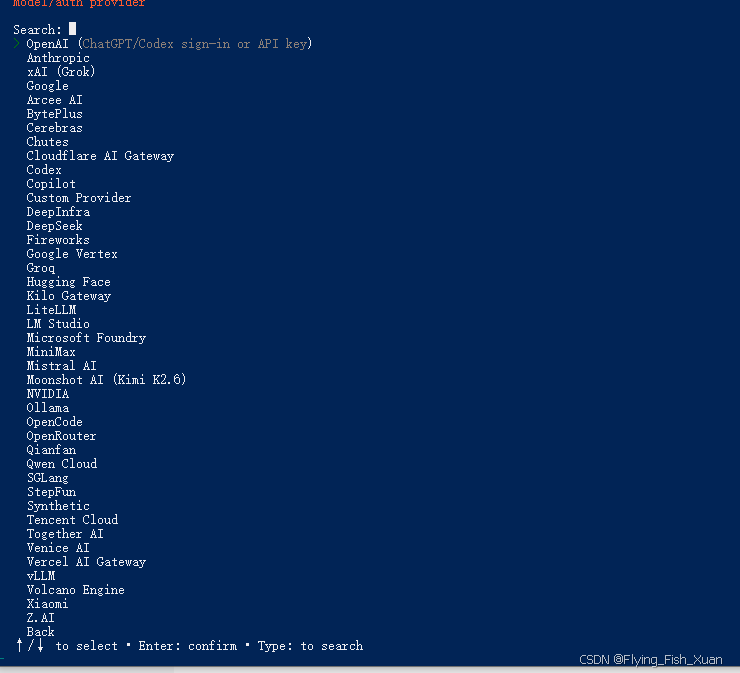
选择more会弹出更多,所以选择国内的喽,我就拿deepseek来举例啦
首先拿到apikey,先访问一下地址喽:
https://platform.deepseek.com/usagehttps://platform.deepseek.com/usage
创建apikey,自己的key,自己保存好,关闭后就没有了,所有提前要复制出来
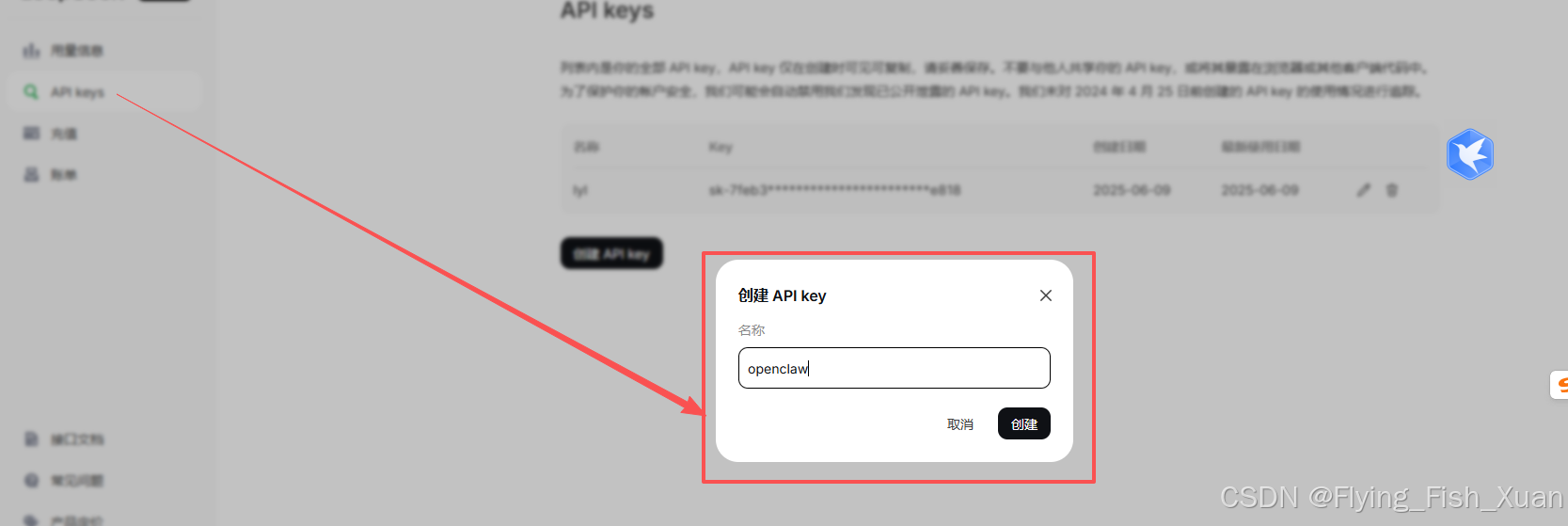
之后选择deepseek,输入apikey,进行回车
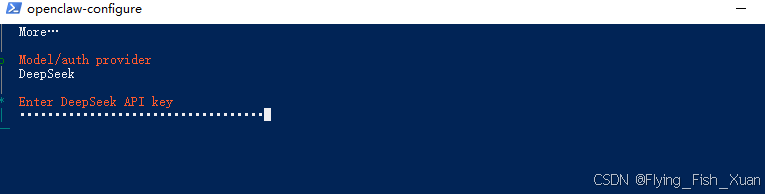
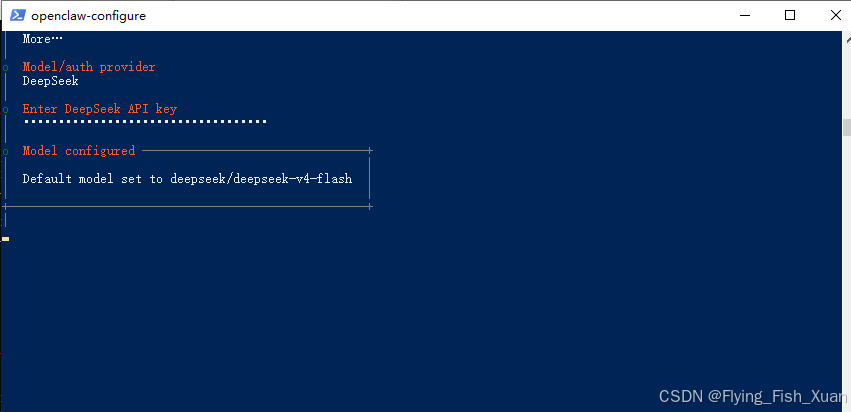
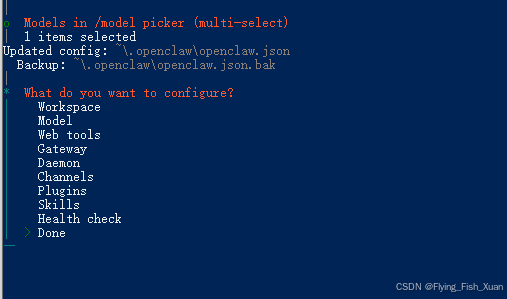
选择done完成配置
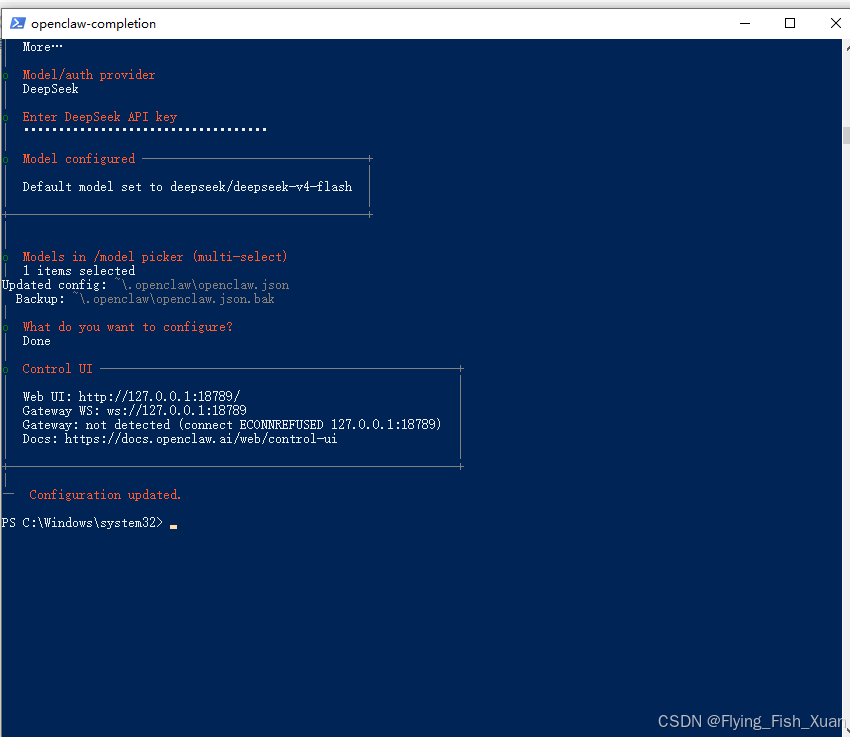
弹出的这个窗口可以关闭
2.9 重新启动:openclaw gateway
openclaw gateway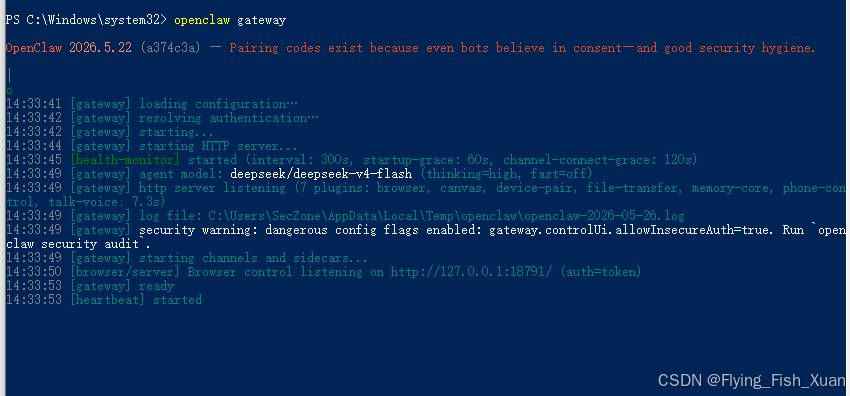
,重新打开一个powershell,之后输入以下的命令就可以访问前端的简单的web页面了
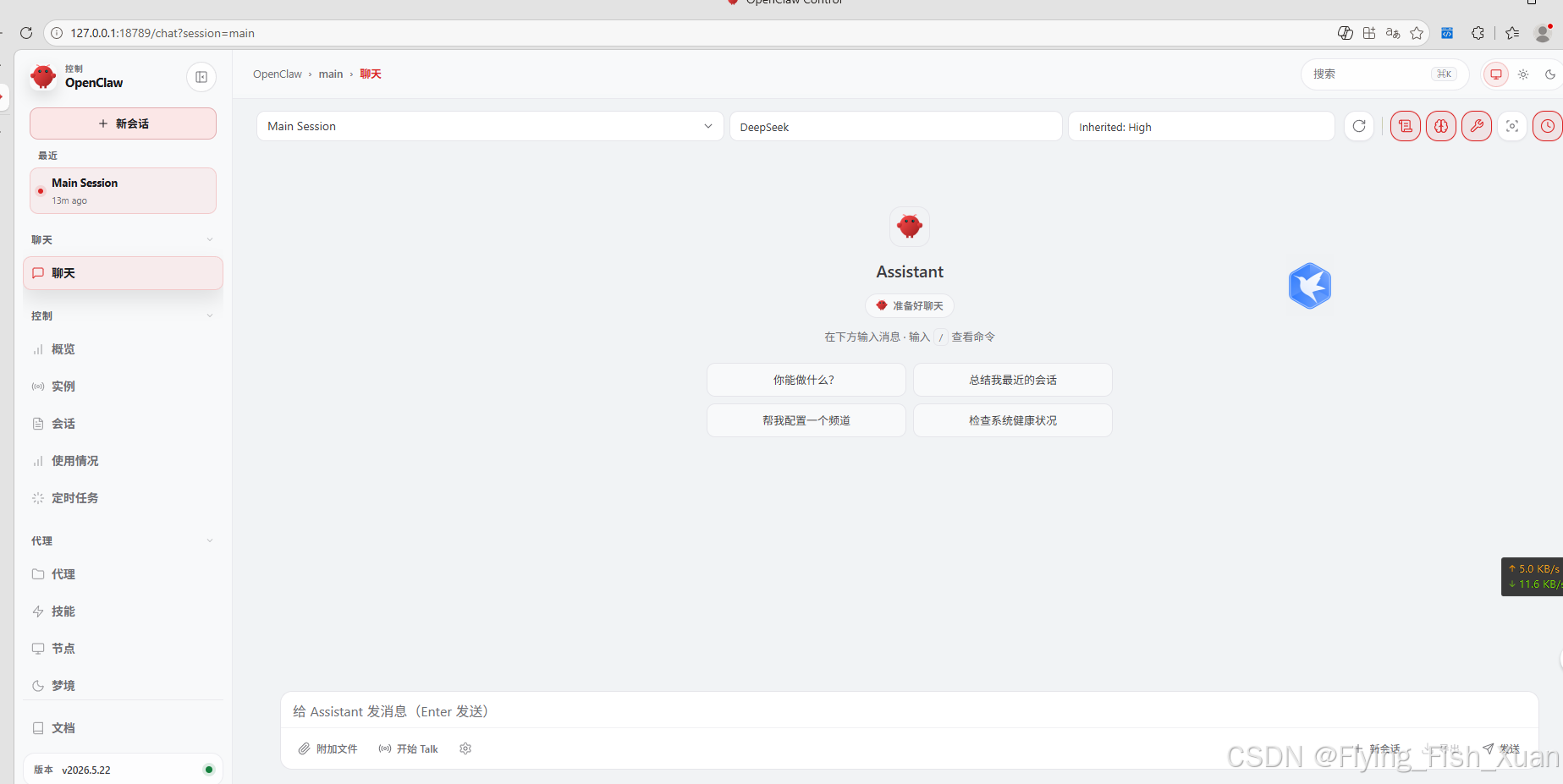
openclaw dashboard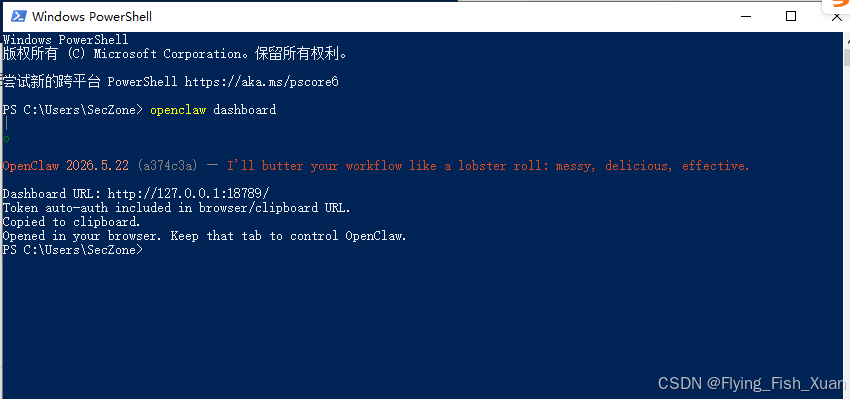
之后会自动弹出这么一个界面喽,或者是用以下命令也可以,直接获取token:
Get-Content "$env:USERPROFILE\.openclaw\openclaw.json" | Select-String '"token"'将获取到的token填入到里面就可以了
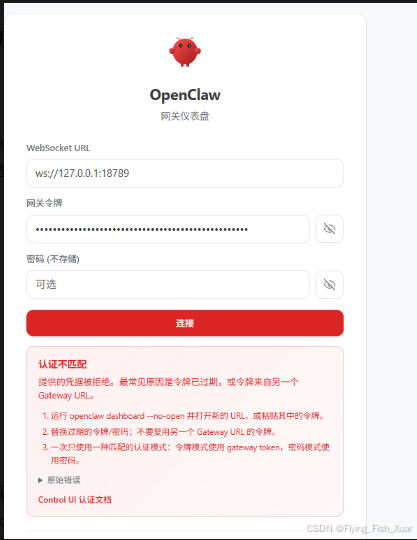
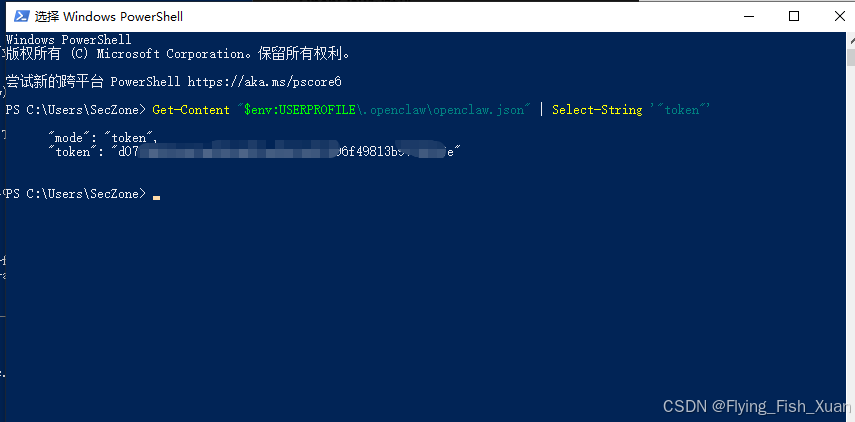
2.10 完美访问
3. 附录-命令的详细解释
3.1 常用命令
| 命令 | 核心功能 | 适用场景 | 关键参数 / 示例 |
|---|---|---|---|
openclaw onboard |
交互式引导设置,完成网关、工作区、认证和频道配置 | 首次安装使用,快速完成初始化 | openclaw onboard(默认),无需额外参数 |
openclaw setup |
创建基线配置、工作区和会话文件夹,初始化基础环境 | 手动初始化系统,适合高级用户 | openclaw setup(基础初始化) |
openclaw configure |
交互式配置模型、网关、频道、插件、技能和健康检查 | 修改系统配置,调整运行参数 | openclaw configure(进入配置向导) |
openclaw status |
检查网关、频道、模型和最近会话状态 | 日常系统监控,快速排查连接问题 | openclaw status(显示完整状态) |
openclaw doctor |
诊断并修复配置、服务、插件和频道常见问题 | 系统故障排查,自动修复错误 | openclaw doctor --fix(自动修复),openclaw doctor --deep(深度诊断) |
openclaw gateway |
运行、检查和查询 OpenClaw 网关服务(核心进程) | 网关管理,启动 / 停止 / 监控核心服务 | openclaw gateway run --force(强制启动),openclaw --dev gateway(开发模式) |
openclaw channels |
添加、删除、登录和检查消息频道 | 管理聊天平台连接(如 Telegram) | openclaw channels add(添加频道),openclaw channels status(查看状态) |
openclaw models |
列出、扫描和设置模型提供商 | 管理 AI 模型配置,检查认证状态 | openclaw models status(查看模型健康) |
openclaw chat/tui |
打开本地终端 UI,连接到网关进行聊天 | 日常交互,通过终端使用 AI 功能 | openclaw chat(本地聊天),openclaw tui(终端 UI) |
openclaw update |
更新 OpenClaw 并检查更新频道状态 | 系统升级,获取最新功能和修复 | openclaw update check(检查更新),openclaw update apply(应用更新) |
3.2其他命令
| 命令 | 核心功能 | 适用场景 | 关键参数 / 示例 |
|---|---|---|---|
acp |
运行和管理 ACP 支持的编码智能体 | 代码生成、调试和优化场景 | openclaw acp run --task "编写Python脚本" |
agent |
通过网关运行一个智能体轮次 | 单次智能体任务执行 | openclaw agent --to +15555550123 --message "运行摘要" |
agents |
管理隔离的智能体(工作区、认证、路由) | 多智能体环境管理,隔离不同任务 | openclaw agents create --name "数据分析助手" |
approvals |
管理执行审批(网关或节点主机) | 安全管控,审批敏感操作 | openclaw approvals list(查看审批列表) |
backup |
创建和验证 OpenClaw 状态的本地备份档案 | 数据备份与恢复,防止数据丢失 | openclaw backup create --path "D:\backup" |
capability/infer |
运行提供商功能命令(模型、媒体、搜索等) | 直接调用 AI 能力,无需完整智能体 | openclaw infer --model gpt-4 --prompt "解释量子计算" |
clawbot |
传统 clawbot 命令别名 | 兼容旧版操作习惯 | openclaw clawbot legacy-command |
commitments |
列出和管理推断的后续承诺 | 任务跟踪,管理智能体承诺事项 | openclaw commitments list |
completion |
生成 shell 补全脚本 | 提升命令行使用效率,自动补全 | openclaw completion powershell(生成 PowerShell 补全) |
config |
非交互式配置助手(get/set/unset 等) | 脚本化配置管理,批量修改参数 | openclaw config set gateway.port 19000 |
crestodian |
打开交互式设置和修复助手 | 系统维护,解决复杂配置问题 | openclaw crestodian |
cron |
调度和检查网关后台作业 | 定时任务管理,自动化执行操作 | openclaw cron add --command "backup" --schedule "daily" |
daemon |
管理网关服务(传统别名) | 兼容旧版命令,同 gateway | openclaw daemon start |
dashboard |
用当前令牌打开控制 UI | 图形化管理,通过浏览器操作 | openclaw dashboard |
devices |
设备配对 + 令牌管理 | 多设备连接,管理认证令牌 | openclaw devices pair |
directory |
查找联系人 / 群组 ID(自身、同伴、群组) | 消息发送,获取目标 ID | openclaw directory search --name "John" |
dns |
DNS 助手,用于广域发现(Tailscale + CoreDNS) | 网络配置,多节点发现 | openclaw dns setup |
docs |
搜索实时 OpenClaw 文档 | 快速查询帮助,获取官方指南 | openclaw docs search "gateway" |
exec-policy |
显示或同步请求的执行策略与主机审批 | 安全策略管理,控制执行权限 | openclaw exec-policy sync |
health |
从运行的网关获取详细健康信息 | 系统监控,深度健康检查 | openclaw health |
hooks |
管理内部智能体钩子 | 自定义智能体行为,添加扩展功能 | openclaw hooks add --name "custom-hook" |
logs |
本地或通过 RPC 跟踪网关日志 | 故障排查,查看系统运行记录 | openclaw logs --tail 100(查看最后 100 行) |
mcp |
管理 OpenClaw MCP 配置和频道桥 | 多频道管理,消息桥接 | openclaw mcp setup |
memory |
搜索、检查和重新索引内存文件 | 记忆管理,优化上下文存储 | openclaw memory search "重要信息" |
message |
发送、读取和管理频道消息 | 直接消息操作,无需智能体 | openclaw message send --channel telegram --target @mychat --message "Hi" |
migrate |
从其他智能体系统导入状态 | 数据迁移,整合旧系统数据 | openclaw migrate import --source "old-agent-data" |
node |
运行和管理无头节点主机服务 | 分布式部署,扩展计算能力 | openclaw node start |
nodes |
配对节点并通过网关运行节点主机命令 | 节点集群管理,协调多节点 | openclaw nodes pair |
pairing |
安全 DM 配对(批准入站请求) | 设备连接,安全配对验证 | openclaw pairing approve |
plugins |
安装、启用、禁用和检查插件 | 扩展功能,管理第三方插件 | openclaw plugins install meeting-notes |
proxy |
运行 OpenClaw 调试代理并检查捕获的流量 | 调试网络请求,排查通信问题 | openclaw proxy start |
qr |
生成移动配对 QR / 设置码 | 移动设备连接,快速配对 | openclaw qr |
reset |
重置本地配置 / 状态(保留 CLI 安装) | 系统重置,解决严重配置错误 | openclaw reset |
sandbox |
管理智能体隔离的沙箱容器 | 安全执行,隔离危险操作 | openclaw sandbox create |
secrets |
审计、应用和重新加载 SecretRef 支持的凭据 | 凭据管理,安全存储敏感信息 | openclaw secrets audit |
security |
安全工具和本地配置审计 | 系统安全检查,漏洞扫描 | openclaw security audit |
sessions |
列出存储的对话会话 | 会话管理,查看历史对话 | openclaw sessions list |
skills |
列出、检查和安装智能体技能 | 智能体能力扩展,添加新技能 | openclaw skills install "数据分析" |
system |
系统事件、心跳和状态 | 系统监控,查看运行状态 | openclaw system events |
tasks |
检查持久化后台任务和流程 | 任务管理,监控长期运行任务 | openclaw tasks list |
terminal |
打开本地终端 UI(tui --local 别名) | 日常交互,同 chat/tui | openclaw terminal |
uninstall |
卸载网关服务 + 本地数据(保留 CLI) | 系统清理,卸载核心服务 | openclaw uninstall |
webhooks |
Webhook 助手和集成 | 外部系统集成,接收 Webhook 事件 | openclaw webhooks setup |
4. 参考链接
| 链接名称 | 链接地址 | 用途说明 |
|---|---|---|
| OpenClaw 官方文档(首页) | https://docs.openclaw.ai | OpenClaw 完整官方文档入口,包含安装、配置、使用全流程指南,是本教程的核心参考来源 |
| OpenClaw CLI 命令官方参考 | https://docs.openclaw.ai/cli | OpenClaw 所有 CLI 命令的详细说明文档,包含参数、示例和使用场景,对应教程中的命令部分 |
| OpenClaw 官方一键安装脚本 | https://openclaw.ai/install.ps1 | 教程中使用的 iwr -useb https://openclaw.ai/install.ps1 | iex 命令的官方脚本地址 |
| Node.js 官方下载与文档 | https://nodejs.org/zh-cn/download/ | 教程中 Node.js 安装步骤的官方参考,包含不同平台的安装包和版本说明 |
| node-gyp 官方 Windows 安装指南 | https://github.com/nodejs/node-gyp#on-windows | 教程中安装 Node.js 原生模块依赖(Python、VS Build Tools)的官方参考文档 |
| PowerShell 执行策略官方文档 | https://learn.microsoft.com/zh-cn/powershell/module/microsoft.powershell.security/set-executionpolicy | 教程中 Set-ExecutionPolicy 命令的官方说明,解释执行策略的作用与参数 |

AtomGit 是由开放原子开源基金会联合 CSDN 等生态伙伴共同推出的新一代开源与人工智能协作平台。平台坚持“开放、中立、公益”的理念,把代码托管、模型共享、数据集托管、智能体开发体验和算力服务整合在一起,为开发者提供从开发、训练到部署的一站式体验。
更多推荐

 62
62 0
0- 0


 已为社区贡献18条内容

所有评论(0)