ZeroTier 深度解析:从架构原理到企业组网实战
摘要:ZeroTier 是一款开源的软件定义广域网(SD-WAN)工具,融合了 VPN 和 SDN 的优势。它通过 P2P 直连、虚拟二层网络、根服务器协调等机制,实现全球设备零配置组网。本文将从 ZeroTier 协议架构、NAT 穿透原理、Cryptokey Routing 等维度进行深度解析,并提供完整的企业组网实战配置。
关键词:ZeroTier、SD-WAN、P2P、NAT 穿透、虚拟局域网、Curve25519
一、ZeroTier 概述
1.1 什么是 ZeroTier?
ZeroTier 是由 Adam Ierymenko 创立的开源虚拟网络平台,2014 年首次发布。它通过软件定义网络(SDN)技术,让分散在全球各地的设备像处于同一个局域网中一样通信。
核心特性:
- 🌍 全球虚拟二层网络:跨地域设备共享 L2 广播域
- 🔄 P2P 直连优先:通过 NAT 穿透实现端到端直接通信
- 🔐 端到端加密:Curve25519 + Salsa20/12 + Poly1305(1.x);2.x 引入 Noise + AES-GMAC-CTR
- 📦 零配置部署:加入 16 位网络 ID 即可联网
- ☁️ 混合架构:托管根服务器 + 自建 Moon 节点
- 💰 慷慨免费额度:单网络 50 台设备免费
1.2 ZeroTier vs WireGuard vs OpenVPN
| 特性 | ZeroTier | WireGuard | OpenVPN |
|---|---|---|---|
| 网络层级 | L2/L3(虚拟交换机) | L3(虚拟路由) | L2/L3 |
| 拓扑模型 | Mesh(自动 P2P) | 手动配置点对点 | 星型(C/S) |
| NAT 穿透 | ✅ 自动(STUN+打洞) | ⚠️ 需手动端口转发 | ⚠️ 需手动端口转发 |
| 配置复杂度 | ⭐ 极简 | ⭐⭐ 简单 | ⭐⭐⭐⭐ 复杂 |
| 多设备组网 | ✅ 自动 Mesh | ⚠️ N² 配置 | ⚠️ 需中心节点 |
| 控制平面 | 中心化(Controller) | 无 | 无 |
| 数据平面 | P2P 优先 | P2P | C/S |
| 商业模式 | 开源 + SaaS | 纯开源 | 开源 + 商业版 |
| 典型场景 | SD-WAN、跨地域组网 | 高性能 VPN | 远程接入 |
1.3 应用场景
| 场景 | 典型应用 | ZeroTier 优势 |
|---|---|---|
| 远程办公 | 员工访问公司内网 | 零配置、自动穿透 |
| 跨地域组网 | 多分支机构互联 | 全球 Mesh、低延迟 |
| 游戏联机 | 异地局域网游戏 | 二层广播、低延迟 |
| IoT 管理 | 远程设备维护 | 轻量客户端、稳定 |
| 容器网络 | 跨云 K8s 集群 | 全球互通 |
| 团队协作 | 共享开发环境 | 易管理、按需扩展 |
二、ZeroTier 网络架构
2.1 整体架构
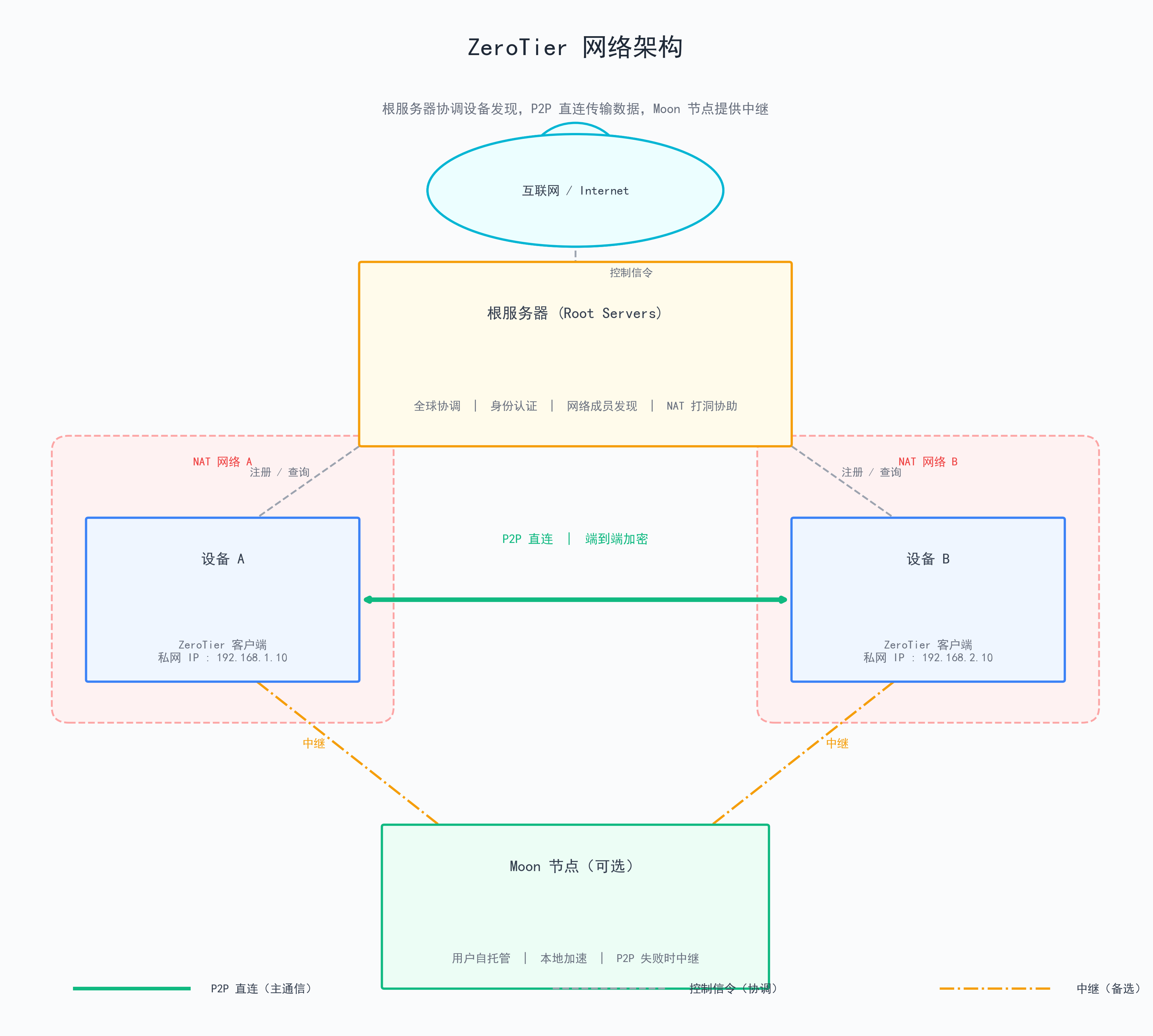
ZeroTier 采用分层架构,包含三个核心组件:
| 组件 | 角色 | 部署 |
|---|---|---|
| Root Server(根服务器) | 全球协调,设备发现 | ZeroTier 官方托管 |
| Network Controller(网络控制器) | 网络成员管理、ACL 下发 | 官方或自建 |
| Endpoint(终端节点) | 实际通信节点 | 用户设备 |
2.2 核心设计原则
原则 1:控制平面与数据平面分离
┌─────────────────────┐
│   控制平面(Plane)  │  → 成员管理、规则下发、地址分配
├─────────────────────┤
│   数据平面(Data)   │  → P2P 直连、加密传输
└─────────────────────┘
控制平面通过 Controller 管理,数据平面尽量走 P2P 直连,不经过任何中心节点。
原则 2:P2P 优先,中继兜底
ZeroTier 节点会按以下优先级建立通信路径:
- 直连同一 LAN(多播发现)
- 公网 P2P 直连(NAT 穿透)
- Moon 中继(自建中继节点)
- Planet 中继(官方根服务器兜底)
原则 3:虚拟以太网(Ethernet over IP)
ZeroTier 在用户设备上创建虚拟网卡(默认 zt0 / ztXXXXXX),所有进出流量都被封装为:
原始以太网帧 → ZeroTier 加密封装 → UDP/9993 → 公网 IP
这意味着 ARP、广播、组播等 L2 协议都能在虚拟网络中正常工作。
2.3 网络分类
| 类型 | 网络 ID | 描述 |
|---|---|---|
| Public Network | 任意 | 任何人可加入,需邀请才能通信 |
| Private Network | 任意 | 需 Controller 授权才能加入 |
| Earth(公网) | 8056c2e21c000001 |
ZeroTier 官方公共测试网络 |
三、P2P 打洞原理
3.1 NAT 穿透时序图
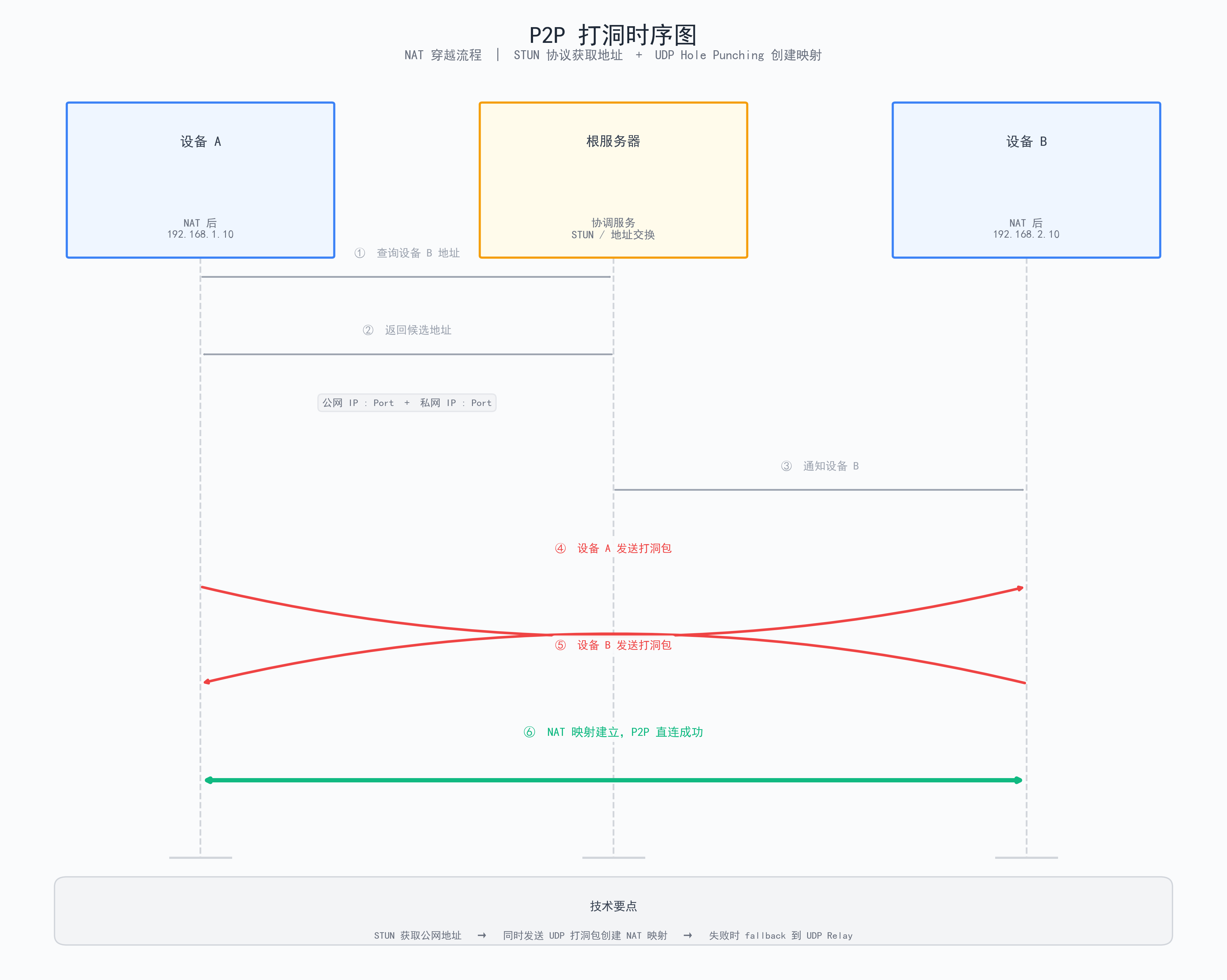
ZeroTier 综合使用了 STUN、打洞(Hole Punching)、Relay 等技术:
步骤 1:节点上线
Device A → Root Server: HELLO(包含本地候选地址)
Root Server → Device A: OK + Network Members
步骤 2:发现对端
Device A → Root Server: WHOIS Device B
Root Server → Device A: Device B 的候选地址列表
步骤 3:打洞建立直连
Device A → Device B: HELLO(直接发送)  ┐
Device B → Device A: HELLO(直接发送)  │ 同时进行
                                        │
NAT 表项建立 → 双方互相"认识"           ┘

Device A ↔ Device B: 加密数据传输(直连)
步骤 4:路径质量监测
ZeroTier 持续监测:
- RTT(往返延迟)
- 丢包率
- 路径稳定性

如果 P2P 失败 → 自动切换到 Moon/Planet 中继
3.2 NAT 类型支持
| NAT 类型 | 打洞成功率 | 备注 |
|---|---|---|
| Full Cone | ✅ 100% | 最理想 |
| Address-Restricted Cone | ✅ ~95% | 常见家用路由器 |
| Port-Restricted Cone | ✅ ~85% | 严格 NAT |
| Symmetric NAT | ⚠️ ~30% | 双 Symmetric 几乎无法直连 |
Symmetric NAT 解决方案:
- 启用 UPnP/NAT-PMP
- 使用 Moon 中继节点
- 升级 IPv6(无 NAT)
3.3 通信端口
| 端口 | 协议 | 用途 |
|---|---|---|
| 9993 | UDP | 默认数据通信端口 |
| 443 | TCP(fallback) | HTTPS 中继(严格防火墙) |
四、加密与安全
4.1 密码学栈
ZeroTier 1.x(当前主流稳定版本):
| 用途 | 算法 |
|---|---|
| 身份标识 | Curve25519(公钥即身份) |
| 密钥交换 | Curve25519(ECDH) |
| 对称加密 | Salsa20/12(12 轮,AEAD 模式) |
| 消息认证 | Poly1305 |
| 哈希函数 | SHA-512 |
ZeroTier 2.x(开发/早期版本,引入"Zero Trust Networking"重构):
| 用途 | 算法 |
|---|---|
| 身份标识 | Curve25519 + Curve448(双轨制,未来抗量子准备) |
| 密钥交换 | Noise Protocol Framework(IK 模式) |
| 对称加密 | AES-256-GMAC-CTR(FIPS 140-2 兼容路径) |
| 消息认证 | AES-GMAC / Poly1305 |
| 哈希函数 | SHA-384 |
版本说明:
- 1.x(推荐生产):算法成熟、性能稳定、生态完善
- 2.x(实验性):合规友好、长期演进路线,但部分功能仍在迭代
4.2 双层身份验证
节点 ID(Node ID):10 位十六进制
   ↓
通过 Curve25519 公钥派生
   ↓
签名验证 + 工作量证明(POW)

网络 ID(Network ID):16 位十六进制
   ↓
Controller 节点 ID(前 10 位)+ 网络号(后 6 位)
4.3 安全特性
- ✅ 端到端加密:Controller 也无法解密通信内容
- ✅ 完美前向保密(PFS):每会话独立密钥
- ✅ 抗重放攻击:序列号 + 时间戳
- ✅ 签名认证:每个数据包都有签名
- ✅ 网络隔离:私有网络需授权才能加入
- ⚠️ 元数据可见:Controller 知道节点何时在线
五、生产环境配置实践
5.1 企业组网拓扑
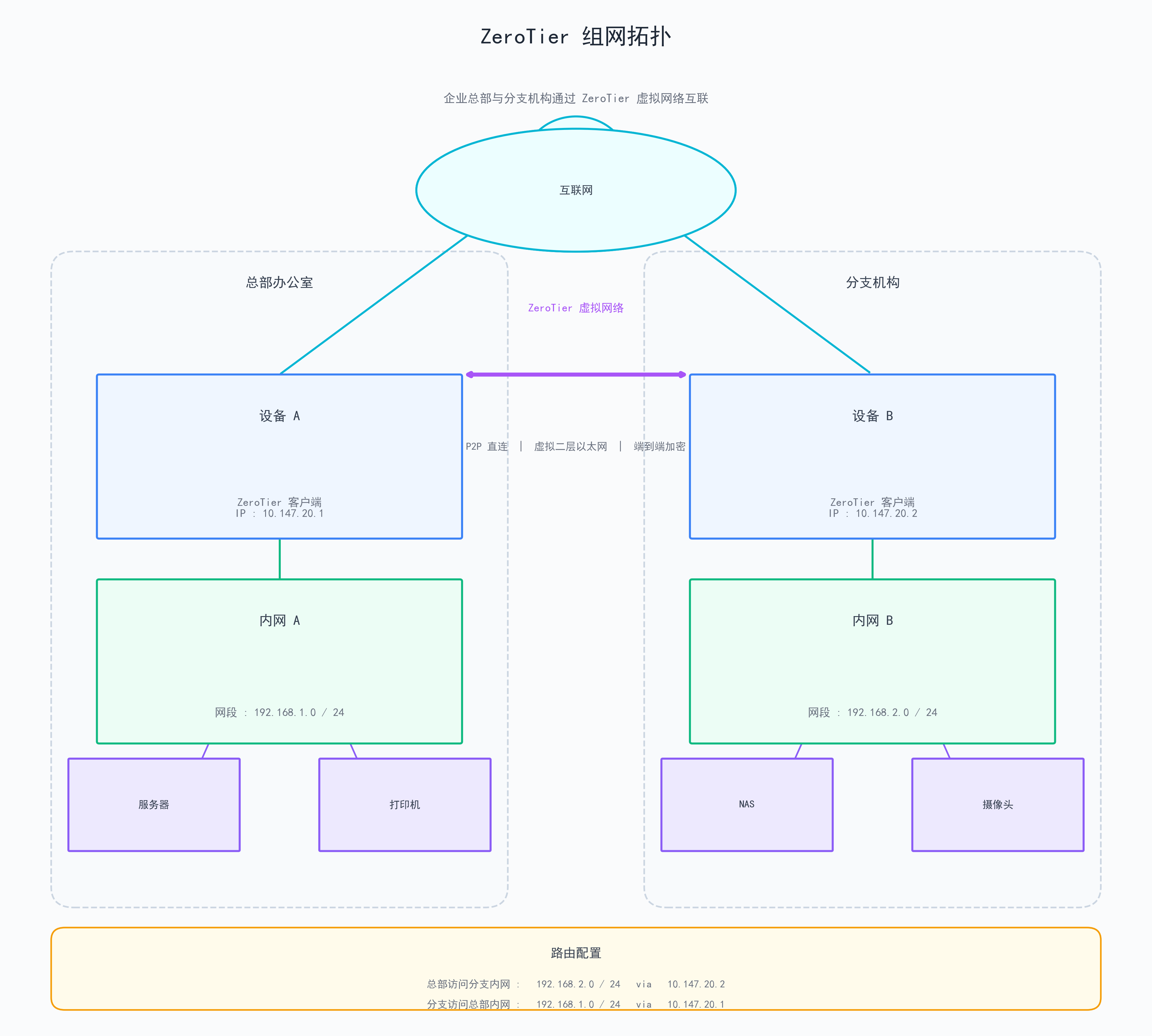
5.2 环境信息
| 角色 | 公网 IP | 内网网段 | ZeroTier IP | 主机名 |
|---|---|---|---|---|
| 设备 A(总部网关) | 1.1.1.1 | 192.168.1.0/24 | 10.147.20.1 | hq-gateway |
| 设备 B(分支网关) | 2.2.2.2 | 192.168.2.0/24 | 10.147.20.2 | branch-gateway |
| 客户端 1 | 动态 | - | 10.147.20.10 | laptop-1 |
| 客户端 2 | 动态 | - | 10.147.20.11 | laptop-2 |
5.3 【步骤 1】创建网络
方法 1:使用官方 SaaS
- 访问 https://my.zerotier.com
- 注册账号并登录
- 点击 “Create A Network” 创建网络
- 记录 16 位 Network ID(如
a1b2c3d4e5f6789a)
方法 2:自建 Controller
# 安装 ZeroTier
curl -s https://install.zerotier.com | sudo bash

# 启动服务
sudo systemctl enable --now zerotier-one

# 启用 Controller 模式(默认已启用)
sudo zerotier-cli controller info

# 创建网络
NWID=$(sudo zerotier-cli controller list networks)
echo "Network ID: $NWID"
5.4 【步骤 2】各节点安装 ZeroTier
Linux 安装
# 一键安装
curl -s https://install.zerotier.com | sudo bash

# 或使用包管理器
# Ubuntu/Debian
sudo apt install zerotier-one

# CentOS/RHEL
sudo yum install zerotier-one

# 启动服务
sudo systemctl enable --now zerotier-one

# 查看节点 ID
sudo zerotier-cli info
# 输出:200 info abc1234567 1.10.6 ONLINE
Windows 安装
# 下载安装包
# https://www.zerotier.com/download/

# 命令行查看状态
"C:\Program Files (x86)\ZeroTier\One\zerotier-cli.bat" info

# 加入网络
"C:\Program Files (x86)\ZeroTier\One\zerotier-cli.bat" join <Network ID>
macOS 安装
# 使用 Homebrew
brew install --cask zerotier-one

# 或下载 .pkg 安装包
# https://www.zerotier.com/download/
Docker 部署
docker run -d \
  --name=zerotier \
  --device=/dev/net/tun \
  --net=host \
  --cap-add=NET_ADMIN \
  --cap-add=SYS_ADMIN \
  -v /var/lib/zerotier-one:/var/lib/zerotier-one \
  --restart=unless-stopped \
  zerotier/zerotier:latest
5.5 【步骤 3】加入网络
# 加入网络
sudo zerotier-cli join <Network ID>
# 输出:200 join OK

# 查看加入状态
sudo zerotier-cli listnetworks
# 输出:200 listnetworks <nwid> <name> <mac> <status> <type> <dev> <ZT IP>
重要:节点加入后需要在 Controller 端授权才能通信!
5.6 【步骤 4】Controller 端授权
Web 控制台授权
- 登录 https://my.zerotier.com
- 进入对应网络的 “Members” 页面
- 找到新加入的节点(10 位 Node ID)
- 勾选 “Auth”(授权)
- 可分配固定 IP 地址
命令行授权(自建 Controller)
# 列出网络成员
sudo zerotier-cli controller list networkmembers <Network ID>

# 授权节点
sudo zerotier-cli controller set <Network ID>=<Node ID> authorized=true

# 分配固定 IP
sudo zerotier-cli controller set <Network ID>=<Node ID> ipAssignments='["10.147.20.1"]'
5.7 【步骤 5】配置路由(站点互联)
要让两个内网(192.168.1.0/24 和 192.168.2.0/24)通过 ZeroTier 互通:
Controller 端:添加托管路由
在 Web 控制台 “Settings → Managed Routes” 添加:
Destination: 192.168.1.0/24    Via: 10.147.20.1   (总部网关)
Destination: 192.168.2.0/24    Via: 10.147.20.2   (分支网关)
网关节点:启用 IP 转发
# 启用 IPv4 转发
sudo sysctl -w net.ipv4.ip_forward=1
echo "net.ipv4.ip_forward=1" | sudo tee -a /etc/sysctl.conf

# 配置 NAT(总部网关示例)
sudo iptables -A FORWARD -i zt+ -j ACCEPT
sudo iptables -A FORWARD -o zt+ -j ACCEPT
sudo iptables -t nat -A POSTROUTING -s 192.168.1.0/24 -o zt+ -j MASQUERADE

# 持久化(使用 iptables-persistent)
sudo apt install iptables-persistent
sudo netfilter-persistent save
客户端:允许托管路由
ZeroTier 客户端默认允许托管路由,可在系统托盘图标右键确认开启 “Allow Managed”。
六、Moon 节点(自建中继)
6.1 为什么需要 Moon?
- 减少对官方 Planet 服务器的依赖
- 加速跨地域通信(部署在自有 BGP 节点)
- 国内网络环境下更稳定
6.2 部署 Moon 节点
# 1. 在公网服务器上安装 ZeroTier
curl -s https://install.zerotier.com | sudo bash

# 2. 进入工作目录
cd /var/lib/zerotier-one

# 3. 生成 Moon 模板
sudo zerotier-idtool initmoon identity.public > moon.json

# 4. 编辑 moon.json,添加 stableEndpoints
sudo vim moon.json
# 修改 stableEndpoints 字段:
# "stableEndpoints": ["1.2.3.4/9993"]

# 5. 生成签名后的 Moon 文件
sudo zerotier-idtool genmoon moon.json
# 生成 000000xxxxxx.moon 文件

# 6. 创建 moons.d 目录
sudo mkdir -p moons.d

# 7. 移动 Moon 文件
sudo mv 000000*.moon moons.d/

# 8. 重启服务
sudo systemctl restart zerotier-one

# 9. 验证 Moon 节点
sudo zerotier-cli listpeers | grep MOON
6.3 客户端添加 Moon
# 方法 1:通过 Moon ID 添加
sudo zerotier-cli orbit <Moon World ID> <Moon Seed>

# 方法 2:复制 .moon 文件到客户端
sudo cp 000000xxxxxx.moon /var/lib/zerotier-one/moons.d/
sudo systemctl restart zerotier-one

# 验证
sudo zerotier-cli listpeers | grep MOON
七、性能优化
7.1 端口与防火墙
# 服务端开放端口
sudo ufw allow 9993/udp
sudo iptables -A INPUT -p udp --dport 9993 -j ACCEPT

# 启用 UPnP(家庭路由器)
# 在路由器管理界面启用 UPnP,可大幅提升 P2P 成功率
7.2 MTU 优化
# 查看 ZeroTier 接口
ip link show | grep zt
# 默认 MTU 2800(高于普通 1500)

# 如果遇到分片问题,降低 MTU
sudo ip link set ztXXXXXX mtu 1400

# 持久化(写入网络配置)
# 在 Controller 端可以配置 mtu 参数
7.3 路径选择优化
# 查看路径质量
sudo zerotier-cli peers
# 重点关注 LATENCY 和 PATHS 字段

# 强制优先 IPv6(避免 NAT)
# 编辑 /var/lib/zerotier-one/local.conf
{
  "settings": {
    "primaryPort": 9993,
    "secondaryPort": 0,
    "tertiaryPort": 0,
    "allowSecondaryPort": false
  }
}
7.4 多网卡绑定
# 编辑 local.conf
{
  "settings": {
    "interfacePrefixBlacklist": ["docker", "br-"],
    "allowManagementFrom": ["10.0.0.0/8"]
  }
}

# 重启服务
sudo systemctl restart zerotier-one
八、故障排查
8.1 常见故障及解决方案
故障 1:节点显示 OFFLINE
排查步骤:
# 1. 查看服务状态
sudo systemctl status zerotier-one
sudo journalctl -u zerotier-one -n 50

# 2. 查看节点信息
sudo zerotier-cli info
# 应显示 ONLINE,如果是 OFFLINE 检查网络

# 3. 测试到根服务器的连接
ping 195.181.173.159  # ZeroTier Planet
# 或
curl -I https://my.zerotier.com

# 4. 检查防火墙
sudo iptables -L OUTPUT | grep 9993
sudo ufw status

# 5. 重启服务
sudo systemctl restart zerotier-one
故障 2:P2P 直连失败(一直走中继)
排查步骤:
# 1. 查看对等节点路径
sudo zerotier-cli peers
# 关注 PATHS 字段:DIRECT 优于 RELAY

# 2. 检查 NAT 类型
# 工具:https://github.com/jechols/checknat
# 或使用在线 STUN 测试

# 3. 启用 UPnP
# 路由器管理界面 → 启用 UPnP 或 NAT-PMP

# 4. 配置端口转发
# 路由器 → 端口转发 → UDP 9993 → 客户端 IP

# 5. 部署 Moon 节点(绕过 Symmetric NAT)
# 见上文 Moon 节点部署
故障 3:网络已加入但无法通信
排查步骤:
# 1. 检查授权状态
sudo zerotier-cli listnetworks
# STATUS 应为 OK,如果是 ACCESS_DENIED 需要在 Controller 授权

# 2. 检查 IP 分配
ip addr show ztXXXXXX
# 应有 ZeroTier 分配的 IP 地址

# 3. 测试同网络其他节点
ping <对端 ZT IP>

# 4. 抓包诊断
sudo tcpdump -i ztXXXXXX -n
sudo tcpdump -i any -n udp port 9993

# 5. 查看 ACL 规则
# 在 Web 控制台 Flow Rules 中检查规则配置
8.2 诊断命令汇总
# ==================== 状态查看 ====================
sudo zerotier-cli info             # 节点信息
sudo zerotier-cli status           # 服务状态
sudo zerotier-cli listnetworks     # 已加入的网络
sudo zerotier-cli listpeers        # 对等节点列表
sudo zerotier-cli peers            # 同 listpeers
sudo zerotier-cli dump             # 完整诊断信息

# ==================== 网络管理 ====================
sudo zerotier-cli join <NWID>      # 加入网络
sudo zerotier-cli leave <NWID>     # 离开网络
sudo zerotier-cli orbit <Moon> <Seed>  # 添加 Moon
sudo zerotier-cli deorbit <Moon>   # 移除 Moon

# ==================== Controller(自建) ====================
sudo zerotier-cli controller info
sudo zerotier-cli controller list networks
sudo zerotier-cli controller list networkmembers <NWID>
sudo zerotier-cli controller set <NWID>=<MID> authorized=true

# ==================== 调试日志 ====================
# 修改日志级别(编辑 local.conf)
sudo vim /var/lib/zerotier-one/local.conf
{
  "settings": {
    "logLevel": "trace"
  }
}
sudo systemctl restart zerotier-one
sudo journalctl -u zerotier-one -f
九、安全加固建议
9.1 网络访问控制(Flow Rules)
ZeroTier 提供强大的 Flow Rules(流规则)功能,可在 Controller 配置:
# 默认拒绝所有
drop;

# 允许 ARP
accept ethertype arp;

# 允许 IPv4
accept ethertype ipv4;

# 仅允许 SSH
accept ipprotocol tcp dport 22;

# 阻止 RDP(3389)
drop ipprotocol tcp dport 3389;

# 标签匹配(仅允许 dev 标签的节点)
accept tag 1 == 100;
9.2 节点准入控制
# 启用网络私密性(默认)
# Web 控制台 → Settings → Access Control → Private

# 配置 SSO(企业版)
# 支持 Okta、Azure AD 等 SAML/OIDC

# 节点准入审批
# 默认所有新节点需手动 Auth
# 可配置邮件通知
9.3 监控与审计
# 监控对等节点状态
watch -n 1 'sudo zerotier-cli peers'

# 流量统计
sudo zerotier-cli listnetworks -j | jq
# 关注 portDeviceName, mac, broadcastEnabled 等字段

# 流日志(企业版功能)
# Controller 可配置流日志输出到 SIEM 系统
9.4 密钥安全
# 备份节点身份(重要!)
sudo cp /var/lib/zerotier-one/identity.public ~/zt-identity.public.bak
sudo cp /var/lib/zerotier-one/identity.secret ~/zt-identity.secret.bak

# 设置严格权限
sudo chmod 600 /var/lib/zerotier-one/identity.secret

# 节点 ID 与密钥一一对应
# 切勿在多台设备共用相同 identity.secret
十、高级应用场景
10.1 Kubernetes 跨集群组网
# DaemonSet 部署 ZeroTier
apiVersion: apps/v1
kind: DaemonSet
metadata:
  name: zerotier
  namespace: kube-system
spec:
  selector:
    matchLabels:
      app: zerotier
  template:
    metadata:
      labels:
        app: zerotier
    spec:
      hostNetwork: true
      containers:
      - name: zerotier
        image: zerotier/zerotier:latest
        securityContext:
          privileged: true
          capabilities:
            add: ["NET_ADMIN", "SYS_ADMIN"]
        volumeMounts:
        - name: zt-data
          mountPath: /var/lib/zerotier-one
        env:
        - name: ZEROTIER_NETWORK_ID
          value: "a1b2c3d4e5f6789a"
      volumes:
      - name: zt-data
        hostPath:
          path: /var/lib/zerotier-one
10.2 IoT 设备远程管理
# 树莓派/Edge 设备一键加入
curl -s https://install.zerotier.com | sudo bash
sudo zerotier-cli join <Network ID>

# 配合 SSH 端口转发
# 在中心服务器创建跳板
ssh -L 22000:<IoT-ZT-IP>:22 user@gateway

# 远程访问 Web 界面
# http://<IoT-ZT-IP>/
10.3 游戏联机
# Minecraft / 红警 / 帝国时代等局域网游戏
# 1. 所有玩家加入同一 ZeroTier 网络
# 2. 启用 "Allow Ethernet Bridging"
# 3. 启用 "Allow Multicast"
# 4. 在游戏内通过虚拟 IP 创建/加入房间
10.4 异地多活灾备
站点 A(主) ─┐
              ├── ZeroTier 网络 ── 监控/调度
站点 B(备) ─┘

# 配合 Keepalived + DNS
# 故障自动切换
# RPO < 1 分钟
十一、常见问题 FAQ
Q1: ZeroTier 收费吗?
ZeroTier 提供免费和付费版本:
| 计划 | 价格 | 设备数 | 特性 |
|---|---|---|---|
| Free | 免费 | 50 台 | 基础功能 |
| Professional | $5/月 | 100 台 | + SSO、API |
| Business | $50/月 | 500 台 | + 优先支持、自定义 Controller |
| Enterprise | 联系销售 | 无限 | + SLA、本地部署 |
Q2: ZeroTier 如何处理 Symmetric NAT?
方案:
- 启用 UPnP / NAT-PMP
- 路由器配置 1:1 NAT
- 部署 Moon 中继节点
- 升级 IPv6 网络
- 极端情况下使用 TCP fallback(443 端口)
Q3: ZeroTier 性能如何?
- 延迟:P2P 直连接近原生网络
- 吞吐量:受 CPU 加密性能限制(千兆设备 ~500-800Mbps)
- 建连时间:通常 <5 秒(NAT 友好环境)
- 资源消耗:CPU < 5%(空闲),内存 < 50MB
Q4: ZeroTier 在国内使用?
- ✅ 大部分时间可用,依赖根服务器连通性
- ⚠️ 偶发不稳定,建议自建 Moon 节点
- 💡 推荐部署:阿里云 / 腾讯云 + Moon
- 💡 可结合 IPv6 网络绕过 NAT
Q5: 如何选择 ZeroTier vs WireGuard?
| 场景 | 推荐 |
|---|---|
| 多设备 Mesh 组网 | ZeroTier(自动) |
| 高性能点对点 | WireGuard(内核态) |
| 跨地域 SD-WAN | ZeroTier(一键部署) |
| 严格性能要求 | WireGuard(更轻量) |
| 复杂 NAT 环境 | ZeroTier(自动穿透) |
| 移动端漫游 | WireGuard(更省电) |
十二、总结
ZeroTier 凭借创新的"软件定义 P2P 网络"架构,实现了零配置全球组网的愿景。
核心要点回顾:
- P2P 直连为主:低延迟、节省带宽、去中心化
- 零配置体验:加入 Network ID 即可联网
- 完整加密:Curve25519 + Salsa20/12 + Poly1305 端到端加密(1.x),2.x 转向 Noise+AES-GMAC-CTR
- 强大的 ACL:Flow Rules 实现细粒度访问控制
- 混合云友好:跨云、跨地域、跨平台
适用场景:
- ✅ 中小企业 SD-WAN 组网
- ✅ 远程办公和移动接入
- ✅ IoT 设备远程管理
- ✅ 跨地域 Kubernetes 组网
- ✅ 游戏联机和团队协作
- ⚠️ 极致性能场景(推荐 WireGuard)
- ⚠️ 完全离线网络(依赖控制平面)
ZeroTier 已被全球数十万用户和企业采用,是开源 SD-WAN 领域的标杆项目。
参考文献
- ZeroTier Manual
- ZeroTier GitHub
- ZeroTier 白皮书
- P2P NAT Traversal - RFC 5128
- Curve25519 - RFC 7748
- Salsa20 加密算法

AtomGit 是由开放原子开源基金会联合 CSDN 等生态伙伴共同推出的新一代开源与人工智能协作平台。平台坚持“开放、中立、公益”的理念,把代码托管、模型共享、数据集托管、智能体开发体验和算力服务整合在一起,为开发者提供从开发、训练到部署的一站式体验。
更多推荐


 4
4 0
0- 0


 已为社区贡献1条内容

所有评论(0)