VSCode 怎么用 Claude Code 和 Codex:插件路线、终端路线
完整教程入口: https://my.feishu.cn/docx/UgbAd5BpeosxFlxkNZFc5cFNnIy
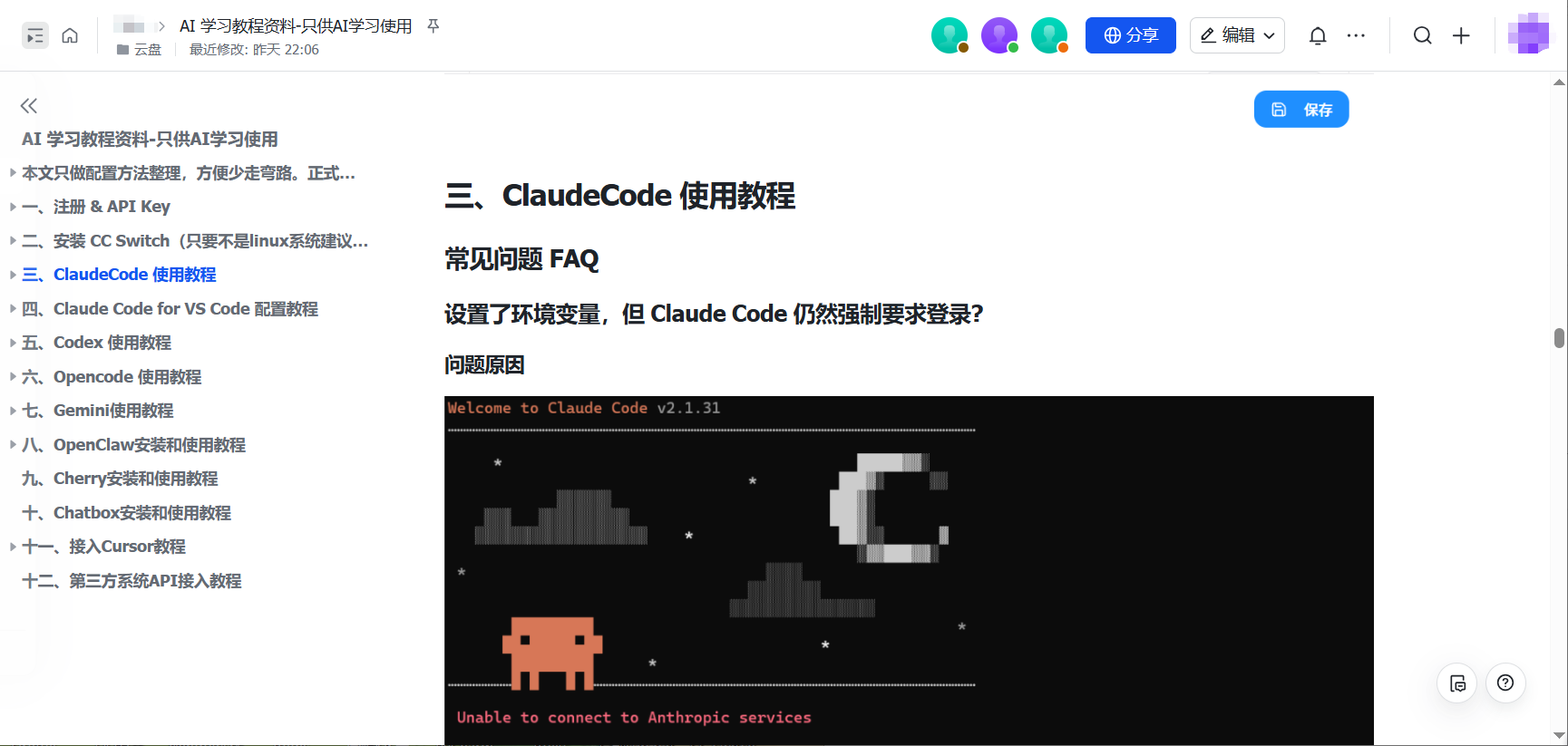
那篇里面已经把 API key、接入方式、Claude Code、Codex、CC Switch、Cherry、Chatbox 这些都拆开写了。你如果只是想照着截图一步步配,直接看完整教程最快。
但如果你现在真正卡住的问题是:
VSCode 里到底怎么用 Claude Code 和 Codex?
那就不能再把“插件路线”和“终端路线”混着讲了。
因为很多人一说 VSCode 里用 Claude 和 Codex,脑子里其实是两套完全不同的东西:
- 一套是 VSCode 扩展插件路线
- 一套是 VSCode 内置终端跑 CLI 路线
而且你刚刚发我的截图已经把这件事说死了,这篇里讲的插件,指的就是这两个:
- Claude Code for VS Code(Anthropic)
- Codex – OpenAI’s coding agent(OpenAI)
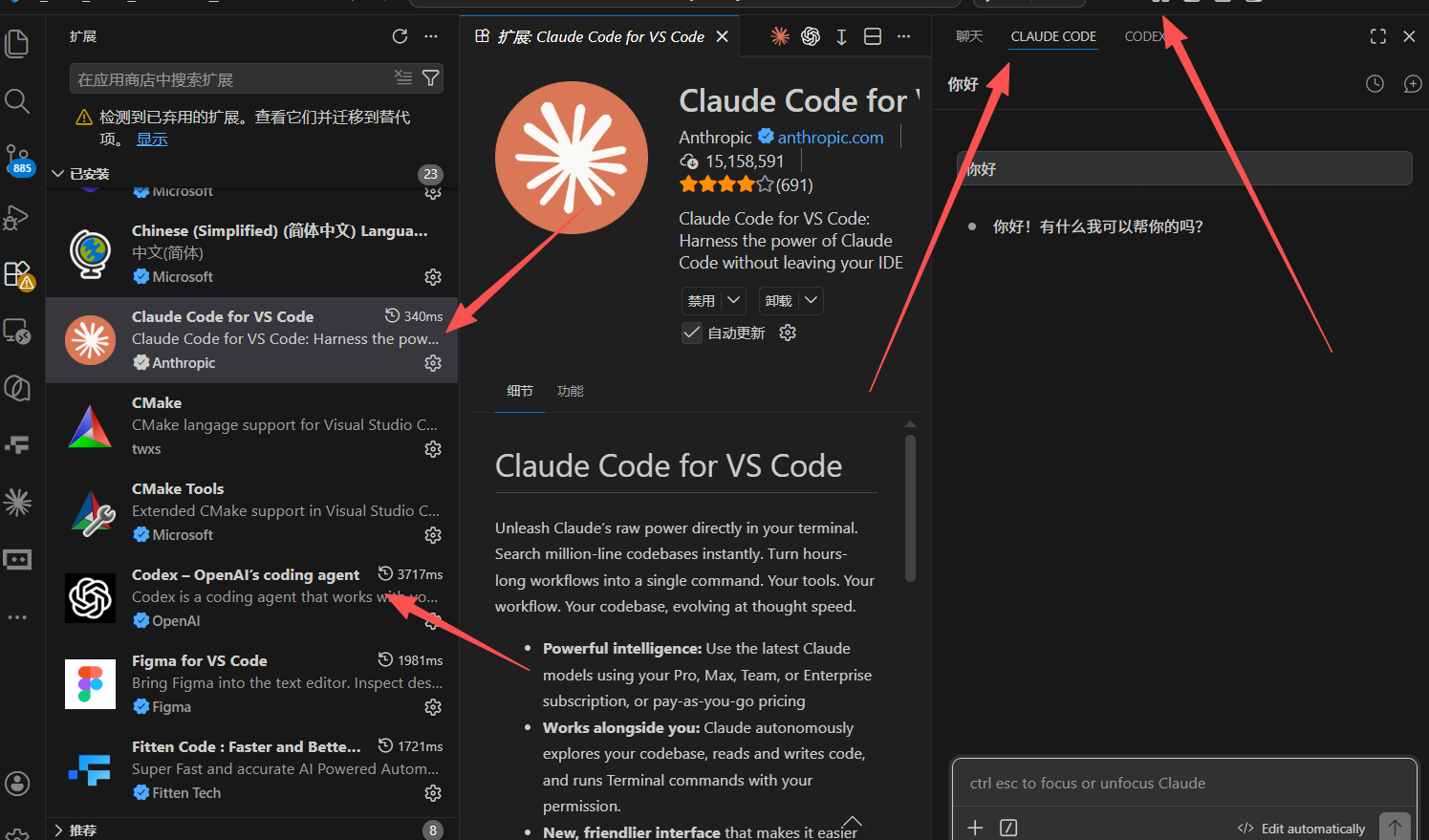
这两套都能用,但不是一回事。
这篇我就把这件事一次讲清楚。
一、先说结论:VSCode 里其实有两种用法
1)插件路线
也就是直接在 VSCode 扩展市场里安装:
- Claude Code for VS Code
- Codex – OpenAI’s coding agent
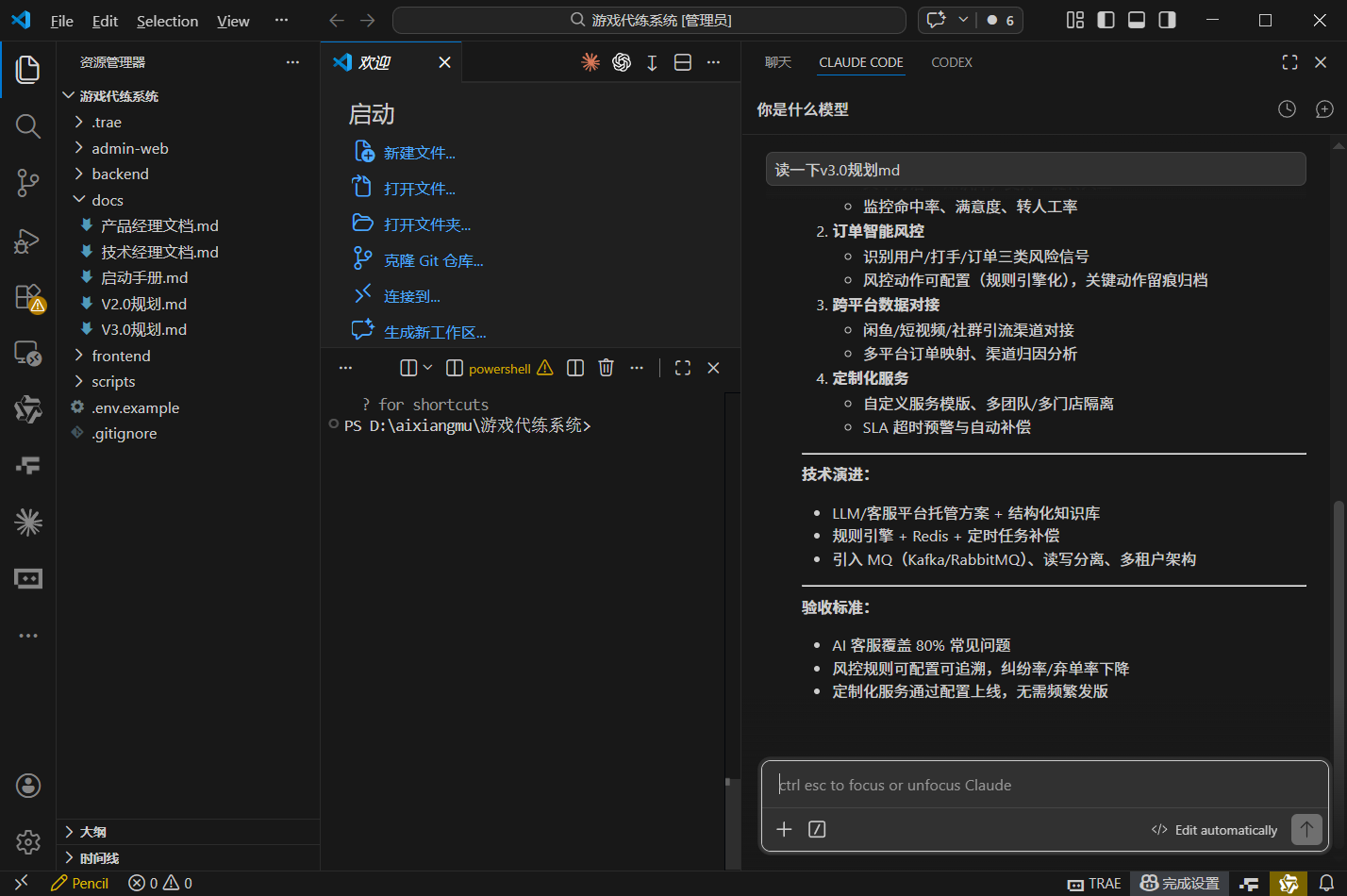
这种方式的特点是:
- 直接在编辑器里点开就能对话
- 适合边写边问
- 更像“AI 编辑器助手”
2)终端路线
也就是在 VSCode 里打开内置终端,然后跑:
claudecodex
这种方式的特点是:
- 更像真正的开发工作流
- 更适合大项目、长任务、连续改动
- 更适合把 AI 当成“项目助手”而不是“聊天框”
所以你如果只问:
“VSCode 怎么用 Claude Code 和 Codex?”
最先要搞清楚的不是装哪个包,
而是:
你要的是插件形态,还是终端形态。
二、如果你只是想在 VSCode 里直接点开就用,那先走插件路线
这条路线最符合大多数人的直觉。
1)Claude Code for VS Code 插件
如果你想在 VSCode 里直接调 Claude,现在对应的就是你发来的这个插件:
- Claude Code for VS Code
- 发布方:Anthropic
也就是说,这里不能再写成模糊的“Claude 对应插件”,而是要明确写这个名字。
你安装它之后,一般就是:
- 打开 VSCode
- 进入左侧扩展市场
- 搜索
Claude Code for VS Code - 安装后在扩展设置里完成登录或接入配置
这种方式的好处是:
- 上手快
- 更符合很多人用 VSCode 的习惯
- 小修改、小提问很顺手
但它的定位更像:
编辑器里的即时助手
比如:
- 看一段代码什么意思
- 让它顺手补一小段
- 让它帮你改一两个函数
- 让它帮你解释报错
如果你现在只是想“先在 VSCode 里把 Claude 用起来”,这条线最容易起步。
2)Codex – OpenAI’s coding agent 插件
第二个就是你发来的这个:
- Codex – OpenAI’s coding agent
- 发布方:OpenAI
这就不是泛泛的 GPT 插件了,而是直接点名说 Codex 这款 VSCode 插件。
安装思路也是一样:
- 打开扩展市场
- 搜索
Codex – OpenAI’s coding agent - 安装后进入插件设置或登录流程
- 根据插件支持情况配置账号、模型或接入方式
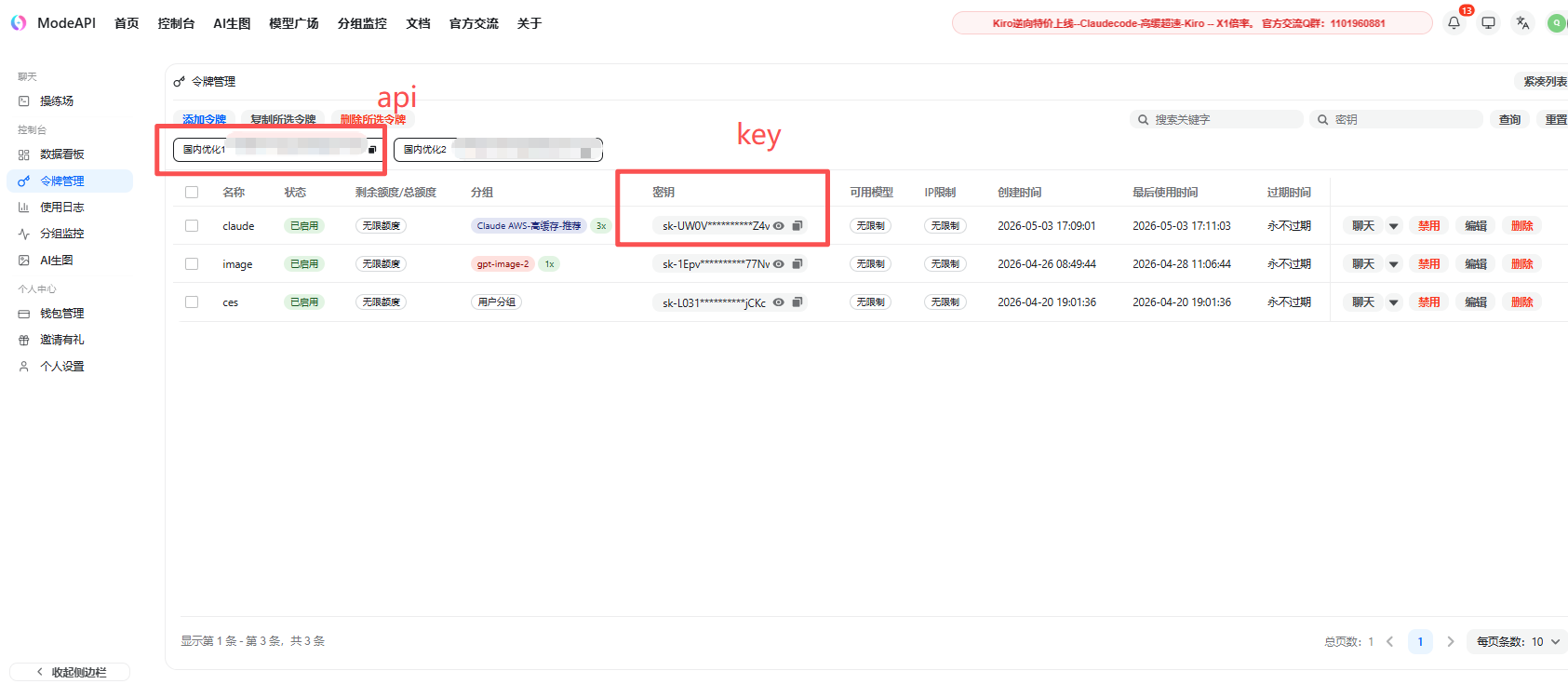
如果你走的是统一接入思路,比如用 CCGPAI 这种统一入口,那你会轻松很多。
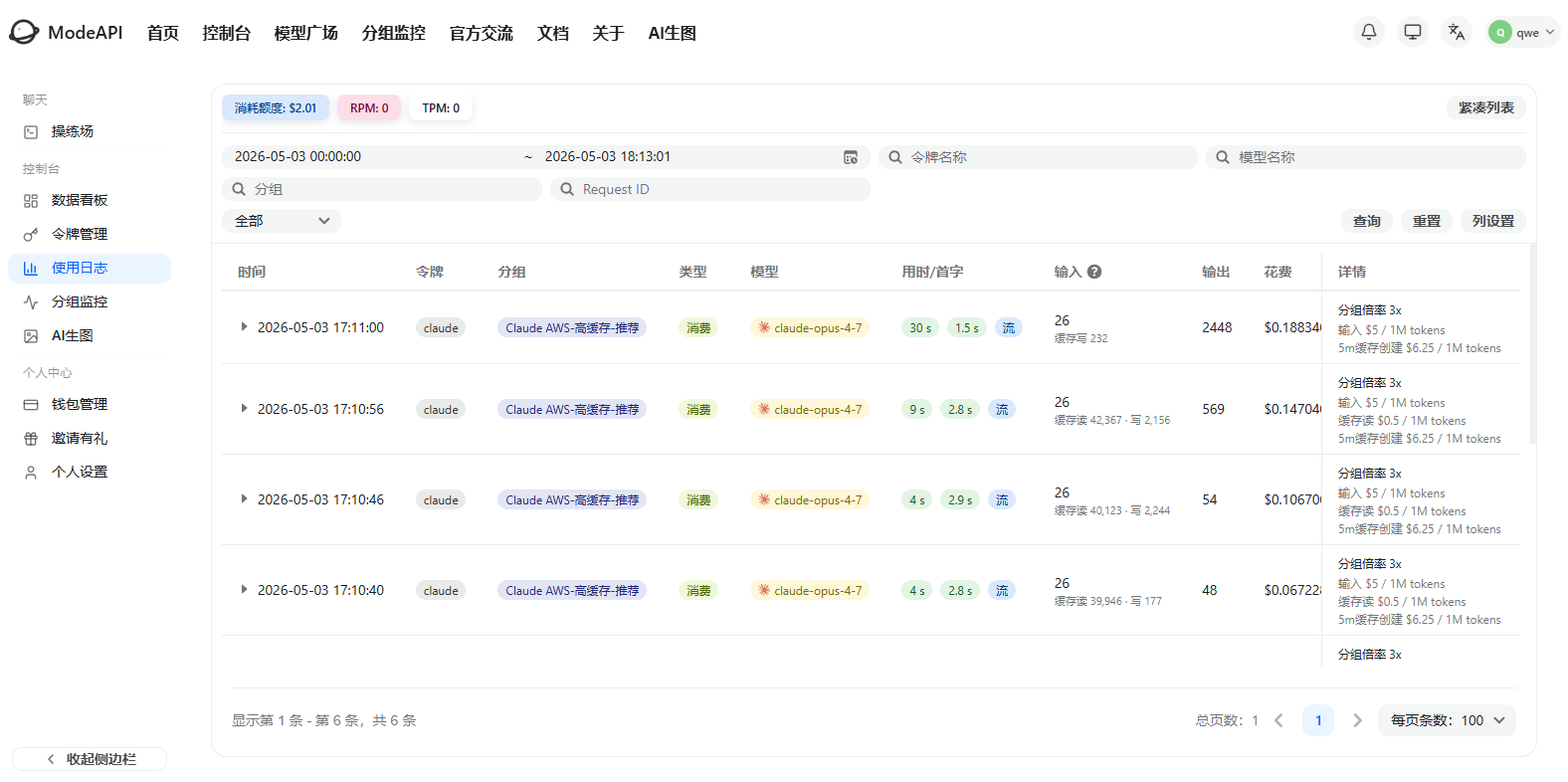
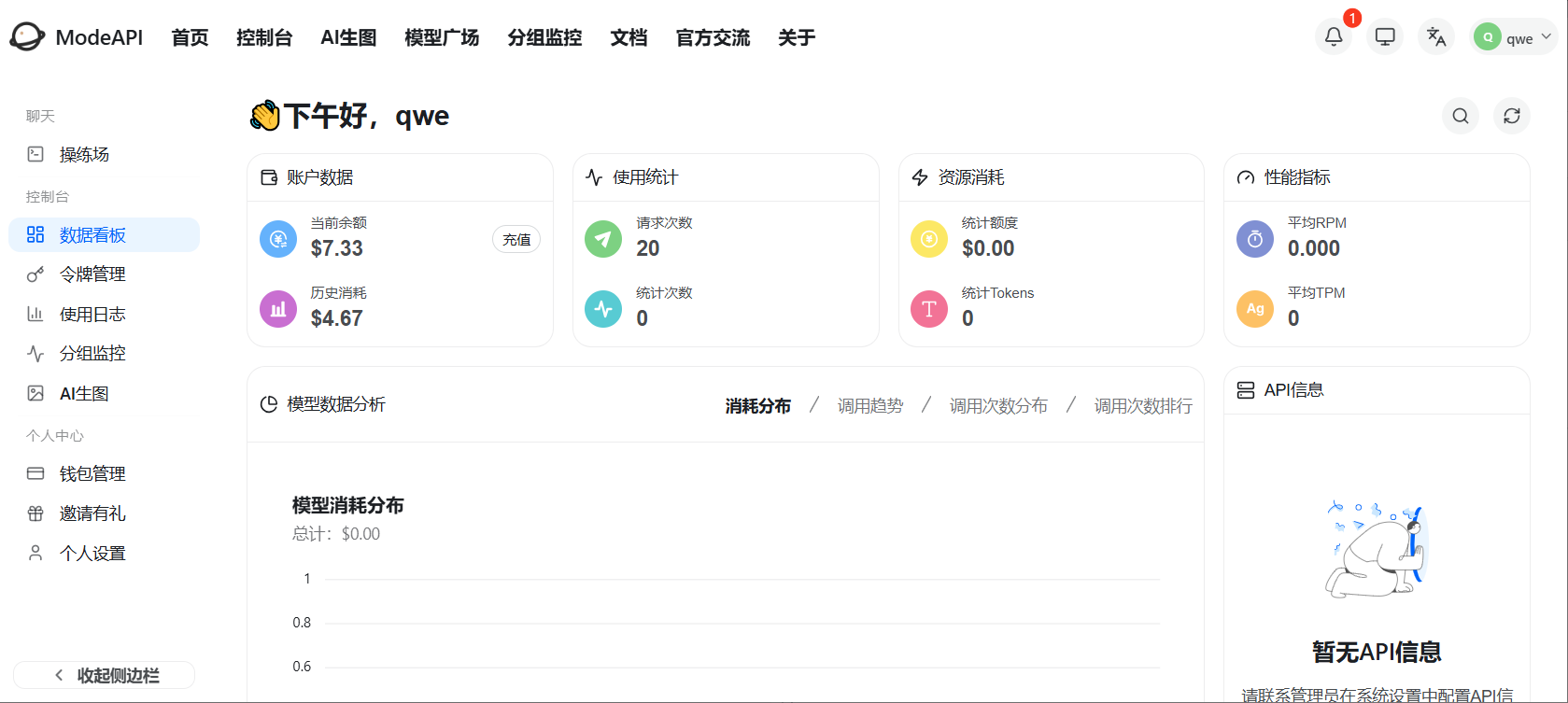
这里软一点说,就是很多人不是不会装插件,而是装完以后:
- Claude 一套接法
- Codex 一套接法
- 后面再加 Cherry、Chatbox、Gemini 又一套
最后自己先配乱了。
所以像 CCGPAI 这种统一入口,真正的价值不是“名字响不响”,而是:
- Claude Code 这边一套思路
- Codex 这边也是一套思路
- 后面再加别的工具,逻辑还是一样
这类插件路线的核心价值,不是“自动替你做很复杂的事情”,
而是:
让你在 VSCode 里随时调 Claude 或 Codex,做即时辅助。
比如:
- 解释一段代码
- 补一个函数
- 改一小段文案
- 修一处简单报错
- 看一眼某段逻辑有没有问题
如果你要的是这种体验,插件路线就对了。
三、如果你是真正在 VSCode 里写项目,那终端路线通常更稳
插件路线方便,但如果你开始进入真正开发阶段,终端路线一般会更顺。
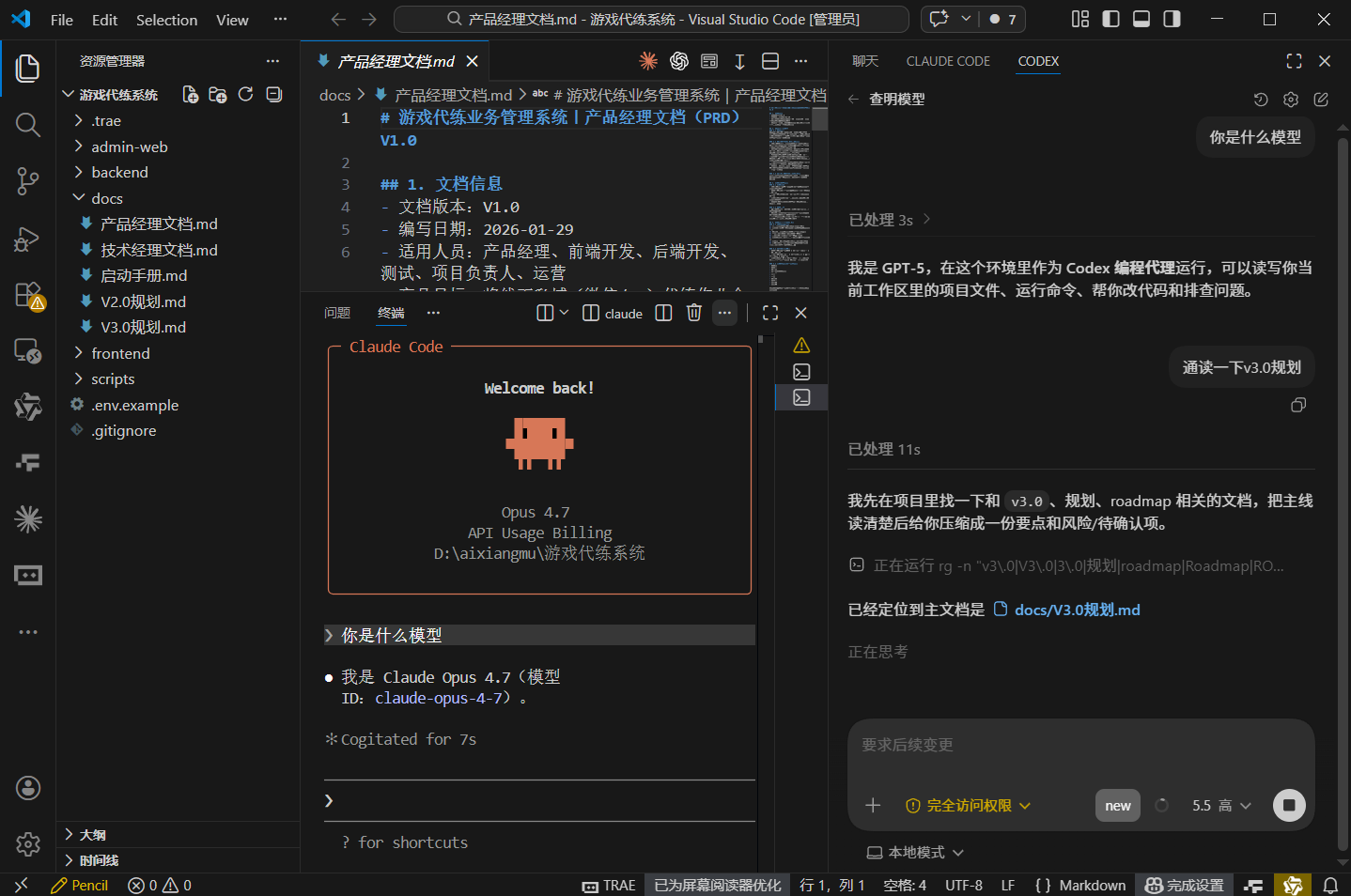
1)Claude 终端路线
这条线就是在 VSCode 里开内置终端,直接跑:
claude
或者先进入项目目录再跑。
这种方式更适合:
- 看整个项目结构
- 理需求
- 拆模块
- 起代码骨架
- 大段重构
所以我自己一直觉得:
Claude 在终端路线里,更像一个项目理解和重构助手。
2)Codex 终端路线
Codex 这边也是一样,核心就是:
codex
如果你要指定模型,也可以单独带参数。
这种方式特别适合:
- 修 bug
- 补细节
- 改小逻辑
- 做局部 patch
所以 Codex 在终端路线里,更像一个:
执行很直接的代码助手
说白一点,终端路线不是在编辑器里点开一个聊天框,
而是:
把 AI 真正拉进你的开发流程里。
四、插件路线和终端路线,到底怎么选
这个不用神化,按场景选就行。
更适合先走插件路线的人
一般是这种:
- 平时习惯用 VSCode 扩展
- 想边写边问
- 想快速解释代码、补一小段
- 不想一上来就折腾终端和 CLI
这种情况你先把:
Claude Code for VS CodeCodex – OpenAI’s coding agent
配起来就够了。
更适合先走终端路线的人
一般是这种:
- 平时开发更偏工程化
- 想让 AI 真的参与项目开发
- 会让 AI 帮你拆结构、做长任务
- 更看重稳定性和连续性
这种情况直接用:
- Claude Code CLI
- Codex CLI
放到 VSCode 内置终端里跑,往往会更顺。
五、我自己现在更偏哪种
如果只是说日常轻问答、解释代码、小修改,
插件路线当然方便。
但如果说到真正做项目,
我自己现在还是更偏:
VSCode + 内置终端 + Claude / Codex 这套路线
原因很简单。
1)连续性更强
终端路线更适合长任务,不容易碎掉。
2)角色分工更清楚
我现在大概就是这么分的:
- Claude 负责看全局、拆需求、搭框架、做重构
- Codex 负责修 bug、补细节、落具体改动
3)更像真实开发流程
尤其是项目稍微大一点之后,你会明显感觉:
- 插件路线更像即时助手
- 终端路线更像真正参与开发
所以如果你问我推荐什么,我不会说“只选一个”,而是:
插件路线解决日常小辅助,终端路线解决真正的开发工作流。
六、为什么很多人最后会配乱
因为他们一开始就没把这两条线拆开。
表面上看,都是在 VSCode 里用 Claude 和 Codex。
但本质上:
插件路线
你是在:
- VSCode 扩展里调用 AI
- 更偏即时问答和局部辅助
终端路线
你是在:
- VSCode 内置终端里运行 Claude Code / Codex
- 更偏项目级工作流
如果这两个不分开讲,教程一定会变乱。
这也是为什么很多文章你看完以后还是懵:
- 一会儿讲插件
- 一会儿讲终端
- 一会儿讲 API
- 一会儿讲切模型
最后你都不知道自己到底该先做哪一步。
七、如果你现在只是想先快速用起来,我建议这样走
第一步:先决定你现在要哪条路线
- 想边写边问 → 先配插件路线
- 想把 AI 拉进开发流程 → 先配终端路线
第二步:尽量统一接入方式
不管你最后走哪条线,都尽量统一 API 接入思路。
这一点其实很关键。因为很多人不是不会配,而是:
- Claude 一套接法
- Codex 一套接法
- Cherry 又一套接法
最后自己先把自己搞乱了。
如果你本身就打算长期用,早点统一接入方式,后面会轻松很多。像 CCGPAI 这种统一入口的好处,不在于它名字多花,而在于:
- 一套 key 管多个工具
- 一套思路接 Claude 和 Codex
- 后面工具多了也不至于每个重来一遍
这才是它真正适合放进教程里顺带提一嘴的地方。
第三步:最后再考虑切换效率
如果你后面会在 Claude、Codex、Gemini 之间来回切,
那再考虑 CC Switch 这种切换工具,体验会更顺。
八、最后一句话
如果你问我:
VSCode 到底怎么用 Claude Code 和 Codex?
最准确的回答不是某个命令,
也不是某个扩展名,
而是:
先分清楚你要的是插件路线,还是终端路线。
- 插件路线:更适合即时辅助
- 终端路线:更适合真正开发工作流
而我自己现在更偏后者。
如果你只是想按完整图文一步步去配,
还是直接回那份完整教程最省事:
完整教程入口: https://my.feishu.cn/docx/UgbAd5BpeosxFlxkNZFc5cFNnIy

AtomGit 是由开放原子开源基金会联合 CSDN 等生态伙伴共同推出的新一代开源与人工智能协作平台。平台坚持“开放、中立、公益”的理念,把代码托管、模型共享、数据集托管、智能体开发体验和算力服务整合在一起,为开发者提供从开发、训练到部署的一站式体验。
更多推荐



 12
12 0
0- 0


 已为社区贡献5条内容

所有评论(0)