VibeCoding | 开发了个Chrome插件提高后端联调效率
场景是这样的。
你是一个后端开发,本地把服务启动好了,准备联调接口。
前端同事说:“页面已经接好了,你直接看。”
你在浏览器里打开测试环境的页面,正常操作触发了一个接口调用,然后看着 Chrome DevTools 的 Network 面板陷入了沉思。
这个请求参数也太多了。
URL 带了一串 query,请求头里有 token、content-type、还有几个自定义头,请求体是个嵌套了三层的 JSON。
你要在本地复现这个请求,怎么办?
常规操作:手动把这些参数一个个抄到 Swagger 或者 Postman 里。
先复制 URL → 粘贴 → 再切到 Headers 一个个填 → 然后切到 Body,对着 Network 面板里的原始请求把 JSON 手打一遍,或者复制过去再修格式 → token 过期了?又得去页面上重新拿。
等你把参数全部搬完,几分钟过去了。
而且这种操作,联调一天要重复好多次。
问题的根子在"搬运"
后端自己的项目已经启动好了,接口也写好了,参数什么的也都对。但你就是想在本地跑一下看看结果。问题出在复现请求这件事上。
用 Swagger 吧,你得手填参数。用 Postman 吧,也得粘来粘去。而且很多接口都是在页面上经过登录、鉴权、各种前置操作之后才能触发的,很难用一个 URL 独立复现。
但如果浏览器已经发出了这个请求,参数、请求头、请求体全都在,为什么不直接在浏览器里改个地址重发一次呢?
这个插件干的就是这件事:
拦截页面里的 XHR/Fetch 请求 → 保留完整的请求信息 → 你把地址前缀改成
localhost:8080→ 一键重发。
不需要 Swagger,不需要 Postman,不用填任何参数。
来看一个真实的联调流程
你的本地服务跑在 http://localhost:8080,测试环境地址是 https://test-api.company.com。
前端说已经对接好了,你打开测试环境的页面点了一个按钮,触发了某个 POST 接口。
以前:
- 打开 DevTools 的 Network 面板
- 找到那条 POST 请求,展开看详情
- 复制 URL 到 Postman
- 一个一个复制请求头(Host、Content-Type、Authorization……)
- 找到请求体,复制,粘贴到 Postman
- 发现 JSON 格式乱了,手动调整
- 发送,token 过期了
- 回页面重新操作一遍,拿到新 token
- 再复制回来
- 终于发出去了,这时候你已经不太确定刚才是想看什么了
现在:
- 点一下浏览器工具栏的齿轮图标
- 在请求列表里找到那条 POST,点一下展开
- URL 前缀自动填上了你之前存好的
http://localhost:8080 - 点"发送请求"
第 3 步甚至不需要你手动输入 —— 只要你之前存过一次 http://localhost:8080,插件会自动匹配。
参数、请求头、请求体,全都不需要手动填。它们是从真实请求里直接捕获的,原封不动。
还有什么场景能用
线上排查 bug:线上某个接口返回了异常数据,你在浏览器里打开线上页面复现,捕获请求后直接把地址切到本地,看看同样的参数在本地返回什么。如果能复现,说明是代码问题,不是环境问题。
调试带登录态的接口:很多接口依赖登录后的 token 或者 cookie。用这个插件直接从已经登录的页面上捕获请求,不需要额外处理鉴权。
对比不同环境的行为差异:同一个接口,测试环境和本地环境返回不一样?展开请求,换一下地址前缀发两次,两个响应都在同一个面板里,上下对比着看,一目了然。
怎么用
插件暂时没有上传Chrome Web Store,走开发者模式加载。
装好后浏览器工具栏会出现一个API的图标。去你要调试的页面正常操作触发接口请求,然后点API图标打开面板: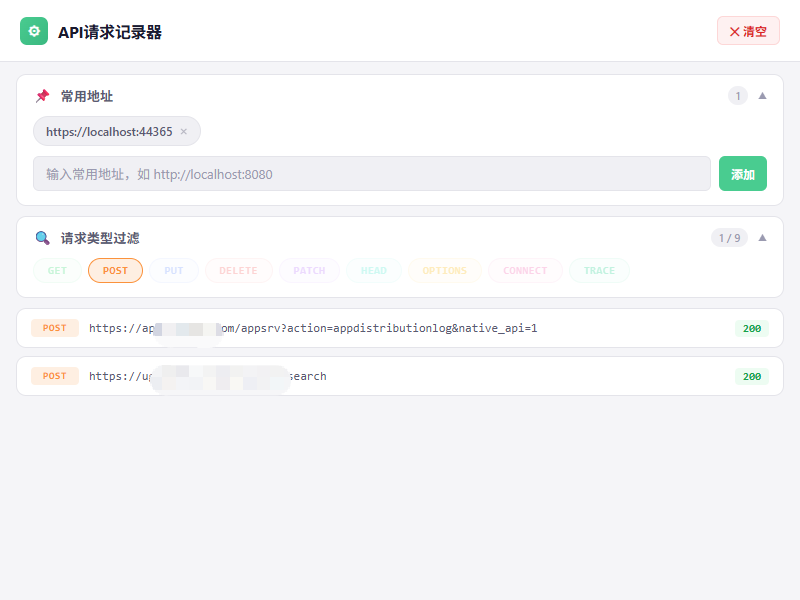
- 在"常用地址"区域添加你的本地地址(比如
http://localhost:8080),添加一次永久保存 - 请求列表里找到你要调试的请求,点一下展开
- URL 被拆成了前缀 + 路径两部分,前缀自动匹配你存好的地址
- 请求头和请求体都是自动回填的,你也可以直接编辑
- 点"发送请求",响应直接在面板里展示,JSON 会自动格式化
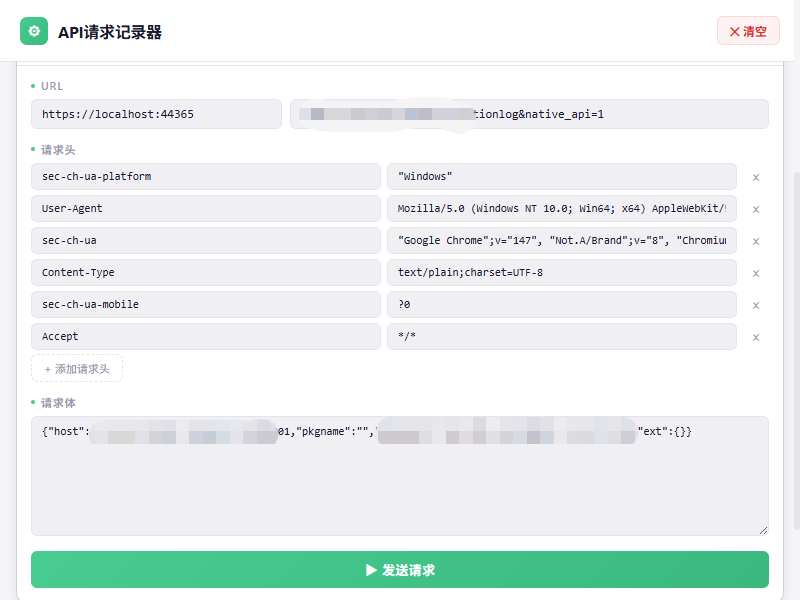
最多保留 100 条最近请求,常用地址可以存任意多个。所有数据以及所有的请求记录,都存在浏览器本地,不会上传。
代码和地址
项目仓库地址,有问题可以提 Issue,也欢迎 PR:

AtomGit 是由开放原子开源基金会联合 CSDN 等生态伙伴共同推出的新一代开源与人工智能协作平台。平台坚持“开放、中立、公益”的理念,把代码托管、模型共享、数据集托管、智能体开发体验和算力服务整合在一起,为开发者提供从开发、训练到部署的一站式体验。
更多推荐



 10
10 0
0- 0


 已为社区贡献1条内容

所有评论(0)