Word换行问题怎么解决?2026年最新答案来了
摘要
Word换行问题困扰了你多久了?换行符删不掉、表格里文字乱跑、复制进来一堆软回车、英文单词跑到下一行——这些问题每天在无数人的屏幕上重演。
直接给答案:Word换行问题本质上只有两类——换行符类型搞错了,和段落格式没设对。搞清楚这两点,95%的换行问题都能在5分钟内解决。
本文把Word换行的6个高频问题逐一拆解,每个问题先给结论,再给操作步骤,看完直接上手。
要是觉得麻烦可以试试Easyclaw开源AI大模型,直接告诉他需求,秒出结果。
Easyclaw链接:https://easyclaw.cn/?f=495
Word换行到底有几种?先搞清楚再操作
很多人在Word里"换行"换了半天,结果格式越改越乱,根源就在于没搞清楚自己按的是哪种换行。
Word里一共有3种换行方式:
| 换行类型 | 触发方式 | 显示符号 | 效果 |
|---|---|---|---|
| 硬回车(段落换行) | Enter |
¶ |
产生新段落,可独立设置格式 |
| 软回车(手动换行符) | Shift + Enter |
↵ |
同段落内换行,行间距更紧 |
| 分页符 | Ctrl + Enter |
---分页符--- |
强制跳到下一页 |
三者的核心区别:硬回车是"新段落",软回车是"同段落内换行",分页符是"直接跳页"。
大多数换行问题,都是这三种符号混用导致的。开始排查之前,先按 Ctrl + Shift + 8(或点工具栏的 ¶ 按钮)显示所有非打印字符,看清楚文档里藏了什么。
问题一:复制粘贴进来一堆换行符,怎么批量删掉?
结论:用查找替换,30秒搞定。
从网页、PDF、其他软件复制过来的文本,经常带着大量换行符(软回车 ↵),导致每行文字后面都有一个换行,段落全碎了。
操作步骤
第一步:打开查找替换窗口:Ctrl + H
第二步:在"查找内容"框里输入手动换行符代码:
^l
注意:
^l是小写字母 L,不是数字 1。代表"手动换行符"(软回车)。
第三步:在"替换为"框里,根据需求填写:
- 想完全删掉换行符 → 留空
- 想替换成正常段落 → 输入
^p(代表硬回车/段落标记)
第四步:点"全部替换",完成。
如果想删掉的是硬回车(段落标记),把查找内容改成
^p即可。两种符号代码记住,查找替换里全能搞定。
问题二:Word英文单词自动跑到下一行,怎么解决?
结论:勾选"允许西文在单词中间换行"。
Word默认会把英文单词作为整体处理,单词太长放不下就直接换行,导致上一行末尾出现大段空白,排版难看。
操作步骤
- 选中出问题的段落(或全选
Ctrl + A) - 右键 → 段落
- 点击顶部选项卡:中文版式
- 勾选:允许西文在单词中间换行
- 点确定
勾选后,英文单词会在行尾自动断词换行,不再整个单词跳到下一行。
问题三:换行后出现巨大空白,行间距异常怎么回事?
结论:多半是段落间距或行距设置有问题,不是换行符的锅。
换行后发现下方出现一大块空白,原因通常有两个:
原因A:段落设置了"段后间距"过大
- 选中问题段落
- 右键 → 段落
- 查看"间距"区域的段后值,改为
0磅 - 确定
原因B:行距设置为"最小值"或"固定值",且数值过大
- 选中段落 → 右键 → 段落
- "行距"下拉选择多倍行距或1.5倍
- 确定
还有一种情况:段落设置了"与下段同页"或"段中不分页",导致Word强制在段前插入空白。去段落 → 换行和分页选项卡里,把这些勾选全取消即可。
问题四:Word表格里文字怎么换行?
结论:表格单元格内用 Enter 换行,不是 Tab。
这个问题很多新手踩坑——在表格里按 Tab 以为是换行,结果跳到下一个单元格了。
| 操作 | 效果 |
|---|---|
Enter |
在当前单元格内换行(新段落) |
Shift + Enter |
在当前单元格内换行(同段落,行距更紧) |
Tab |
跳到下一个单元格 |
Ctrl + Tab |
在单元格内插入制表符 |
如果表格里文字不自动换行,是因为单元格宽度被固定了:右键表格 → 表格属性 → 单元格 → 勾选自动换行。
问题五:软回车和硬回车傻傻分不清,到底用哪个?
这是所有换行问题的根源,必须搞清楚。
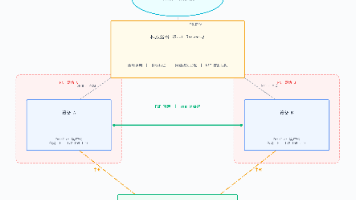
来看一个真实场景对话:
一句话总结:
- 正常写文章、分段落 → 用
Enter(硬回车) - 同一段落内要换行、不想要段落间距 → 用
Shift+Enter(软回车) - 强制跳页 → 用
Ctrl+Enter(分页符)
问题六:换行问题太多太杂,有没有更省事的办法?
手动一个个改确实费时间,尤其是拿到别人的文档,格式一团糟,光清理换行符就要折腾半小时。
这种情况下,用AI工具批量处理会省很多事。EasyClaw 的技能商店里有专门的Word文档处理技能包,上传文档后直接描述你的需求——比如"删除所有软回车"“把换行符统一替换成段落标记”“清理复制粘贴带来的多余空行”——AI自动处理完再下载,不用手动一行行查找替换。
原来要花20分钟的格式清理工作,现在1分钟搞定。立刻免费体验 EasyClaw,搜索"Word处理"技能包,输入你的第一个需求试试看。
避坑清单
- 查找替换换行符时,
^l代表软回车,^p代表硬回车,别搞混 - 显示非打印字符(
Ctrl+Shift+8)是排查格式问题的第一步,养成习惯 - 表格里换行用
Enter,不是Tab - 英文排版问题,先检查"允许西文在单词中间换行"有没有勾上
- 换行后空白过大,先查段落间距,不要一上来就狂删换行符
- 从外部粘贴内容,建议先"只粘贴文本"(
Ctrl+Shift+V),再重新设置格式
总结对比表
| 换行问题 | 原因 | 解决方案 | 难度 |
|---|---|---|---|
| 复制来的文字每行都断 | 软回车过多 | 查找替换 ^l → 空或 ^p |
⭐ |
| 英文单词跑到下一行 | 未允许西文断词 | 段落 → 中文版式 → 勾选断词 | ⭐ |
| 换行后出现大段空白 | 段落间距/行距设置 | 段落设置调整间距 | ⭐⭐ |
| 表格内文字不换行 | 单元格宽度固定 | 表格属性 → 自动换行 | ⭐ |
| 格式混乱太多难清理 | 多种符号混用 | AI工具批量处理 | ⭐(最省事) |
总结
- Word换行分三种:硬回车(
Enter)、软回车(Shift+Enter)、分页符(Ctrl+Enter),搞清楚类型是解决问题的前提 - 批量删换行符:
Ctrl+H查找^l(软回车)或^p(硬回车),替换为空或互转 - 英文换行乱:段落设置里勾选"允许西文在单词中间换行"
- 换行后空白大:检查段前段后间距,以及"与下段同页"等分页控制选项
- 文档格式一团糟:直接用 EasyClaw:https://easyclaw.cn/?f=495 AI技能包批量处理,省时省力


AtomGit 是由开放原子开源基金会联合 CSDN 等生态伙伴共同推出的新一代开源与人工智能协作平台。平台坚持“开放、中立、公益”的理念,把代码托管、模型共享、数据集托管、智能体开发体验和算力服务整合在一起,为开发者提供从开发、训练到部署的一站式体验。
更多推荐

 11
11 0
0- 0


 已为社区贡献102条内容

所有评论(0)