【AI Agent部署】Claude Code + Ollama/CC Switch 部署指南
Windows11 Claude Code 简单的配置指南
文档版本修订
| 日期 | 修订内容 | 修订人 |
|---|---|---|
| 2026/05/21 | 初始版本创建,包含 Claude Code + Ollama 和 Claude Code + CC Switch 两种安装方式 | 阿米亚波 |
| 2026/05/25 | 新增 CC Switch 使用 ZenMux 新增 DeepSeek token 消耗大问题,关闭 CC 的随机 CCH 指纹配置 |
阿米亚波 |
方式一和方式二中也是两种Claude Code的安装方式
- 方式一:NPM 全局安装
- 依赖Node环境
- 适合原本就用Node开发的用户
- 容易出现全局包路径冲突
- 方式二:Winget 原生安装(推荐新方案)
- 无任何依赖,不需要装Node.js
- Windows 官方包管理器,纯净干净
- 脱离前端环境,无冗余依赖
- 最适配搭配 CC Switch 一键切换模型
方式二中使用CC Switch可以随时切换到Ollama,因此Ollama安装好后,可以直接到方式二的步骤,最后用CC Switch切换Ollama的方式让Claude Code使用。这样子不需要自己配置环境变量,也不会在方式二步骤的CC Switch初次打开时提示删除环境变量
方式一: Claude Code + Ollama
安装 Ollama
下载 Ollama 安装包
前往 Ollama 官方下载页面, 下载并安装最新版本的 Ollama
下载好后,安装很简单,直接双击安装包,按照提示安装即可。
安装 Python ollama 库
python -m pip install ollama
验证 Ollama 安装
ollama
出现如下内容,说明安装成功了:
PS C:\Users\admin> ollama
Ollama 0.23.2

▸ Chat with a model (qwen3)
    Start an interactive chat with a model

  Launch Claude Code
    Anthropic's coding tool with subagents

  Launch OpenClaw (install)
    Personal AI with 100+ skills

  Launch Hermes Agent (install)
    Self-improving AI agent built by Nous Research

  Launch OpenCode (not installed)
    Anomaly's open-source coding agent

  More...
    Show additional integrations


↑/↓ navigate • enter launch • → configure • esc quit
拉取 qwen3 模型
ollama pull qwen3
ollama的上可以下载的模型可以在 Ollama 官方库 查看。
验证 Ollama 服务与模型
打开 PowerShell,执行以下命令:
# 1. 检查 Ollama 版本(需 ≥ 0.1.32,支持 Anthropic API)
ollama --version

# 2. 确认 qwen3 模型已下载
ollama list
# 输出中应能看到 qwen3 相关条目,如 qwen3:latest

# 3. 测试 qwen3 模型是否能正常对话
ollama run qwen3
# 输入 "你好",能正常回复说明模型没问题,按 Ctrl+C 退出
其他指令:
# 删除 qwen3 模型,qwen3是模型NAME可以换
ollama rm qwen3
npm 安装
安装 Node.js
下载 Node.js 安装包
前往 Node.js 官方下载页面,下载并安装最新版本的 Node.js
验证
等 Node.js 装完,重启 PowerShell,执行这两个命令:
node -v
npm -v
安装 Claude Code
安装
如果上面验证能正常输出版本号,就说明安装成功了,接下来直接装 Claude Code 就行:
# 安装 Claude Code
npm install -g @anthropic-ai/claude-code
# 验证安装
claude --version
其他命令:
# 更新 Claude Code
npm update -g @anthropic-ai/claude-code
# 卸载 Claude Code
npm uninstall -g @anthropic-ai/claude-code
# 卸载完成后,验证是否成功卸载了
# PS E:\Personal\Amiable\总结\ClaudeCode> npm uninstall -g @anthropic-ai/claude-code
#
# removed 2 packages in 333ms
# PS E:\Personal\Amiable\总结\ClaudeCode> claude --version
# claude : 无法将“claude”项识别为 cmdlet、函数、脚本文件或可运行程序的名称。请检查名称的拼写,如果包括路径,请确保路径
# 正确,然后再试一次。
# 所在位置 行:1 字符: 1
# + claude --version
# + ~~~~~~
#     + CategoryInfo          : ObjectNotFound: (claude:String) [], CommandNotFoundException
#     + FullyQualifiedErrorId : CommandNotFoundException
配置环境变量
打开环境变量设置界面
- 按键盘
Win + R,输入sysdm.cpl,按回车 - 在弹出的窗口中,切换到 高级 选项卡
- 点击右下角的 环境变量 按钮
添加两个环境变量
在弹出的界面里,分上半部分(用户变量)和下半部分(系统变量)
👉 推荐配置 用户变量(不需要管理员权限,更安全)
-
新建第一个变量
点击新建,填写:- 变量名:
ANTHROPIC_BASE_URL - 变量值:
http://localhost:11434
点击确定
- 变量名:
-
新建第二个变量
再次点击新建,填写:- 变量名:
ANTHROPIC_AUTH_TOKEN - 变量值:
ollama
点击确定
- 变量名:
最终生效
把所有打开的窗口都点确定保存,关闭当前所有PowerShell/终端窗口,重新打开一个新的PowerShell窗口
新打开 PowerShell 后,不需要再输入任何环境变量命令,直接运行:
claude --model qwen3
方式二: Claude Code + CC switch
这里接入 DeepSeek v4 模型,需要 Money 哦。
这里接入 DeepSeek v4 模型,需要 Money 哦。
这里接入 DeepSeek v4 模型,需要 Money 哦。
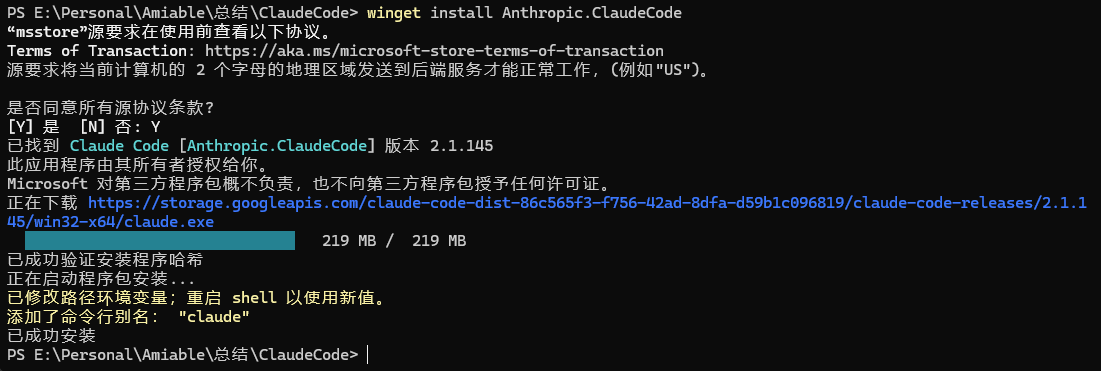
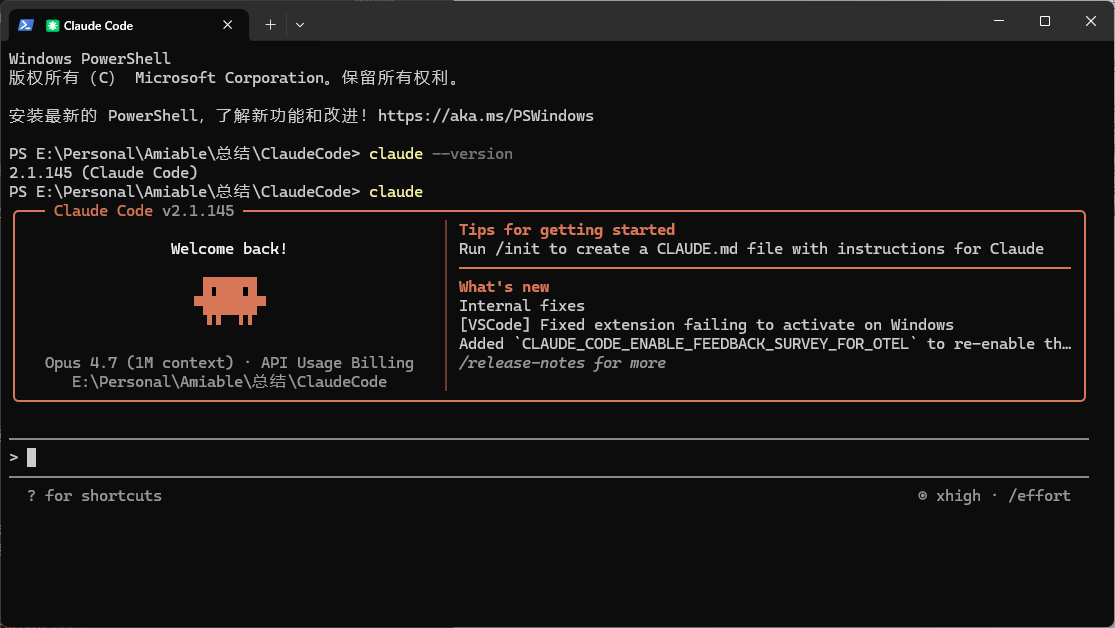
安装 Claude Code
# Winget安装命令
winget install Anthropic.ClaudeCode
# 安装完成后需要重启 CMD/PowerShell 才能使用
其他命令:
# 更新 Claude Code
winget upgrade Anthropic.ClaudeCode
# 卸载 Claude Code
winget uninstall Anthropic.ClaudeCode
获取 DeepSeek API Key
-
前往 DeepSeek 官网
-
注册账号
-
登录账号,实名认证
-
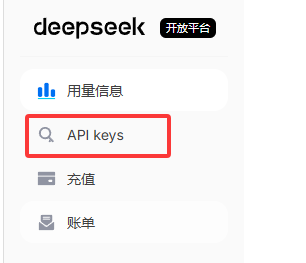
点击 API Key
-
点击 创建 API Key,创建完成后再弹出界面,复制 API Key并保存好,如果忘记就只能重新创建一个了。
安装 CC switch
下载 CC switch 安装包
CC switch 官网
CC switch 安装包
下载 CC-Switch-v3.15.0-Windows.msi 安装包
CC Switch 界面
提示删除环境变量
如果之前配置过两个环境变量,CC switch 会自动识别并提示你,删除即可。
我这里是之前使用Ollama的时候配置过这两个环境变量,所以有提示。
正常界面
安装完成后,CC switch 会在桌面创建快捷方式和在任务栏中显示一个图标,点击图标可以打开 CC switch 界面。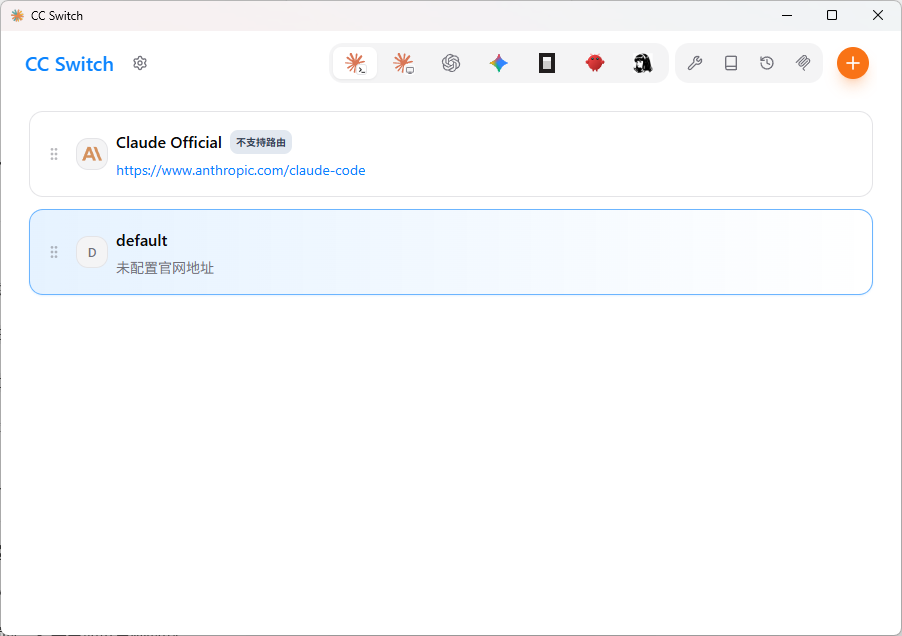
配置 CC switch
添加 deepseek
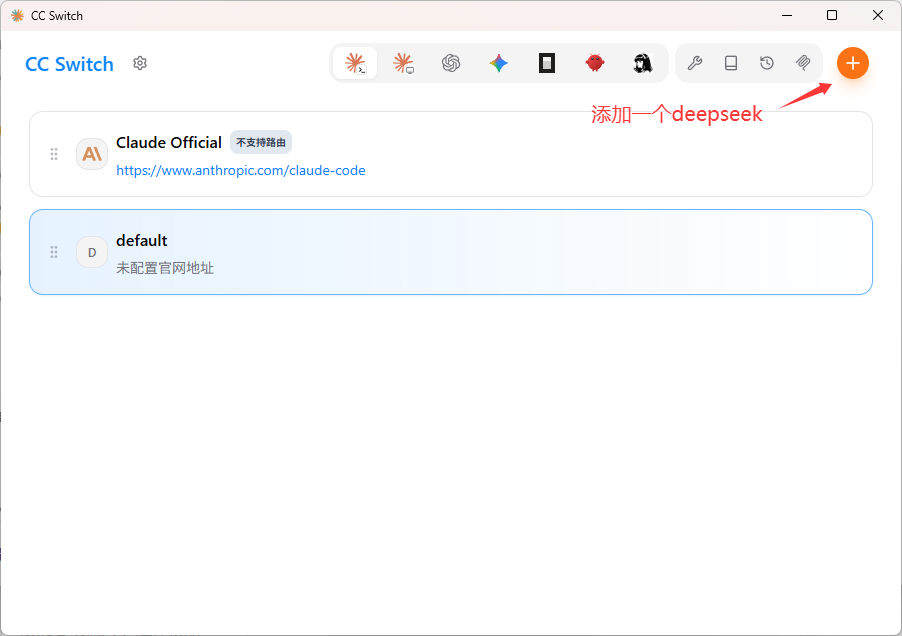
添加一个供应商
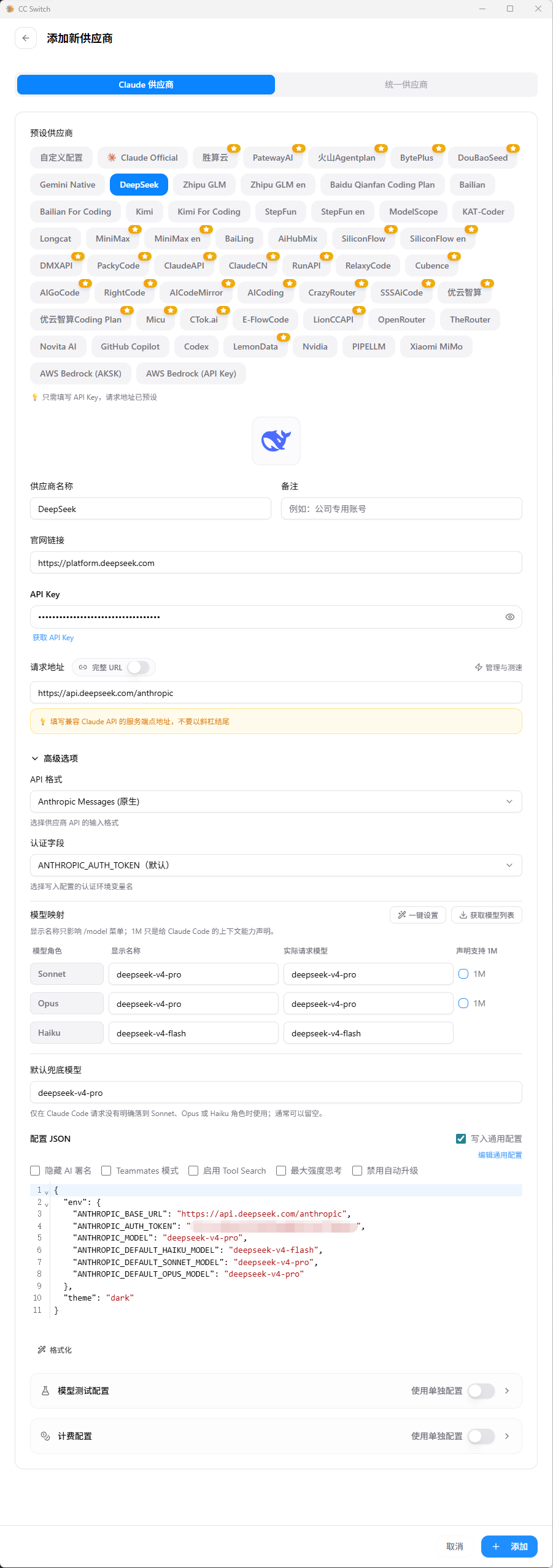
- 在 预设供应商 中,选择 DeepSeek
- 输入保存的deepseek的 API Key
- 配置 JSON, DeepSeek API 文档 - Claude Code
// 此处根据 `deepseek` 的 `API 文档` 中 `接入 Agent 工具`,`Claude Code` 下需要配置的环境变量所写
{
  "env": {
    "ANTHROPIC_BASE_URL": "https://api.deepseek.com/anthropic",
    "ANTHROPIC_AUTH_TOKEN": "你的DeepSeek API Key",
    "ANTHROPIC_MODEL": "deepseek-v4-pro[1m]",
    "ANTHROPIC_DEFAULT_HAIKU_MODEL": "deepseek-v4-flash",
    "ANTHROPIC_DEFAULT_SONNET_MODEL": "deepseek-v4-pro[1m]",
    "ANTHROPIC_DEFAULT_OPUS_MODEL": "deepseek-v4-pro[1m]",
    "CLAUDE_CODE_SUBAGENT_MODEL": "deepseek-v4-flash",
    "CLAUDE_CODE_EFFORT_LEVEL": "max"
  },
  "theme": "dark"
}
- 点击 添加
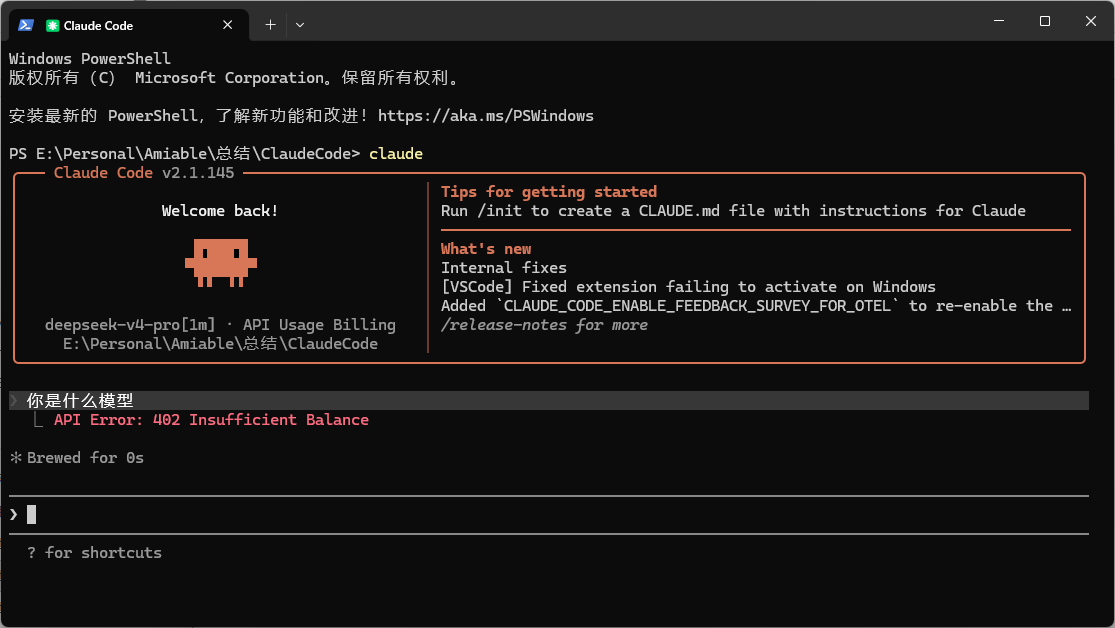
启动 Claude Code
- CMD/PowerShell 中运行:
claude
- 问一个问题 “你是什么模型” 后显示:
API Error: 402 Insufficient Balance
这是 DeepSeek API 返回的标准错误,意思是:🤣👉"充钱吧少年"
你的 DeepSeek 账户里没有足够的余额,无法支付这次 API 调用的费用。
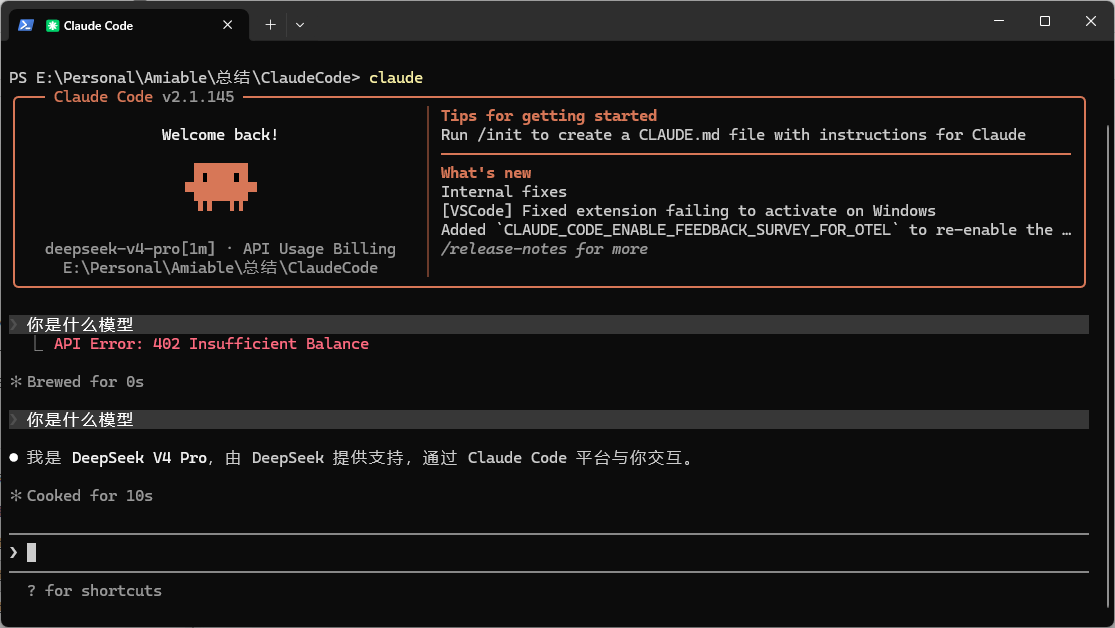
- 先充值10¥后,再问一个问题 “你是什么模型” 后,就可以正常显示了。
CC switch 切换 Ollama 模型
有了 CC switch,它可以切换 Ollama 模型,不需要自己配置环境变量了。
按照添加 deepseek 的步骤,添加ollama的配置,具体填写内容如下图。
- API Key:
ollama - 请求地址:
http://localhost:11434 - 模型映射:
qwen3(ollama下载的模型NAME)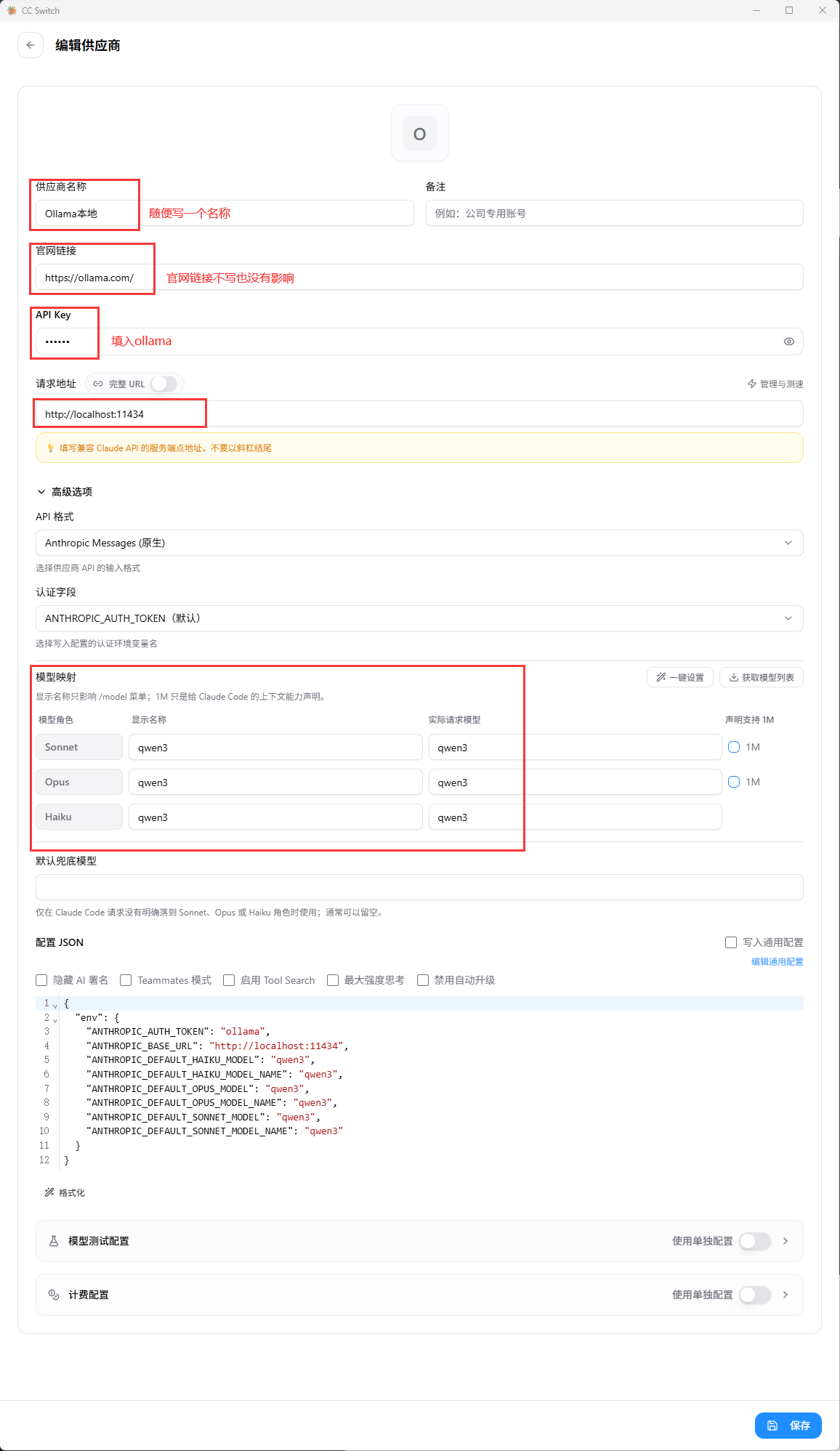
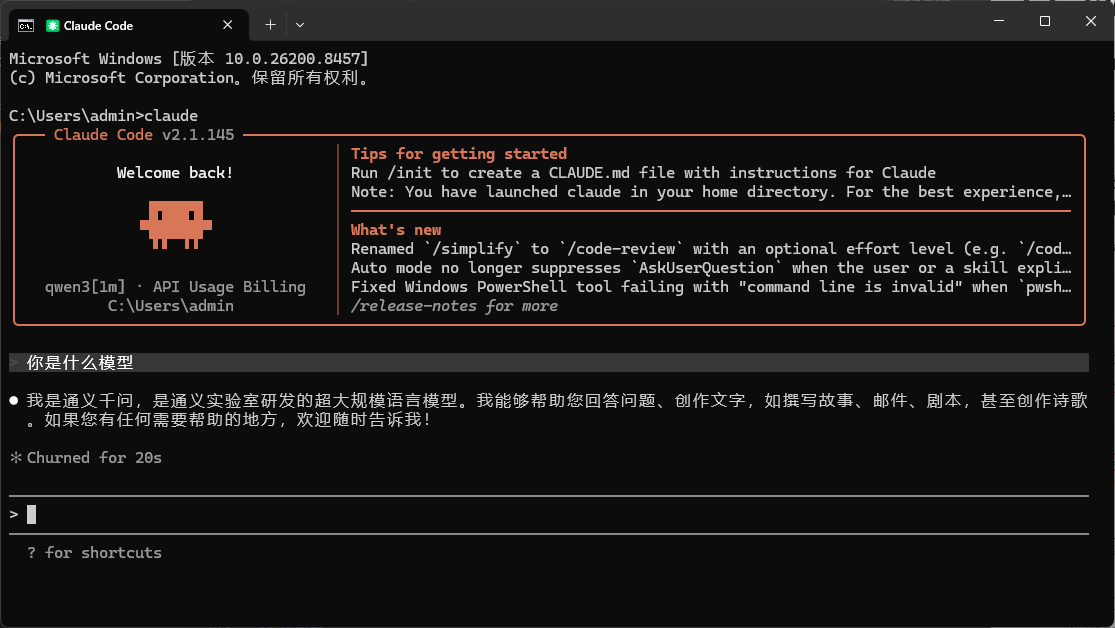
启动 Claude Code 询问问题
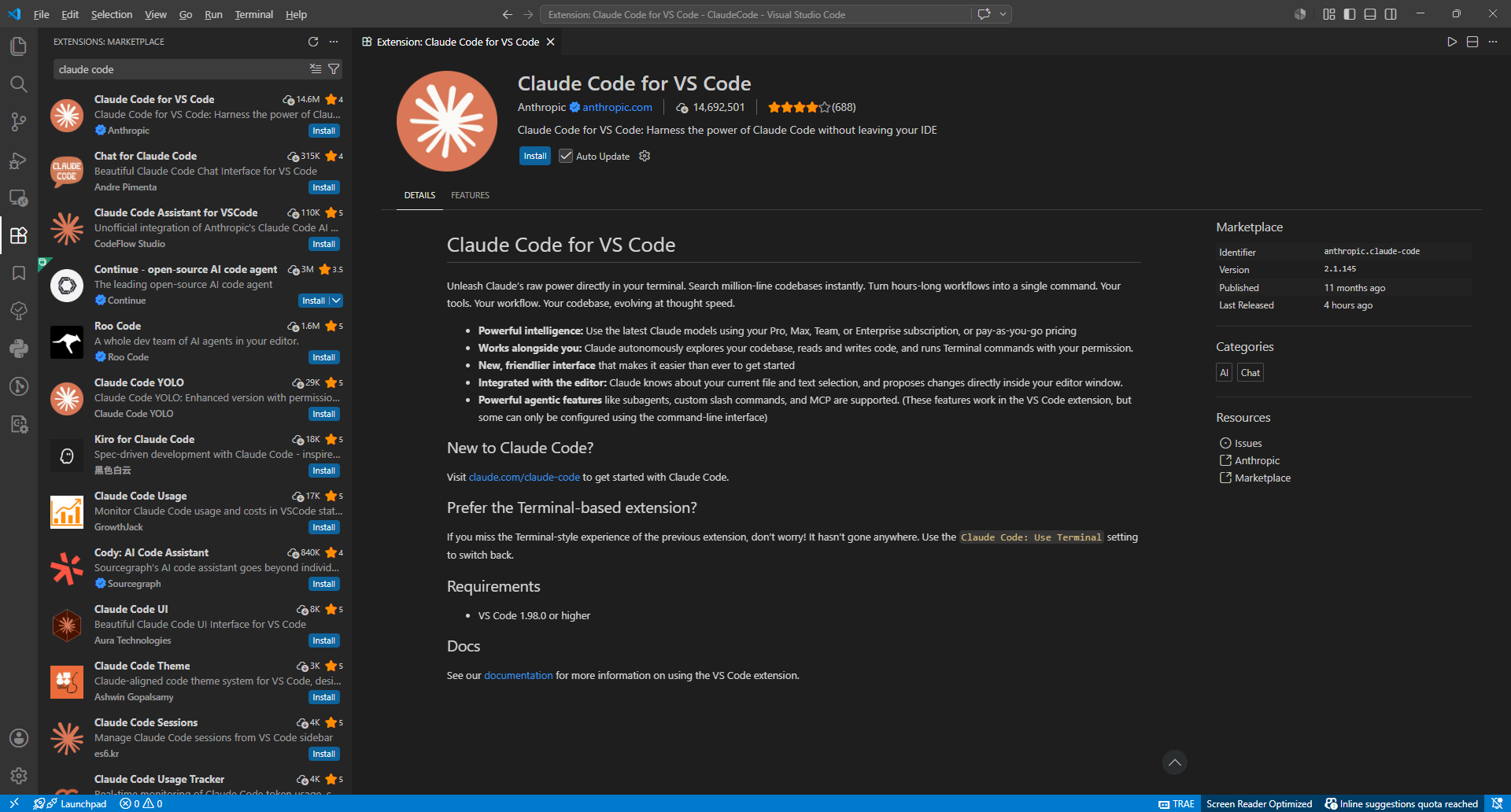
VS Code 的 Claude Code 插件
搜索 Claude Code 插件
问问题
问一个问题 “分析当前目录结构” 后,正常执行分析并显示结果。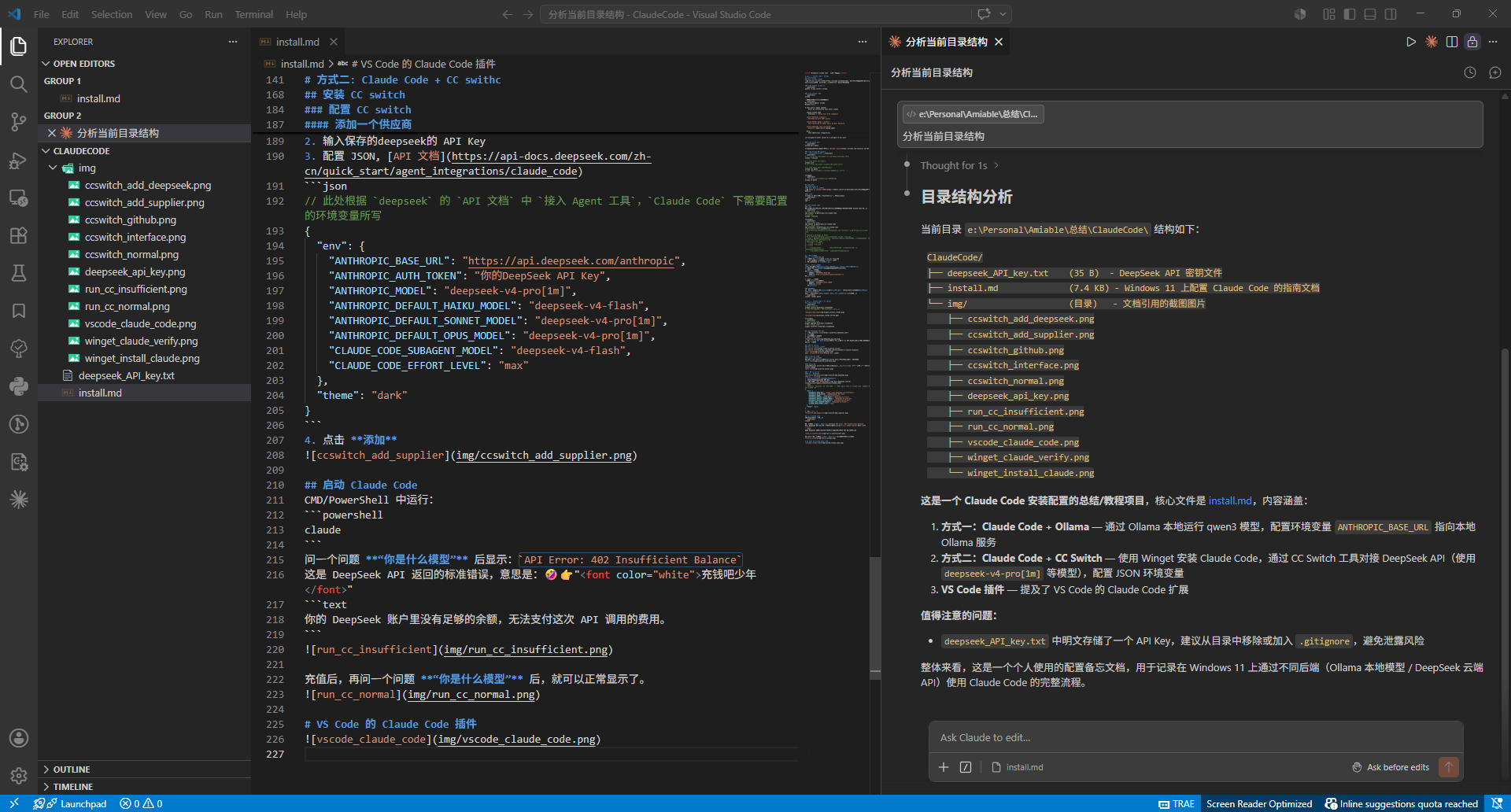
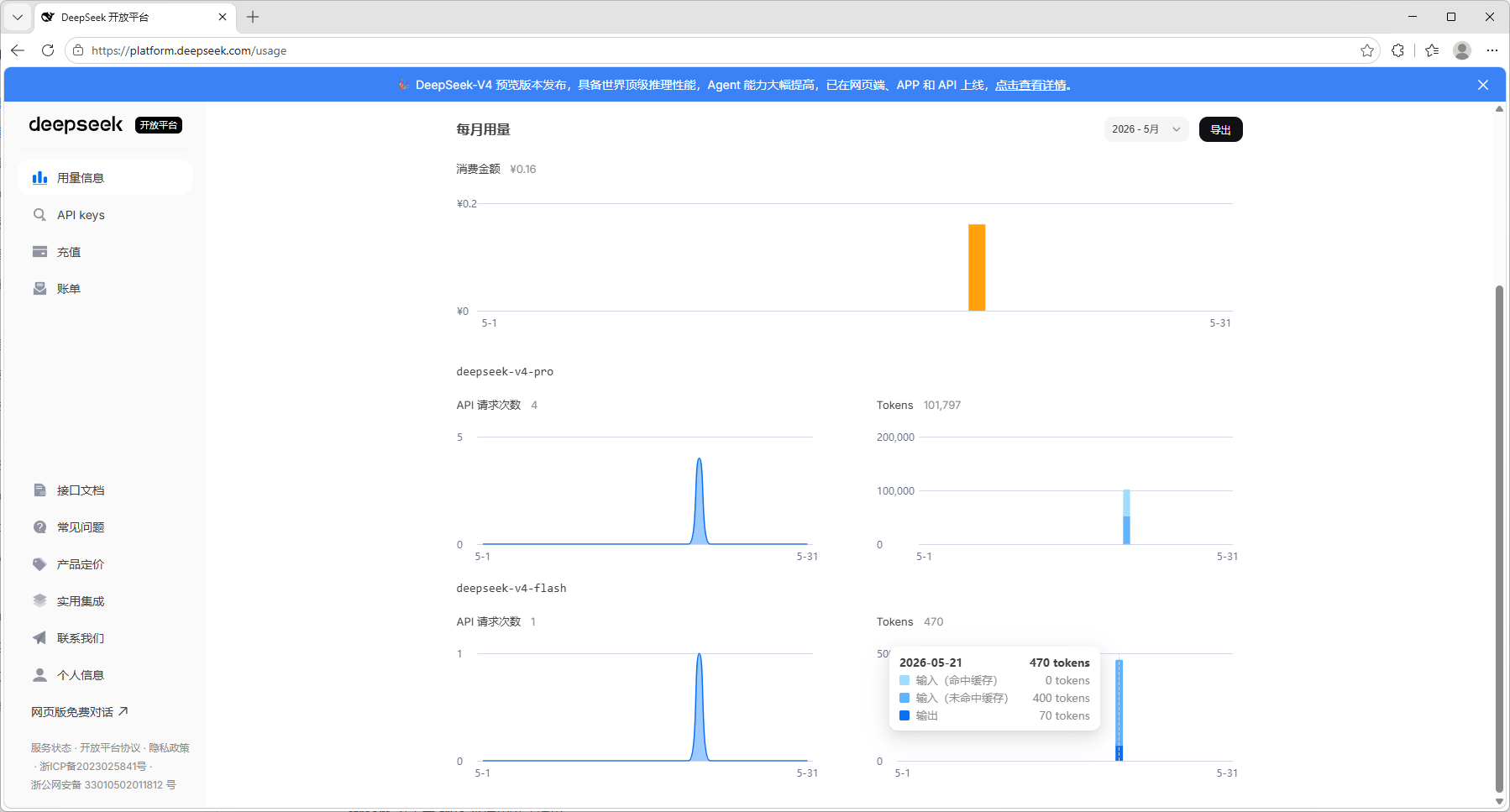
两个问题的消耗
花费
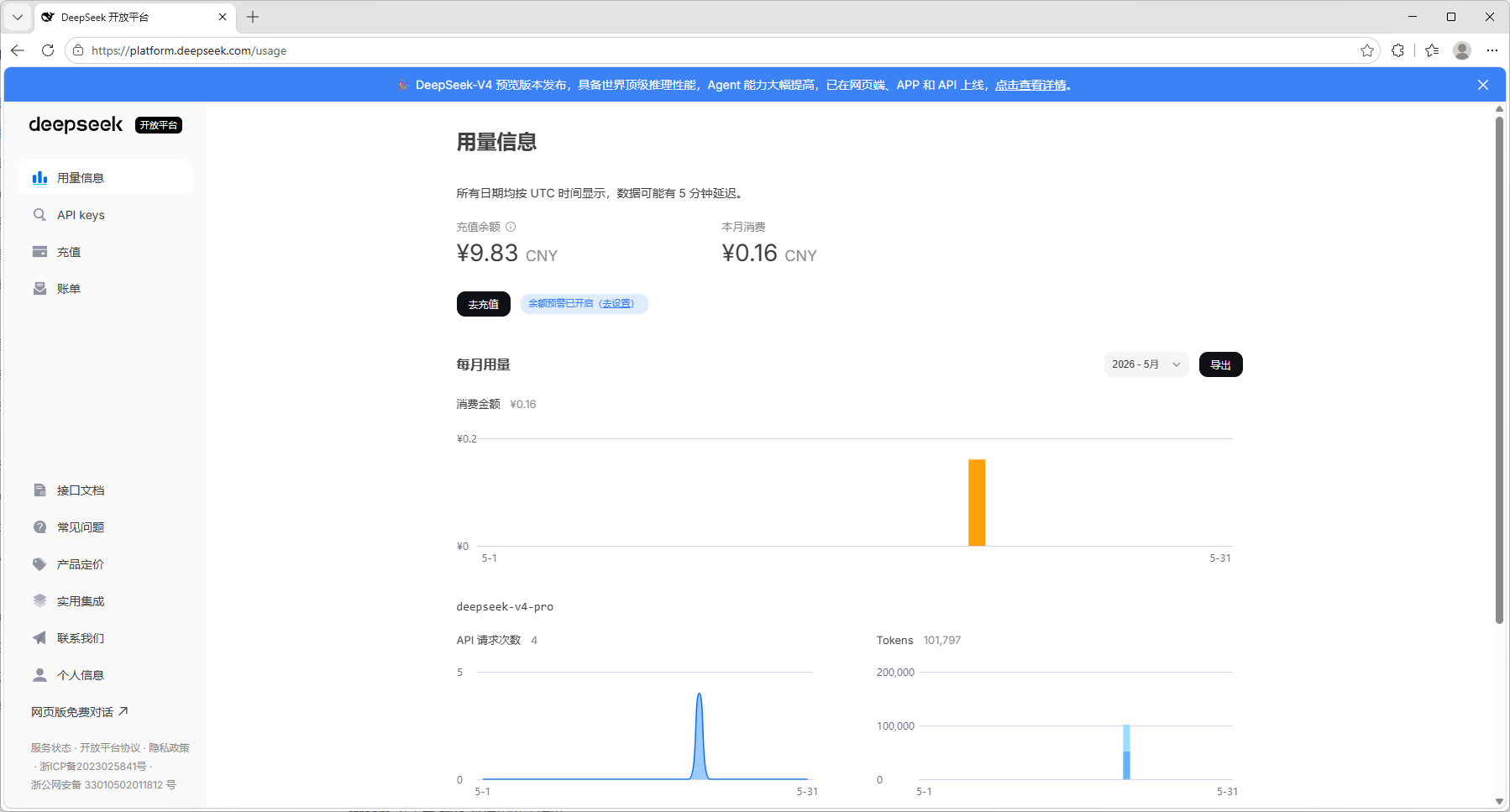
deepseek-v4-pro
API请求次数
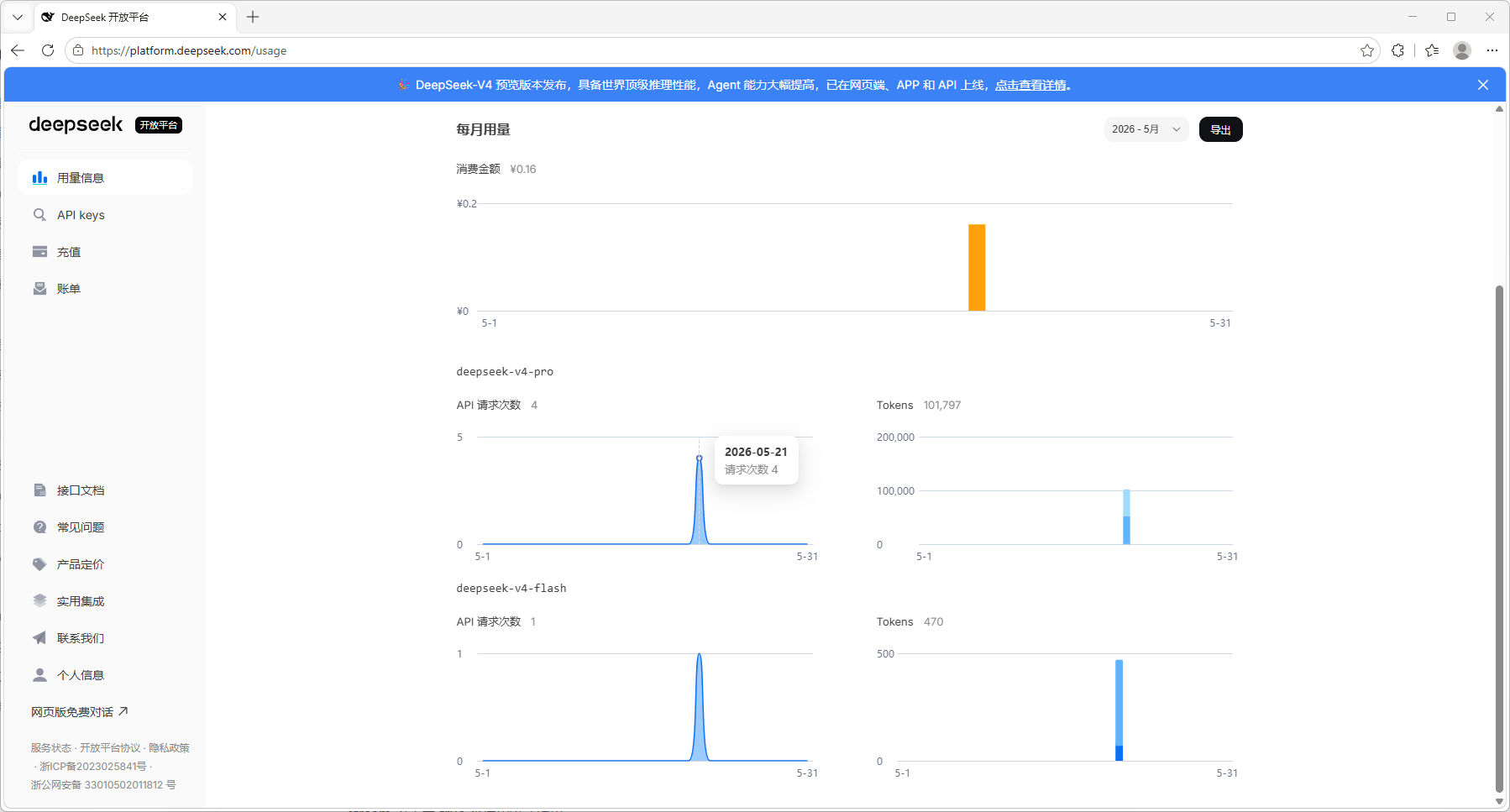
Tokens
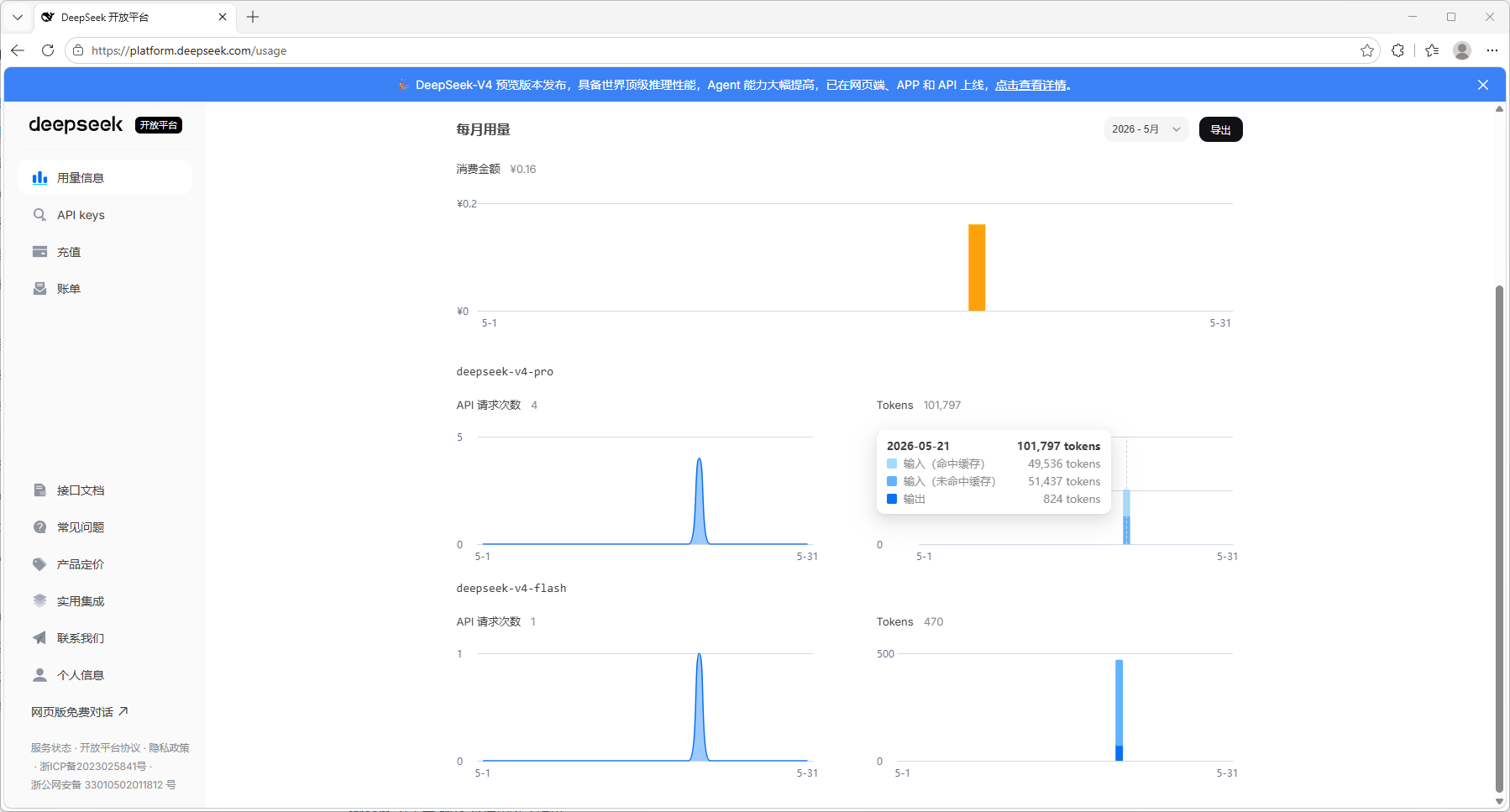
deepseek-v4-flash
API请求次数
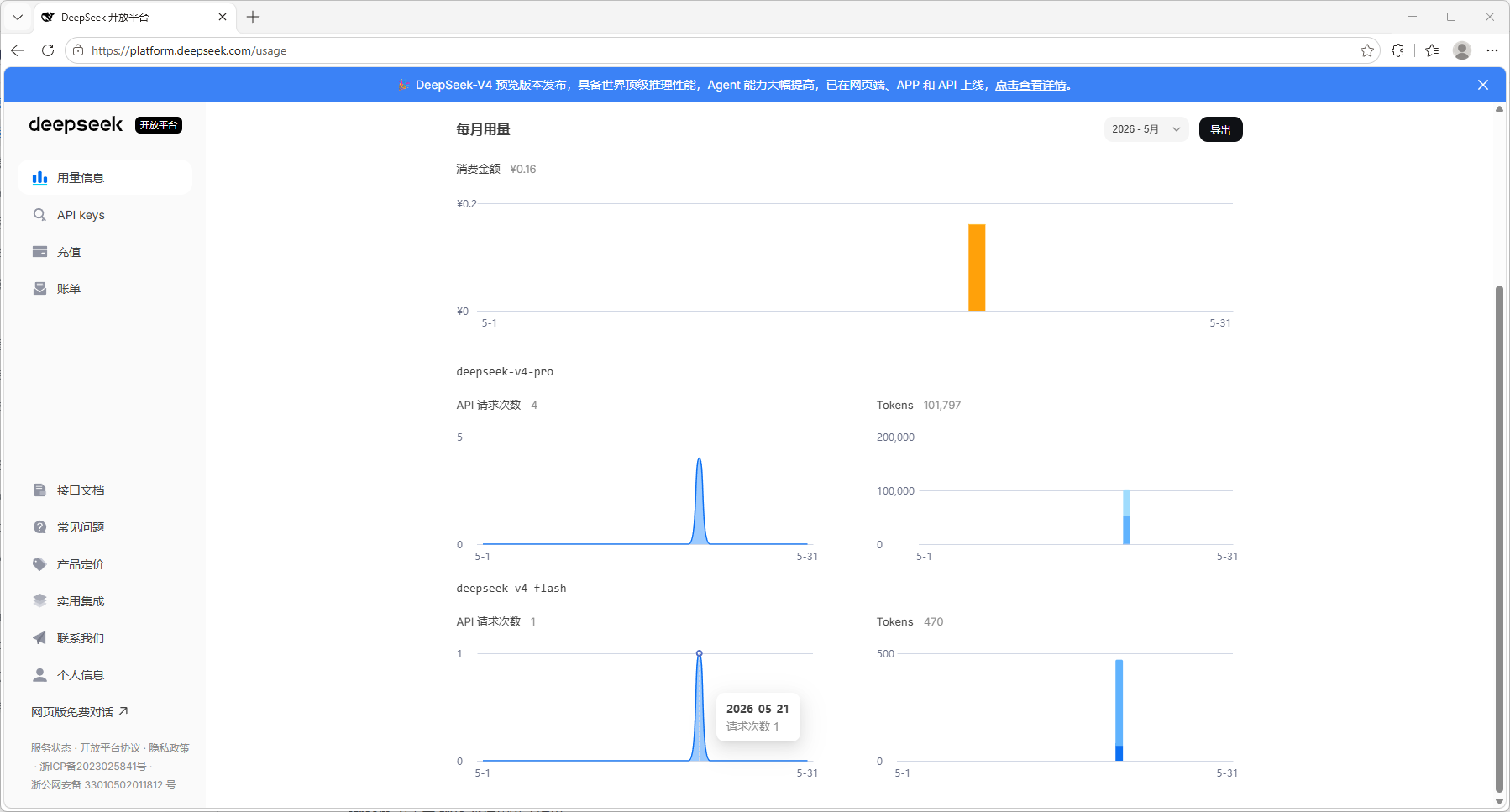
Tokens
CC Switch 使用 ZenMux
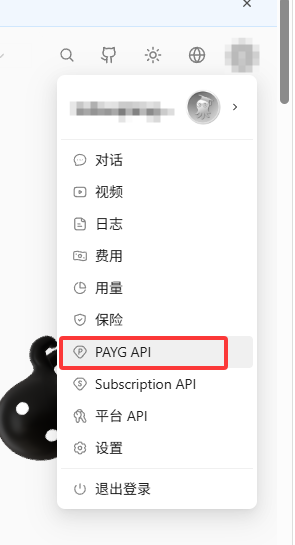
官网登陆后,进入 PAYG API 页面
创建 API 密钥

【确定】后,会弹出一个窗口,显示 API 密钥,复制 API 密钥并保存好
配置 CC switch
按照之前添加一个供应商的方式新添加ZenMux的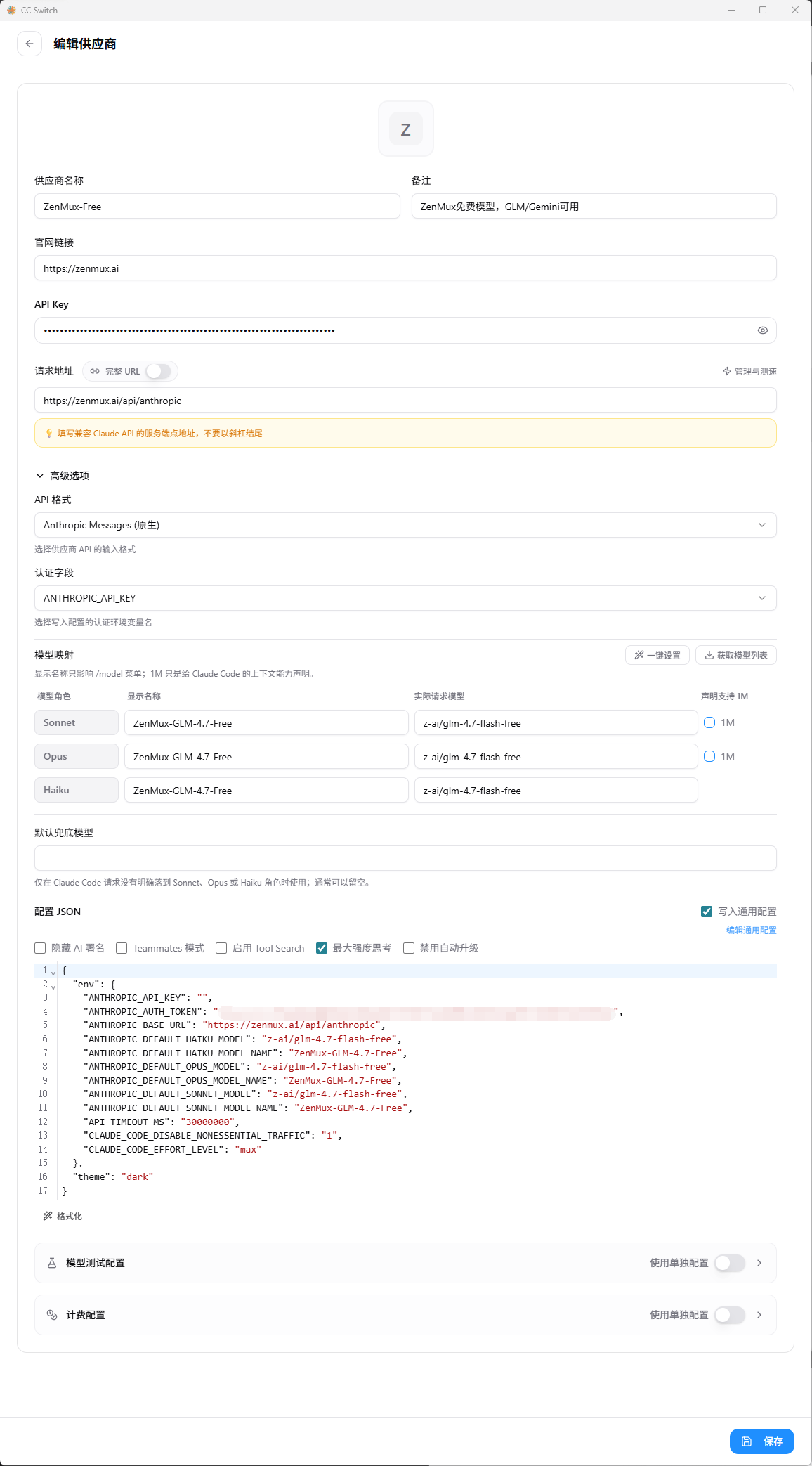
关键配置项
-
API Key: 上面保存的 PAYG API 密钥
-
请求地址 :
https://zenmux.ai/api/anthropic -
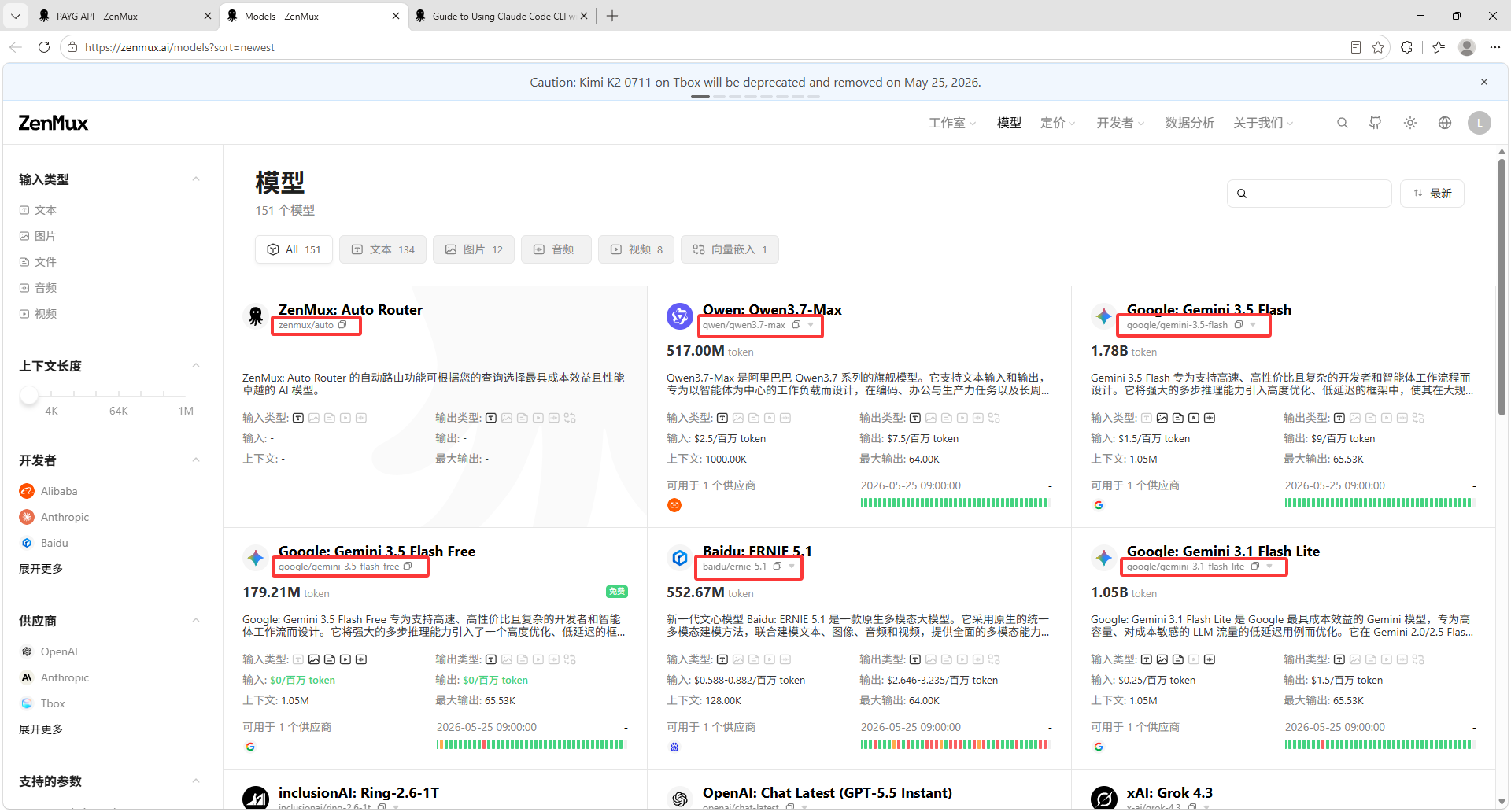
实际请求模型 : 根据要使用的模型,填写对应的ZenMux模型名称。如下图红框框选的名称
-
完整的 JSON 配置 : 关键字段说明
ANTHROPIC_API_KEY: 留空ANTHROPIC_AUTH_TOKEN: 创建并保存的 PAYG API 密钥ANTHROPIC_BASE_URL:https://zenmux.ai/api/anthropicANTHROPIC_DEFAULT_*_MODEL: 根据要使用的模型,填写对应的ZenMux模型名称。API_TIMEOUT_MS: API 请求超时时间,单位毫秒。默认值为 30000000。CLAUDE_CODE_DISABLE_NONESSENTIAL_TRAFFIC: 禁用非必要流量。默认值为 1。
{
  "env": {
    "ANTHROPIC_API_KEY": "",
    "ANTHROPIC_AUTH_TOKEN": "你的 PAYG API 密钥",
    "ANTHROPIC_BASE_URL": "https://zenmux.ai/api/anthropic",
    "ANTHROPIC_DEFAULT_HAIKU_MODEL": "z-ai/glm-4.7-flash-free",
    "ANTHROPIC_DEFAULT_HAIKU_MODEL_NAME": "ZenMux-GLM-4.7-Free",
    "ANTHROPIC_DEFAULT_OPUS_MODEL": "z-ai/glm-4.7-flash-free",
    "ANTHROPIC_DEFAULT_OPUS_MODEL_NAME": "ZenMux-GLM-4.7-Free",
    "ANTHROPIC_DEFAULT_SONNET_MODEL": "z-ai/glm-4.7-flash-free",
    "ANTHROPIC_DEFAULT_SONNET_MODEL_NAME": "ZenMux-GLM-4.7-Free",
    "API_TIMEOUT_MS": "30000000",
    "CLAUDE_CODE_DISABLE_NONESSENTIAL_TRAFFIC": "1",
    "CLAUDE_CODE_EFFORT_LEVEL": "max" // 最大强度思考
  },
  "theme": "dark"
}
- 官网Claude Code Integration中的Step1: Configure Shell Environment Variables(Recommended)的Windows PowerShell命令
上面所配置的json,就是根据如下命令所配置的字段
# ============== Steps ==============

# On Windows, use the PowerShell Profile to configure environment variables
# PowerShell 7+ is recommended for a better experience

# 1. Check whether the PowerShell Profile exists
Test-Path $PROFILE

# 2. If it returns False, create the Profile file
if (!(Test-Path $PROFILE)) {
    New-Item -Path $PROFILE -ItemType File -Force
}

# 3. Open the Profile file for editing
notepad $PROFILE
# If you use VSCode, you can also run: code $PROFILE

# 4. Append the following to the end of the Profile file (replace the API Key)

# ============= ZenMux + Claude Code Configuration =============
# Connect Claude Code to ZenMux instead of Anthropic’s official service

# Core settings: ZenMux endpoint and authentication
$env:ANTHROPIC_BASE_URL = "https://zenmux.ai/api/anthropic"  # ZenMux Anthropic-compatible endpoint
$env:ANTHROPIC_AUTH_TOKEN = "sk-ss-v1-xxx"                   # Replace with your ZenMux API Key (subscription sk-ss-v1-xxx or pay-as-you-go sk-ai-v1-xxx)
# Avoid conflicts: if you previously set ANTHROPIC_API_KEY locally, explicitly clear it
$env:ANTHROPIC_API_KEY = ""

# Optional tweaks
$env:CLAUDE_CODE_DISABLE_NONESSENTIAL_TRAFFIC = "1"          # Disable non-essential telemetry
$env:API_TIMEOUT_MS = "30000000"                              # API request timeout (milliseconds)

# Note: The three core variables above are sufficient. If you do NOT set the model variables,
#       Claude Code will use its built-in defaults (the official Anthropic Claude series).
#       See the "Switch / Set Default Models" section below if you want to customize.

# 5. Save the file, then restart PowerShell to apply
# Or run this in the current window: . $PROFILE

# 6. Verify the environment variables were set successfully
Write-Host "ANTHROPIC_BASE_URL: $env:ANTHROPIC_BASE_URL"
Write-Host "ANTHROPIC_AUTH_TOKEN: $env:ANTHROPIC_AUTH_TOKEN"
Claude Code 环境变量
Claude Code Docs
在官方Claude Code Docs中,有详细的环境变量配置说明。这些环境变量可以在CC Switch中配置,来改变Claude Code的行为。
DeepSeek token消耗大问题
不仅仅是 DeepSeek,其他三方 API 也会有同样问题。
DeepSeek 和 Claude 官方模型的 底层KV缓存原理相同(都是基于前缀精确匹配),但在与 CC 的交互上有一个致命差异:
CCH 指纹问题
Claude Code 每次请求都会在系统提示词的最开头插入一个随机变化的cch=字符串(请求指纹):
- Claude 官方服务器:认识这个 CCH,计算缓存时会自动忽略它。
- DeepSeek 及其他第三方 API:不认识这个 CCH,会把它当成普通内容参与缓存匹配
DeepSeek-上下文硬盘缓存-缓存落盘与命中规则
缓存命中的前提是相应前缀已被“落盘”(写入硬盘缓存)。
受 Sliding Window Attention 机制的影响,缓存前缀的存取与判别与之前有所不同。
每条缓存前缀是一个独立的完整单元。
后续请求只有在完整匹配缓存前缀单元时,才能命中缓存。
Claude Code-Prompt caching-缓存的组织方式
API 通过将每个请求的开始部分(称为前缀)与最近处理过的内容进行匹配来缓存。
在正常回合中,前缀是整个先前请求,只有最新的交换是新的。
匹配是精确的,所以前缀中任何地方的更改都会重新计算其后的所有内容。
没有按文件或按段的缓存。
配置关闭 CC 的随机 CCH 指纹
CLAUDE_CODE_ATTRIBUTION_HEADER: 设置为0,关闭 CC 的随机 CCH 指纹- 官方说明: 设置为 0 以从系统提示的开头省略归属块(客户端版本和提示指纹)。禁用它会改善通过 LLM 网关路由时的 prompt caching 命中率。Anthropic API 缓存不受影响
{
  "env": {
    "ANTHROPIC_AUTH_TOKEN": "你的DeepSeek API Key",
    "ANTHROPIC_BASE_URL": "https://api.deepseek.com/anthropic",
    "ANTHROPIC_DEFAULT_HAIKU_MODEL": "deepseek-v4-flash[1m]",
    "ANTHROPIC_DEFAULT_OPUS_MODEL": "deepseek-v4-pro[1m]",
    "ANTHROPIC_DEFAULT_SONNET_MODEL": "deepseek-v4-pro[1m]",
    "ANTHROPIC_MODEL": "deepseek-v4-pro[1m]",
    "CLAUDE_CODE_EFFORT_LEVEL": "max",
    "CLAUDE_CODE_SUBAGENT_MODEL": "deepseek-v4-flash[1m]",
    "CLAUDE_CODE_ATTRIBUTION_HEADER": "0",
    "CLAUDE_CODE_DISABLE_NONESSENTIAL_TRAFFIC": "1",
    "CLAUDE_AUTOCOMPACT_PCT_OVERRIDE": "80",
    "API_TIMEOUT_MS": "30000000"
  },
  "theme": "dark"
}

AtomGit 是由开放原子开源基金会联合 CSDN 等生态伙伴共同推出的新一代开源与人工智能协作平台。平台坚持“开放、中立、公益”的理念,把代码托管、模型共享、数据集托管、智能体开发体验和算力服务整合在一起,为开发者提供从开发、训练到部署的一站式体验。
更多推荐


 11
11 0
0- 0


 已为社区贡献3条内容

所有评论(0)