【2026最新】PowerToys下载安装超详细图文步骤(附安装包)
如果你是一名 Windows 用户,并且总觉得系统在某些操作上“差了点意思”,比如窗口排列不够灵活、批量重命名文件太麻烦、或者找不到好用的屏幕取色工具,那么恭喜你,你寻找已久的宝藏软件出现了——它就是微软官方推出的系统增强工具集:PowerToys 。
PowerToys 就像是微软给 Windows 系统提供的“外挂工具箱”。它完全开源,并且由微软官方团队持续维护更新。虽然它的名字里带有“玩具( Toys )”二字,但它绝不是那种玩玩就扔的鸡肋软件,而是一套实打实能提升你日常办公、学习和娱乐效率的神器。
PowerToys 完全免费,且没有任何广告。目前 PowerToys 专为 Windows 系统设计,支持 Windows 10(版本 2004 及以上)和 Windows 11 系统。虽然它没有 Mac 或 Linux 版,但在 Windows 领域内,它的地位无可替代。
PowerToys 最大的特点就是“把系统原本没有、但你又特别想要的功能,打包送给你”。它包含超过 20 个功能模块,每一个都直击痛点。以下是几个最吸睛、最受好评的核心功能:窗口分区管理、快速启动器、批量文件重命名、屏幕文字提取、屏幕取色器。
下载PowerToys
PowerToys安装包下载链接:PowerToys安装包
安装PowerToys
1) 下载安装包,双击 PowerToysSetup-0.99.1-x64.exe 启动安装:

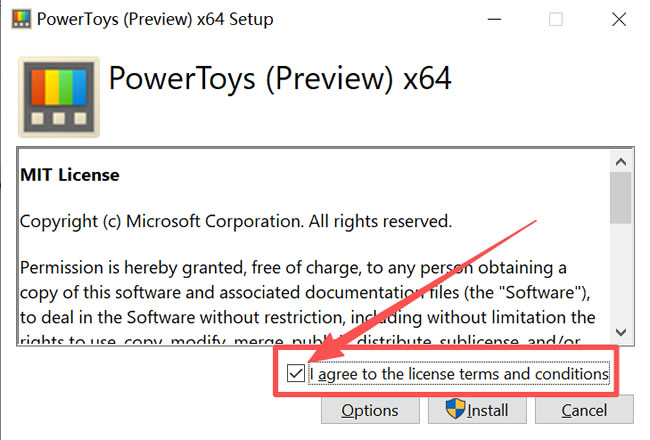
2) 勾选安装协议:
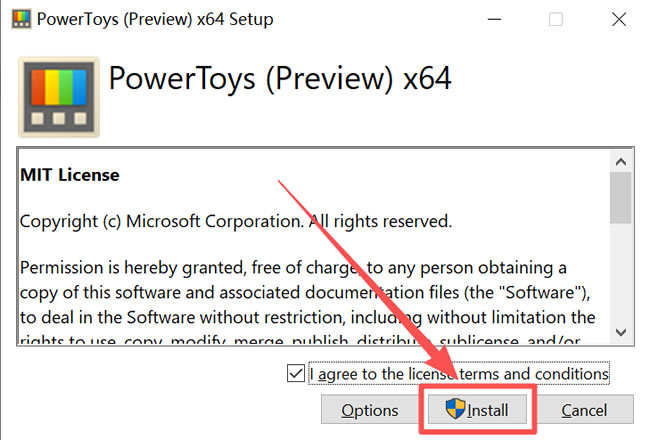
3) 点击“Install”:
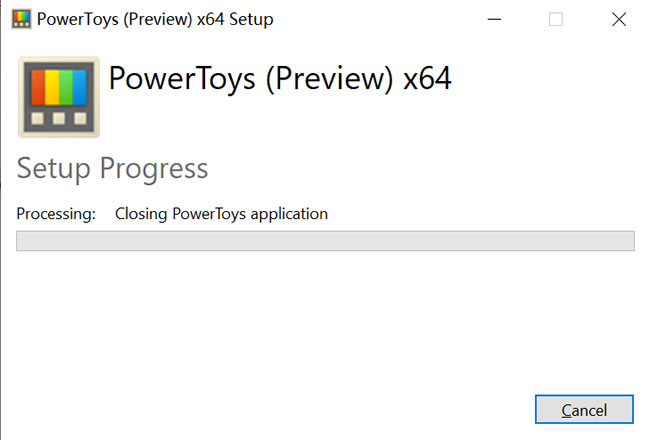
4) 等待进度条加载完成:
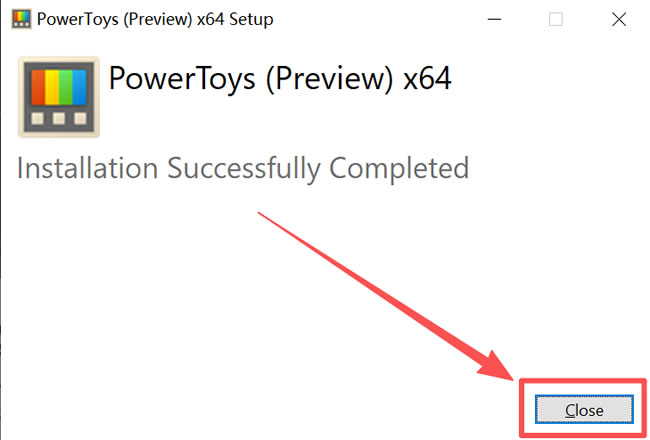
5) 点击“close”,安装完成:
PowerToys适用人群与使用场景
- 办公族/学生:利用 FancyZones 快速分屏,一边查资料一边写论文/做表格;用 PowerRename 快速整理下载的一堆乱码文件。
- 程序员/开发者:PowerToys Run 快速启动终端和编辑器;文本提取器快速复制报错代码;文件资源管理器插件可以直接预览 Markdown 或代码文件。
- 设计师/创作者:Color Picker 随时取色;Image Resizer 右键一键批量压缩调整图片尺寸;Always On Top(窗口置顶)功能可以让参考图永远浮在最上层。
PowerToys常见问题与解决方法
1) 安装后打不开,或者某个功能闪退
首先检查是否开启了“自动更新”,将 PowerToys 升级到最新版通常能解决 90% 的问题。其次,检查是否与其他类似的第三方软件(如旧版的窗口管理工具)产生了冲突,尝试关闭其他软件。
2) 快捷键没反应
这通常是因为快捷键冲突。比如 PowerToys Run 默认的 Alt + 空格 可能和输入法切换冲突,你可以在 PowerToys 的设置里,把它改成 Ctrl + 空格 或其他不常用的组合。
3) 提示缺少 .NET 组件
这是因为你的系统比较精简或老旧。只需根据提示,去微软官网下载最新的“.NET Desktop Runtime”安装包进行安装即可。
总结
PowerToys 是一款一旦用上就再也回不去的 Windows 必备软件。它不仅免费、安全,更能极大地释放 Windows 系统的潜能。赶紧按照上面的教程去下载体验吧,相信它一定会给你的数字生活带来惊喜!

AtomGit 是由开放原子开源基金会联合 CSDN 等生态伙伴共同推出的新一代开源与人工智能协作平台。平台坚持“开放、中立、公益”的理念,把代码托管、模型共享、数据集托管、智能体开发体验和算力服务整合在一起,为开发者提供从开发、训练到部署的一站式体验。
更多推荐

 18
18 0
0- 0


 已为社区贡献10条内容

所有评论(0)