告别AI生成水印:实测 3 种 PS 去水印方案,从纯色背景到发丝级无损修复
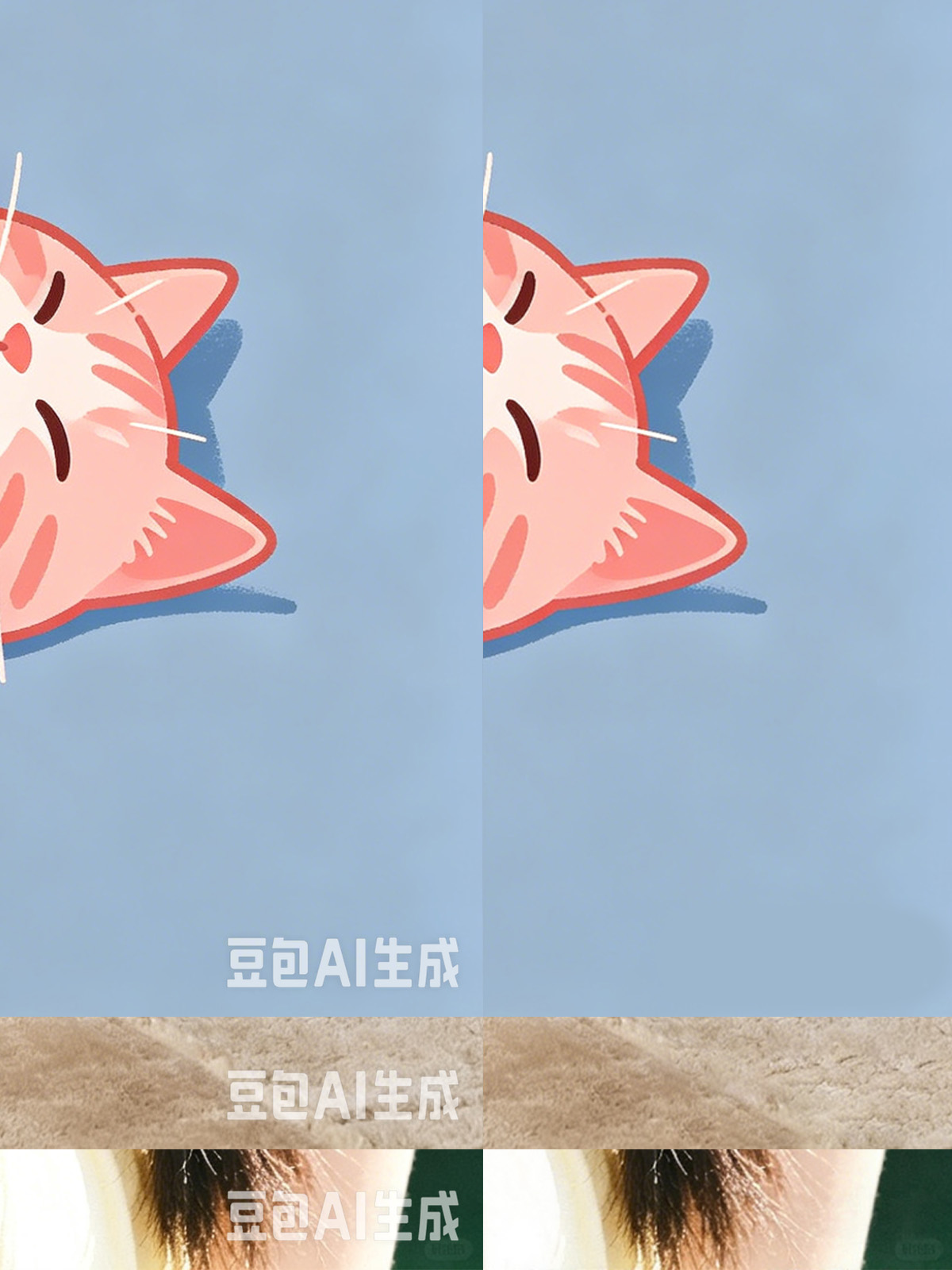
不管是做电商日常运营,还是天天产出海报的设计师,在AI时代,大家难免会使用AI工具来辅助生图。但用过的人都知道,像豆包等AI工具生成出来的水印往往粘在画面死角,不仅扎眼,而且并不好去。
传统的方法如果只是乱抹一气,很容易把本来高级的AI背景擦得像打了马赛克;如果遇到复杂的背景,或者水印恰好压在模特飘逸的发丝和复杂的纹理上,传统工具更是无从下手。
今天我为大家梳理了一套由浅入深的 PS 去水印方案。从最简单的纯色覆盖,到经典的算法填充,再到最硬核的 AI 创成式无损修补,帮你彻底攻克不同维度的去水印难题。
方案一:基础入门——纯色背景的画笔涂抹法
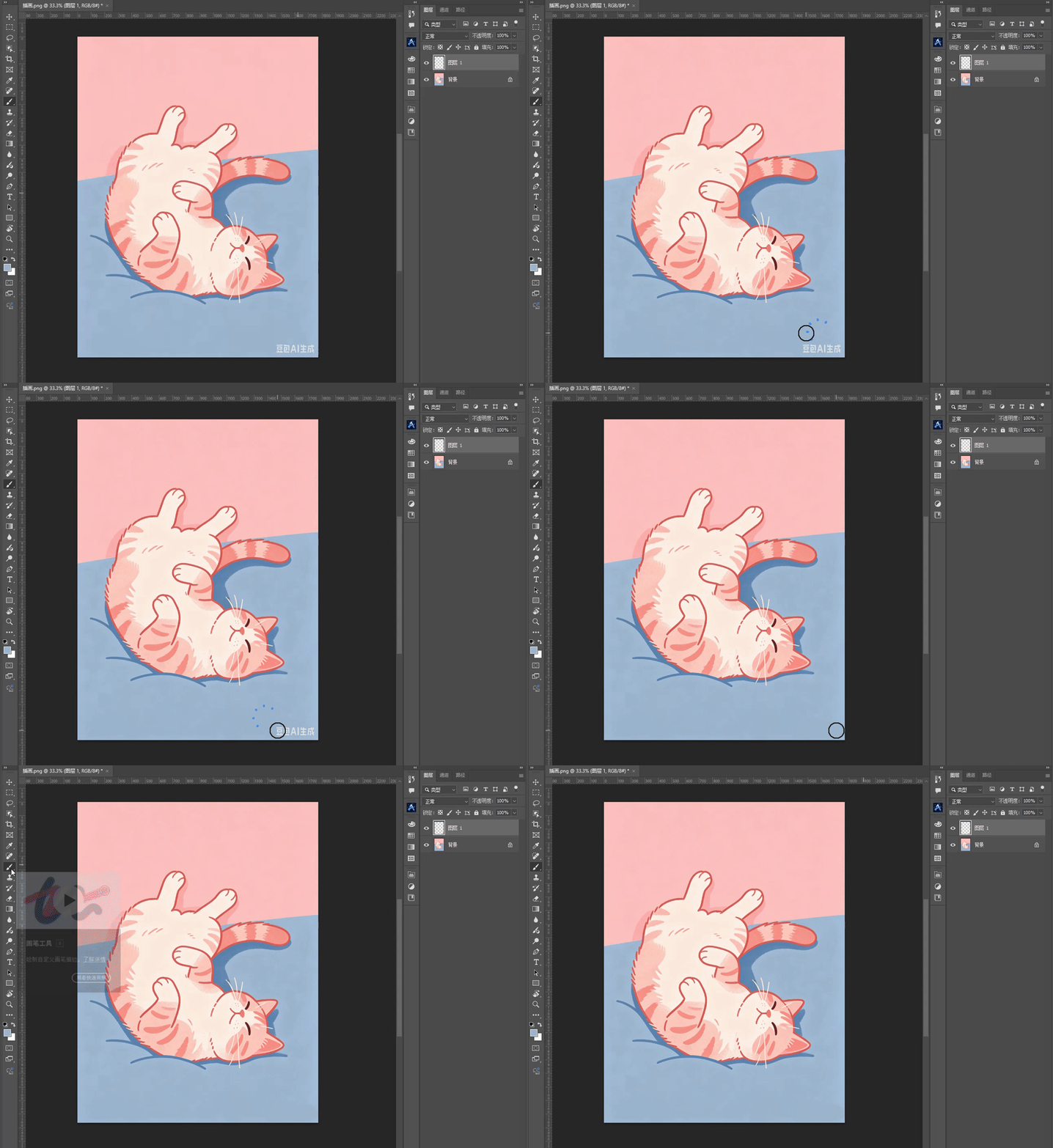
【适用场景】 纯色背景、单色插画、无渐变和复杂纹理的交界处。 这种场景的修复逻辑最简单,核心是用同色块进行视觉覆盖。为了保证不破坏原图,建议养成良好的无损修补习惯,可以新建空白图层进行操作。
实操步骤:
-
在图层面板新建一个空白图层。
-
按下键盘【快捷键 B】激活画笔工具(快捷键如果失效的话可以看下输入法有没有切换到英文)。
-
进入画笔状态后,按住键盘上的 Alt 键,鼠标会变成吸管工具。在水印周围干净的背景上点击,吸取目标颜色。
-
松开 Alt 键恢复画笔,直接在水印处进行涂抹覆盖。
方案二:进阶玩法——规则纹理的内容识别填充
【适用场景】 类似地毯、木纹、瓷砖等具有一定物理规律和重复几何纹理的背景。 遇到这种场景,单靠画笔涂色会瞬间穿帮。我们需要动用 PS 自带的经典感知算法,让它自动抓取周围的纹理进行智能拼接。
实操步骤:
-
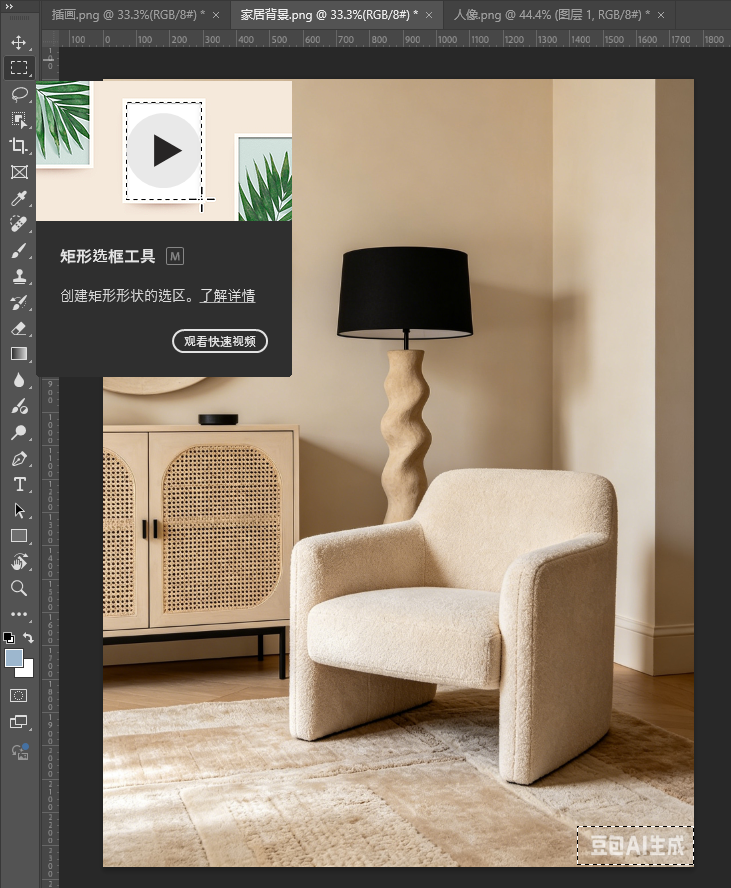
把图片导入 PS 中,使用选框工具【快捷键 M】,在画布上框选出含有水印的区域。
-
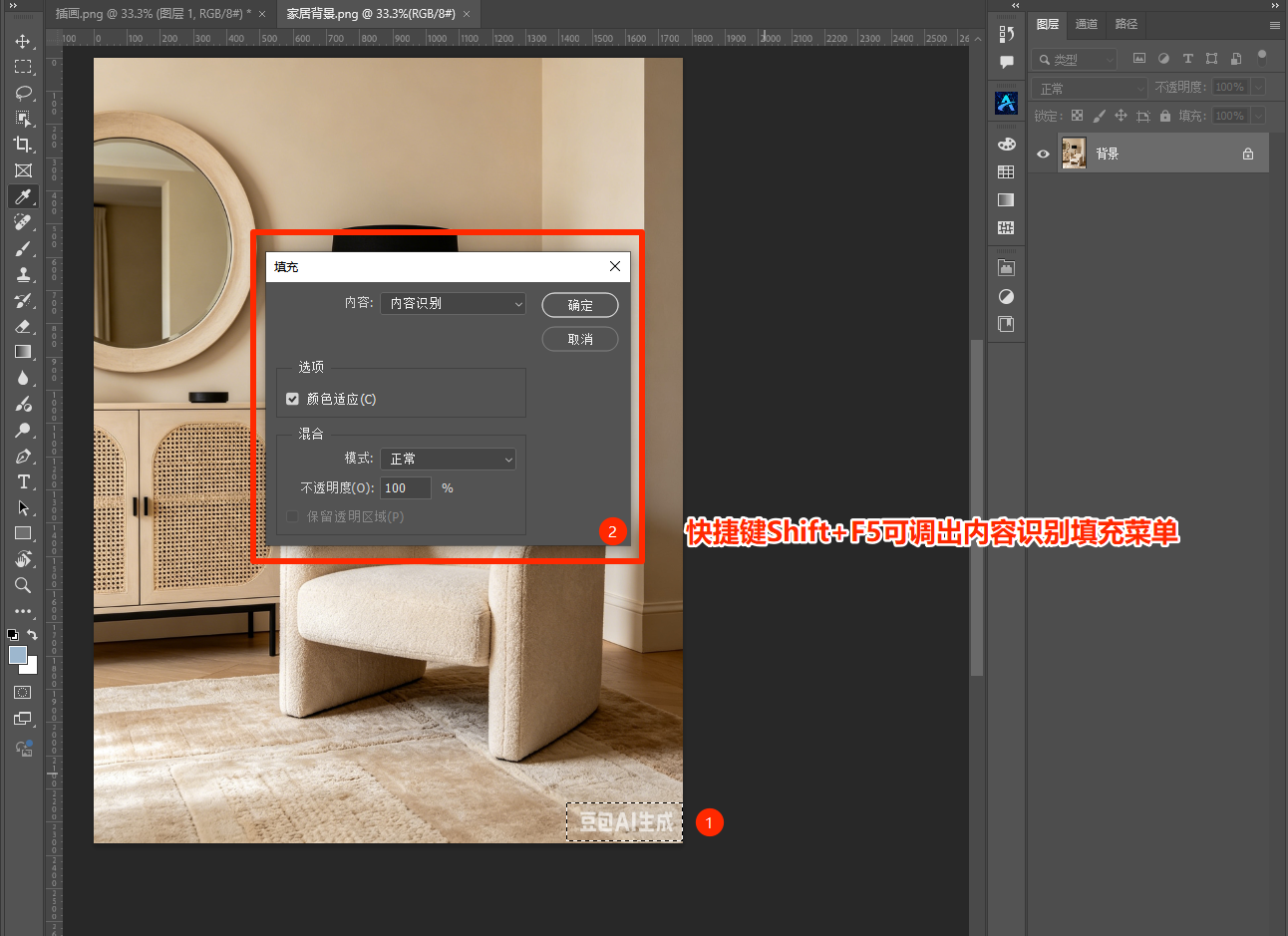
同时按下键盘上的【快捷键 Shift + F5】,在弹出的面板中将填充内容选择为“内容识别”,点击确定。
-
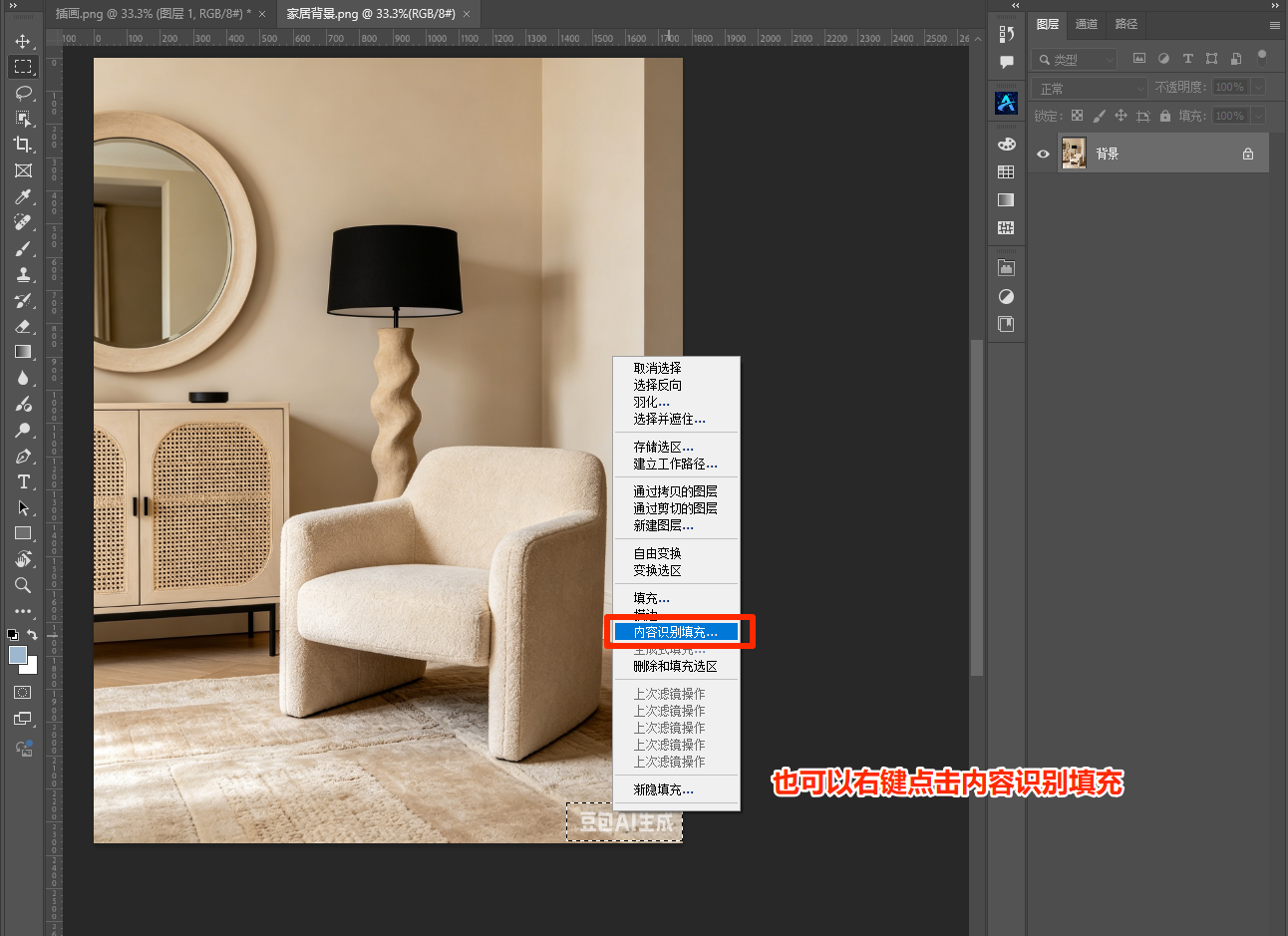
习惯鼠标操作的同行,也可以在框选后点击鼠标右键,在菜单中选择“内容识别填充”,这样可以更直观地在右侧预览填充后的效果。
方案三:终极解法——StartAI 插件创成式智能去水印
【适用场景】 极度杂乱的环境、压在人物面部、甚至压在模特发丝边缘等高频细节区域。
【传统痛点复盘】 豆包等AI工具生成的水印如果压在发丝边缘,属于后期处理的地狱难度。如果直接用 PS 自带的修复画笔或内容识别,算法由于无法理解“头发”的语义,往往会强行把周围的皮肤或者死板的线条拉伸过来,导致发丝断裂,边缘显得极其强硬和违和。这种复杂场景必须让能够理解画面语义的 AI 插件介入。
StartAI 功能最香的一点是:它懂设计师的需求,生完直接回填图层。
👉 如果你也想试试,注册时可以填我的邀请码:ZkXY9g,https://istarry.com.cn/?sfrom=ZkXY9g
实操步骤:
这里直接在 PS 里调用 StartAI 插件,省去了网页端导图的繁琐流程。
1. 选择功能
打开插件工具面板,选择“图片去水印”功能。插件默认会开启专业版修图模式,其背后更扎实的算力能够对毛发、皮肤等高级质感的深度还原。
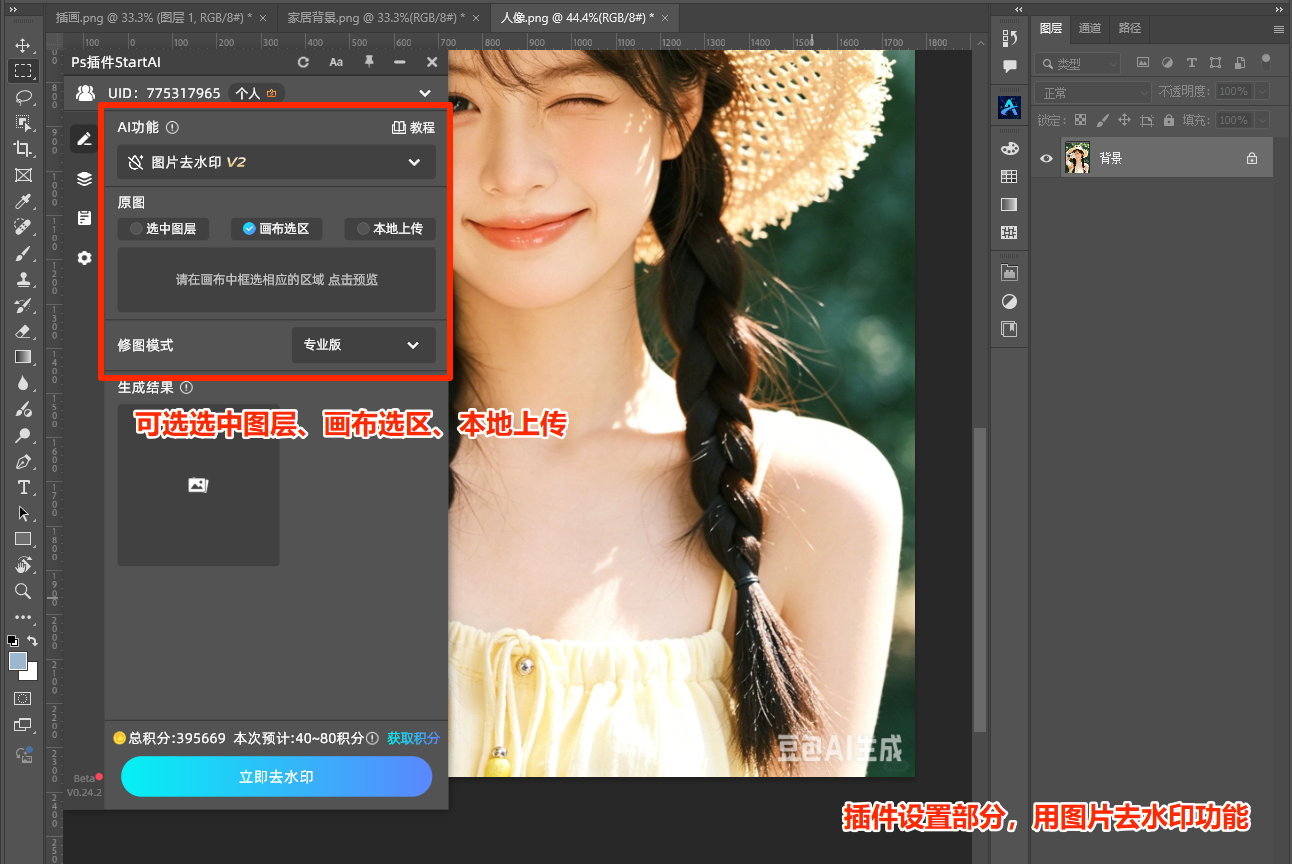
注:该功能支持图层、选区、本地三种上传方式,可适配不同格式的需求。
2. 框选技巧
使用 PS 选框工具框选出水印区域。 实测心得:框选范围的掌握大有讲究。如果背景本身比较干净或者属于人像主体,最好是多画一些选区。这样能扩大 AI 的参考范围,让它更清晰地定位发丝的走向和皮肤的光影;如果背景太杂乱的话,则小范围框选即可。 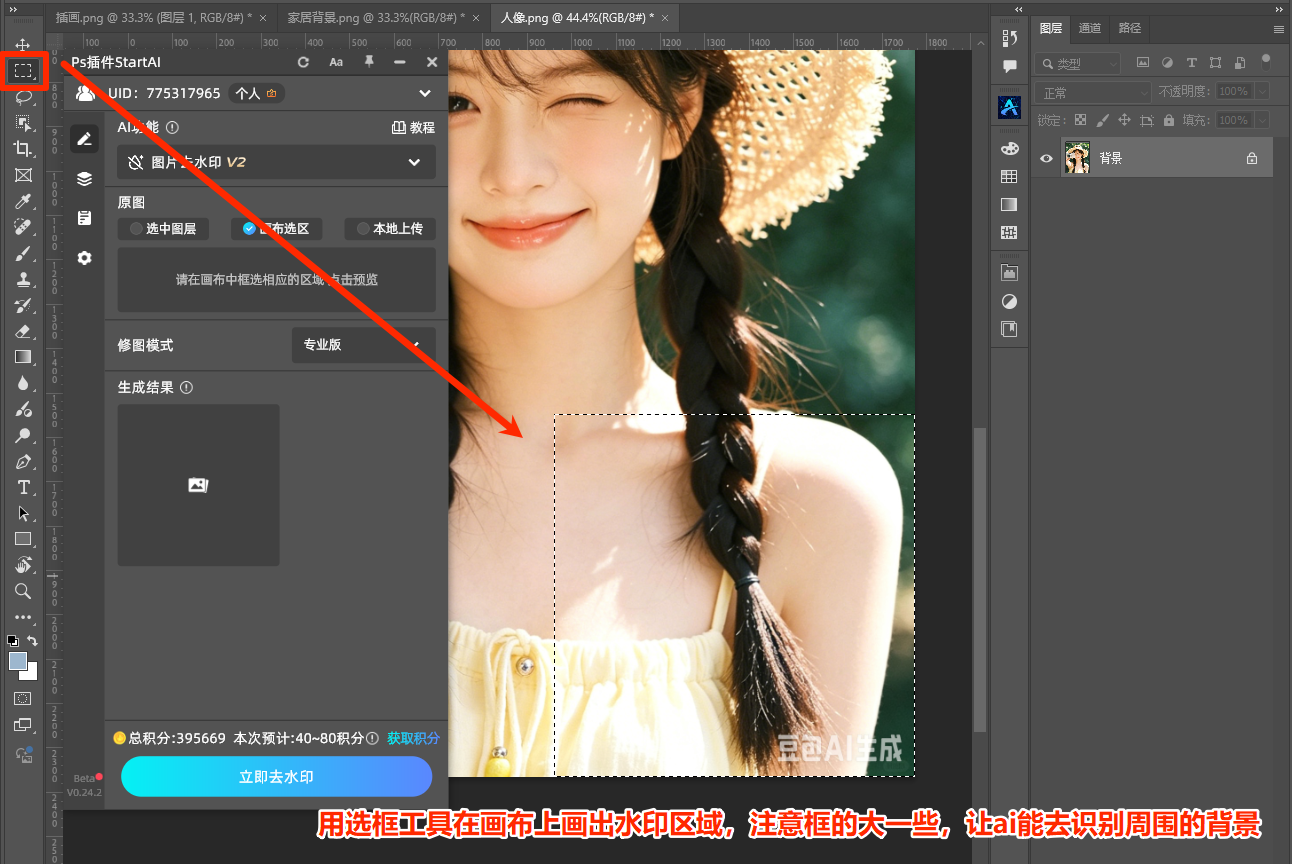
3. 生成结果
确认选区后,直接点击“生成”按钮。
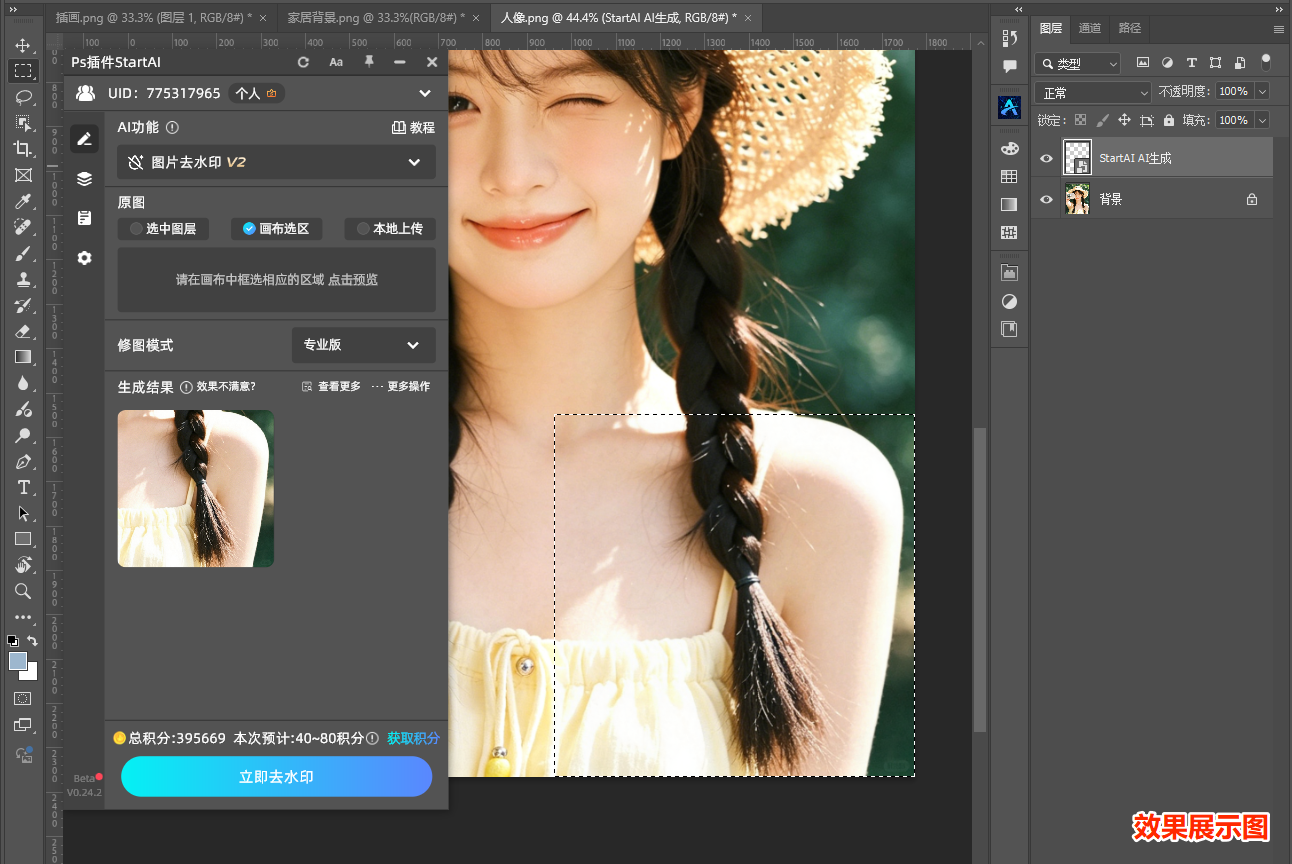
效果验收: 传统工具做不到的细节,AI 轻松搞定。原本被水印覆盖的发丝,被 AI 顺着生长方向进行了语义级的自然补全,甚至连头发丝之间的微弱空气感和背景的透光度都处理得极其细腻,完全看不出任何人工修补的痕迹。
设计师的效率小结
今天分享的三种方法,分别对应了我们日常工作中遇到的不同阻力:
-
画笔涂色拼的是速度,两秒搞定纯色块。
-
内容识别拼的是算法,解决规则几何纹理。
-
StartAI 插件则是降维打击,用来啃最硬的人像发丝与复杂光影死角。
StartAI 最香的一点是:它懂设计师的需求,生完直接回填图层。
👉 如果你也想试试,注册时可以填我的邀请码:ZkXY9g
在实际的工作中,将这三者结合使用,能帮你砍掉绝大部分毫无意义的抠图时间。

AtomGit 是由开放原子开源基金会联合 CSDN 等生态伙伴共同推出的新一代开源与人工智能协作平台。平台坚持“开放、中立、公益”的理念,把代码托管、模型共享、数据集托管、智能体开发体验和算力服务整合在一起,为开发者提供从开发、训练到部署的一站式体验。
更多推荐
 28
28 0
0- 0


 已为社区贡献13条内容

所有评论(0)