如何打开 .mermaid / .mmd 文件?Mermaid 图表本地预览\编辑与导出全攻略
关键字:mermaid 文件怎么打开、.mmd 文件、Mermaid 编辑器、Mermaid 在线预览、Mermaid 导出 PNG/SVG
写架构图、画状态机、做接口时序——Mermaid 已经成为很多开发者文档协作的「事实标准」。然而当一份 .mermaid 或 .mmd 文件落到本地,双击之后往往只能跳出文本编辑器。本文系统梳理 Mermaid 的文件格式、几种主流打开方式,以及最省事的桌面方案。
一、.mermaid 与 .mmd 到底是什么?
.mermaid 与 .mmd 是 Mermaid 官方推荐的两种纯文本扩展名,两者完全等价,只是命名习惯不同:
| 扩展名 | 来源 | 备注 |
|---|---|---|
.mmd |
Mermaid CLI(mermaid-cli)默认输出 | 短小、CI 友好 |
.mermaid |
部分编辑器与文档工具偏好 | 语义更明确 |
文件内部是 UTF-8 编码的图表 DSL,常见图表类型如下:
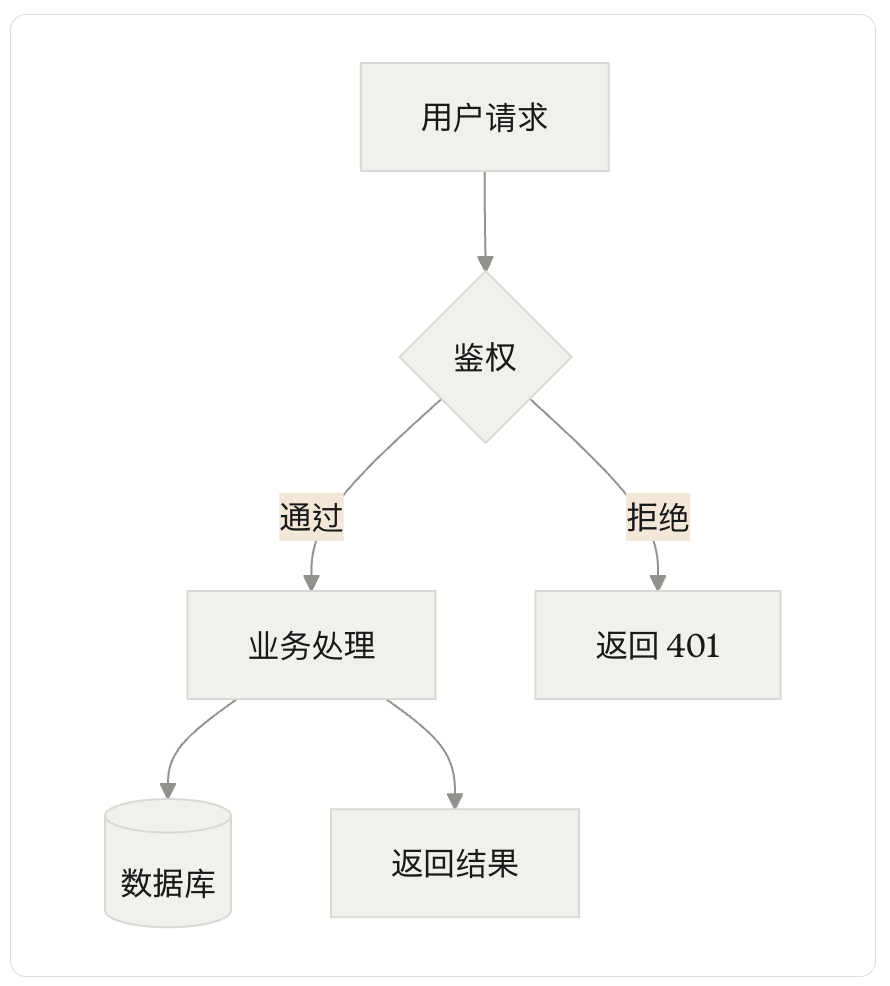
flowchart TD
    A[用户请求] --> B{鉴权}
    B -->|通过| C[业务处理]
    B -->|拒绝| D[返回 401]
    C --> E[(数据库)]
    C --> F[返回结果]
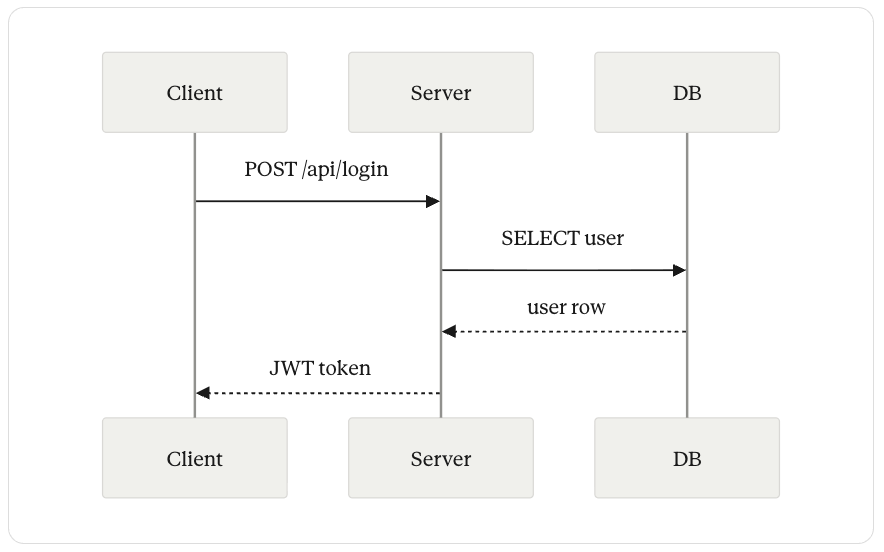
sequenceDiagram
    Client->>Server: POST /api/login
    Server->>DB: SELECT user
    DB-->>Server: user row
    Server-->>Client: JWT token
Mermaid 一份语法,可以渲染:flowchart / sequenceDiagram / classDiagram / stateDiagram / erDiagram / gantt / pie / mindmap / timeline / quadrantChart……几乎覆盖所有研发文档场景。
二、主流打开方式横评
方案 1:VS Code + Mermaid 插件
最常见的开发者方案。安装 Markdown Preview Mermaid Support 或 Mermaid Editor 插件后,在 VS Code 内右键 → Preview Mermaid。
- ✅ 免费、和现有 IDE 工作流融合
- ❌ 需要安装插件,新机器要重复配置
- ❌ 多文件批量浏览不方便
- ❌ 部分插件对 v10+ 语法支持滞后
方案 2:mermaid-cli 命令行工具
适合在 CI / 脚本中批量出图:
# 安装
npm install -g @mermaid-js/mermaid-cli

# 渲染为 SVG
mmdc -i flow.mmd -o flow.svg

# 渲染为 PNG,指定主题与背景
mmdc -i flow.mmd -o flow.png -t dark -b transparent
- ✅ 自动化友好,可写进 Makefile / pre-commit
- ❌ 依赖 Node + Chromium(puppeteer),首次安装较重
- ❌ 没有交互预览,只能出图后查看
方案 3:在线编辑器
Mermaid Live Editor、Kroki 等 Web 工具可以临时贴代码看图。
- ✅ 无需安装
- ❌ 涉密 / 内网图表不能上传
- ❌ 网络不稳定时体验差
方案 4:桌面文件管理器 OpenFiles(推荐)
OpenFiles 是一款支持 350+ 文件格式的桌面应用,对 .mermaid / .mmd 提供原生双栏渲染:
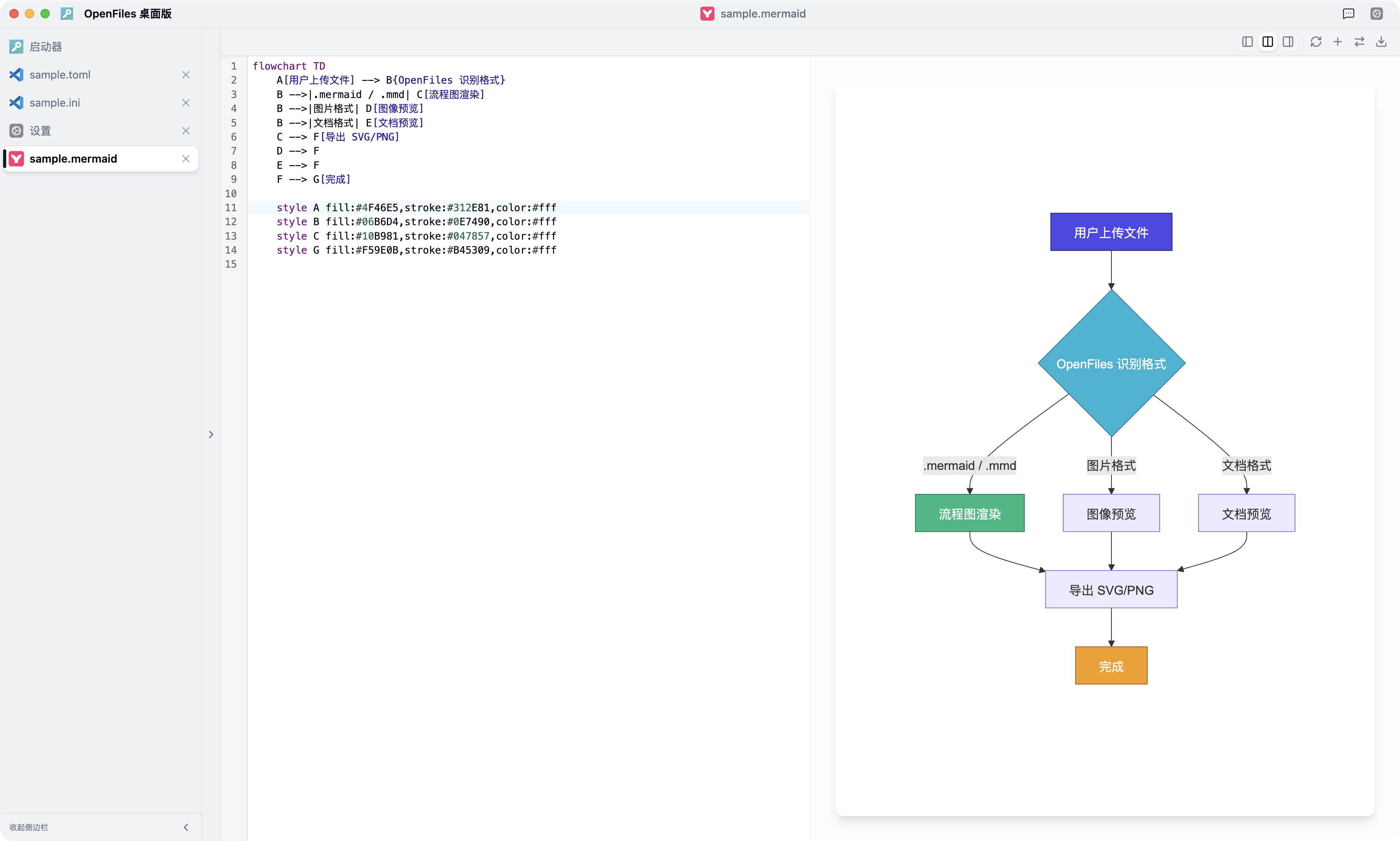
核心体验:
- 左侧编辑器 + 右侧预览,所见即所得
- 修改即刷新,无需 Node、无需插件
- 一键 导出 SVG / PNG,直接贴进 PPT、Confluence、语雀
.mermaid与.mmd同时识别,文件关联开箱即用- 同一个 App 还能预览 PSD、AI、3D 模型、Lottie 动画、Jupyter Notebook 等 350+ 格式
三、动手实践:3 分钟从代码到一张图
openfiles首页-新建文件-- arch.mermaid,在左边写入如下代码:
flowchart TD
    A[用户上传文件] --> B{OpenFiles 识别格式}
    B -->|.mermaid / .mmd| C[流程图渲染]
    B -->|图片格式| D[图像预览]
    B -->|文档格式| E[文档预览]
    C --> F[导出 SVG/PNG]
    D --> F
    E --> F
    F --> G[完成]

    style A fill:#4F46E5,stroke:#312E81,color:#fff
    style B fill:#06B6D4,stroke:#0E7490,color:#fff
    style C fill:#10B981,stroke:#047857,color:#fff
    style G fill:#F59E0B,stroke:#B45309,color:#fff
右侧立即看到渲染图 → 顶部「导出」按钮选择 SVG / PNG → 拖进文档完事。整个流程不涉及命令行、不依赖 Node 环境。
用 mermaid-cli 验证(可选):
mmdc -i arch.mermaid -o arch.png -w 1600 -H 900
四、常见坑与排查
- 中文乱码:检查文件是否为 UTF-8 with BOM;Mermaid 内部不建议带 BOM。
- 图表撑爆容器:在
flowchart顶部加%%{init: {'flowchart': {'htmlLabels': true}}}%%。 - CLI 报 puppeteer 错误:国内环境可设置
PUPPETEER_DOWNLOAD_HOST=https://npmmirror.com/mirrors。 - GitHub 渲染失败:确认 fenced code 标记为
```mermaid,且 Mermaid 语法符合 GitHub 已启用的版本。
五、写在最后
.mermaid / .mmd 是 「可被 diff、可被 review、可被 CI 出图」的文档资产,越早把图表纳入版本控制,越能避免「PPT 截图沉淀不下来」的窘境。
- 个人开发者:VS Code 插件 + OpenFiles 双栏预览,速度最快
- 团队协作:mermaid-cli 接入 CI,自动出图入 Wiki
- 临时查看 / 文件接收方:直接 OpenFiles 双击,零配置
如果你也经常被「打不开的 .mermaid 文件」困扰,可以试试openfiles,它把 350+ 种格式的预览和部分编辑能力收进了一个 App。
OpenFiles官网:openfiles.pansysoft.app
觉得有用记得点赞收藏 👍 评论区聊聊你正在用哪种方式画 Mermaid。

AtomGit 是由开放原子开源基金会联合 CSDN 等生态伙伴共同推出的新一代开源与人工智能协作平台。平台坚持“开放、中立、公益”的理念,把代码托管、模型共享、数据集托管、智能体开发体验和算力服务整合在一起,为开发者提供从开发、训练到部署的一站式体验。
更多推荐



 10
10 0
0- 0


 已为社区贡献8条内容

所有评论(0)