【AI工具】普通人的本地AI新时代:零门槛搭建你的私人AI助手
📅 2026年5月20日 | 💡 选题灵感:Inkwell热点追踪 | 👤 作者:AI技术教程博主
前言
2026年,AI不再只是科技巨头的专属玩具。
当Google悄悄将Gemini Nano塞进Chrome浏览器(虽然隐私争议不小),当腾讯推出Marvis实现"2-10倍本地推理提速",当DeepSeek以开源低成本模型席卷全球——本地AI的平民化时代已经真正到来。
本文解决三个核心问题:
- 🔒 为什么普通人也需要本地AI?(隐私、成本、离线可用)
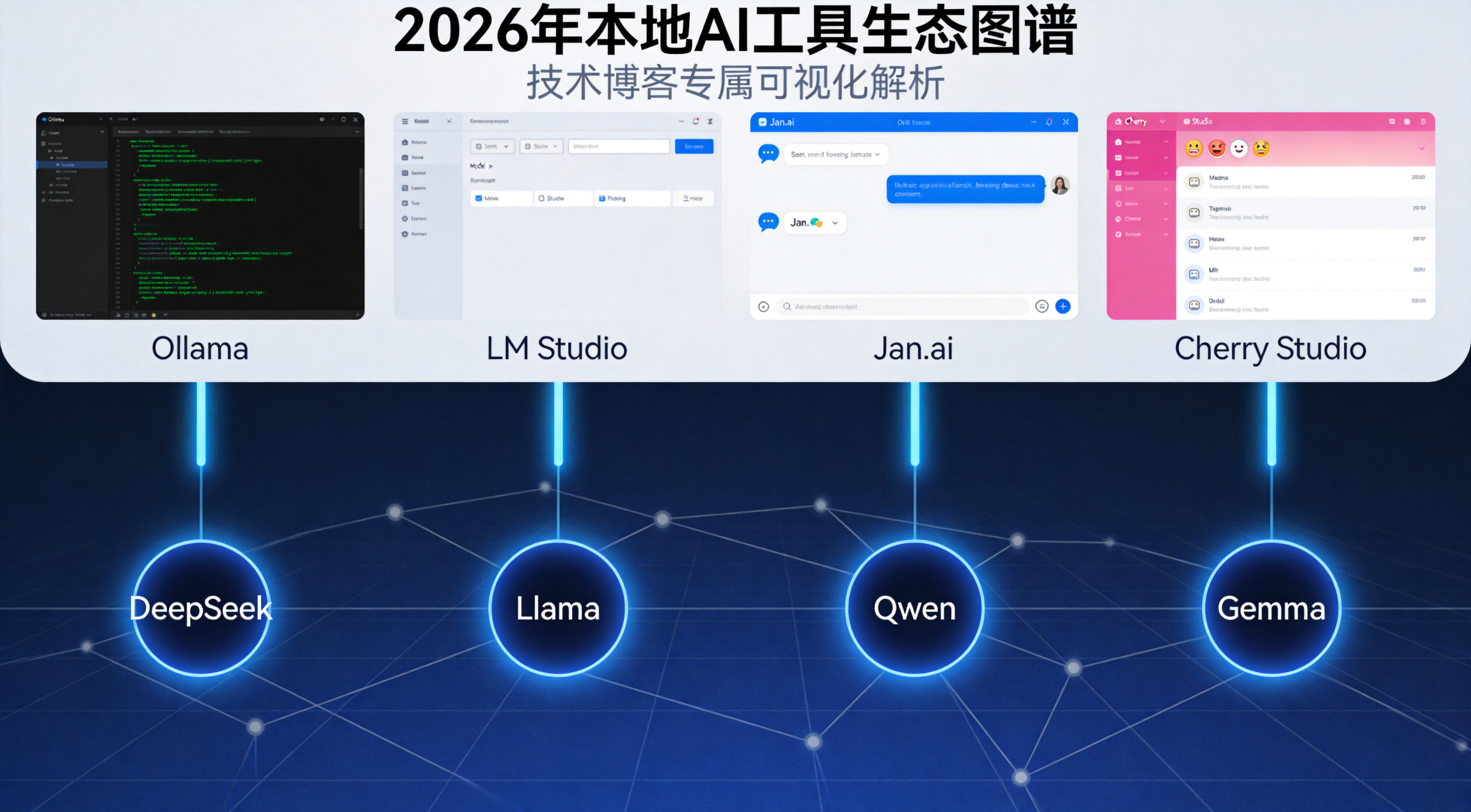
- 🛠️ 用什么?2026年本地AI工具生态全景对比
- 🚀 怎么用?手把手从0到1搭建你的私人AI助手
一、为什么普通人需要本地AI?
1.1 数据隐私:你的对话你做主
场景举例:
- 律师处理涉密案件对话
- 医生分析患者病历
- 财务人员处理敏感报表
- 内容创作者整理未发布的创意
使用云端AI时,你的对话数据会上传至服务器。而本地部署意味着:数据永远在你自己的电脑上,服务器厂商无法访问。
参考:Google Gemini Nano 2026年5月被曝静默下载4GB模型到Chrome桌面版,再次引发"数据隐私"大讨论。
1.2 成本优势:一次部署,长期免费
| 调用方式 | 费用 | 适用场景 |
|---|---|---|
| GPT-4o API | $0.005-0.015/千token | 高频商用 |
| Claude 3.5 | $0.003/千token | 长文本处理 |
| 本地DeepSeek-7B | 完全免费 | 日常对话、代码辅助 |
| 本地Qwen2.5-14B | 完全免费 | 中文写作、复杂推理 |
实测:一个中型公司每天1000次API调用,月费用轻松破千。而本地部署后,GPU电费每月仅需几十元。
1.3 离线可用:没网也能用AI
飞机上、高铁里、医院禁区——这些没有网络的场景,本地AI照样能跑。
“我们团队在海外项目现场,完全断网两个月。全靠本地部署的DeepSeek-R1完成了所有文档撰写和代码审查。” —— 某央企海外工程团队
1.4 速度优势:本地推理无网络延迟
腾讯Marvis实测:本地推理速度比云端快2-10倍。对于需要即时响应的编程辅助场景,这一点至关重要。
二、2026年本地AI工具生态全景
2.1 核心工具对比表
| 工具 | 最新版本 | 系统支持 | 界面 | 特点 | 适合人群 |
|---|---|---|---|---|---|
| Ollama | v0.24.0(2026.5) | Win/Mac/Linux | 命令行+API | 生态最广、VS Code原生集成 | 开发者首选 |
| LM Studio | v0.4.13(2026.5) | Win/Mac/Linux | 图形界面 | 模型市场、内置RAG | 新手友好 |
| Cherry Studio | v1.9.3 | Win/Mac/Linux | 图形界面 | 300+预设助手、MCP扩展 | 办公自动化 |
| Jan.ai | 最新版 | Win/Mac/Linux | 图形界面 | 完全开源、隐私优先 | 隐私敏感用户 |
| Chatbox | 最新版 | Win/Mac/Linux | 图形界面 | 轻量级、跨平台同步 | 日常对话 |
2.2 各工具核心亮点(2026年更新)
Ollama v0.24.0(2026年5月)
- ✅ Codex App接入:一条命令
ollama launch codex-app启动编程工作台 - ✅ VS Code原生集成(v0.18.3+):直接调用本地模型进行代码辅助
- ✅ Claude Desktop支持:在终端直接启动Claude桌面应用
- ✅ Apple Silicon优化:M5芯片prefill速度提升超57%
LM Studio v0.4.13(2026年5月)
- ✅ MLX引擎v1.8.1:视觉模型支持批量推理(Qwen3.5/3.6、Gemma 4)
- ✅ 推理缓存优化:重复推理直接命中缓存,响应速度大幅提升
- ✅ LM Link远程连接:支持Tailscale端到端加密远程访问
Cherry Studio v1.9.3(2026年4月)
- ✅ 300+预配置助手:编程、写作、翻译、数据分析开箱即用
- ✅ MCP工具市场:一键启用邮件、文件、浏览器等办公工具
- ✅ 本地知识库RAG:支持PDF/Word/PPT/TXT文档导入
Jan.ai
- ✅ 完全开源MIT协议:数据100%本地,隐私保护最彻底
- ✅ Hugging Face集成:一键下载Llama、Qwen、DeepSeek等数千模型
- ✅ OpenAI兼容API:localhost:1337,无缝对接现有应用
三、手把手部署教程:Ollama + DeepSeek
3.1 为什么选择这个组合?
- Ollama:命令行工具,生态最广,更新最勤
- DeepSeek:国产开源,代码能力强,硬件要求低
- 7B版本:仅需8GB显存/内存,RTX 3060或M2 Mac即可运行
3.2 Windows安装Ollama
方法一:官网下载(推荐新手)
- 访问 https://ollama.com
- 点击 “Download for Windows”
- 运行安装包,一路Next完成安装
方法二:PowerShell一键安装(推荐开发者)
# 管理员模式打开PowerShell,运行:
irm https://ollama.com/install.ps1 | iex
验证安装:
ollama --version
# 输出类似:ollama version 0.24.0
3.3 macOS / Linux 安装
# macOS (Homebrew)
brew install ollama

# Linux 一键脚本
curl -fsSL https://ollama.com/install.sh | sh
3.4 下载DeepSeek模型
新手推荐模型选择:
| 模型 | 参数量 | 显存需求 | 适用场景 |
|---|---|---|---|
| deepseek-r1:1.5b | 1.5B | ~2GB | 低配硬件、快速原型 |
| deepseek-r1:7b | 7B | ~5-8GB | 日常首选 |
| deepseek-r1:14b | 14B | ~10GB | 复杂推理 |
| qwen2.5:14b | 14B | ~10GB | 中文写作更强 |
下载命令(以7B为例):
ollama pull deepseek-r1:7b
⏱️ 首次下载需要等待,根据网速可能需要10-30分钟。
查看已下载模型:
ollama list
3.5 开始对话
ollama run deepseek-r1:7b
输入你的问题,按回车发送。输入 /bye 退出。
3.6 配置聊天界面(可选)
虽然命令行可用,但图形界面更友好。推荐搭配 Chatbox 或 Cherry Studio:
Chatbox配置步骤:
- 下载 Chatbox
- 设置 → 模型提供方 → 选择 Ollama API
- API地址:
http://localhost:11434 - 模型选择:
deepseek-r1:7b
Cherry Studio配置步骤:
- 下载 Cherry Studio
- 设置 → 模型 → 添加模型 → 选择 Ollama
- 基础地址:
http://127.0.0.1:11434 - 点击"获取模型列表" → 确认添加
四、实战场景:本地AI能做什么?
4.1 场景一:离线写作助手
配置:DeepSeek-R1:7b 或 Qwen2.5:14b
使用示例:
帮我写一封正式的商务邮件,主题是项目延期通知。
语气要专业但不失礼貌,需要解释原因并提供新的交付时间。
实测效果:DeepSeek中文写作能力已接近GPT-4水平,完全可满足日常工作需求。
4.2 场景二:代码辅助
配置:Ollama + VS Code Copilot Chat(需v0.18.3+)
# 启动VS Code
ollama launch vscode
使用示例:
帮我解释这段代码的功能,并找出可能的bug:
[粘贴代码]
Ollama官方推荐编程模型:
- 复杂任务:
kimi-k2.6或glm-5.1 - 纯本地:
nemotron-3-super、qwen3.6
4.3 场景三:本地知识库问答
配置:Cherry Studio + Ollama
- 在Cherry Studio中导入PDF/Word文档
- 启用RAG功能
- 提问相关问题
实测场景:
- 律师快速检索法规条文
- 销售查询产品文档
- 学生整理论文资料
五、本地 vs 云端:怎么选?
5.1 核心对比表
| 维度 | 本地部署 | 云端API |
|---|---|---|
| 隐私性 | ⭐⭐⭐⭐⭐ 数据完全本地 | ⭐⭐ 数据上传服务器 |
| 成本 | ⭐⭐⭐⭐⭐ 一次性硬件投入 | ⭐⭐ 按量付费 |
| 性能上限 | ⭐⭐ 受限于本地硬件 | ⭐⭐⭐⭐⭐ 顶级GPU集群 |
| 响应速度 | ⭐⭐⭐⭐ 本地推理无延迟 | ⭐⭐⭐ 受网络影响 |
| 可用性 | ⭐⭐⭐⭐ 离线可用 | ⭐⭐⭐ 依赖网络 |
| 配置难度 | ⭐⭐⭐ 需要一定技术基础 | ⭐⭐⭐⭐⭐ 开箱即用 |
5.2 选择建议
用本地AI的场景 ✅:
- 处理敏感数据(法律、医疗、财务)
- 高频调用(每天100+次)
- 离线环境作业
- 追求响应速度
- 长期成本控制
用云端AI的场景 ✅:
- 需要最强模型能力(GPT-4o、Claude 3.7)
- 低频使用场景
- 不想折腾技术配置
- 需要多模态能力(图像理解、语音交互)
5.3 混合使用策略(推荐)
最优解:本地+云端组合使用
- 日常对话、代码辅助 → 本地DeepSeek/Qwen(免费、快速)
- 创意写作、长文本分析 → 云端Claude/GPT-4o(能力强)
- 敏感数据处理 → 本地(100%隐私)
Cherry Studio支持同时配置多个模型,一个界面搞定所有需求。
六、踩坑指南
❌ 避坑1:盲目追求大模型
错误做法:
ollama pull deepseek-r1:70b # 需要45GB+显存,普通人跑不动
正确做法:
# 先从7B开始,根据硬件情况逐步升级
ollama pull deepseek-r1:7b   # 8GB显存可跑
ollama pull deepseek-r1:14b  # 10GB显存可跑
❌ 避坑2:忽略模型量化
错误做法:下载完整精度模型,内存/显存爆满
正确做法:使用量化版本(Q4_K_M)
# Ollama默认就是量化版,已自动优化
# 确保使用GGUF格式的模型
❌ 避坑3:C盘空间不足
错误做法:使用默认模型存储路径
正确做法:
# Windows 设置环境变量
# 右键"此电脑" → 属性 → 高级系统设置 → 环境变量
# 新建系统变量:OLLAMA_MODELS
# 变量值:D:\Ollama\Models
❌ 避坑4:忘记修改上下文长度
错误做法:直接使用默认4K上下文
正确做法:根据任务调整
# 设置32K上下文(Ollama运行时)
/set parameter num_ctx 32768
七、硬件配置参考(2026年更新)
7.1 推荐配置表
| 预算/需求 | CPU | 内存 | 显卡 | 可运行模型 |
|---|---|---|---|---|
| 入门级 | i5/R5 | 16GB | 集成显卡 | deepseek-r1:1.5b |
| 日常办公 | i7/R7 | 32GB | RTX 3060 8GB | deepseek-r1:7b、qwen2.5:7b |
| 专业级 | i9/R9 | 64GB | RTX 4090 24GB | deepseek-r1:14b、qwen2.5:14b |
| 发烧级 | AMD TR4 | 128GB | A100 40GB | deepseek-r1:32b、70b |
| Mac用户 | M1 Pro | 16GB+ | 统一内存 | deepseek-r1:7b |
| Mac极客 | M3 Max | 64GB+ | 统一内存 | qwen2.5:14b |
💡 Apple Silicon优势:统一内存架构,32GB内存可流畅运行7B模型,性价比极高。
7.2 没有独显?也能跑!
纯CPU运行配置:
# Ollama会自动使用CPU推理
ollama run deepseek-r1:1.5b  # 流畅
ollama run deepseek-r1:7b    # 较慢但可用
⚠️ 注意:纯CPU运行7B模型,首次响应可能需要10-30秒。
八、总结
2026年,本地AI已经从"极客玩具"进化为普通人的实用工具。
核心收获:
- ✅ 隐私、成本、离线——本地AI三大不可替代优势
- ✅ Ollama + DeepSeek——最适合新手的入门组合
- ✅ Cherry Studio/LM Studio——图形界面降低使用门槛
- ✅ 混合使用——本地+云端,才是最优解
下一步行动:
- 安装Ollama(5分钟)
- 下载DeepSeek-R1:7B(10-30分钟)
- 开始你的第一轮本地AI对话
- 根据需求扩展到知识库、代码辅助等场景
互动时间
你在本地AI部署过程中遇到过哪些问题?
- 💬 评论区聊聊你的踩坑经历
- 👍 觉得有用?点赞+收藏支持一下
- 🔔 关注我,获取更多AI工具实操教程
下期预告:本地知识库搭建全攻略——让AI真正成为你的"第二大脑"
📚 参考资料:
- Ollama v0.24.0 Release Notes(2026.5.15)
- LM Studio v0.4.13 Release Notes(2026.5.13)
- Cherry Studio Official Documentation
- Google Gemini Nano Documentation(2026.5)
- 腾讯Marvis内测信息(2026.5)

AtomGit 是由开放原子开源基金会联合 CSDN 等生态伙伴共同推出的新一代开源与人工智能协作平台。平台坚持“开放、中立、公益”的理念,把代码托管、模型共享、数据集托管、智能体开发体验和算力服务整合在一起,为开发者提供从开发、训练到部署的一站式体验。
更多推荐



 23
23 0
0- 0



 已为社区贡献41条内容

所有评论(0)