PS如何去除豆包AI图片水印?新手小白必学
在AI图片创作、设计素材制作、作品发布等场景中,很多人用豆包AI生成图片后,都会遇到一个棘手问题——图片带有水印。这些水印不仅影响图片整体美观度,还会限制图片的商用、转发和设计复用,想要去除水印又怕破坏画面细节,成为很多新手和设计师的困扰。
很多人第一时间想到用PS手动去除水印,但实际操作后才发现,过程繁琐且易踩坑,新手很难做出无痕效果。而StartAI插件内置的图片去水印功能,可完美解决这一痛点,一键识别并去除豆包AI图片水印,不破坏原图纹理、不留痕迹,操作极简,零基础也能轻松上手。
本文详细拆解PS手动去水印的痛点,分享StartAI去除豆包AI图片水印的完整实操教程,搭配常见问题及解决方案,全程干货无冗余,融入SEO核心关键词,助力内容收录,适合PS新手、设计师、自媒体从业者收藏备用,轻松搞定豆包AI图片水印去除需求。
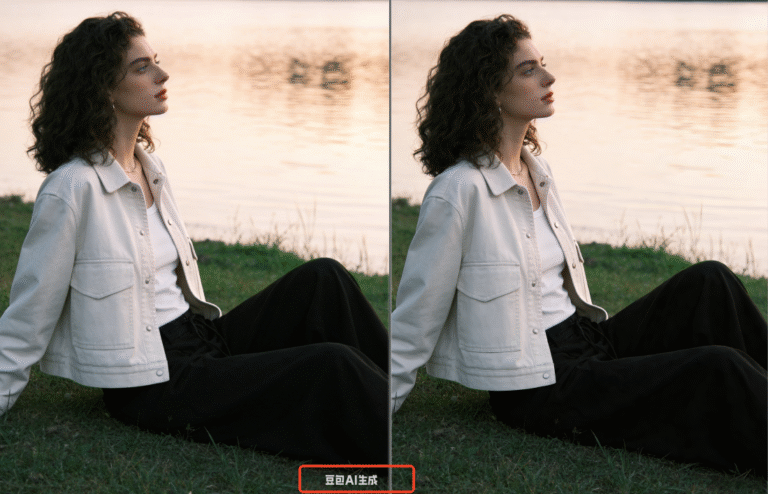
一、原生PS去除豆包AI图片水印的4大痛点(新手必看)
豆包AI生成的图片,水印多为半透明文字、LOGO或纹理叠加,用原生PS手动去除,不仅操作繁琐,还极易破坏画面细节,4大痛点精准戳中用户需求,也是很多人放弃手动去水印的核心原因:
-
操作繁琐,效率极低:水印面积大、位置复杂(如全屏水印、角落叠加水印)时,需用仿制图章、修补工具反复涂抹,或用内容识别填充逐区域修复,一张图片往往需要30分钟以上,耗时又费力;
-
易破坏画面纹理:豆包AI生成的图片纹理细腻(如插画、质感背景、人像),PS手动修补时,很容易出现模糊、重复纹理、画面断层等问题,去水印痕迹特别明显,影响图片整体质感;
-
大面积水印难以处理:针对全屏水印、半透明水印、文字叠加纹理的豆包AI图片,传统PS工具几乎无法修干净,要么残留水印痕迹,要么修复后画面严重失真;
-
新手门槛极高:手动去水印需熟练掌握仿制图章流量控制、图层蒙版、修补技巧等,新手不懂参数调整,很难做到无痕去水印,大概率越修越糟。
相比之下,StartAI内置的图片去水印功能,依靠AI智能识别画面内容,自动还原水印覆盖区域的纹理、色彩和细节,真正做到一键去水印、无痕更自然,无需专业PS基础,新手也能轻松搞定。
二、前期准备:StartAI插件安装与激活(适配PS,新手1分钟搞定)
StartAI作为PS插件,无缝兼容PS CC2015及以上版本,Windows、Mac双系统通用,安装激活全程无复杂配置,新手1-2分钟即可完成,为后续去水印操作做好准备:
1. 插件下载与安装
-
前往StartAI官网,下载对应PS版本的安装包(确保与自己的PS版本匹配,避免无法识别);
-
下载完成后,双击安装包,按页面指引全程点击“下一步”,无需额外配置插件参数,1分钟左右即可完成安装;
-
关键提醒:安装完成后,务必重启PS(不重启PS无法识别插件),否则无法打开StartAI插件面板。
2. 插件激活与功能找到
-
重启PS后,点击顶部菜单栏「窗口」→「扩展功能」,找到“StartAI”并点击,打开插件面板;
-
首次使用需一键注册账号,注册完成后,输入邀请码「4BHw5J」,即可激活图片去水印、老照片修复、AI修图等全功能,无需付费即可解锁所有核心权限;
-
插件下载地址:https://www.istarry.com.cn/?sfrom=4BHw5J 邀请码:4BHw5J
三、StartAI去除豆包AI图片水印完整操作步骤(5步搞定,一键无痕)
核心操作仅5步,全程无需手动修补、无需调参数,AI自动识别水印并还原画面细节,10秒内出图,新手直接对照操作即可,彻底告别PS手动去水印的繁琐流程,适配所有豆包AI生成图片的水印类型:
Step 1:在PS中打开带水印的豆包AI图片
打开PS,导入需要去除水印的豆包AI生成图;双击图层面板中的“背景图层”,在弹出的对话框中点击“确定”,解锁背景图层,确保图片可正常编辑(避免后续操作无法应用效果)。
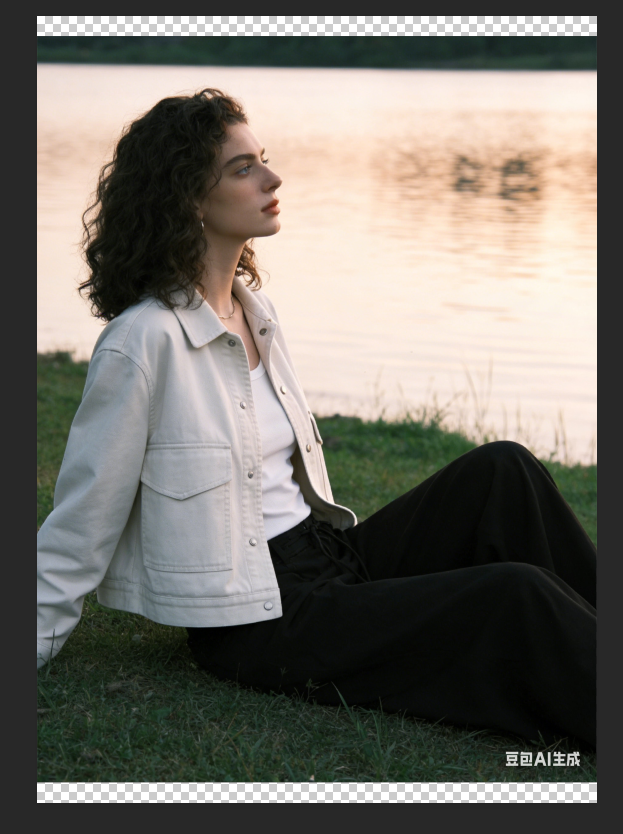
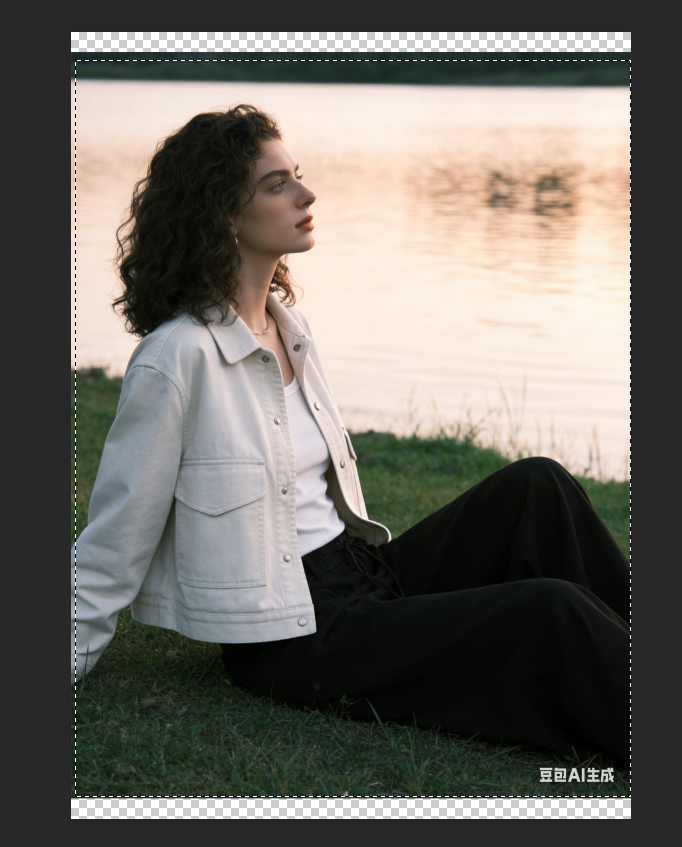
Step 2:框选整张图片(关键步骤,决定去水印效果)
1. 选择PS左侧工具栏中的「选区工具」(快捷键L,可根据需求选择矩形选区、椭圆选区,推荐矩形选区);
2. 用选区工具框选整张图片,确保覆盖图片所有区域,不要只框选水印所在的一小块区域;
重点提醒:框选整张图片,能让AI完整参考画面的纹理、色彩和细节,精准还原水印覆盖区域的内容,避免出现去水印不彻底、纹理失真的问题;若只框选水印区域,AI参考不足,大概率无法完美去除水印。
Step 3:打开StartAI插件,找到图片去水印功能
点击PS顶部菜单栏「窗口」→「扩展功能」,再次打开StartAI插件面板;在插件首页的核心功能区,直接找到「图片去水印」功能,点击进入去水印操作界面(界面简洁,无多余冗余按钮,新手不会迷路)。
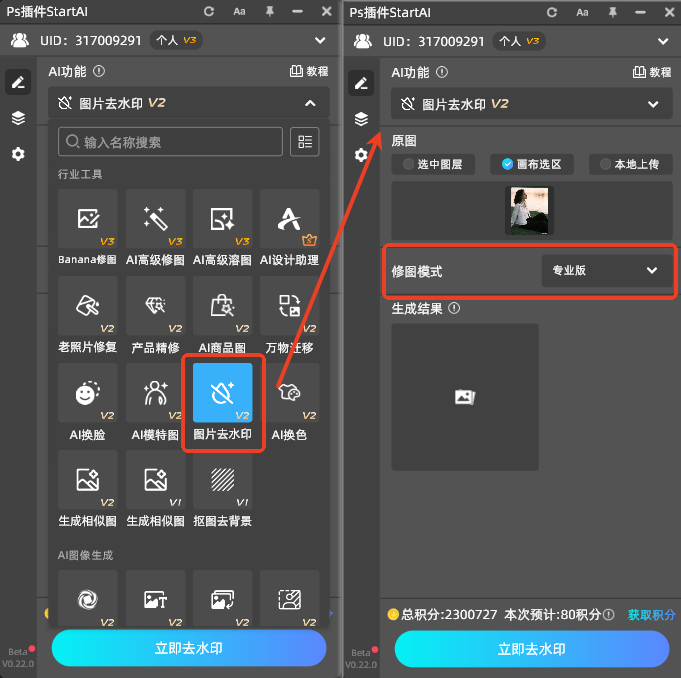
Step 4:选择合适的去水印模式(按需选择,精准适配)
StartAI插件提供两种去水印模式,可根据豆包AI图片水印的复杂程度,灵活选择,确保去水印效果和效率:
-
快速版:速度极快(3-5秒出图),适合简单水印(如小面积文字水印、单一LOGO水印),操作极简,无需额外设置;
-
专业版:效果更精细,纹理还原更真实,适合大面积水印、半透明水印、文字叠加纹理的复杂水印(豆包AI图片常见水印类型),推荐优先选择。
Step 5:一键生成,完成无痕去水印
1. 确认选区无误、模式选择合适后,点击操作界面中的「生成」按钮,无需调整任何参数、无需输入提示词;
2. AI开始快速运算,自动识别图片中的豆包AI水印,同时智能还原水印覆盖区域的纹理、色彩和细节,全程仅需3-10秒(速度取决于图片大小和水印复杂程度);
3. 生成完成后,AI会自动将去水印效果应用到PS画布的当前图层,对比原图可见:水印已彻底去除,画面无任何痕迹,纹理、色彩与原图完全一致,无需二次手动微调;
4. 最后,按「Ctrl+S」(Mac系统:Command+S)保存图片,建议保存为PNG格式,保留高清质感,方便后续使用。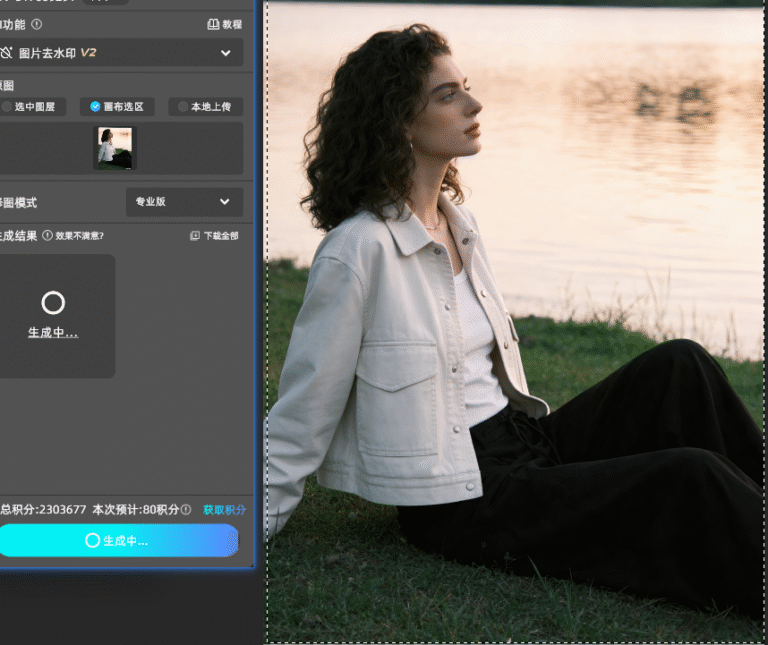
四、StartAI去水印常见问题+解决方案(亲测避坑,新手必看)
整理2个最高频的使用问题,均为亲测避坑经验,附上具体实操解决方案,新手看完可快速解决问题,避免因操作不当导致去水印效果不佳,确保教程实用性:
问题1:水印去除不干净,仍有残留痕迹
核心原因:只框选了水印区域,没有框选整张图片,导致AI参考画面信息不足;或选择了快速版模式,无法应对复杂水印。
解决方案(按优先级排序):
-
重新框选选区:用PS选区工具,精准框选整张图片,确保覆盖所有画面区域,不要遗漏边角;
-
切换去水印模式:将快速版切换为专业版模式,再次点击「生成」,专业版对复杂水印的识别和修复能力更强;
-
重新上传素材:若图片有压缩、模糊,更换豆包AI生成的高清原图,再重复上述操作,提升去水印精度。
问题2:生成后图片局部模糊、纹理失真
核心原因:上传的图片压缩严重、画质模糊;或模式选择不当,快速版无法精准还原复杂纹理。
解决方案:
-
使用高清原图:尽量使用豆包AI生成的原始高清图片,避免使用模糊、过度压缩的图片,否则会影响AI纹理还原效果;
-
切换专业版模式:优先选择专业版去水印,该模式针对复杂纹理进行了优化,能更精准地还原画面细节,避免局部模糊、失真;
-
轻微微调:若仍有轻微模糊,用PS打开去水印后的图片,执行「滤镜」→「锐化」→「智能锐化」,小幅调整锐化参数,还原画面清晰度。
插件获取:邀请码:4BHw5J(解锁更多生图工具吧)

AtomGit 是由开放原子开源基金会联合 CSDN 等生态伙伴共同推出的新一代开源与人工智能协作平台。平台坚持“开放、中立、公益”的理念,把代码托管、模型共享、数据集托管、智能体开发体验和算力服务整合在一起,为开发者提供从开发、训练到部署的一站式体验。
更多推荐


 9
9 0
0- 0


 已为社区贡献16条内容

所有评论(0)