StartAI老照片修复教程|新手零门槛,10秒搞定泛黄、划痕、模糊
家里的老照片(结婚照、全家福、童年照)长期存放后,极易出现泛黄、划痕、模糊、破损等问题,珍贵回忆逐渐模糊。原生PS手动修复老照片门槛极高,操作繁琐且易踩坑,对新手极不友好,而StartAI插件的老照片修复功能,可完美解决这一痛点。
本文分享StartAI老照片修复完整使用教程,全程极简操作,仅需3步即可完成修复,无需专业修图基础、无需手动调参数,10-30秒出图,同时拆解原生PS修复痛点、常见问题及解决方案,融入SEO核心关键词,助力内容收录,适合新手、普通用户收藏备用,轻松修复家里的珍贵老影像。
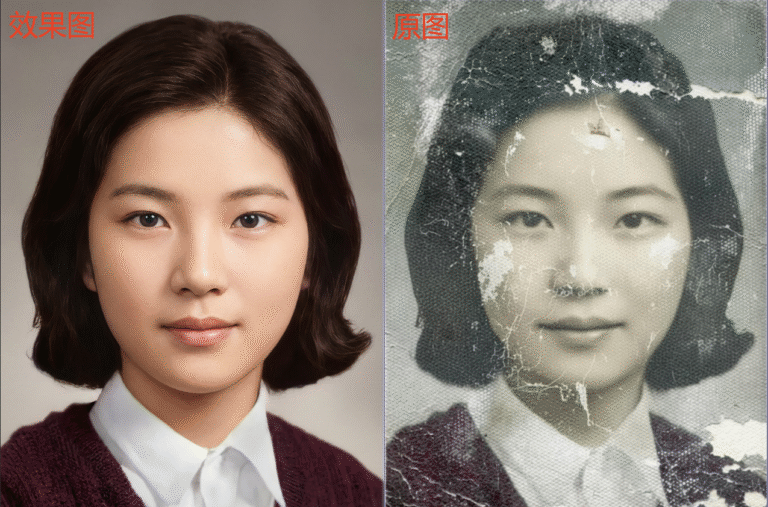
一、原生PS老照片修复4大痛点
很多人尝试用原生PS修复老照片,往往陷入耗时、费力、效果差的困境,这也是StartAI成为老照片修复首选工具的核心原因,4大痛点精准戳中用户需求:
-
耗时极久:一张中度破损、泛黄的老照片,手动修复(磨皮、去划痕、调色、补破损)需1-2小时,复杂破损照片甚至耗时更久;
-
操作难度高:需熟练掌握修补工具、修复画笔、曲线调色等多种工具,新手连工具功能都认不全,极易修出“假面感”,破坏照片原有质感;
-
细节把控难:手动修复难以兼顾“去瑕疵”和“保纹理”,要么划痕、泛黄未清除干净,要么过度修复,破坏老照片的胶片颗粒、纸质纹理;
-
入门门槛高:需掌握专业的调色、修图参数,无PS基础的普通用户,即使跟着教程操作,也很难调出自然效果,大概率半途而废。
二、前期准备:StartAI插件安装与激活(新手必看)
修复前做好2个简单准备,确保插件正常使用、快速找到修复功能,全程无复杂配置,新手1-2分钟即可搞定:
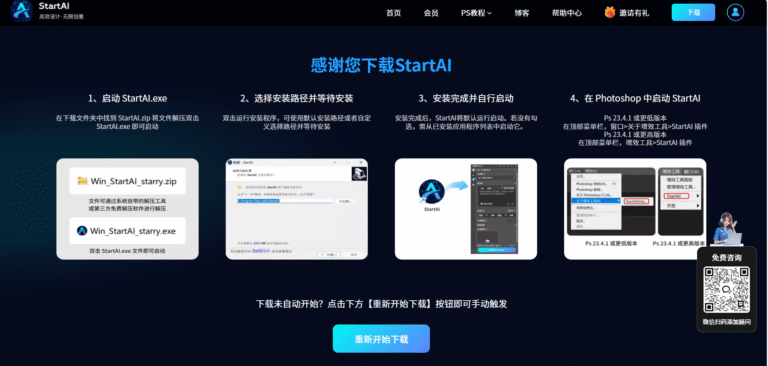
1. 插件下载与安装
-
前往StartAI官网,下载对应PS版本的安装包(兼容PS CC2015及以上版本,Windows、Mac双系统通用);
-
下载完成后,双击安装包,按页面指引全程点击“下一步”,无需额外配置插件参数,1-2分钟即可完成安装;
-
关键提醒:安装完成后,务必重启PS(不重启PS无法识别插件),否则无法打开StartAI插件。
2. 插件激活与功能找到
-
重启PS后,点击顶部菜单栏「窗口」→「扩展功能」,找到“StartAI”并点击,打开插件面板;
-
首次使用需一键注册账号,注册完成后,输入邀请码「4BHw5J」,即可激活老照片修复、Banana修图等全功能,无需付费即可解锁所有核心权限;
-
插件下载地址:https://www.istarry.com.cn/?sfrom=4BHw5J 邀请码:4BHw5J
三、StartAI老照片修复完整操作步骤(极简3步,10-30秒出图)
核心操作仅3步,全程无需手动修图、无需调参数、无需输入复杂提示词,新手直接对照操作即可,彻底告别PS繁琐流程,适配各类老照片(泛黄、划痕、模糊、破损、黑白照):
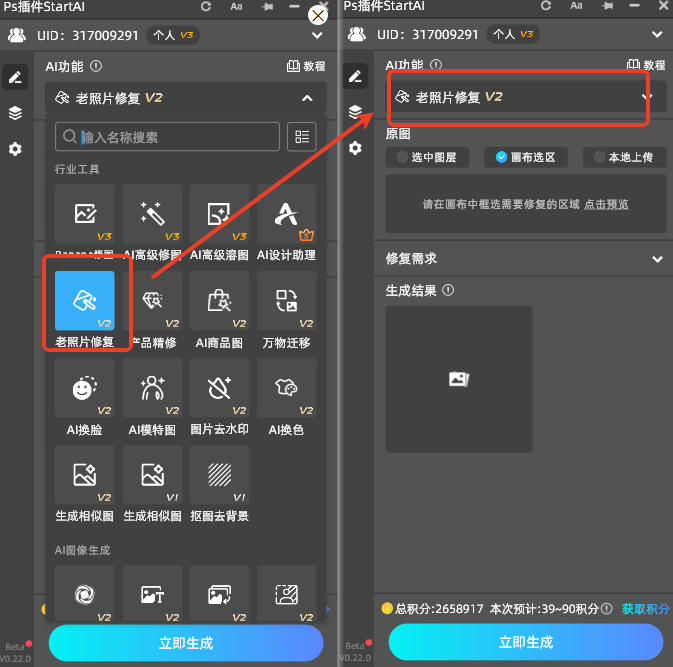
Step 1:找到老照片修复功能(核心第一步)
打开StartAI插件面板后,无需复杂操作,在首页核心功能区,直接找到「老照片修复」功能,点击进入操作界面。界面设计简洁,无多余冗余按钮,新手不会迷路,适配各类老照片修复需求。
Step 2:上传需要修复的老照片
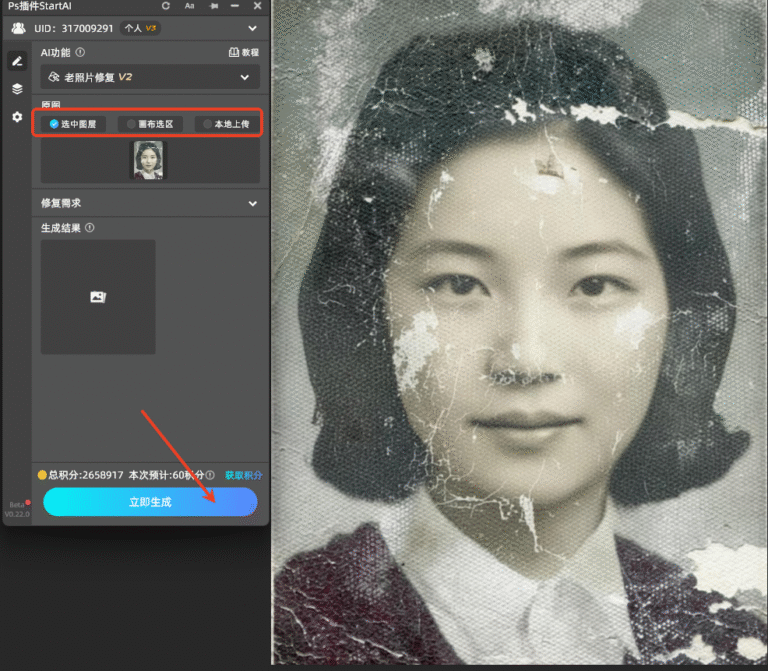
1. 点击操作界面中的「上传图片」按钮,选择需要修复的老照片素材(支持JPG、PNG格式,建议优先选择高清原图,修复效果更精准);
2. 照片上传完成后,AI将自动识别照片存在的问题(泛黄、划痕、模糊、破损等),无需手动框选修复区域,无需手动标记瑕疵,省去大量操作;
实用小技巧:若老照片破损严重(如缺角、大面积划痕)、背景杂乱、多人像模糊,或需要给黑白老照片上色,想追求更精准的进阶修复效果,可切换到StartAI「Banana修图」功能,补充简单提示词,进一步修复破损并优化效果。
Step 3:一键生成,完成修复(无需二次微调)
1. 无需调整任何参数、无需输入复杂提示词,确认照片上传无误后,点击操作界面中的「立即生成」按钮;
2. AI开始快速运算,根据照片问题自动进行去泛黄、去划痕、锐化模糊、修复破损等操作,全程仅需10-30秒(修复速度取决于照片破损程度);
3. 生成完成后,界面将同步展示「原图」和「修复效果图」,对比清晰,可直观看到修复效果;若效果满意,直接点击「导出图片」,保存修复后的照片即可,无需二次手动微调。
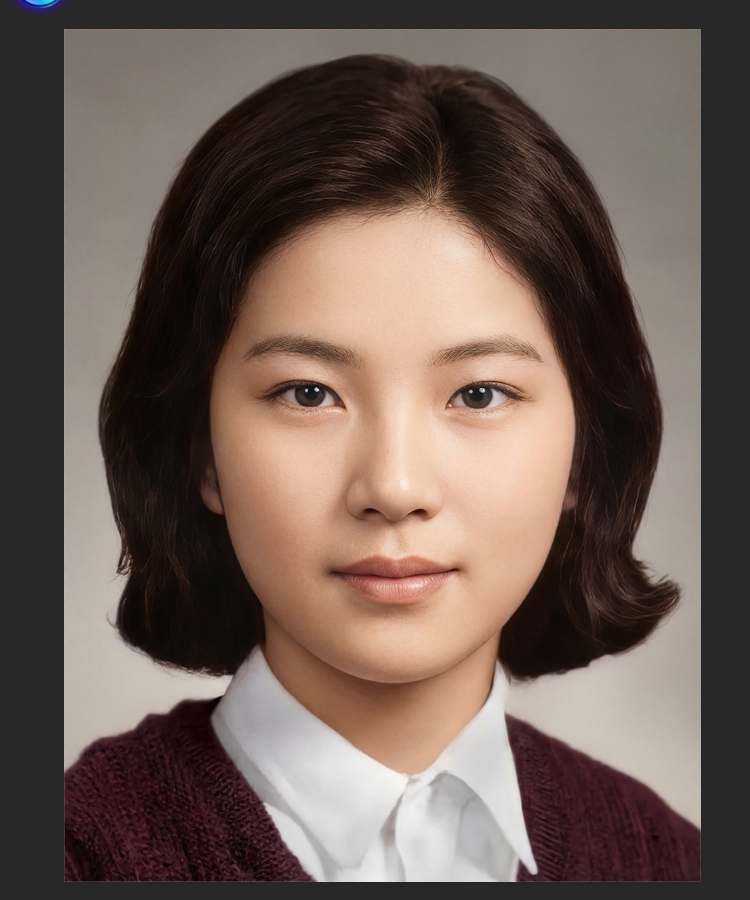
四、StartAI老照片修复常见问题+解决方案(亲测避坑,新手必看)
整理2个最高频的使用问题,均为亲测避坑经验,附上具体实操解决方案,新手看完可快速解决问题,避免因操作不当导致修复效果不佳,确保教程实用性:
问题1:修复后效果不佳,划痕、泛黄未彻底清除
核心原因:上传的老照片素材模糊、破损过于严重;AI默认修复力度不足以覆盖重度瑕疵。
解决方案(按优先级排序):
-
更换高清素材:尽量找到老照片的原始底片或高清扫描件,素材越清晰,AI识别越精准,修复效果越好;
-
用Banana修图进阶修复:切换到StartAI「Banana修图」功能,上传照片后,输入提示词(示例:“修复老照片,彻底去除划痕和泛黄,保留原有纹理,修复破损部位”),点击生成,修复力度更精准;
-
局部补修:若仍有少量残留瑕疵,使用StartAI「局部修复」功能,框选残留瑕疵区域,点击补修,精准清除剩余划痕、泛黄。
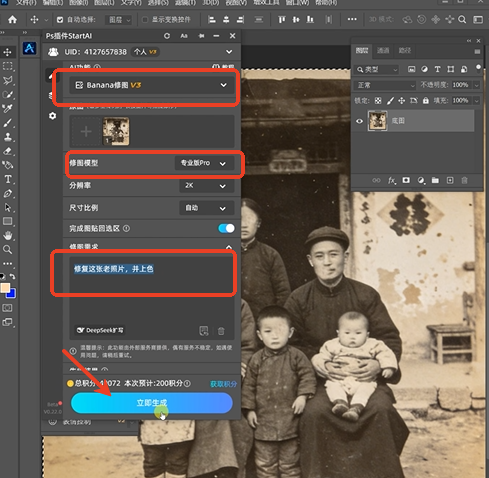
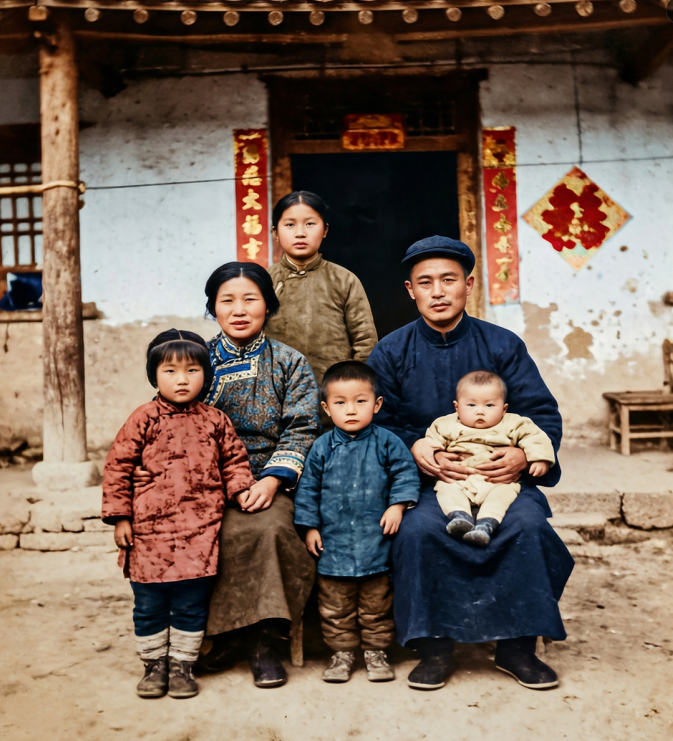
问题2:修复后老照片失去原有纹理,有明显“假面感”
核心原因:AI修复过度,破坏了老照片本身的胶片颗粒、纸质纹理,导致照片失去年代感,显得生硬、不自然。
解决方案:
-
使用Banana修图精准控制:切换到「Banana修图」功能,上传照片后,在提示词输入框中补充关键指令,示例:“修复老照片,去除划痕和泛黄,保留老照片原有纹理、胶片颗粒感,不过度修复,保留年代感”;
-
重新生成:输入提示词后,点击「立即生成」,AI将根据提示词,在去除瑕疵的同时,保留老照片的原生质感,避免“假面感”;
-
微调修复力度:若仍有轻微过度修复,可在生成后,用PS打开修复后的照片,轻微降低锐化、增加颗粒感,还原老照片质感。
五、实用小贴士(新手必记,提升修复效果)
-
素材选择:优先使用老照片的高清扫描件或原始底片,避免使用模糊、过度压缩的照片,否则会影响修复精度;
-
提示词技巧:修复复杂破损、黑白上色时,补充简单提示词(如“修复缺角,保留面部细节,给黑白照片上色,色调自然”),可大幅提升修复效果;
-
批量修复:若有多张老照片需要修复,使用StartAI批量上传功能,一键批量生成,大幅节省时间;
-
备份原图:修复前务必备份老照片原图,避免操作失误导致原图丢失,修复完成后,建议保存为PNG格式,保留高清质感。
插件获取:邀请码:4BHw5J(解锁更多生图工具吧)

AtomGit 是由开放原子开源基金会联合 CSDN 等生态伙伴共同推出的新一代开源与人工智能协作平台。平台坚持“开放、中立、公益”的理念,把代码托管、模型共享、数据集托管、智能体开发体验和算力服务整合在一起,为开发者提供从开发、训练到部署的一站式体验。
更多推荐


 11
11 0
0- 0


 已为社区贡献16条内容

所有评论(0)