每天学习一个小技巧月入过万不是梦-盒子模型的原理与实践
注意:这篇文章需要用到我们之前学过的CSS知识,如果忘記了的同学可以点击链接回顾之前所学过的知识 👉点我!
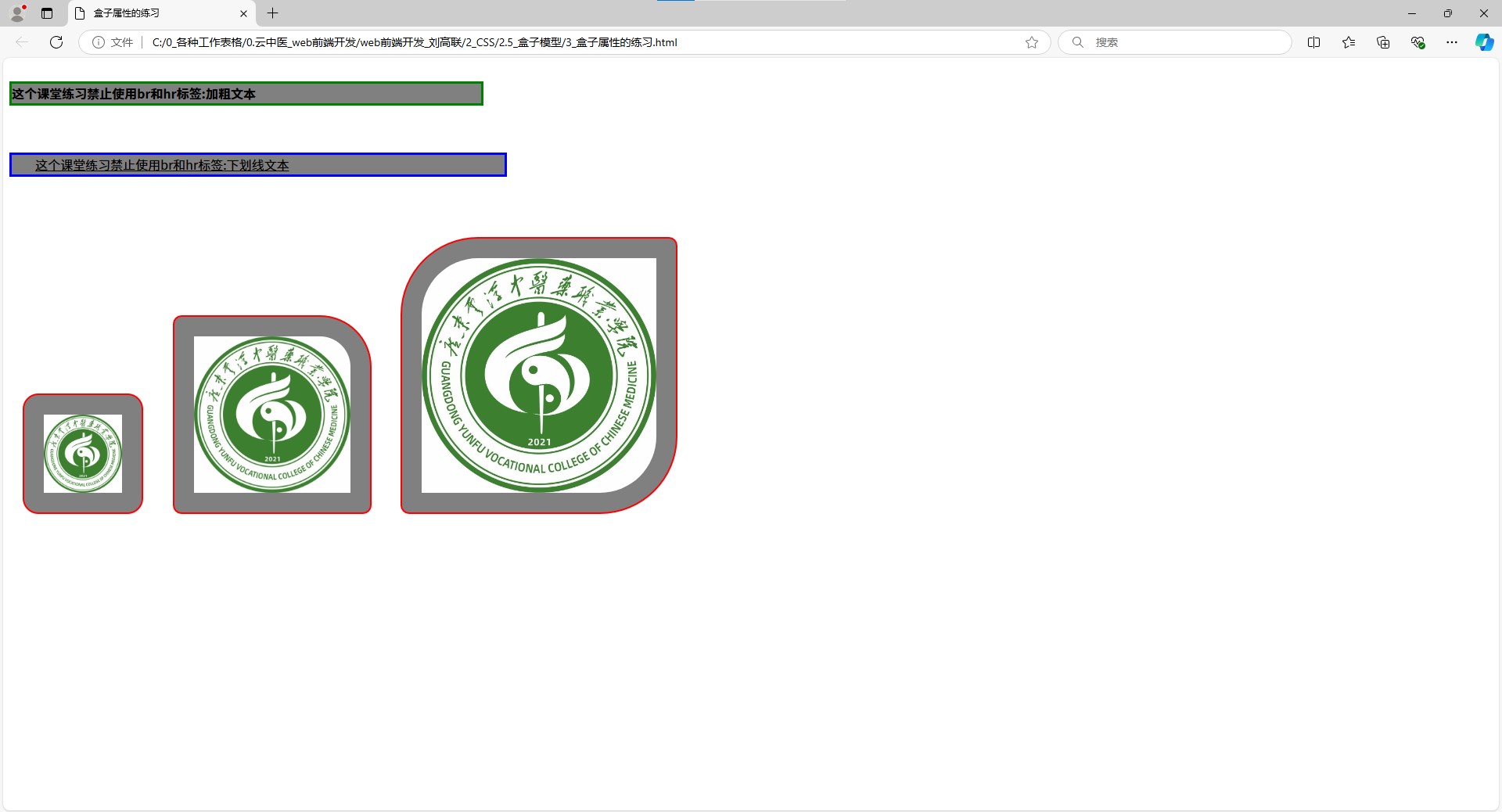
先来看效果,学会这个小技巧,你也可以做出这种简单的页面。
一、盒子模型是什么?
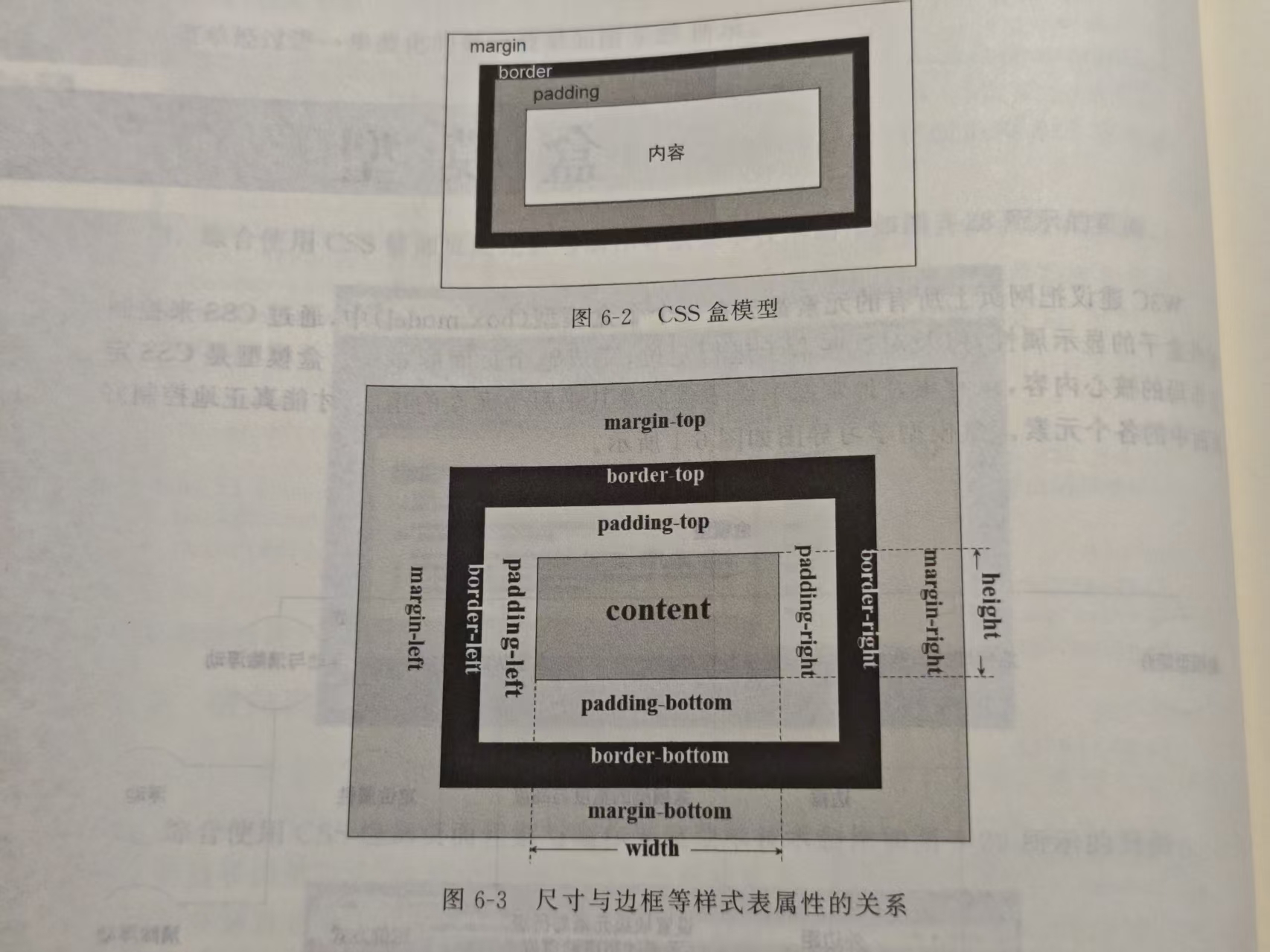
CSS盒子模型是一种CSS的基本概念,它将网页上的所有元素视为一个个的盒子。每个盒子由四个部分组成:内容(content)、内边距(padding)、边框(border)和外边距(margin)。这些部分共同决定了元素在页面上的布局和大小。
盒子中每个对象的尺寸与边框等样式表属性的关系如图所示。
二、实现效果
1.上半部分的实现
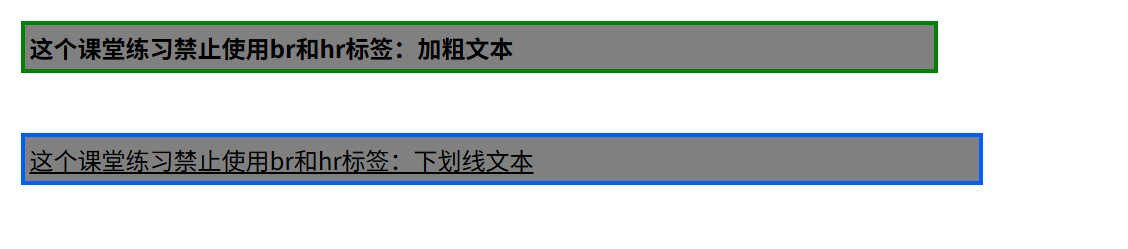
学习了CSS后,我们再也不用br和hr标签加粗和下划线文本了。在CSS的盒子模型里,可以使用
font-weight:bold | number | normal | lighter 属性设置字体的粗细(bold(表示加粗,相当于数字700)、number(可以写100-900的数字,将其分为九个等级,数字越小字体越细、数字越大字体越粗)、 normal(表示默认粗细,相当于数字400)、lighter(表示细体) )
font-style:normal || italic || oblique 属性设置字体的倾斜(normal(表示默认)、italic (斜体)、 oblique(倾斜) )
text-decoration:underline || blink || overline || line-decoration 属性修饰文本(underline(下划线)、 blink(闪烁) overline(上划线)、line-decoration(贯穿线))
首先,在<head>标签里定义好相对应盒子的CSS属性
<head>
    <meta charset="UTF-8">
    <meta name="viewport" content="width=device-width, initial-scale=1.0">
    <title>盒子属性的练习</title>
    <style>
        #container1 {
            /* 配置盒子的填充色 */
            background-color:gray ;
            /* 设置字体的粗细 */
            font-weight: bold;
            /* 配置盒子内容区的宽与高 */
            width: 600px;
            /* height: 5px; */
            /* 配置盒子的内边距 */
            padding: 3px;
            /* 配置盒子边框的颜色,厚度,线型 */
            border: green 3px solid ;
            /* 配置盒子的外边距 */
            margin-left: 10px;
            margin-top: 20px;
            margin-bottom: 30px;
        }
        #container2 {
            /* 配置盒子的填充色 */
            background-color:gray ;
            /* 设置字体的粗细 */
            /* font-weight: lighter; */
            /* 设置下划线 */
            text-decoration: underline;
            /* 配置盒子内容区的宽与高 */
            width: 630px;
            /* height: 5px; */
            /* 配置盒子的内边距 */
            padding: 3px;
            /* 配置盒子边框的颜色,厚度,线型 */
            border: rgb(0, 94, 255) 3px solid ;
            /* 配置盒子的外边距 */
            margin-left: 10px;
            margin-top: 40px;
            margin-bottom: 30px;
        }
</head>
接着,在<body>里,我们写一个DIV标签,因为DIV标签是独占一行的,所以就算你在里面写了很少的文字,在后边再添加一个div它会直接换行。这里定义一下ID和class,方便上面的CSS的编辑,在上面的代码区域里面写下面ID和class对应的名称,就可以定义相对应的属性。
<body>
    <div id="container1" class="content">
        这个练习禁止使用br和hr标签:加粗文本
    </div>
    <div id="container2" class="content">
        这个练习禁止使用br和hr标签:下划线文本
    </div>
</body>
2.下半部分的实现

首先,还是先在<head>标签里定义好相对应盒子的CSS属性。
padding为内边距(即图片中灰色边框的直径)、content为图片、border为边框(即图片中红色的线)和margin为外边距(即图片之间的距离)。
<body>
    <style>
        #img1{
            /* 配置盒子的填充色 */
            background-color:gray ;
            /* 配置盒子内容区的宽与高 */
            width: 100px;
            /* height: 5px; */
            /* 配置盒子边框的颜色,厚度,线型 */
            border: red 3px solid ;
            /* 配置盒子的内边距 */
            padding: 20px;
            /* 配置盒子的圆角边框 */
            border-radius: 20px;
        }
        #img2{
            /* 配置盒子的填充色 */
            background-color:gray ;
            /* 配置盒子内容区的宽与高 */
            width: 200px;
            /* height: 5px; */
            /* 配置盒子边框的颜色,厚度,线型 */
            border: red 3px solid ;
            /* 配置盒子的内边距 */
            padding: 20px;
            /* 配置盒子的圆角边框 */
            border-radius: 20px;
            /* 配置盒子的外边距 */
            margin: 20px;
        }
        #img3{
            /* 配置盒子的填充色 */
            background-color:gray ;
            /* 配置盒子内容区的宽与高 */
            width: 300px;
            /* height: 5px; */
            /* 配置盒子边框的颜色,厚度,线型 */
            border: red 3px solid ;
            /* 配置盒子的内边距 */
            padding: 20px;
            /* 配置盒子的圆角边框 */
            border-radius: 20px;
            /* 配置盒子的外边距 */
            margin: 20px;
        }
    </style>
</head>
接着就根据上面定义的ID分别插入3张图片,img1、img、img3。
<body>
    <img id="img1" src="./img_src/photo2.jpg" alt="">
    <img id="img2" src="./img_src/photo2.jpg" alt="">
    <img id="img3" src="./img_src/photo2.jpg" alt="">
</body>
三、总结
本文介绍了CSS盒子模型的基本概念和应用。盒子模型将网页元素视为由内容(content)、内边距(padding)、边框(border)和外边距(margin)组成的盒子。文章通过两个实例演示了盒子模型的应用:上半部分展示了如何使用CSS属性替代HTML标签实现文本加粗和下划线效果;下半部分演示了如何为图片设置不同尺寸、边框、内边距和圆角效果。通过定义不同的CSS样式,可以灵活控制元素的显示效果和布局。

AtomGit 是由开放原子开源基金会联合 CSDN 等生态伙伴共同推出的新一代开源与人工智能协作平台。平台坚持“开放、中立、公益”的理念,把代码托管、模型共享、数据集托管、智能体开发体验和算力服务整合在一起,为开发者提供从开发、训练到部署的一站式体验。
更多推荐



 13
13 0
0- 0


 已为社区贡献1条内容

所有评论(0)