Claude Code + CC Switch 在 Windows 11 下安装使用教程
Claude Code + CC Switch 在 Windows 11 下安装使用教程
1. 前言
Claude Code 是 Anthropic 推出的终端式 AI 编程助手,可以直接在命令行里读取项目、修改代码、运行命令、解释报错、生成脚本和辅助重构。
CC Switch 是一个跨平台桌面工具,主要用于管理 Claude Code、Codex、Gemini CLI、OpenCode、OpenClaw 等 AI CLI 工具的模型供应商、API Key、MCP、Skills 等配置。它的核心价值是:
不用手动反复改配置文件
可以用图形界面切换不同 Provider / 模型
可以统一管理多个 AI 编程工具的配置
本文以 Windows 11 为环境,讲解:
- Claude Code 的安装;
- Git for Windows 的准备;
- Claude Code 的验证和登录;
- CC Switch 的安装;
- 使用 CC Switch 配置 Claude Code Provider;
- 在项目目录中启动 Claude Code;
- 常见问题排查。
注意:本文只讲正规安装和配置流程。Claude Code 本身需要可用的 Claude Code 账号、官方 API 或合法的第三方 Provider。不要使用来路不明的“破解版”“免登录版”“解锁版”。
2. 安装前准备
2.1 系统要求
建议环境:
操作系统:Windows 11
终端:Windows Terminal / PowerShell
Git:Git for Windows
网络:可以访问对应 API 服务
账号/API:Claude Code 官方账号或合法 Provider API Key
Claude Code 目前可以在 Windows 原生环境运行,也可以在 WSL 中运行。
如果你的项目主要是 Windows 工具链,例如 Keil、STM32CubeIDE、VS Code、Node、Java 项目,可以优先使用 Windows 原生安装。
如果你的项目是 Linux 工具链,例如交叉编译、Makefile、Shell、嵌入式 Linux,可以考虑 WSL2。
3. 安装 Git for Windows
Claude Code 在 Windows 原生环境下推荐安装 Git for Windows。
它可以提供 Git Bash,让 Claude Code 在执行部分命令时更加兼容类 Unix 命令环境。
3.1 下载并安装
访问 Git 官方 Windows 安装包页面,下载 Git for Windows。
安装时大部分选项保持默认即可。
3.2 验证 Git
打开 PowerShell,执行:
git --version
如果输出类似:
git version 2.xx.x.windows.x
说明 Git 安装成功。
3.3 确认 Git Bash 路径
常见路径:
C:\Program Files\Git\bin\bash.exe
如果 Claude Code 找不到 Git Bash,后面可以在 Claude Code 配置中显式指定。
4. 安装 Claude Code
Windows 11 下推荐两种方式:
方式一:PowerShell 原生安装脚本
方式二:WinGet 安装
4.1 方式一:PowerShell 安装脚本
打开 PowerShell,执行:
irm https://claude.ai/install.ps1 | iex
等待安装完成。
安装完成后,关闭当前终端,重新打开 PowerShell。
验证:
claude --version
如果能输出版本号,说明安装成功。
4.2 方式二:WinGet 安装
如果你习惯使用 WinGet,也可以执行:
winget install Anthropic.ClaudeCode
安装完成后验证:
claude --version
WinGet 安装方式通常不会自动后台更新,需要定期执行:
winget upgrade Anthropic.ClaudeCode
5. 检查 Claude Code 环境
5.1 查看版本
claude --version
5.2 运行诊断
claude doctor
claude doctor 可以检查 Claude Code 的安装状态、配置状态和环境问题。
5.3 启动 Claude Code
进入一个项目目录,例如:
cd D:\projects\demo
claude
首次启动时,Claude Code 会要求登录或配置认证。
6. Claude Code 登录和认证方式
Claude Code 常见认证方式有两类:
1. 使用 Claude 官方账号登录
2. 使用 API Provider 配置
官方账号登录时,按照终端提示打开浏览器完成授权即可。
如果你使用第三方 Provider,一般需要配置:
API Base URL
API Key / Token
模型名称
协议类型
这些可以手动配置,也可以交给 CC Switch 管理。
不建议手动修改不明来源教程中的认证绕过配置。正规使用时,应该通过官方登录或合法 API Provider 完成认证。
7. 安装 CC Switch
CC Switch 是桌面图形工具,Windows 11 下推荐使用 .msi 安装包。
7.1 下载 CC Switch
建议只从以下官方渠道下载:
官方网站:ccswitch.io
GitHub 仓库:github.com/farion1231/cc-switch
GitHub Releases:github.com/farion1231/cc-switch/releases
Windows 用户通常下载:
CC-Switch-v版本号-Windows.msi
也可以下载绿色版:
CC-Switch-v版本号-Windows-Portable.zip
推荐新手使用 .msi 安装包,因为它更接近普通 Windows 软件安装方式,并且支持自动更新。
7.2 安装 CC Switch
双击 .msi 文件安装。
安装完成后,在开始菜单中搜索:
CC Switch
打开即可。
如果 Windows 弹出安全提醒,请确认下载来源是否为官方 GitHub Releases 或 ccswitch.io。
不要安装来路不明的第三方打包版本。
8. CC Switch 的作用
CC Switch 不是 Claude Code 本体。
它主要负责管理配置。
可以理解为:
Claude Code:真正执行 AI 编程任务的 CLI 工具
CC Switch:帮你管理 Claude Code 的 Provider、模型、Key、MCP、Skills 的图形界面
使用 CC Switch 后,你可以:
- 添加多个 Provider;
- 一键切换当前使用的 Provider;
- 管理 API Key;
- 管理模型名称;
- 管理 Claude Code 配置;
- 管理 MCP 和 Skills;
- 使用托盘菜单快速切换。
9. 使用 CC Switch 配置 Claude Code Provider
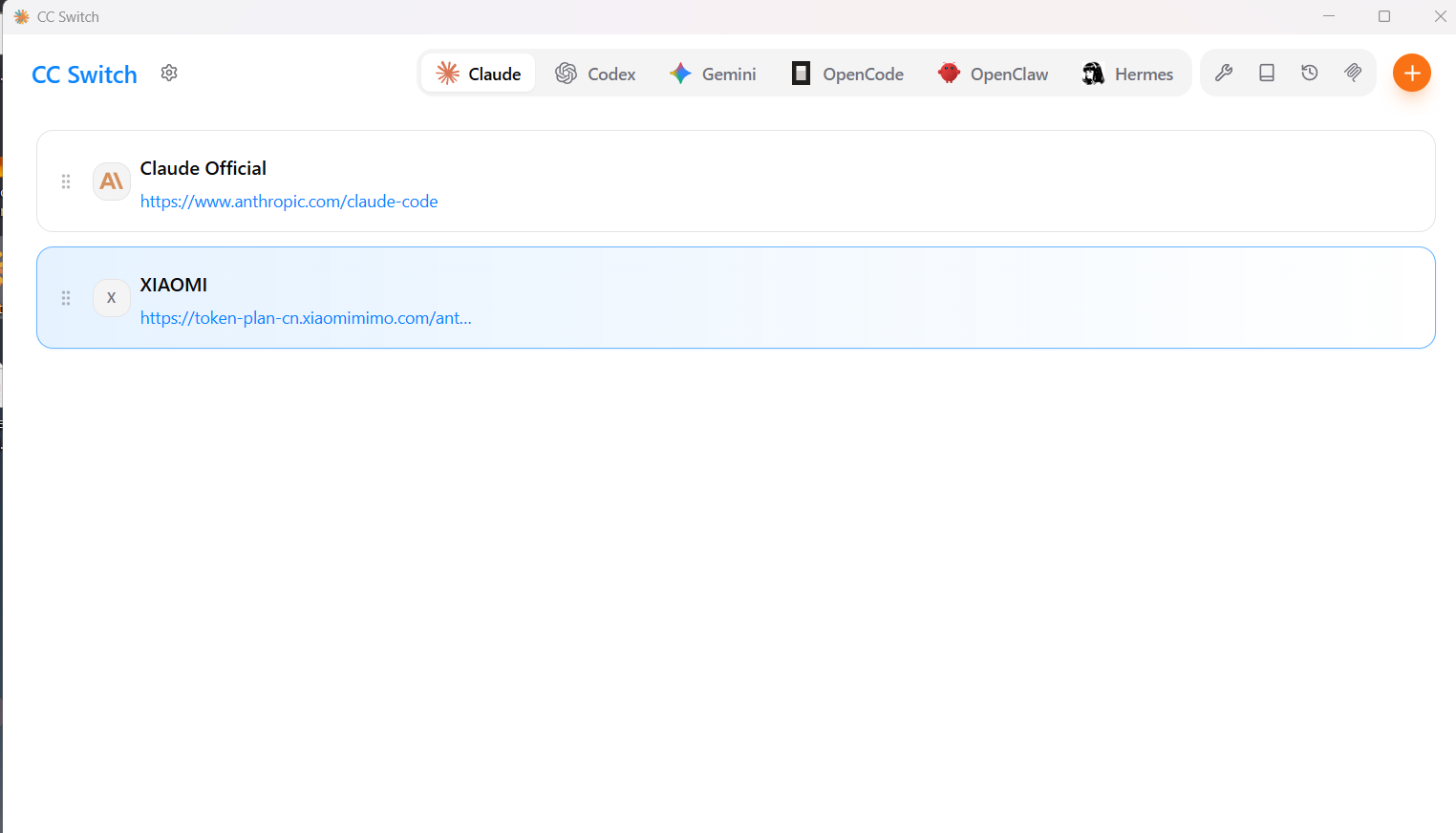
9.1 打开 CC Switch
启动 CC Switch 后,通常会进入主界面。
如果是第一次使用,建议先导入或创建 Claude Code 的默认配置。
9.2 添加 Provider
点击类似下面的入口: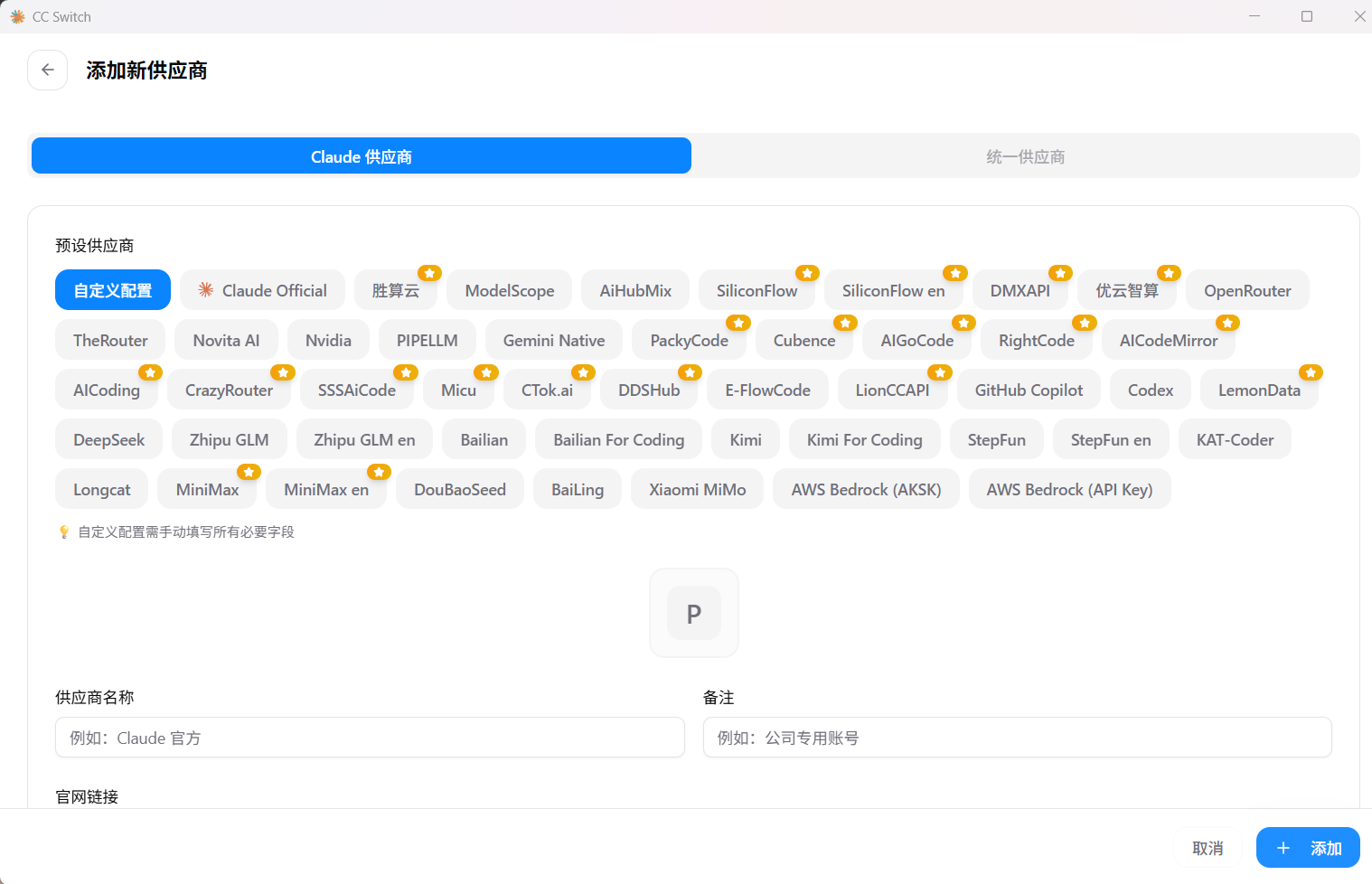
添加供应商 / Add Provider
根据你的实际情况选择:
官方 Claude / Anthropic
第三方 Anthropic-compatible Provider
自定义 Provider
本地代理模式
不同版本界面名称可能略有变化,但核心配置项基本一致。
9.3 常见配置项说明
一般需要填写:
| 配置项 | 说明 |
|---|---|
| Provider 名称 | 自己起一个名字,例如 Anthropic Official、Company Gateway |
| Base URL | API 请求地址 |
| API Key / Token | 服务商提供的密钥 |
| Model | 模型名称 |
| Auth Header | 鉴权方式,按服务商要求填写 |
| App | 选择 Claude Code |
| Enable / Use | 启用该 Provider |
如果你使用的是 Anthropic 官方服务,按官方要求配置 Key。
如果你使用第三方服务商,必须按该服务商提供的 Claude Code / Anthropic-compatible 接入文档填写。
10. 启用 Provider
添加完成后,在 CC Switch 主界面选择该 Provider,然后点击:
启用
或:
Use / Activate
CC Switch 会把对应配置写入 Claude Code 的配置文件。
Claude Code 对 Provider 数据通常支持热切换。
但为了避免缓存或旧会话影响,建议新手切换后重新打开一个终端,再执行:
claude
11. 在项目中使用 Claude Code
进入项目目录:
cd D:\projects\your-project
启动:
claude
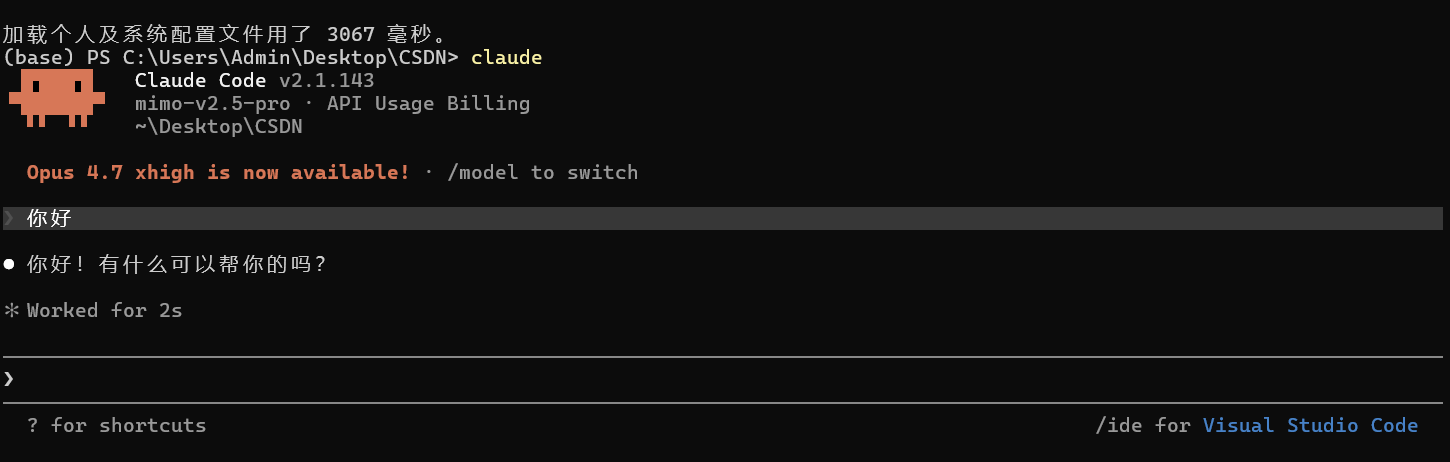
进入 Claude Code 后,可以直接输入需求,例如:
阅读这个项目,帮我总结项目结构
检查 src 目录下的代码,找出潜在 bug
帮我给这个 Spring Boot 项目补充 Dockerfile
解释这个报错,并给出修改方案
Claude Code 会基于当前目录作为工作区进行分析。
12. 常用 Claude Code 命令
12.1 启动交互模式
claude
12.2 直接提问
claude "帮我解释这个项目的目录结构"
12.3 查看帮助
claude --help
12.4 查看版本
claude --version
12.5 环境诊断
claude doctor
13. Windows 11 下推荐工作流
推荐流程:
1. 用 VS Code 或 Cursor 打开项目
2. 打开内置终端 PowerShell
3. cd 到项目根目录
4. 执行 claude
5. 用 CC Switch 切换 Provider
6. 回到终端继续使用 Claude Code
如果你使用 VS Code 内置终端,CC Switch 修改的是 Claude Code 的全局配置,新开的 Claude Code 会读取新的 Provider 配置。
14. 配置文件位置
Windows 下常见配置目录会落在用户目录中,例如:
C:\Users\你的用户名\.claude
C:\Users\你的用户名\.claude.json
C:\Users\你的用户名\.cc-switch
CC Switch 自身数据通常会保存在:
~\.cc-switch
其中可能包含:
cc-switch.db
settings.json
backups
skills
实际路径可能随版本变化,以 CC Switch 设置页显示为准。
15. Git Bash 路径配置
如果 Claude Code 提示找不到 Git Bash,可以在 Claude Code 的 settings.json 中指定 Git Bash 路径。
示例:
{
  "env": {
    "CLAUDE_CODE_GIT_BASH_PATH": "C:\\Program Files\\Git\\bin\\bash.exe"
  }
}
注意 Windows 路径中的反斜杠需要写成:
\\
也就是:
"C:\\Program Files\\Git\\bin\\bash.exe"
16. PowerShell 执行策略问题
如果 PowerShell 提示脚本执行受限,可以查看当前策略:
Get-ExecutionPolicy
如果确实需要调整当前用户策略,可以执行:
Set-ExecutionPolicy -ExecutionPolicy RemoteSigned -Scope CurrentUser
然后重新打开 PowerShell。
注意:不要随便执行陌生网页上的脚本。
安装 Claude Code 时,请以官方安装命令为准。
17. 常见问题排查
17.1 claude 不是内部或外部命令
现象:
claude : 无法将“claude”项识别为 cmdlet、函数、脚本文件或可运行程序的名称
可能原因:
- Claude Code 没安装成功;
- PATH 没刷新;
- 终端没有重开;
- 安装目录没有加入环境变量。
处理:
claude --version
如果仍失败,重新打开终端,或者重新安装 Claude Code。
17.2 Git Bash 找不到
检查 Git 是否安装:
git --version
确认路径:
C:\Program Files\Git\bin\bash.exe
如果 Claude Code 仍找不到,配置:
{
  "env": {
    "CLAUDE_CODE_GIT_BASH_PATH": "C:\\Program Files\\Git\\bin\\bash.exe"
  }
}
17.3 API Key not found
说明当前 Claude Code 没有拿到可用认证。
处理:
- 如果使用官方账号,重新执行
claude并完成登录; - 如果使用 CC Switch,检查当前 Provider 是否已经启用;
- 检查 API Key 是否填写完整;
- 检查终端是否重新打开;
- 执行
claude doctor查看诊断结果。
17.4 请求超时
可能原因:
- Base URL 写错;
- 网络无法访问 Provider;
- 代理配置错误;
- 服务商接口不可用;
- 模型名错误;
- Provider 不兼容 Claude Code 协议。
处理:
claude doctor
同时回到 CC Switch 检查:
Base URL
API Key
Model
Provider 类型
是否启用
17.5 CC Switch 切换后没生效
处理步骤:
- 确认点击了“启用 / Use”;
- 关闭当前 Claude Code 会话;
- 新开 PowerShell;
- 重新进入项目目录;
- 执行
claude; - 检查 CC Switch 当前激活 Provider。
大多数情况下,重新打开 Claude Code 会话即可。
17.6 不要安装假 CC Switch
CC Switch 官方说明中强调,它是免费开源桌面应用。
如果某个所谓 CC Switch 网站或客户端要求你充值、付费、登录不明账号,就要非常警惕。
建议只从官方渠道获取:
ccswitch.io
github.com/farion1231/cc-switch
GitHub Releases
不要从网盘、群文件、未知资源站下载可执行文件。
18. 一个推荐的新手安装流程
如果你是第一次在 Windows 11 上安装,建议按这个顺序来:
1. 安装 Git for Windows
2. 打开 PowerShell
3. 执行 Claude Code 官方安装命令
4. 验证 claude --version
5. 执行 claude doctor
6. 启动 claude 完成官方登录或认证
7. 下载并安装 CC Switch 官方 MSI
8. 在 CC Switch 中添加 Provider
9. 启用 Provider
10. 新开终端,进入项目目录
11. 执行 claude 开始使用
19. 安全建议
19.1 API Key 不要乱放
不要把 API Key 写进:
Git 仓库
README
代码文件
公开截图
公开博客
如果误提交到 GitHub,要立刻删除并重置 Key。
19.2 不要运行不明脚本
PowerShell 安装命令只使用官方来源。
不要复制陌生教程中的长脚本直接执行。
19.3 不要使用破解版本
所谓:
破解版
免登录版
无限额度版
解锁版
风险非常高,可能包含木马、窃取 API Key 或窃取项目代码。
20. 小结
Claude Code + CC Switch 在 Windows 11 下的整体关系是:
Claude Code:AI 编程 CLI 工具
CC Switch:Provider / 模型 / Key / MCP / Skills 的图形化配置管理器
核心安装命令:
irm https://claude.ai/install.ps1 | iex
或:
winget install Anthropic.ClaudeCode
验证:
claude --version
claude doctor
CC Switch 推荐从官方 GitHub Releases 下载 Windows .msi 安装包。
最终使用流程:
打开 CC Switch 选择 Provider
↓
进入项目目录
↓
执行 claude
↓
让 Claude Code 阅读、修改、解释和生成代码
掌握这套流程后,你就可以在 Windows 11 上搭建一套比较完整的 AI 编程命令行工作流。

AtomGit 是由开放原子开源基金会联合 CSDN 等生态伙伴共同推出的新一代开源与人工智能协作平台。平台坚持“开放、中立、公益”的理念,把代码托管、模型共享、数据集托管、智能体开发体验和算力服务整合在一起,为开发者提供从开发、训练到部署的一站式体验。
更多推荐

 5
5 0
0- 0


 已为社区贡献4条内容

所有评论(0)