如何用AI工具快速绘制流程图/框图
如何用AI工具快速绘制学术论文所需的流程图/框图
在学术论文写作中,流程图、架构图、模型框图是必不可少的组成部分。传统手工绘图耗时费力,而借助AI工具,你可以通过自然语言描述快速生成可编辑的矢量图,再导入 draw.io 进行精细化调整。本文介绍一套完整的方法,帮助你在几分钟内完成从需求到成品的过程。
1. 核心思路:让AI生成 draw.io 格式文件
AI(如 ChatGPT、Claude 等,用国内的DeepSeek、kimi或者豆包都可以)可以理解你的描述,并输出标准的 draw.io 文件代码(即包含 <mxfile> 标签的 XML 格式)。你只需将这段代码保存为 .drawio 文件,即可在 draw.io 中像操作 PowerPoint 一样拖拽、修改、润色,最后导出为图片插入论文。
整体流程概览
用户向AI描述图表需求 → AI生成XML代码 → 用户保存为 .drawio 文件 → 用 draw.io 打开 → 拖拽编辑 → 导出为论文所需的格式。
2. 步骤详解
2.1 向AI描述你的图表需求
你需要给AI一个清晰的指令,包括:图表主题、类型、节点内容、布局方向、样式偏好等。下面是一个简洁高效的提示词模板(可直接复制使用):
请帮我画一个 draw.io 格式的流程图/框图,输出完整的 `.drawio` 文件代码(含 `<mxfile>` 标签)。

**图表信息**
- 主题:[例如:Transformer架构 / 论文写作流程]
- 类型:[流程图 / 架构图 / 框图]
- 布局:[从左到右 / 从上到下]

**内容**
[用几句话描述节点和连接关系,例如:A → B → C,其中 C 可返回 A]

**样式**
- 背景:[浅色/白色]
- 节点:[圆角矩形,宽度约200,高度50]
- 箭头:[实线主线,红色虚线表示反馈]
- 强调:[用蓝色突出核心模块]

**输出要求**
只输出 XML 代码,节点坐标合理,画布大小合适。
示例(实际发送给AI的内容)
请帮我画一个 draw.io 格式的流程图,输出完整的
.drawio文件代码。
图表信息:主题为“AI辅助绘图流程”,类型为流程图,布局从左到右带反馈。
内容:用户提需求 → AI生成XML → 保存为.drawio → draw.io打开 → 拖拽编辑 → 导出论文。从“拖拽编辑”可返回“AI生成XML”进行迭代。
样式:背景浅灰色,节点圆角矩形(宽180高45),主线实线箭头,反馈用红色虚线,用户动作用蓝色边框,AI动作用绿色边框。
输出要求:只输出XML代码,画布宽1000高500,加标题。
2.2 保存AI生成的代码为 .drawio 文件
AI 会返回一大段以 <mxfile ...> 开头、以 </mxfile> 结尾的 XML 代码。你需要:
- 复制全部代码。
- 在电脑上新建一个文本文档(记事本),粘贴代码。
- 将文件重命名为
任意名称.drawio(注意扩展名必须是.drawio)。如果电脑不显示扩展名,需要在文件夹选项中勾选“显示文件扩展名”。
我用DeepSeek画的图,可以直接下载XML代码,保存为.xml文件或者.drawio文件都可以。
2.3 用 draw.io 打开并编辑
- 在线版(无需安装):访问 https://app.diagrams.net/,点击“文件” → “从…打开”→“设备”,选择刚保存的
.drawio文件或者.xml文件。
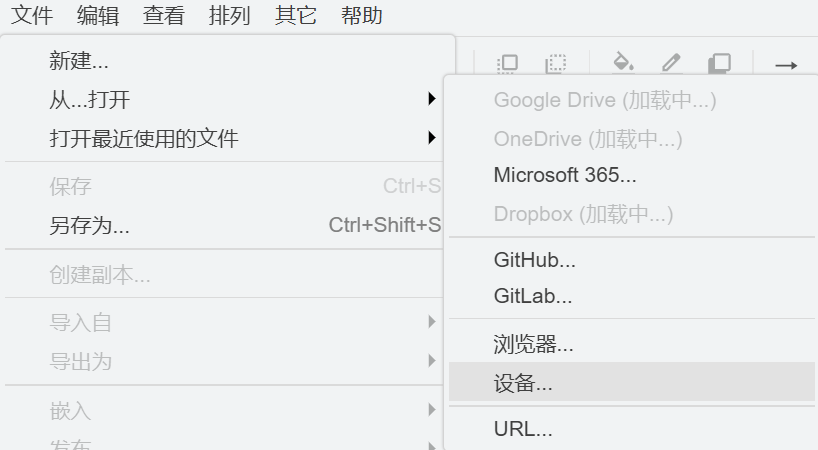
- 桌面版(推荐):下载 draw.io 桌面版,安装后用“文件”→“打开”导入。
打开后,你将看到一张完整的流程图。所有图形元素均可自由编辑:
- 移动:单击选中任意模块,拖拽即可改变位置。
- 修改文字:双击模块,直接输入新文字。
- 调整样式:右侧工具栏可以修改填充色、边框色、字体、箭头类型等。
- 添加/删除节点:从左侧图形库拖入新形状,或选中按 Delete 删除。
- 自动布局:若觉得坐标不完美,可以全选 → 菜单栏“排列”→“布局”→“水平”或“垂直”。
2.4 导出用于论文
编辑满意后,导出为适合插入论文的格式:
- 文件 → 导出为 → PNG(推荐,清晰且兼容性好)。
- 导出为 → PDF(矢量格式,适合打印)。
- 导出为 → SVG(矢量格式,可无损缩放)。
导出时可调整 DPI(如 300 dpi)以满足期刊要求。
3. 工具与方法总结
| 阶段 | 工具/方法 | 要点 |
|---|---|---|
| 生成初稿 | 对话式AI(ChatGPT/Claude等)+ 提示词框架 | 描述越具体,生成坐标越准确 |
| 保存文件 | 文本编辑器 + 改后缀为 .drawio或者.xml | 确保代码以 <mxfile> 标签完整包含 |
| 编辑修改 | draw.io(在线或桌面版) | 可任意拖拽、改色、加标注 |
| 最终导出 | draw.io 导出功能 | 选择 PNG/PDF/SVG,根据期刊要求调 DPI |
4. 迭代优化技巧
- 如果第一次生成的图布局不理想,可以直接在对话中对AI说:“把节点3的文字改成‘数据预处理’,箭头颜色改为橙色”,AI会重新输出完整XML。
- 也可以在 draw.io 中手动调整后,将修改后的
.drawio文件重新上传给AI,请AI在此基础上继续修改。 - 保留每次AI生成的XML代码,便于版本回溯。
5. 注意事项
- AI生成的坐标可能略有重叠,用 draw.io 的“排列→自动布局”功能一键修正。
- 画布大小不够时,可以在 draw.io 中拖动右下角边界扩大画布,或直接在XML中修改
pageWidth和pageHeight值。 - 论文中引用AI辅助绘图时,无需特别声明(学术出版通常只要求内容原创性,绘图工具无需引用)。
6. 进阶用法:让AI生成Mermaid代码,在draw.io中一键渲染
除了让AI直接输出 .drawio 的XML文件,还有一种更轻量、更高效的绘图方式:让AI生成Mermaid代码,然后在draw.io中通过“插入→Mermaid”渲染成图。这种方法尤其适合快速迭代、多人协作和版本管理。
6.1 什么是Mermaid?
Mermaid 是一种基于文本的图表描述语言,用简单的类Markdown语法就能定义流程图、时序图、类图、状态图等。它的最大优势是易于编写、易于版本控制(纯文本),而且主流的AI工具(ChatGPT、Claude、DeepSeek等)都能完美生成。
6.2 操作步骤
-
向AI描述图表需求,要求输出Mermaid代码
例如:“请用Mermaid语法画一个论文写作流程图,包括主题确定、文献调研、实验设计、撰写初稿、修改润色、投稿,并加上反馈循环。” -
复制AI生成的Mermaid代码(通常以
```mermaid代码块的形式输出)。 -
在draw.io中渲染
- 打开在线版 app.diagrams.net 或桌面版。
- 点击顶部菜单 “排列(Arrange)” → “插入(Insert)” → “高级(Advanced)” → “Mermaid”。
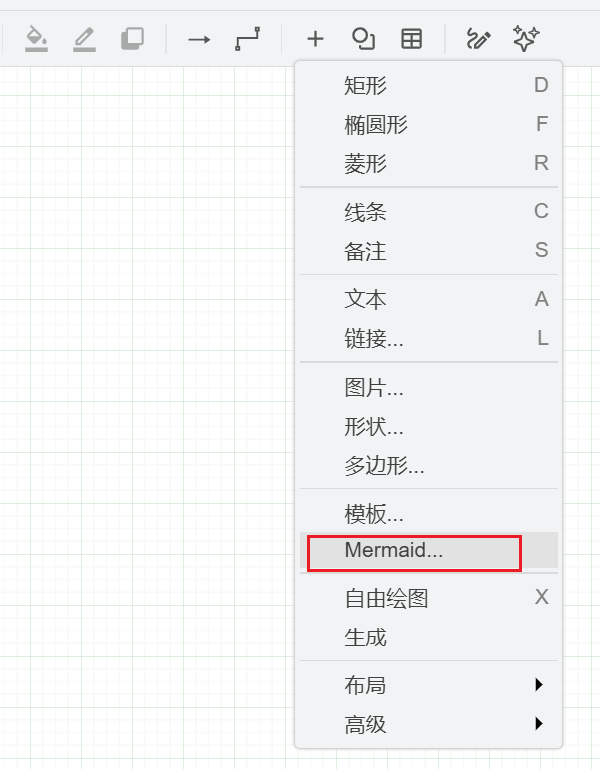
- 在弹出的对话框中粘贴Mermaid代码,点击 “插入”。
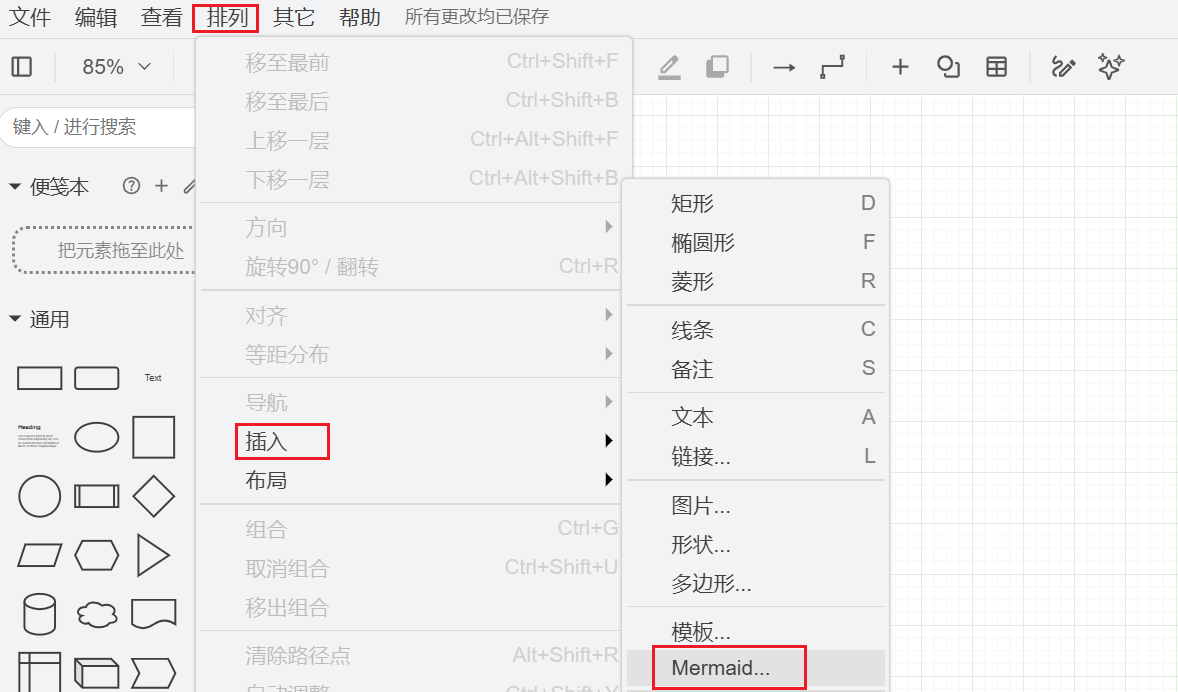
或者直接单击菜单栏上面的“+”号,插入Mermaid代码。
-
选择编辑模式(关键一步)
渲染完成后,draw.io会弹出一个选项:- 作为图片插入:图形固定为SVG,无法单独拖动节点,但双击可重新编辑Mermaid源码。
- 转换为形状:将图形拆分为独立的矢量元素(矩形、箭头等),你可以像操作普通draw.io图形一样随意拖拽、修改颜色、调整布局。
建议:如果要进行精细化调整(如排版、加标注),请选择“转换为形状”。
6.3 为什么推荐Mermaid路径?
| 对比维度 | 直接生成XML | Mermaid + draw.io |
|---|---|---|
| 上手难度 | AI生成的XML坐标有时会重叠 | Mermaid语法极其简单,AI几乎零错误生成 |
| 可编辑性 | 打开后即是完全可编辑的图形 | 选择“转换为形状”后同样完全可编辑 |
| 迭代速度 | 修改需求需AI重新输出整段XML | 修改文字描述后AI重新输出简短代码,粘贴即可更新 |
| 版本控制 | 二进制或复杂XML不易diff | Mermaid是纯文本,可轻松对比差异(适合Git) |
| 适用场景 | 一次性成图、精细排版 | 快速草图、频繁修改、团队协作 |
6.4 提示词示例(Mermaid版)
直接套用之前的简洁框架,只需把“输出XML”改为“输出Mermaid代码”:
请帮我画一个论文写作流程图,用Mermaid语法。

内容:选题 → 文献调研 → 实验设计 → 撰写初稿 → 修改润色 → 投稿。从“修改润色”可返回“撰写初稿”形成循环。

输出要求:只输出Mermaid代码,语法正确。
6.5 最终导出到论文
无论采用哪种方式,最终在draw.io里编辑满意后,均可通过 “文件 → 导出为 → PNG/PDF/SVG” 导出为图片或矢量文件,然后插入到论文中。建议导出PNG时设置300 DPI,以满足期刊印刷要求。
6.6 小结:两条路径,灵活选择
- 快速出图、频繁改稿 → 用Mermaid路径,在draw.io里“转换为形状”后微调。
- 定稿成图、直接可用 → 用XML路径,一次生成保存为
.drawio文件,后续只做简单位置调整。
掌握这两种方法,你就能真正告别手动画图,把时间还给科研内容本身。
结语
通过上述方法,你可以在几分钟内从文字描述得到一张完全可编辑的论文级流程图或框图。随着AI能力的提升,你甚至可以一次性生成包含几十个节点的复杂架构图,再通过简单的拖拽调整即可达到发表水准。快去尝试用AI解放你的绘图时间吧!

AtomGit 是由开放原子开源基金会联合 CSDN 等生态伙伴共同推出的新一代开源与人工智能协作平台。平台坚持“开放、中立、公益”的理念,把代码托管、模型共享、数据集托管、智能体开发体验和算力服务整合在一起,为开发者提供从开发、训练到部署的一站式体验。
更多推荐



 7
7 0
0- 0


 已为社区贡献1条内容

所有评论(0)