芯科ZigBee工程建立步骤
芯科zigbee模组目前在1部进行维护,相应的产测功能需要更新。产线同事提出的需求是,需要支持mfglib库的相关命令,以此与上位机命令统一。原有的railtest指令由于不兼容,所以后续将不再使用。
Simplicity StudioV4支持使用图形界面进行配置,但初次接触可能会有点乱,不知道点击哪里,接下来将介绍工程建立的具体过程。
一 建立并编译工程
(1)在【Project Explorer】下右键新建App Builder工程。
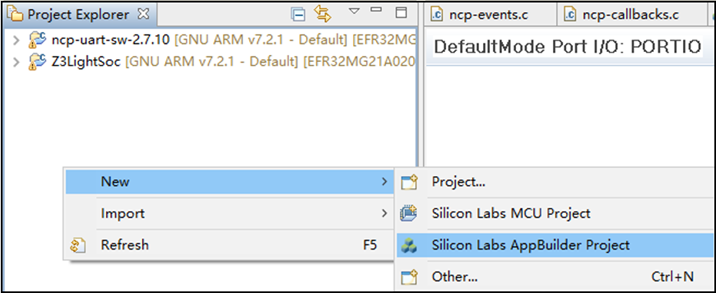
(2)选择【Silicon Labs Zigbee】
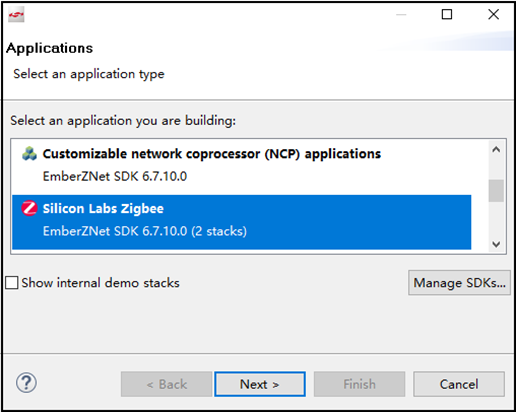
(3)选择Soc版本的协议栈。
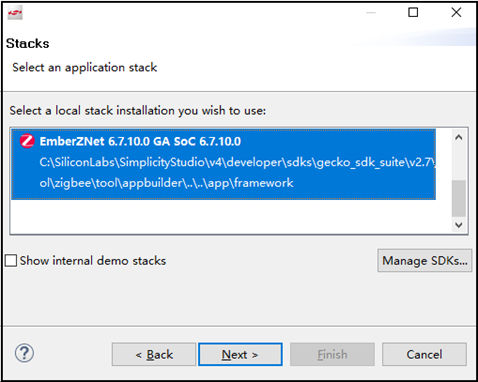
(4)在给出的例程中,选择【Z3Light】工程。
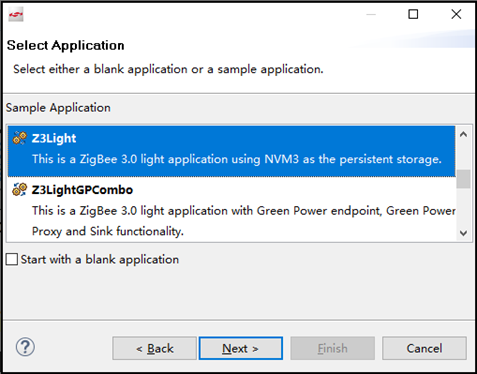
(5)芯片型号根据产品进行选择,此处以EFR32MG21A020F1024IM32为例。
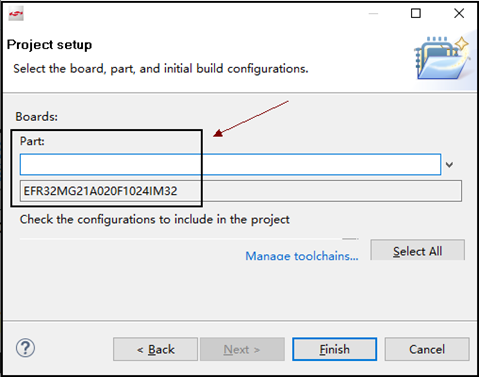
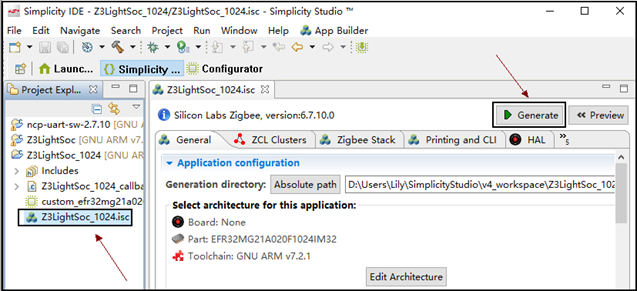
(6)在工程目录下,选择【Z3LightSoc_1024.isc】,点击【Generate】生成工程代码。
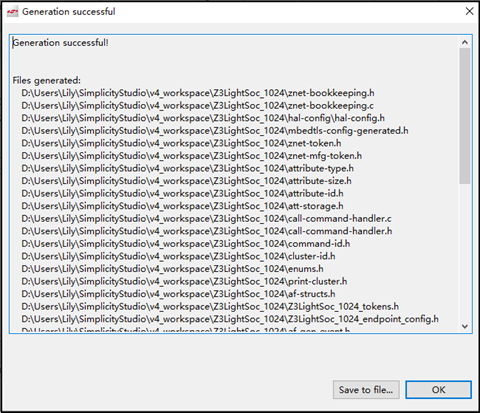
(7)生成代码成功。
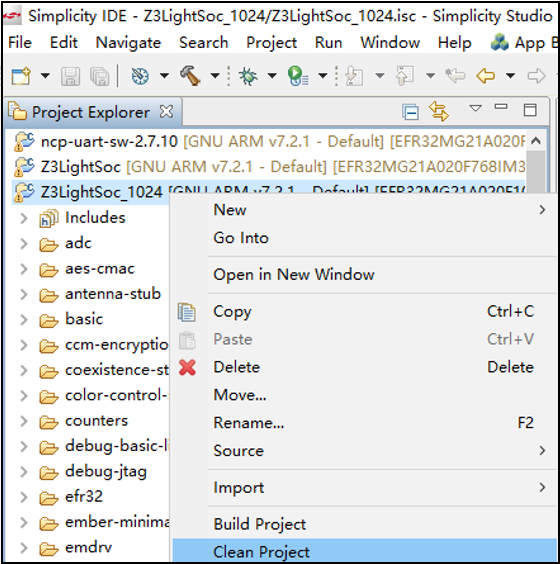
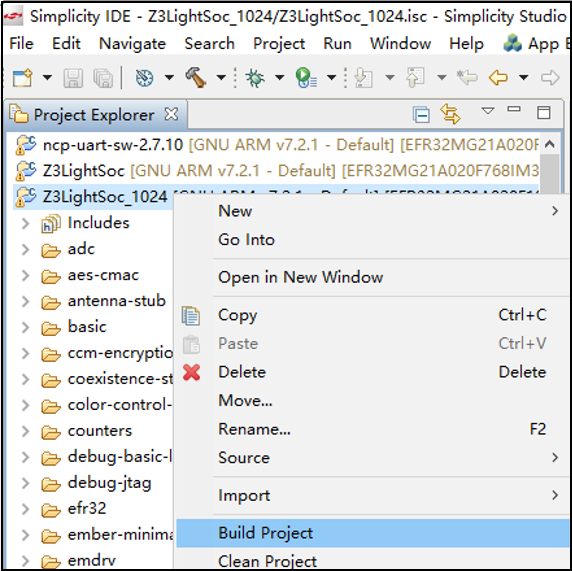
(8)右键选中工程,先进行【Clean Project】,再进行【Build Project】。
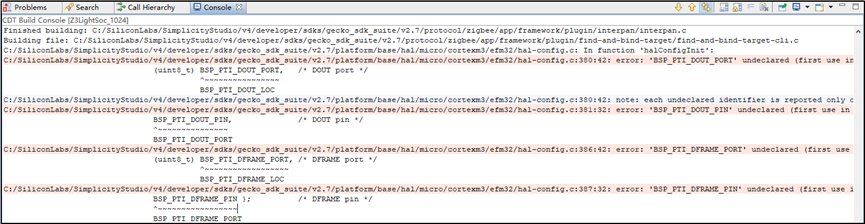
(9)编译完成后,查看控制台,有报错,提示PTI相关管脚未定义。
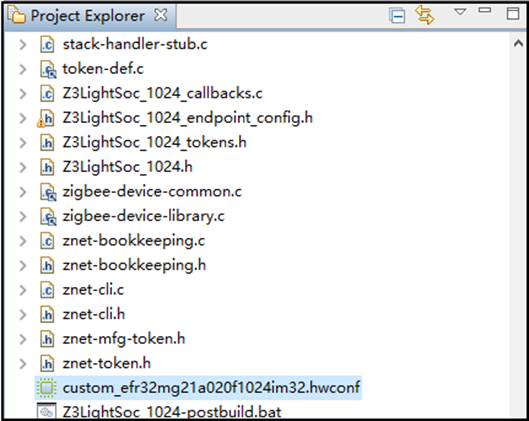
(10)PTI(Package Trace Interface)功能我们不使用,可以屏蔽掉。在工程一列中选择XXX.hwconf文件,打开该文件。
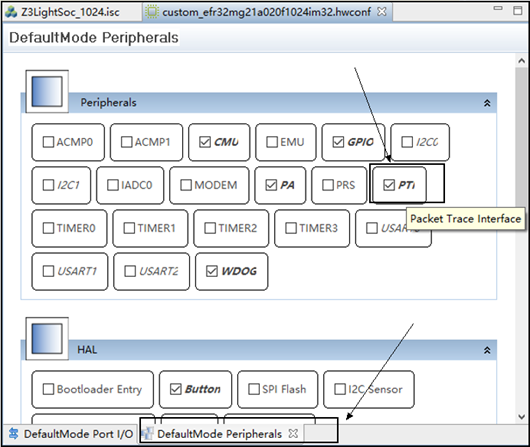
(11)打开【DefaultMode Peripherals】选项,将【Peripherals】下的【PTI】功能去掉。
(12)重新编译,编译通过。
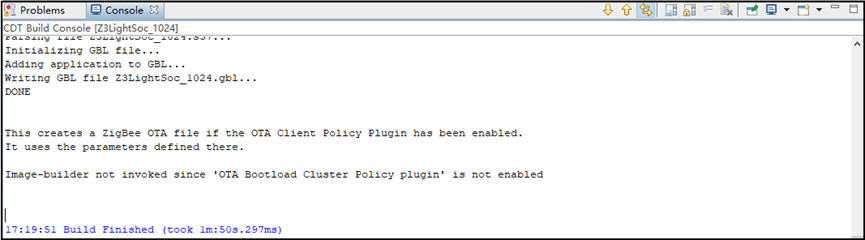
(13)产物在如下目录中,包含.gbl,.bin,.s37等文件。我们一般使用.s37文件进行烧录。
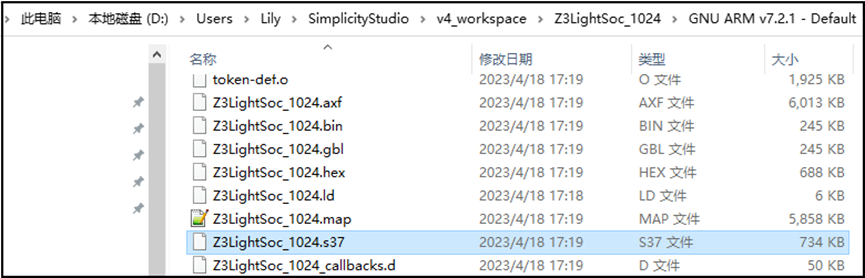
(14)使用该产物烧录后,无任何反应。需要继续修改相关配置。
二 完善工程配置
如上步骤仅实现了工程的正常编译,但功能无法实现。因为串口管脚,mfglib库,bootloader等尚未配置,接下来将一一介绍。
2.1配置串口管脚
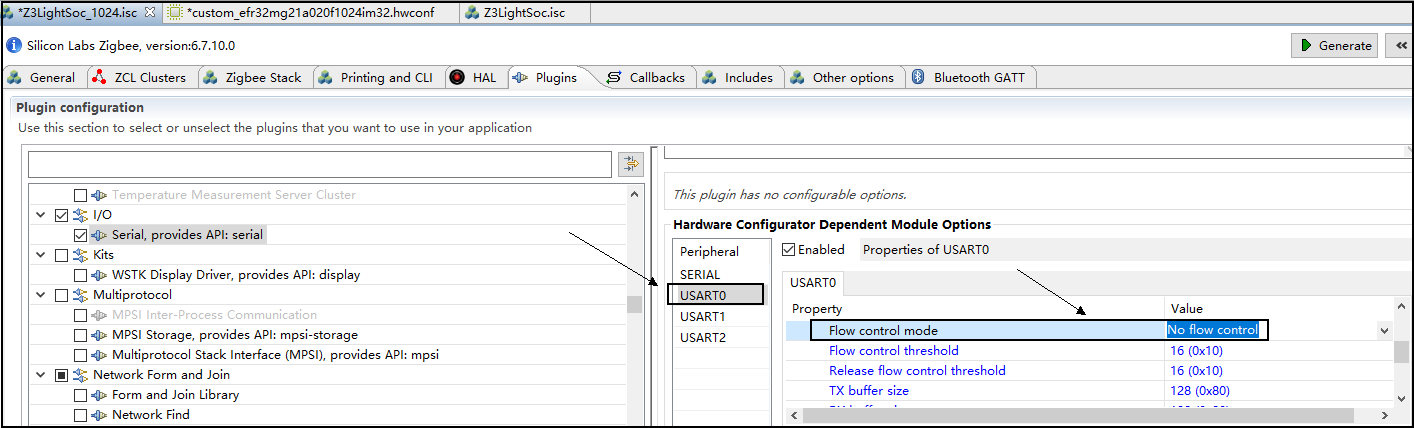
(1)在【Z3LightSoc_1024.isc】中,选择【Plugins】,在【I/O】里面选择【Serial】。
在【SERIAL】中,勾选【Enabled】;
在【Property】中,【Port for application serial communication】,选择【USART0】。
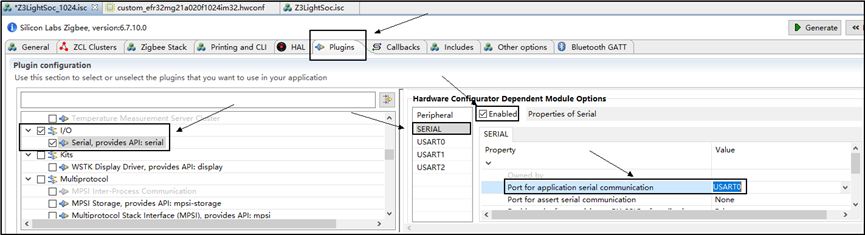
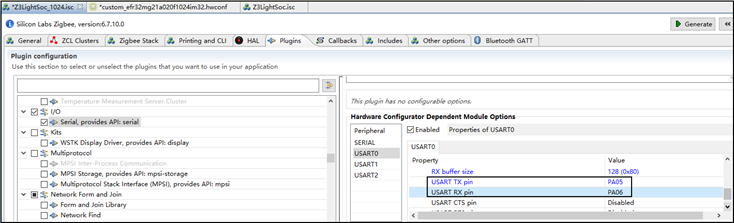
(2)查看原理图,我们使用的串口为PA5/PA6,为两个管脚的方式,没有流控。
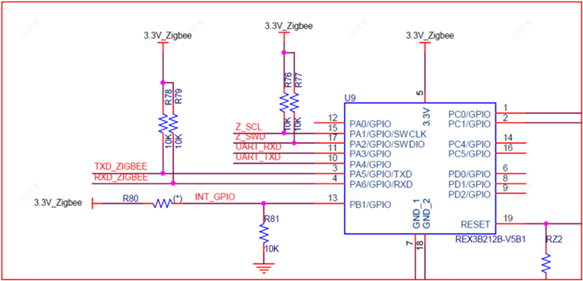
(3)选择【USART0】,流控【Flow control mode】更改为【No flow control】,
【USART TX pin】选择【PA05】
【USART RX pin】选择【PA06】
(4)串口配置完成。
2.2配置mfglib库
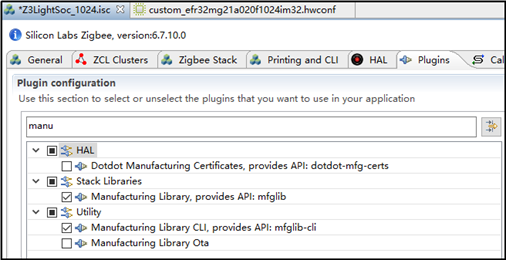
(1)在【Z3LightSoc_1024.isc】中,选择【Plugins】,在搜索框中输入【manu】,
选择mfglib相关的选项,如下图示:
(2)mfglib库配置完成。
2.3配置bootloader选项
该程序为产测程序,测试完后,会烧录成为正式功能的程序。因此该程序不需要bootloader,此处将其关闭掉。
(1)在【Z3LightSoc_1024.isc】中,【HAL】->【Bootloader configuration】,
将bootloader选择为【None】。

(2)bootloader配置完成。
三 功能验证
(1)使用串口,波特率115200,输入plugin,可以看到已经支持mfglib功能。
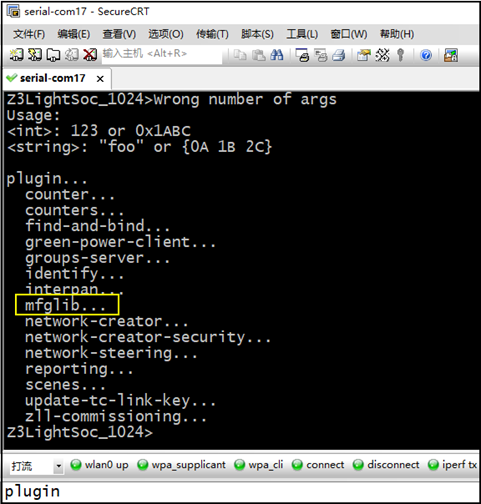
(2)输入mfglib相关指令,指令响应正常。
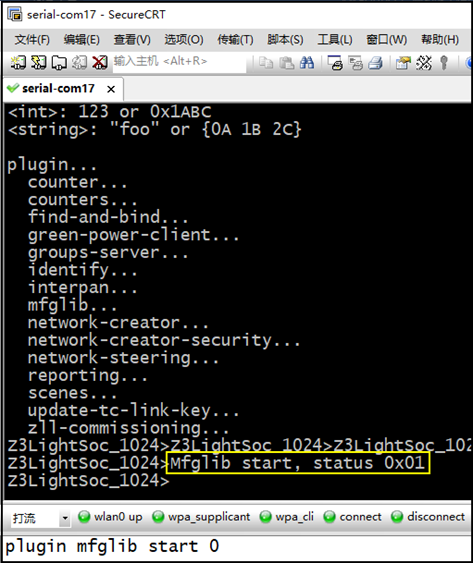
(3)完整的mfglib指令,及功能验证,由测试验证。

AtomGit 是由开放原子开源基金会联合 CSDN 等生态伙伴共同推出的新一代开源与人工智能协作平台。平台坚持“开放、中立、公益”的理念,把代码托管、模型共享、数据集托管、智能体开发体验和算力服务整合在一起,为开发者提供从开发、训练到部署的一站式体验。
更多推荐

 10
10 0
0- 0


 已为社区贡献6条内容

所有评论(0)