2026 AI 思维导图工具实测推荐:从自动生成到知识整理,5款工具横向测评
如果你现在搜索“AI 思维导图工具”,大概率不只是想找一张漂亮的脑图,而是想解决一个真实痛点:如何把一堆零散信息快速变成可修改、可复用、可协作的结构。2026 年的 AI 思维导图工具已经不只是“输入主题→生成导图”那么简单了,更实用的产品正在向 “信息提取→结构生成→后续编辑→协作沉淀” 的全流程演进。
作为一个长期折腾各类效率工具的开发者,我最近实测了市面上主流的 5 款 AI 思维导图工具,包括 Xmind AI、NuromBoard(诺智白板)、GitMind、ProcessOn、Whimsical AI。本文会从实际体验出发,给出适合不同场景的推荐,并附上详细的对比表格,帮助你快速锁定适合自己的工具。
一、AI 思维导图工具到底是什么?
简单说,AI 思维导图 = 传统思维导图编辑器 + AI 内容生成能力。你输入一段文字、一份 PDF、一个网页链接,甚至一段会议纪要,AI 就能自动提炼出层级结构,生成可编辑的导图。
一个完整的 AI 思维导图工作流通常包含:
- 输入:主题文本、PDF、网页、会议纪要、笔记
- AI 处理:关键词提取、层级划分、关系识别
- 生成:思维导图 / 大纲 / 流程图 / 白板卡片
- 编辑:手动调整节点、补充注释、切换布局
- 输出:图片、PDF、Markdown、PPT,或继续放入项目中沉淀
它的核心价值不是代替你思考,而是把零散信息快速变成可检查、可修改、可复用的结构。
二、2026 年实测推荐:5 款 AI 思维导图工具
1. Xmind AI —— 重度思维导图用户的首选
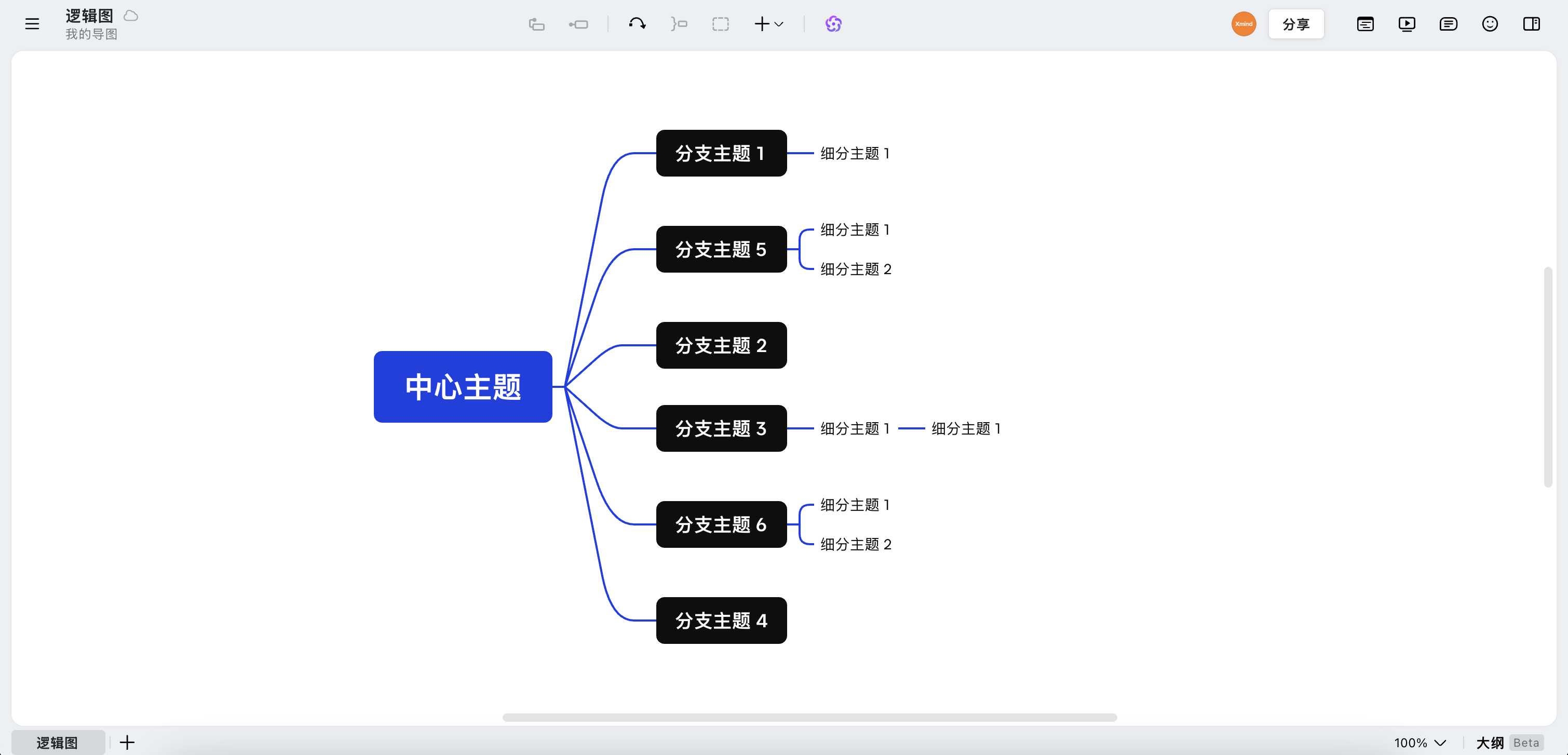
Xmind 在传统思维导图领域积累深厚,AI 辅助生成只是锦上添花。它的核心优势在于导图编辑体验:节点拖拽、样式调整、布局排版、导出质量都非常成熟。
适合人群:
- 习惯用手动思维导图的知识工作者
- 需要稳定导图编辑体验的用户
- 对导图样式有严格要求的场景(如汇报、展示)
实测亮点:
- AI 生成速度不错,输入主题后 2-3 秒出初稿
- 生成结果可直接在 Xmind 编辑器里精细调整
- 支持多种主题风格和模板
需要注意:
- 如果你的需求包含 PDF 标注、白板发散、流程图或知识卡片,单一思维导图工具可能不够完整
- 团队协作能力偏弱
2. NuromBoard 诺智白板 —— 一体化知识整理工作台
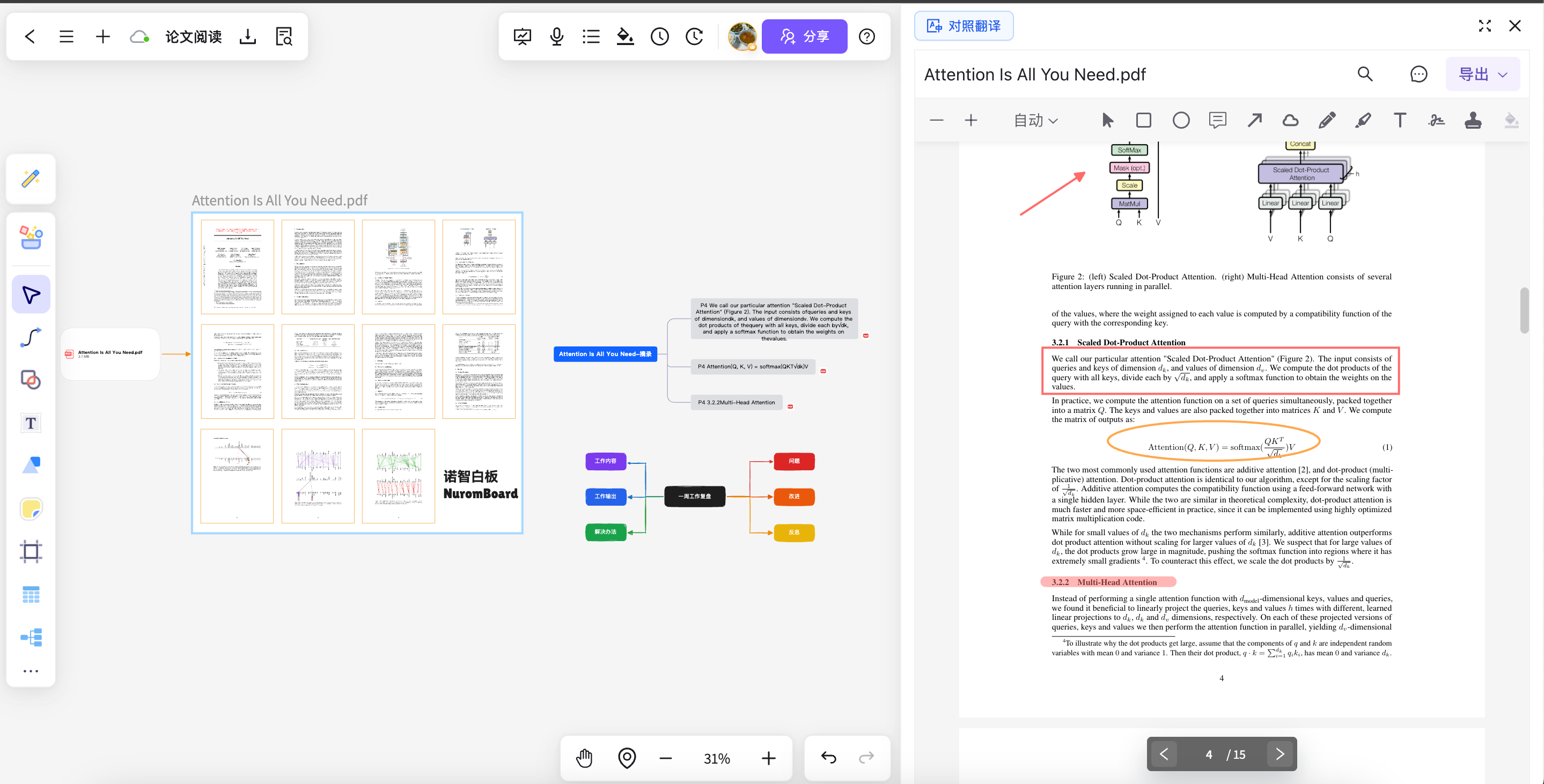
NuromBoard 它把白板、思维导图、流程图、PDF 标注、文档笔记等放在同一个工作流里,特别适合需要长期沉淀知识的场景。
适合人群:
- 经常需要整理 PDF 讲义、论文、教材的学生/研究者
- 想把白板发散、导图归类和流程图表达结合使用的产品经理
- 需要从零散想法到结构化知识的完整流程的用户
实测亮点:
- AI 辅助建板:输入一段文本,可自动生成思维导图、流程图或白板卡片
- PDF 标注→思维导图:阅读 PDF 时可以直接标注、摘录,一键转成导图,形成从阅读到整理的闭环
- 支持手绘风格:白板模式可手写+图表,适合自由发散
- 多图表表达:思维导图、流程图、鱼骨图、时间线等都在同一个空间
- 大纲模式:思维导图可切换为线性大纲,便于文本编辑
- 实时协作 + 跨平台:支持团队空间,Web/Windows/macOS/Linux 多端同步
需要注意:
- 品牌和生态较新
3. GitMind —— 免费轻量,快速体验 AI 生成
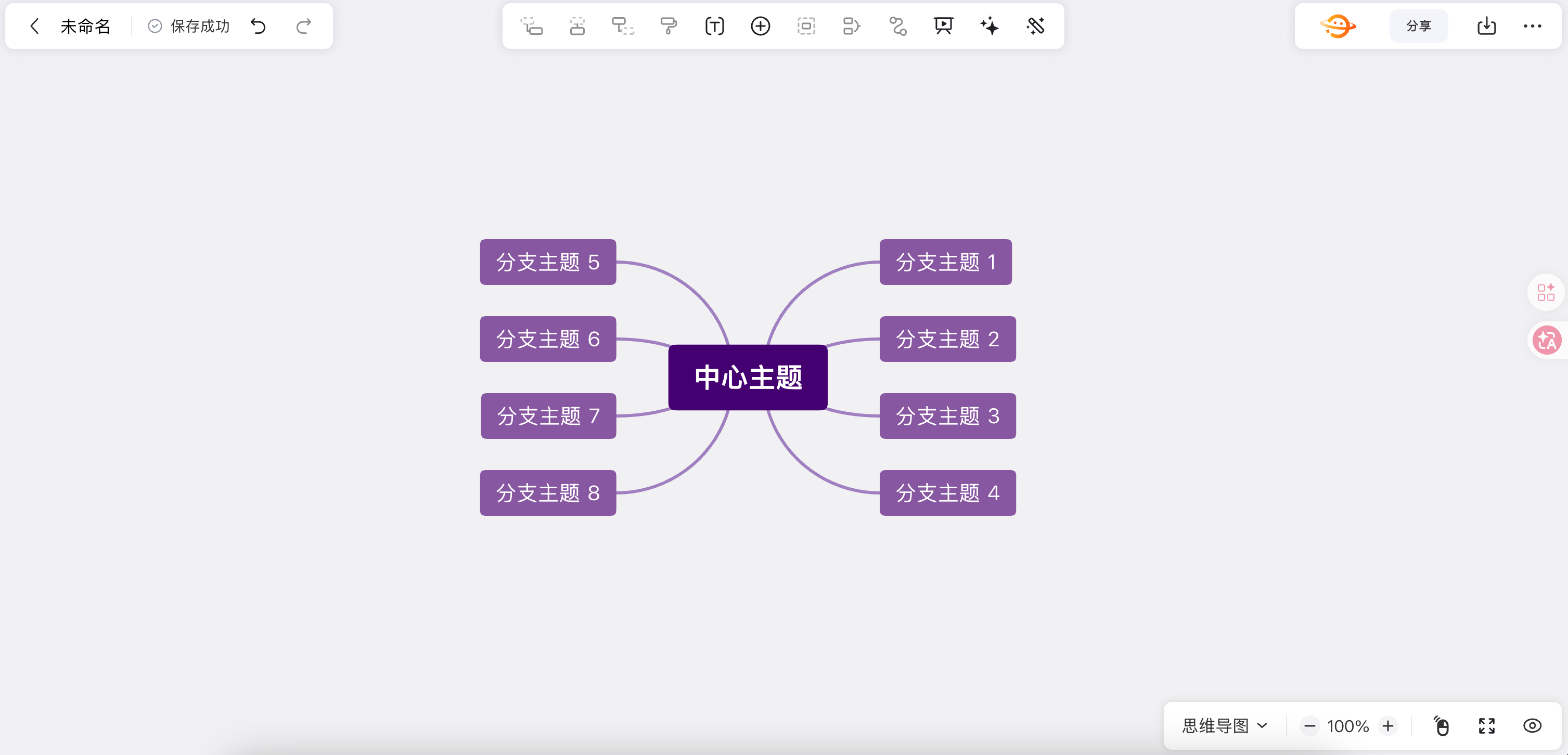
GitMind 是国内用户接触 AI 思维导图的热门选择,优势在于免费、门槛低、上手快。从文字、文件或链接都能生成结构,适合学生个人用户尝鲜。
适合人群:
- 预算有限的学生
- 偶尔需要快速生成导图初稿
- 想体验多种输入方式的用户
实测亮点:
- 完全免费的基础版本已经够用
- 支持从链接、网页、PDF 等导入生成
- 导图样式比较清爽
需要注意:
- 复杂长文和专业资料的处理准确度一般,需要人工校对
- 深度 PDF 工作流和团队协作能力较弱
4. ProcessOn —— 国产在线作图,适合团队协作
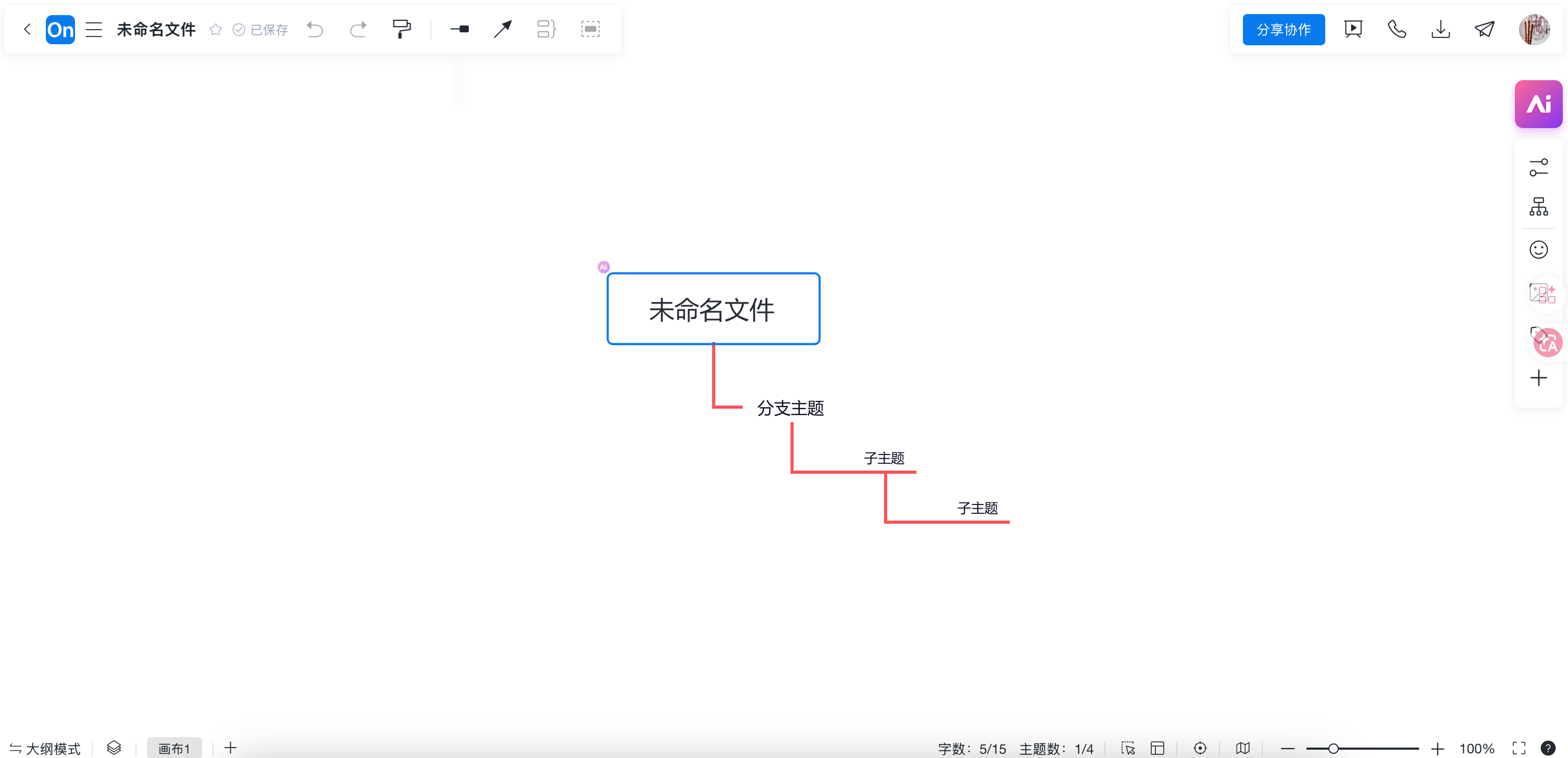
ProcessOn 是国内老牌在线作图平台,覆盖思维导图、流程图、组织结构图等多种图表。它的优势在于在线协作、模板丰富、图表类型全。
适合人群:
- 经常需要在线作图的职场用户
- 已有 ProcessOn 使用习惯的团队
- 需要思维导图和流程图快速切换的场景
实测亮点:
- 模板库非常丰富,可直接套用
- 支持多人实时编辑,适合项目讨论
- 图表类型多:流程图、思维导图、UML 等
需要注意:
- 免费版有文件数量和空间限制
- 深度知识管理和 PDF 阅读闭环不是它的强项
5. Whimsical AI —— 轻量设计协作,英文团队首选
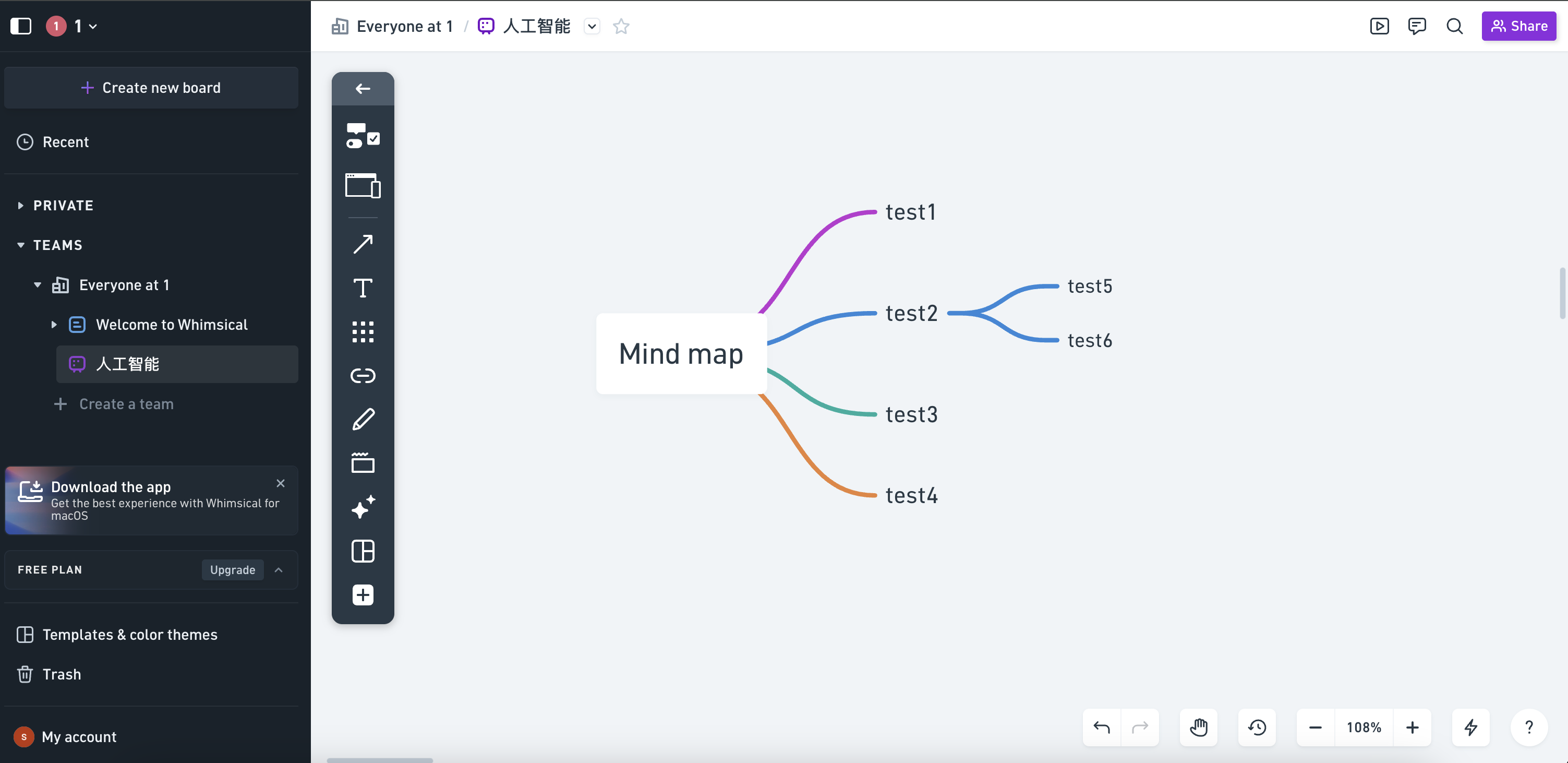
Whimsical 以简洁、轻量的界面著称,适合产品设计、头脑风暴和流程梳理。AI 能力支持生成思维导图、流程图、便签等结构。
适合人群:
- 产品设计团队、UI/UX 设计师
- 英文工作流环境的用户
- 需要快速视觉表达的场景
实测亮点:
- 界面极简,操作流畅
- 生成结果视觉风格统一、美观
- 支持序列图、便签等轻量表达
需要注意:
- 中文场景和本土化体验一般
- 深度资料整理和学习场景不是它的核心定位
三、横向对比表
| 工具 | 更适合谁 | 核心优势 | 可能不适合的情况 |
|---|---|---|---|
| Xmind AI | 重度思维导图用户、学生 | 传统导图体验成熟,AI 辅助生成 | 需要白板/PDF/流程图一体化时不够完整 |
| NuromBoard | 学习、研究、知识整理、项目复盘 | 白板+导图+流程图+PDF 标注+多图表+协作 | 品牌生态较新 |
| GitMind | 学生、个人用户、轻量体验 | 免费、上手快、多种输入方式 | 复杂长文和长期管理需人工校对 |
| ProcessOn | 国产在线协作团队 | 模板多、图表丰富、在线协作方便 | 深度知识管理和 PDF 闭环需评估 |
| Whimsical AI | 产品设计、英文团队 | 简洁、轻量、视觉表达优秀 | 中文深度资料整理不是强项 |
四、如何选择?按场景快速决策
- 如果你要最成熟的传统导图编辑体验 → 优先试 Xmind AI
- 如果你想从 PDF/白板/导图/流程图之间建立完整整理流程 → 优先试 NuromBoard
- 如果你想免费低成本体验 AI 生成导图 → 优先试 GitMind
- 如果你主要用国产在线作图、模板和团队协作 → 优先试 ProcessOn
- 如果你在英文产品团队做脑暴和轻量视觉表达 → 优先试 Whimsical AI
五、实测后的使用建议
- 不要只依赖 AI 生成结果:AI 适合出初稿,关键节点需要人工校对和补充。
- 根据内容选择图表形式:层级知识用思维导图,步骤依赖用流程图,发散想法用白板。
- 把结果保存到项目里:只导出一张图片意义不大,最好能持续维护、版本管理。
- 多工具组合使用:没有一款工具能覆盖所有场景,根据实际需求混合使用更高效。
六、常见问题 FAQ
Q: AI 思维导图工具能把 PDF 转成导图吗? A: 部分工具支持(如 NuromBoard、GitMind),可以从 PDF 中提取结构再生成导图。学习、论文阅读场景特别实用。
Q: 哪款工具适合学生? A: 轻量使用选 GitMind,需要完整学习工作流(PDF 讲义→标注→导图→复习项目)选 NuromBoard。
Q: 团队协作选哪个? A: 知识整理型团队选 NuromBoard,在线作图型团队选 ProcessOn,产品脑暴型团队选 Whimsical。
Q: AI 生成准确吗? A: 适合初稿,专业内容必须人工核对。AI 不能替代你的判断。
以上就是 2026 年 5 款 AI 思维导图工具的实测推荐。

AtomGit 是由开放原子开源基金会联合 CSDN 等生态伙伴共同推出的新一代开源与人工智能协作平台。平台坚持“开放、中立、公益”的理念,把代码托管、模型共享、数据集托管、智能体开发体验和算力服务整合在一起,为开发者提供从开发、训练到部署的一站式体验。
更多推荐



 8
8 0
0- 0



 已为社区贡献13条内容

所有评论(0)