熊大科技君:KaihongOS 5.0 安装避坑指南(U盘/分区/驱动全解)
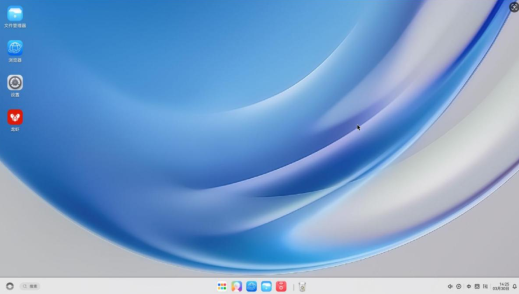
熊大科技君专注国产操作系统技术分享,深耕开鸿系统安装、调试、优化各类实操场景。熊大科技君实测发现,KaihongOS 5.0 安装失败90%集中在U盘制作、分区操作、BIOS设置与驱动适配四大环节。本文结合官方标准与海量踩坑经验,整理一套零翻车安装教程,新手也能一次性成功安装系统。
很多用户在安装KaihongOS 5.0时,总会遇到引导失败、分区报错、驱动失效、双系统引导丢失等各类问题,大多是细节操作失误导致。作为专注国产开源系统实操的熊大科技君,今天全方位拆解安装全流程避坑要点,涵盖U盘启动盘制作、BIOS设置、磁盘分区、系统安装、驱动适配及常见故障解决,帮大家彻底避开安装雷区。
一、安装前准备:避坑第一步
1. 镜像获取与校验(必做)
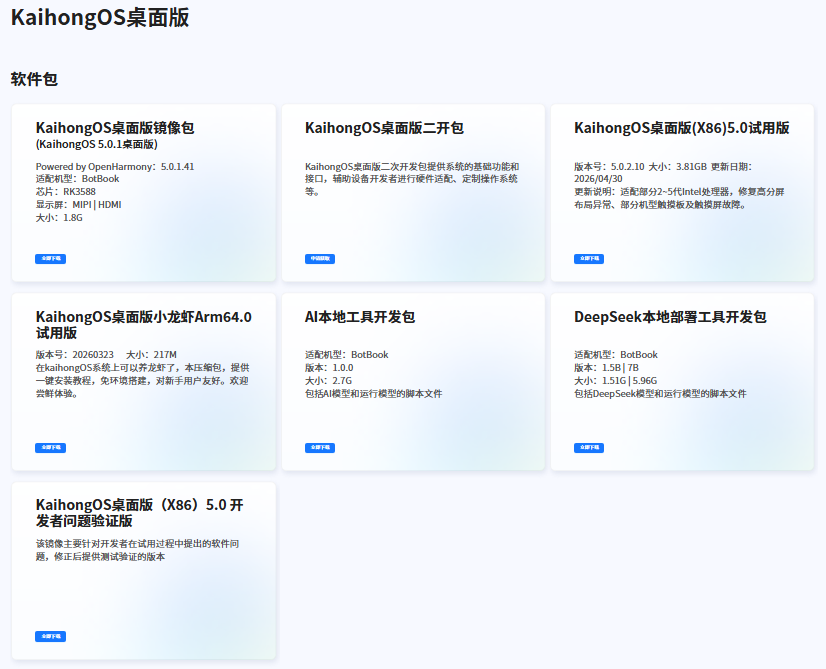
官方渠道:仅从开鸿开发者官网(developer.kaihong.com)下载KaihongOS 5.0 x86桌面版ISO,大小约4.2GB,拒绝第三方修改版、精简版、破解版镜像,避免自带bug和捆绑文件。
MD5校验:下载完成后,务必核对官网公示的MD5校验值,镜像文件损坏、缺失都会直接导致安装黑屏、报错、引导失败等问题,是最容易被忽略的基础坑点。
禁止操作:不要解压ISO镜像、不要篡改镜像文件、不要使用第三方打包修改镜像,原版镜像才能最大程度保障安装稳定性。
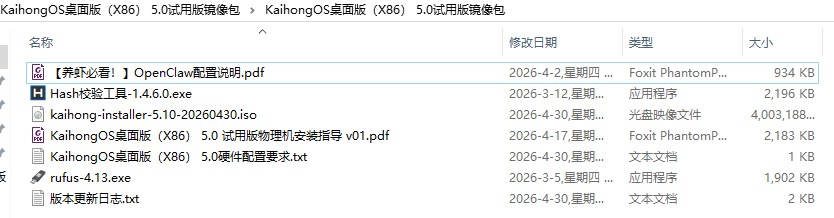
2. U盘选型与预处理
规格要求:优先选择8GB及以上USB3.0正品U盘,16GBU盘最佳。坚决避开4GB扩容盘、劣质山寨盘、老旧USB2.0低速U盘,这类U盘极易出现写入失败、引导文件损坏的问题。
预处理:提前备份U盘内所有数据,完成备份后将U盘格式化,格式选择FAT32+GPT分区,完美适配UEFI启动模式,MBR分区格式会直接导致后续引导失效、安装失败。
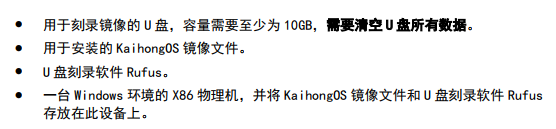
3. 数据备份(重中之重)
单系统安装:整盘安装会清空硬盘全部数据,务必提前备份电脑硬盘所有重要文件、资料、软件安装包。
双系统安装:仅操作磁盘未分配空间,绝对不触碰Windows系统C盘,提前备份桌面、文档、收藏夹等核心数据,防止误操作造成数据丢失。
二、U盘启动盘制作:3大核心避坑点
制作启动U盘是系统安装的核心基础,也是翻车重灾区,熊大科技君推荐两款高成功率工具,新手可直接无脑跟随操作。
推荐工具(二选一,新手优先BalenaEtcher)
方法1:BalenaEtcher(零配置,新手友好)
1. 插入预处理完成的U盘,打开工具软件,选中官方原版KaihongOS 5.0 ISO镜像,精准选中对应U盘盘符,务必核对盘符,杜绝选中电脑硬盘。
2. 点击“Flash”开始自动烧录,全程耗时5-10分钟,烧录过程中禁止断电、拔插U盘、电脑锁屏或休眠,否则会直接导致镜像写入损坏。
3. 软件提示“烧录成功”后,安全弹出U盘,不要直接热拔插,避免引导文件破损。
✅ 优点:自动适配GPT分区与UEFI启动模式,无需手动配置参数,操作简单、成功率极高。
方法2:Rufus(自定义参数,兼容性更强)
1. 插入U盘,打开Rufus工具,设备列表中选中目标U盘,点击“选择”加载下载好的原版ISO镜像。
2.关键参数设置(参数错误直接安装报废):
分区类型:GPT(必选,KaihongOS 5.0仅支持UEFI+GPT启动)
目标系统:UEFI(非CSM)
文件系统:FAT32,其余参数保持默认即可。
3. 点击“开始”,选择“以ISO镜像模式写入”,确认操作后等待写入完成。
❌ 致命坑:误选MBR分区表,会导致主板BIOS无法识别U盘,直接提示分区表不支持、启动失败。
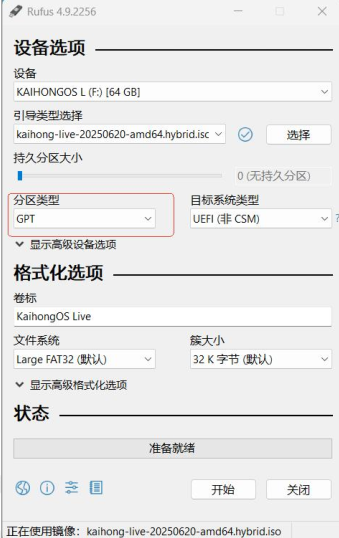
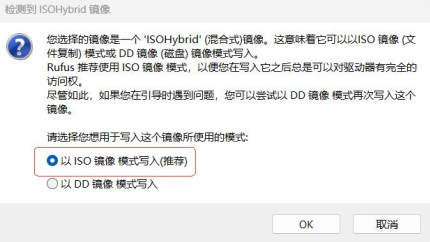
U盘制作高频坑&解决方案
坑1:直接复制ISO文件到U盘→无引导扇区,电脑无法识别启动项→解决:必须通过专业工具烧录镜像,不可单纯复制粘贴。
坑2:解压ISO镜像后再烧录→引导文件缺失,安装程序无法启动→解决:直接使用原版未解压ISO镜像烧录。
坑3:写入完成后U盘文件为空、提示介质损坏→解决:更换正品高速U盘,重新格式化,关闭电脑杀毒软件(杀毒软件会拦截引导文件写入)。
三、BIOS设置:引导成功核心关键
1. 各品牌电脑BIOS快捷键
联想/ThinkPad、戴尔:F12;华硕:F8/Esc;惠普:F9/Esc;宏碁/微星/技嘉:F12/F11,开机瞬间连续按压快捷键即可进入BIOS界面。
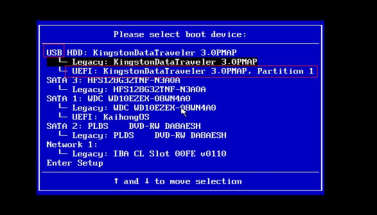
2. 必改三项核心设置(缺一不可)
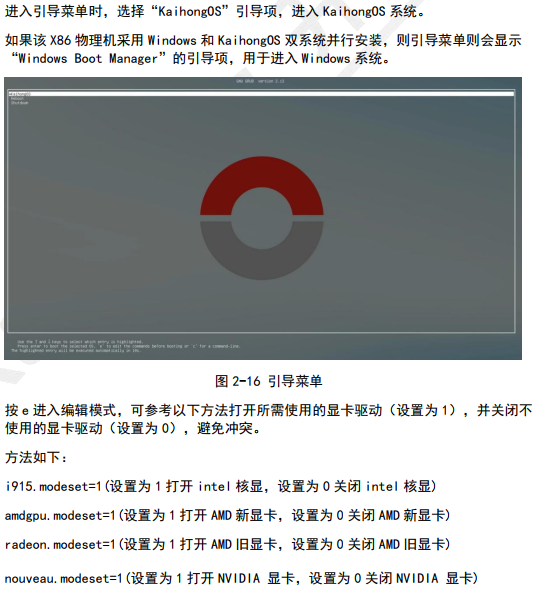
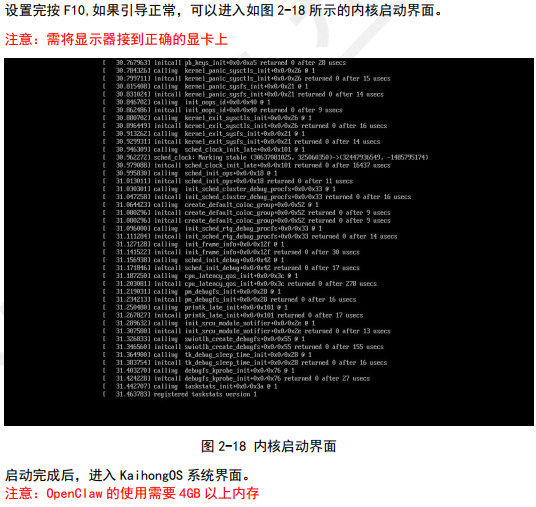
1. 关闭Secure Boot(安全启动):在Security/Boot选项卡中,将安全启动设置为Disabled,安全启动会拦截未认证的开源系统,是安装失败的常见原因。
2. 启动模式设为UEFI(非CSM):彻底禁用Legacy传统启动、CSM兼容模式,仅保留UEFI启动,适配新系统启动机制。
3. U盘设为第一启动项:在Boot Order启动顺序中,将USB设备移动至首位,按下F10保存设置并重启电脑。
3. BIOS高频避坑问题
坑1:未关闭安全启动→系统验证失败、无法进入安装界面、自动跳转Windows系统→解决:强制关闭Secure Boot后重新保存重启。
坑2:开启Legacy/CSM模式→分区报错、系统无限重启、引导异常→解决:全程使用UEFI纯启动模式,关闭所有兼容模式。
坑3:BIOS识别不到U盘启动项→解决:更换电脑后置USB2.0接口,重新烧录镜像,确认启动模式为UEFI。
四、分区设置:数据丢失重灾区(双系统优先推荐)
核心分区原则
单系统(整盘安装):清空硬盘所有数据,适合专用机、老旧电脑使用,安装界面选择“自动安装”,系统会自动划分ext4系统分区+EFI引导分区。
双系统(新手首选):保留原有Windows系统,提前在Windows磁盘管理中压缩出≥40GB空闲未分配空间,建议预留60GB,避免空间不足导致安装中断。
双系统分步分区详细教程
1. Windows端预留空间:右键此电脑→管理→磁盘管理,选中空间充足的D盘,右键选择压缩卷,输入40960MB及以上容量,生成空白未分配空间,严禁压缩系统C盘。
2. 进入KaihongOS安装界面,选择“自定义安装”,在磁盘列表中精准选中刚刚生成的未分配空间,核对容量,杜绝选中整块硬盘或Windows分区。
3. 手动新建系统分区:分区格式选择ext4(KaihongOS专属系统格式),挂载点设置为/(根目录),将全部未分配空间分配给根目录,进阶用户可单独划分/home数据分区。
4. 最终核对:确认仅操作空闲空间,未删除、修改原有EFI分区和Windows分区,确认无误后进入下一步安装。
分区高频坑&解决办法
坑1:误选整块硬盘安装→全盘数据清空、Windows系统丢失→解决:新手严格只选未分配空间,杜绝盲目自动安装。
坑2:分区容量小于30GB→安装中途提示空间不足、程序闪退→解决:提前预留40GB-60GB空闲空间,保障系统运行和后续软件安装。
坑3:误删除EFI引导分区→双系统引导丢失、无法切换系统→解决:保留原有100MB左右FAT32格式EFI分区,无需新建或删除。
五、系统安装:全程专注防中断
1. 基础配置:安装界面选择简体中文,时区设置为亚洲/上海,点击下一步。
2. 安装模式选择:单系统用户选择自动安装,双系统用户务必选择自定义安装。
3. 正式安装:确认分区无误后点击安装,全程10-15分钟,安装期间必须遵守三项规则:笔记本全程接通电源,避免断电中断;拔掉移动硬盘、打印机、U盘外设以外的所有设备;电脑不锁屏、不待机、不进行其他操作。
4. 初始化设置:安装进度完成后,先拔掉U盘再重启电脑,重启后设置用户名、登录密码,建议使用常规字符,避免特殊符号导致账号异常,完成后即可进入系统桌面。
安装卡死、报错快速解决
卡死在引导配置进度条不动:重启进入BIOS重新关闭安全启动、更换U盘重新烧录、重新校验镜像完整性。
提示磁盘空间不足:返回磁盘分区界面,重新压缩扩容空闲空间,保证容量≥40GB。
六、驱动适配:解决显卡/网卡/声卡异常问题
KaihongOS 5.0自带主流硬件通用驱动,绝大多数电脑硬件可自动识别适配,小众硬件、老旧硬件需手动补装驱动,熊大科技君整理了全套驱动适配方案。
1. 优先自动适配(90%场景适用)
系统更新(必做):打开系统设置,找到系统更新,下载安装最新补丁,可修复大量硬件兼容bug,大幅提升老旧电脑运行流畅度。
硬件检测适配:进入设置-硬件管理,自动扫描电脑硬件,一键安装缺失的显卡、网卡、声卡驱动,完成后重启生效。
2. 小众硬件手动适配方案
独显驱动(NVIDIA/AMD):出现黑屏、分辨率异常、画面卡顿等问题时,先连接有线网络,完成系统更新,安装系统适配的开源独显驱动;老旧型号显卡可手动下载对应开源驱动包编译安装。
无线网卡驱动:小众、老旧网卡出现无法识别、搜不到WiFi、WiFi掉线等问题,优先插有线网补全系统驱动,无法自动适配的型号,手动下载对应开源网卡驱动编译安装。
声卡驱动:出现无声音、声音杂音、音频设备不识别问题,更新系统并重启,仍异常可在声音设置中切换音频输出输入设备。
3. 驱动高频坑&解决办法
坑1:开机黑屏仅显示鼠标光标→独显驱动不兼容→解决:切换集显输出,或临时开启BIOS CSM兼容模式,更新适配驱动。
坑2:双系统开机无KaihongOS引导项→EFI引导配置异常→解决:使用Boot Repair工具修复系统引导,安装时保留原有EFI分区可提前规避该问题。
七、终极避坑清单(15条必记要点)
1. 镜像:仅用官方原版+MD5校验,不解压、不篡改、不使用第三方镜像
2. U盘:8GB+USB3.0正品U盘,格式为GPT+FAT32,专用工具烧录
3. BIOS:关闭Secure Boot安全启动、开启纯UEFI模式、U盘设为第一启动项
4. 分区:双系统预留≥40GB空闲空间,仅操作未分配空间,不改动Windows分区与EFI分区
5. 安装:全程通电、拔除多余外设、禁止中断操作,重启前拔掉U盘
6. 驱动:先更新系统补丁,再自动适配硬件驱动,小众硬件手动补装
八、常见问题速查表
|
问题现象 |
核心原因 |
快速解决办法 |
|
BIOS识别不到U盘启动项 |
安全启动未关闭、非UEFI启动模式 |
关闭Secure Boot,切换纯UEFI模式,重新烧录镜像 |
|
安装黑屏、弹窗报错 |
镜像损坏、U盘劣质写入失败 |
校验MD5值,更换正品U盘重新制作启动盘 |
|
双系统无法进入Windows |
误删或损坏EFI引导分区 |
使用Boot Repair工具修复双系统引导 |
|
无线网卡不识别、无WiFi |
网卡驱动缺失、兼容异常 |
连接有线网,在硬件管理中自动补装驱动 |
|
开机黑屏仅剩余鼠标 |
独显驱动适配失败 |
切换集显输出,开启CSM兼容模式,更新驱动 |
本文由熊大科技君原创
#熊大科技君#Python #编程入门

AtomGit 是由开放原子开源基金会联合 CSDN 等生态伙伴共同推出的新一代开源与人工智能协作平台。平台坚持“开放、中立、公益”的理念,把代码托管、模型共享、数据集托管、智能体开发体验和算力服务整合在一起,为开发者提供从开发、训练到部署的一站式体验。
更多推荐


 10
10 0
0- 0


 已为社区贡献2条内容

所有评论(0)