Context7的作用
Context7 是一个基于 MCP(Model Context Protocol)的文档检索服务,主要用来解决 AI 编程助手(比如 Trae、Cursor、Claude 等)“知识过时”的问题。
它的核心作用可以概括为三点:
-
提供最新、版本特定的库文档
大模型训练数据通常有截止时间,遇到新版本框架(如 Next.js 15、React 19)时容易给出过时或错误的 API 用法。Context7 会直接从官方源(GitHub、官方文档站)拉取当前版本的文档和代码示例,并按你使用的库版本进行匹配。
-
减少“幻觉代码”
通过把真实、准确的 API 签名、参数、示例代码注入到 AI 的上下文里,避免 AI 编造不存在的方法或沿用已废弃的写法。
-
无缝接入 AI 编辑器
作为 MCP Server,它可以很方便地接入支持 MCP 的客户端。使用时通常只需在提问里加上
use context7,AI 就会自动去拉取相关库的最新文档再作答。
简单来说:Context7 = 给 AI 编程助手装上一个“实时查阅官方文档的能力”,特别适合库更新快、版本差异大、或者对 API 准确性要求高的开发场景。
Context7如何与Trae集成
在 Trae 中集成 Context7,本质上就是添加一个 MCP Server。你可以直接在 Trae 的 MCP 设置里进行配置,具体步骤如下:
-
打开 MCP 设置
在 Trae 界面右上角点击「设置」图标,在左侧导航栏选择 MCP,进入 MCP 管理窗口。
-
添加 Context7 服务
-
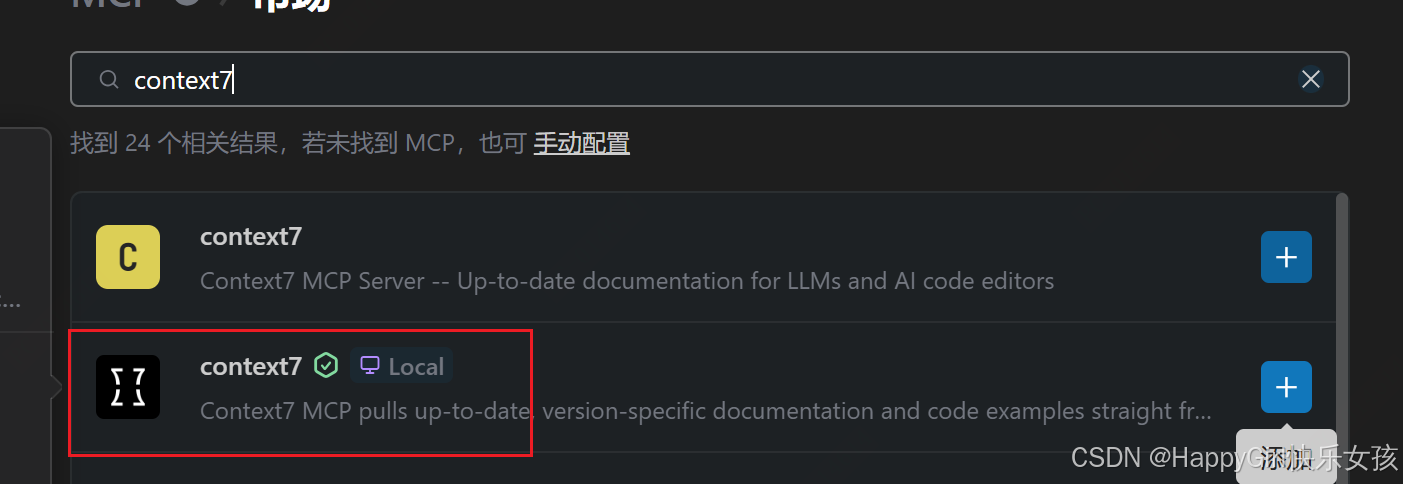
方式一(推荐):从市场添加。点击「添加 > 从市场添加」,在 MCP 市场中搜索
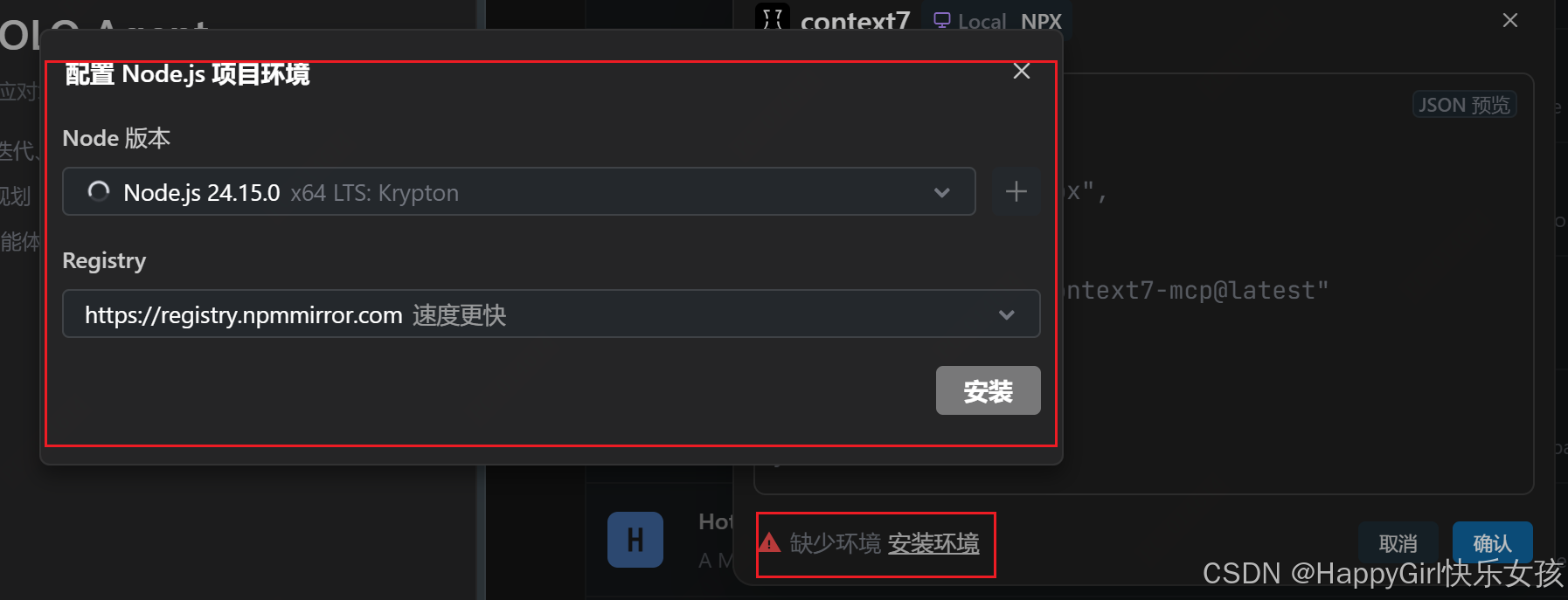
Context7,点击右侧的+号,按提示确认即可(如果市场里有的话)。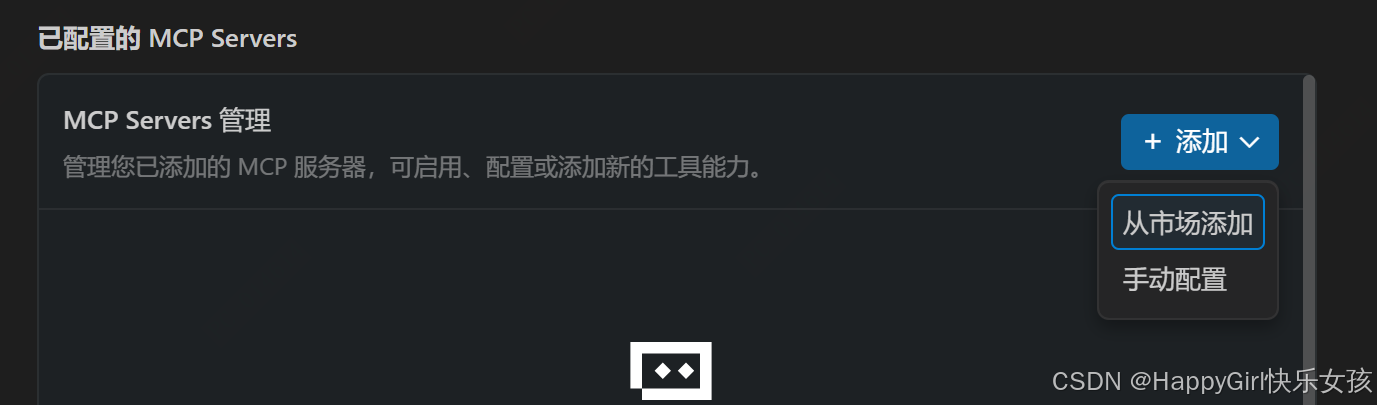
-
-
-
-
后续可以与自定义的智能体关联
-
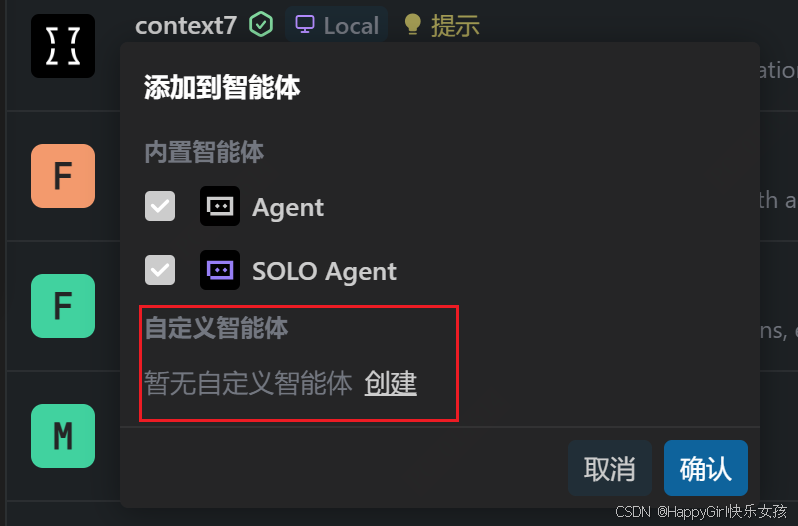
-
方式二:手动配置。点击「手动添加」(或编辑 MCP 配置文件),填入 Context7 的 JSON 配置。
-
-
填入配置代码
Context7 支持本地运行和远程连接两种模式,你可以二选一:
-
远程连接(最简单,无需本地 Node.js):
{ "mcpServers": { "context7": { "url": "https://mcp.context7.com/mcp" } } } -
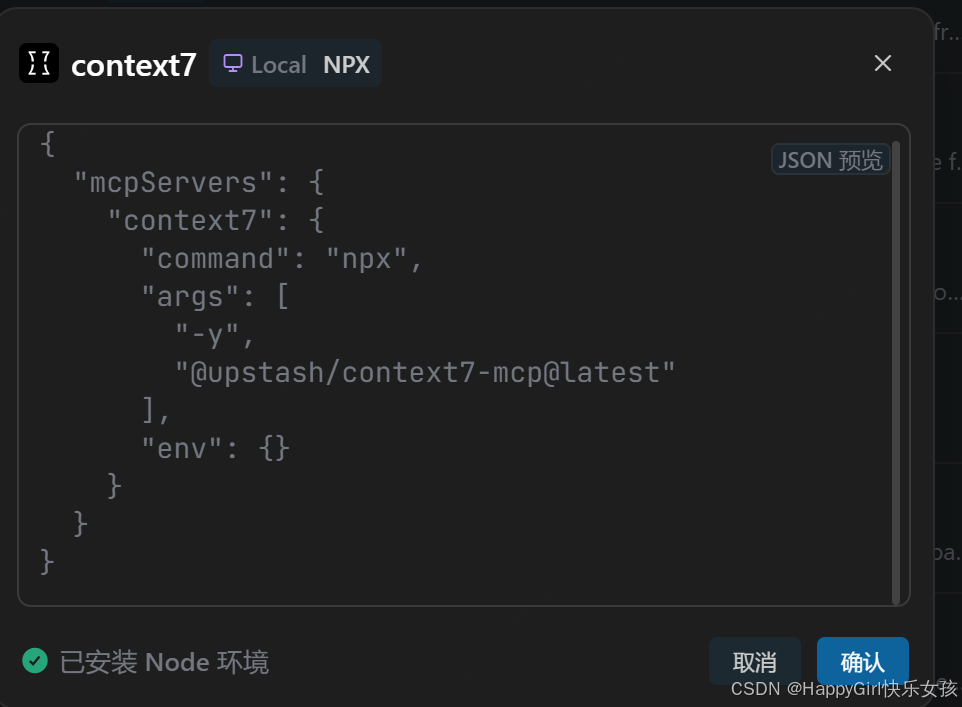
本地运行(需本机已安装 Node.js/npx):
{
  "mcpServers": {
    "context7": {
      "command": "npx",
      "args": ["-y", "@upstash/context7-mcp@latest"]
    }
  }
}
-
-
保存并启用
保存配置后,如果状态显示为绿灯/已连接,即表示集成成功。若未马上生效,可尝试重启 Trae。
如何使用:
配置好后,在给 AI 的对话指令末尾加上 use context7(例如:“帮我写个 Vue 组件,use context7”),Trae 就会自动通过 Context7 拉取对应库的最新官方文档来辅助生成代码。
如果你想每次对话都自动启用、不用手动打字,也可以把这个指令写到 Trae 的「用户规则(Rules)」或你自定义智能体的系统提示词里
集成 Context7 后,最核心的性能瓶颈通常在于网络往返延迟和注入上下文的长度。你可以通过以下几个实操层面的方向来优化体验:
-
精确触发,减少无效调用:尽量不要在全局 Rules 里强制每次都
use context7,而是针对具体库查询时手动添加,或写在特定的 Skill 里。避免问通用逻辑(如“写一个快排”)也去远程拉文档,白白增加响应耗时。 -
聚焦检索范围:调用时善用
topic参数(例如只搜“routing”而不是整个 React 文档),并合理设置tokens上限。返回的文档片段越短,网络传输和模型处理的速度就越快。 -
选择本地运行模式:如果网络不稳定,建议放弃远程 URL 连接,改用
npx本地启动 Context7 MCP Server。这能减少一层外部网络跳数,也能利用本机缓存加速重复查询。 -
调整超时与连接:在 Trae 的 MCP 配置中,可以适当调大
timeout(如 60s),防止大文档拉取时被误判为失败;同时确保 Node.js 环境较新,提升本地执行效率。
如何通过Trae的Rules功能实现Context7的自动启用
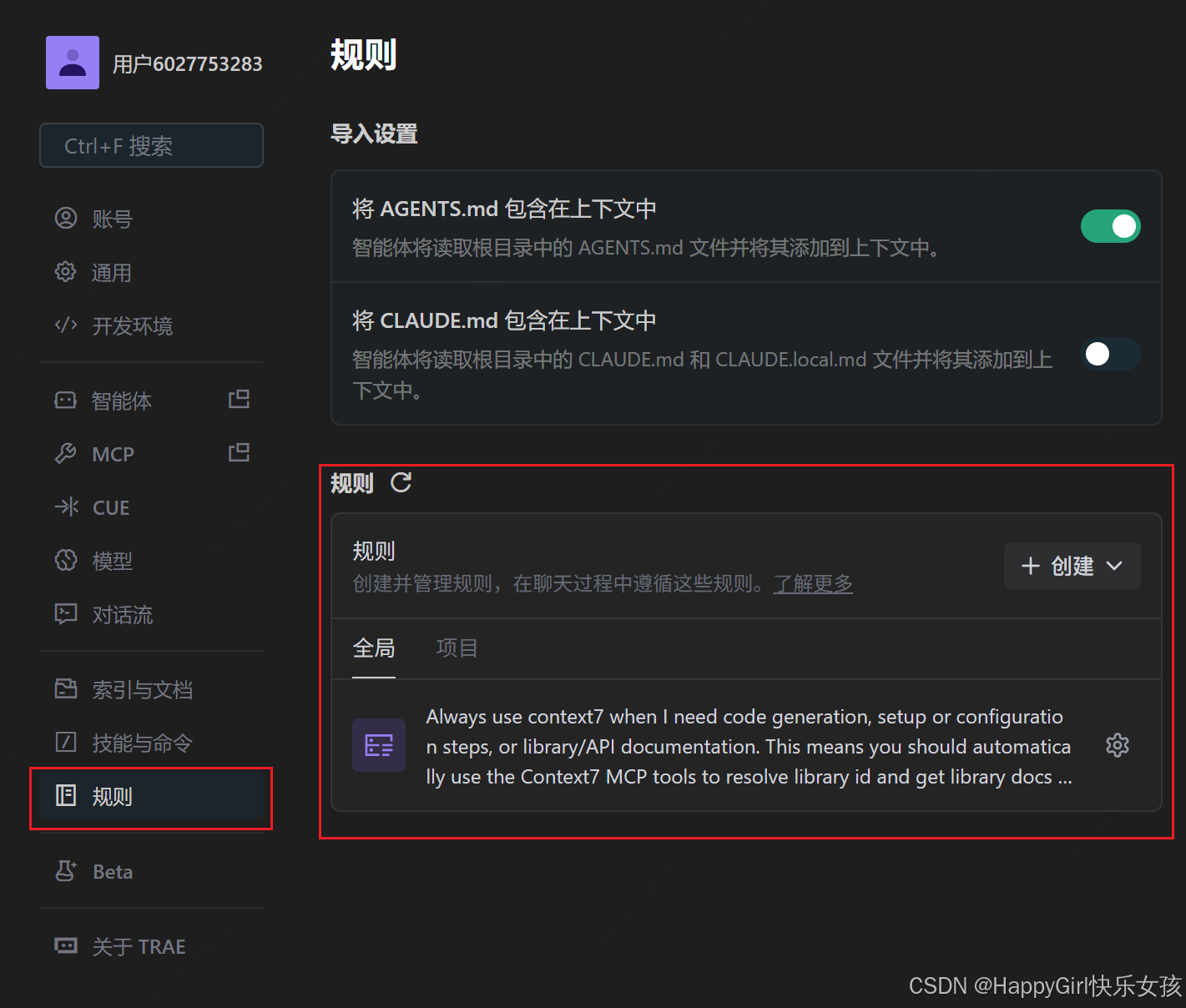
要想不在每次提问时都手动敲 use context7,最直接的方法就是把这条指令固化到 Trae 的 Rules(规则) 里。具体操作和写入内容如下:
-
打开 Rules 设置
在 Trae 界面右上角点击「设置」图标,左侧导航栏选择 规则(IDE 模式)或 规则与技能(SOLO 模式)。
-
选择规则范围
-
个人规则(User Rules):在所有项目里都自动启用 Context7,适合日常通用开发。
-
项目规则(Project Rules):仅在特定项目里生效,创建时记得把“生效方式”设为“始终生效”。
-
-
写入自动启用指令
在规则编辑框里粘贴以下内容(中英文均可):
# 自动启用 Context7
当我需要代码生成、环境搭建、配置步骤或查询库/API 文档时,始终优先使用 Context7。
这意味着你应该自动调用 Context7 的 MCP 工具(resolve-library-id 和 get-library-docs)来获取文档,而无需我显式提醒。
或者用简洁的英文指令(模型通常识别更稳定):
Always use context7 when I need code generation, setup or configuration steps, or library/API documentation. This means you should automatically use the Context7 MCP tools to resolve library id and get library docs without me having to explicitly ask.
-
保存即可生效
设置完后,以后凡是涉及库文档或代码生成的提问,Trae 都会自动去调用 Context7,不需要再手写
use context7了。
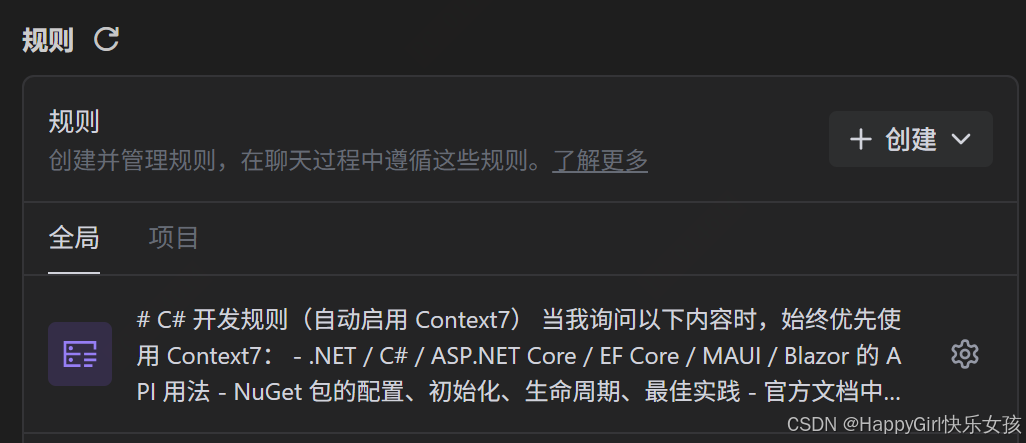
针对C#
# C# 开发规则(自动启用 Context7)
当我询问以下内容时,始终优先使用 Context7:
- .NET / C# / ASP.NET Core / EF Core / MAUI / Blazor 的 API 用法
- NuGet 包的配置、初始化、生命周期、最佳实践
- 官方文档中存在的示例代码

AtomGit 是由开放原子开源基金会联合 CSDN 等生态伙伴共同推出的新一代开源与人工智能协作平台。平台坚持“开放、中立、公益”的理念,把代码托管、模型共享、数据集托管、智能体开发体验和算力服务整合在一起,为开发者提供从开发、训练到部署的一站式体验。
更多推荐



 8
8 0
0- 0


 已为社区贡献4条内容

所有评论(0)