解决 Tomcat / Wildfly 调试端口报错:无法打开调试器端口 (java.net.SocketException “Interrupted function c“)
部署项目、启动 Tomcat 调试时,是不是经常遇到这样的报错,直接卡壳无法继续?
错误运行'Tomcat 8.5.35':无法打开调试器端口 (127.0.0.1:55849): java.net.SocketException "Interrupted function c"
尤其是用 IDEA、Eclipse 启动 Tomcat 调试时,这个报错出现频率超高,看似复杂,其实核心原因很明确——端口被占用、进程冲突,或者配置异常。
今天就一次性搞定!不仅覆盖 Tomcat 本身的解决办法,还补充 Wildfly 环境下的专属解决方案,不管你用哪种环境,跟着做都能快速解决,新手也能一步到位。
先搞懂:这个报错到底啥意思?
报错的核心含义很直白,翻译过来就是:
无法打开 Tomcat 调试器的指定端口(比如示例中的 127.0.0.1:55849),出现了 socket 中断异常
划重点:报错的核心原因主要有 3 类,也是我们优先排查的方向:
- Java 进程冲突:之前启动的 Tomcat、Java 进程没彻底关闭,占用了调试端口;
- Tomcat 多实例冲突:同时运行了两个及以上 Tomcat,端口相互占用;
- 端口被其他程序占用:调试端口(如 55849)被电脑上其他软件占用,导致 Tomcat 无法使用。
另外要注意:不仅 Tomcat 会报这个错,Wildfly 环境下运行项目时,也可能出现类似的调试端口报错,后面会专门补充专属解决办法,记得看到最后~
第一部分:Tomcat 环境下,3 步解决报错
不管你用的是 Tomcat 8.5、9.0 还是其他版本,只要出现这个调试端口报错,按下面 3 个步骤排查,基本都能解决,全程无复杂操作!
第一步:关闭所有 Java 进程(最常用、最有效)
很多时候,报错的根源是“之前启动的 Tomcat 没彻底关闭”,残留的 Java 进程占用了调试端口,只需彻底关闭即可:
- 按下
Ctrl + Shift + Esc,打开电脑的任务管理器; - 切换到 「进程」(或「详细信息」)标签页,找到所有名称包含
java.exe、javaw.exe的进程; - 右键点击这些进程,选择**「结束任务」**,逐一关闭所有 Java 相关进程(不用担心,关闭后不会影响电脑正常运行);
- 关闭完成后,重新启动 Tomcat 调试,大概率能直接解决报错。
提醒:如果结束进程后还是报错,继续下一步排查。
第二步:检查是否运行了多个 Tomcat
如果你的电脑上安装了多个 Tomcat(比如一个用于测试、一个用于开发),或者不小心启动了两个相同的 Tomcat 实例,就会出现端口冲突:
- 打开任务管理器,查看「进程」标签页,确认是否有多个 Tomcat 相关进程(或多个
java.exe进程,对应不同 Tomcat); - 如果有,全部结束这些进程,然后只启动一个需要使用的 Tomcat 实例;
- 另外可以检查 Tomcat 的启动脚本(
startup.bat),确认没有重复启动的情况。
第三步:检查调试端口是否被占用
如果上面两步都没解决,说明调试端口(比如报错中的 55849)被电脑上其他软件占用了,需要排查并释放端口:
-
以管理员身份打开 CMD(按
Win + R,输入cmd,右键选择「以管理员身份运行」); -
输入以下命令(将
55849替换为你的报错中显示的端口号):netstat -ano | findstr "55849" -
命令执行后,会显示占用该端口的进程 ID(最后一列数字);
-
回到任务管理器,切换到「详细信息」,找到对应进程 ID 的程序,右键结束任务,释放端口;
-
端口释放后,重新启动 Tomcat 调试,报错即可解决。
第二部分:Wildfly 环境下,额外补充解决办法
很多小伙伴在 Wildfly 环境下运行项目时,也会遇到类似的“无法打开调试器端口”报错,除了上面的 3 个通用办法,还需要额外检查以下 3 点,才能彻底解决:
(1)修改 standalone.xml 配置文件
-
找到 Wildfly 的安装目录,依次打开
standalone→configuration文件夹; -
在文件夹中找到
standalone.xml文件,用 VSCode、记事本、Notepad++ 等文本编辑器打开;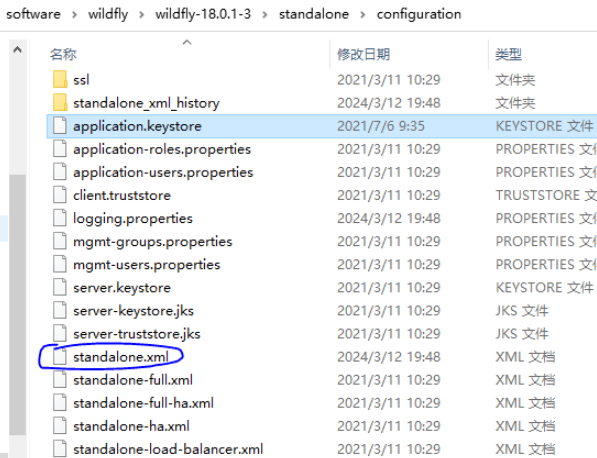
-
滚动到文件最后几行,删除
<deployments>标签中的所有内容(注意不要删除标签本身,只删除标签内的内容);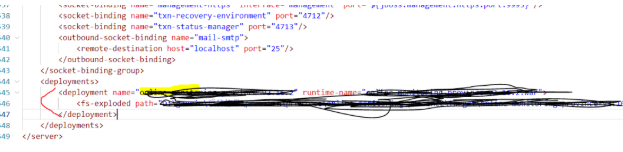
-
保存文件,关闭编辑器。
(2)删除 standalone 中的 tmp 文件夹
-
回到 Wildfly 的
standalone文件夹(和configuration同级); -
找到名为
tmp的文件夹,直接右键删除(这个文件夹是 Wildfly 的临时文件,删除后会自动重建,不会影响项目);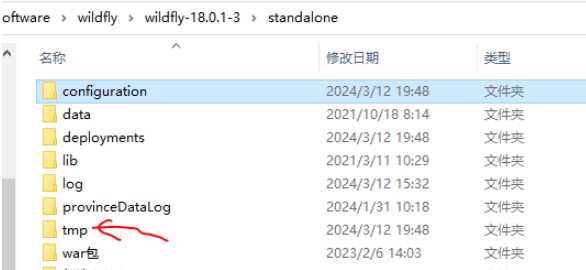
-
删除完成后,重启 Wildfly 服务。
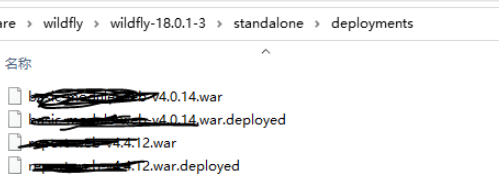
(3)删除 deployments 中无关的包
-
在 Wildfly 的
standalone文件夹中,打开deployments文件夹; -
删除文件夹中所有无关的项目包、冗余包(只保留当前需要运行的项目包即可);
-
避免无关包占用端口、导致配置冲突,删除后重新启动 Wildfly 即可。
避坑提醒(新手必看,少走弯路)
很多人按步骤操作,还是会踩坑,这 4 个细节一定要注意,避免白忙活:
- 结束 Java 进程要彻底:不要只关闭 Tomcat 窗口,一定要在任务管理器中结束
java.exe、javaw.exe进程,否则进程会残留; - 端口号不要输错:排查端口占用时,一定要输入报错中显示的端口号(比如 55849),输错会找不到占用进程;
- Wildfly 配置不要乱删:修改
standalone.xml时,只删除<deployments>标签内的内容,不要误删其他配置,否则 Wildfly 无法启动; - 操作后必须重启服务:不管是 Tomcat 还是 Wildfly,修改配置、删除文件后,一定要重启服务,配置才能生效。
总结
其实“无法打开调试器端口”报错,核心就是 「进程冲突」「端口占用」「配置异常」,记住核心解决思路:
- Tomcat 环境:关 Java 进程 → 查多 Tomcat → 查端口占用;
- Wildfly 环境:加 3 步操作(改配置 → 删 tmp → 删无关包)。

AtomGit 是由开放原子开源基金会联合 CSDN 等生态伙伴共同推出的新一代开源与人工智能协作平台。平台坚持“开放、中立、公益”的理念,把代码托管、模型共享、数据集托管、智能体开发体验和算力服务整合在一起,为开发者提供从开发、训练到部署的一站式体验。
更多推荐



 1
1 0
0- 0


 已为社区贡献8条内容

所有评论(0)