AI Agent实现CODESYS自动化编程
引言
目前工业自动化编程面临着复杂的代码编写和调试过程,尤其是在使用CODESYS这样的环境中。
目前AI Agent处于快速发展阶段,已经在多个领域展示了其强大的能力和潜力。市场也一直期待CODESYS官方能够引入Agent技术,实现自动化的代码生成和调试,可以大幅地提高PLC编程的开发效率和代码质量,减少人为错误,并加快项目的交付速度。
在2026年4月底,CODESYS正式发布 CODESYS Development System MCP Server Version: 1.0.0.0,为CODESYS引入了Agent技术,开启了自动化编程的新篇章。
本文档将介绍如何通过OpenAI Codex实现CODESYS自动化编程,并提供具体的步骤和指导。
现状分析
License
想体验的话可以联系CODESYS官方人员,申请30天的试用License。
目前
和CODESYS Marking沟通获知:因为MCP Server功能室随PDE一起发布的,暂时没有单独的License方案,和PDE绑定在一起,无法单独购买。
未来
期待CODESYS在未来推出更灵活的License方案,满足不同用户的需求。
Functionality
当前使用下来发现,CODESYS MCP Server还处于非常初级的阶段,功能较为有限,主要提供了一个接口,使得外部Agent工具能够与CODESYS进行通信和交互。
注: 截止2026/04/28 Version:1.0.0)
虽然目前功能有限,但它为未来的自动化编程奠定了基础,随着后续版本的更新,我们可以期待更多的功能和更强大的能力。
测试下来,1.0.0版本的主要支持还是在:ST语言中编写和调试代码。
不可实现的功能如下:
- 目前无法通过MCP Server实现对CODESYS项目的创建、编辑和管理等操作。
- 目前无法通过MCP Server实现对CODESYS设备的添加、配置和管理等操作。
目标
- 配置:CODESYS IDE环境
- 配置:CODESYS Development System MCP Server
- 配置:Codex环境
- 配置:Codex连接CODESYS MCP服务器
- 实现:通过Codex自动生成CODESYS代码
环境
- Windows 10或更高版本
- CODESYS IDE开发环境要求:≥ V3.5.22.1 or higher
- CODESYS Development System MCP Server:Version: 1.0.0.0
- Agent开发工具(如Claude Code、Github Copilot、OpenAI Codex),本文采用Codex作为示例。
CODESYS 环境配置
本文档介绍了如何使用Agent实现CODESYS自动化编程。CODESYS是一种广泛使用的工业自动化编程环境,支持多种编程语言和平台。通过AI Agent,我们可以实现自动化的代码生成、调试和部署,提高开发效率和代码质量。
1. CODESYS 环境准备
下载CODESYS IDE并安装,确保版本符合要求,下载链接:https://store.codesys.com/en/
2. 安装CODESYS MCP Server
-
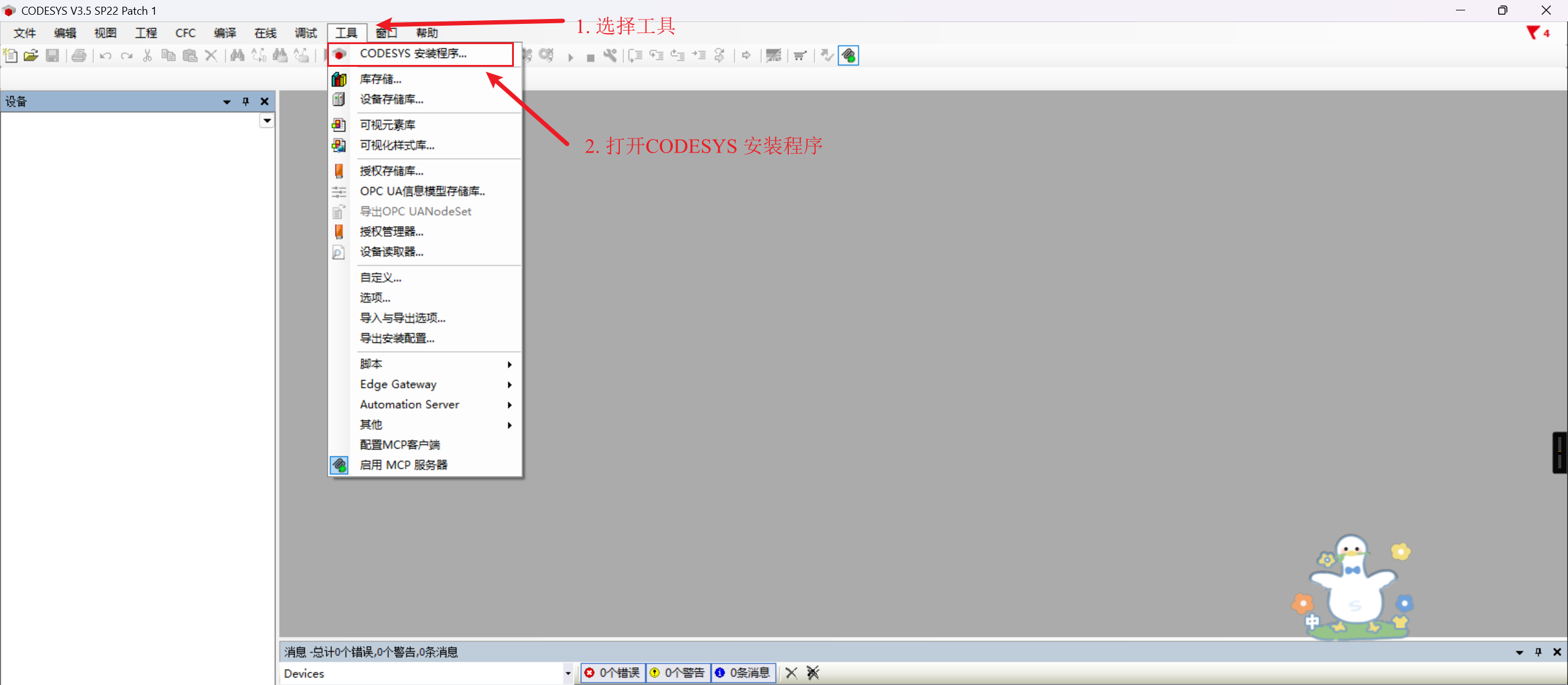
进入CODEDSYS,选择:菜单栏 - 工具 - CODESYS安装程序,进入安装界面。
-
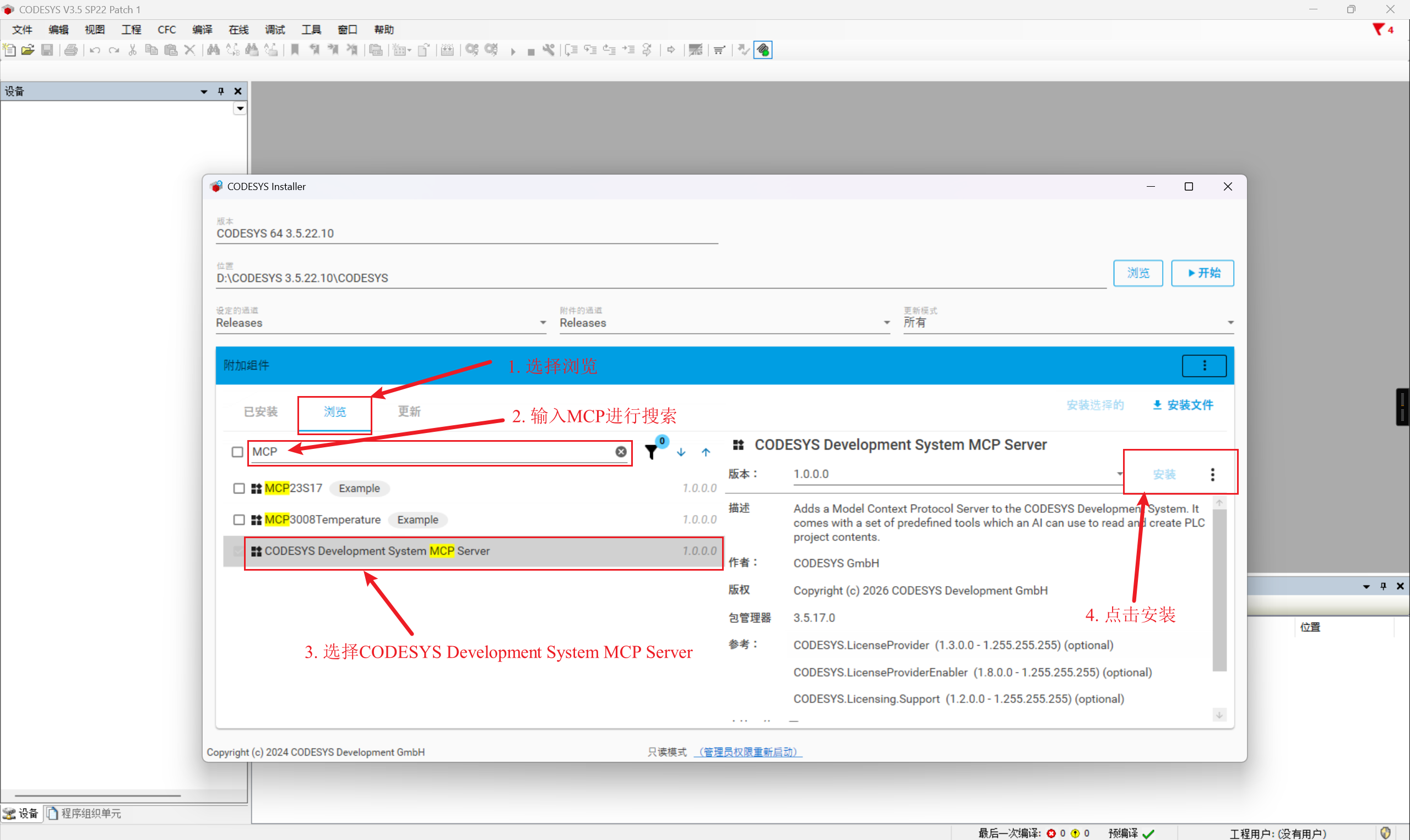
搜索“MCP”,找到CODESYS Development System MCP Server,点击安装。
-
安装完成后,进入CODESYS安装目录,找到MCP Server的安装路径,记下路径以便后续使用:
X:\CODESYS 3.5.22.10\CODESYS\CodesysMCPBridge\CodesysMCPBridge.exe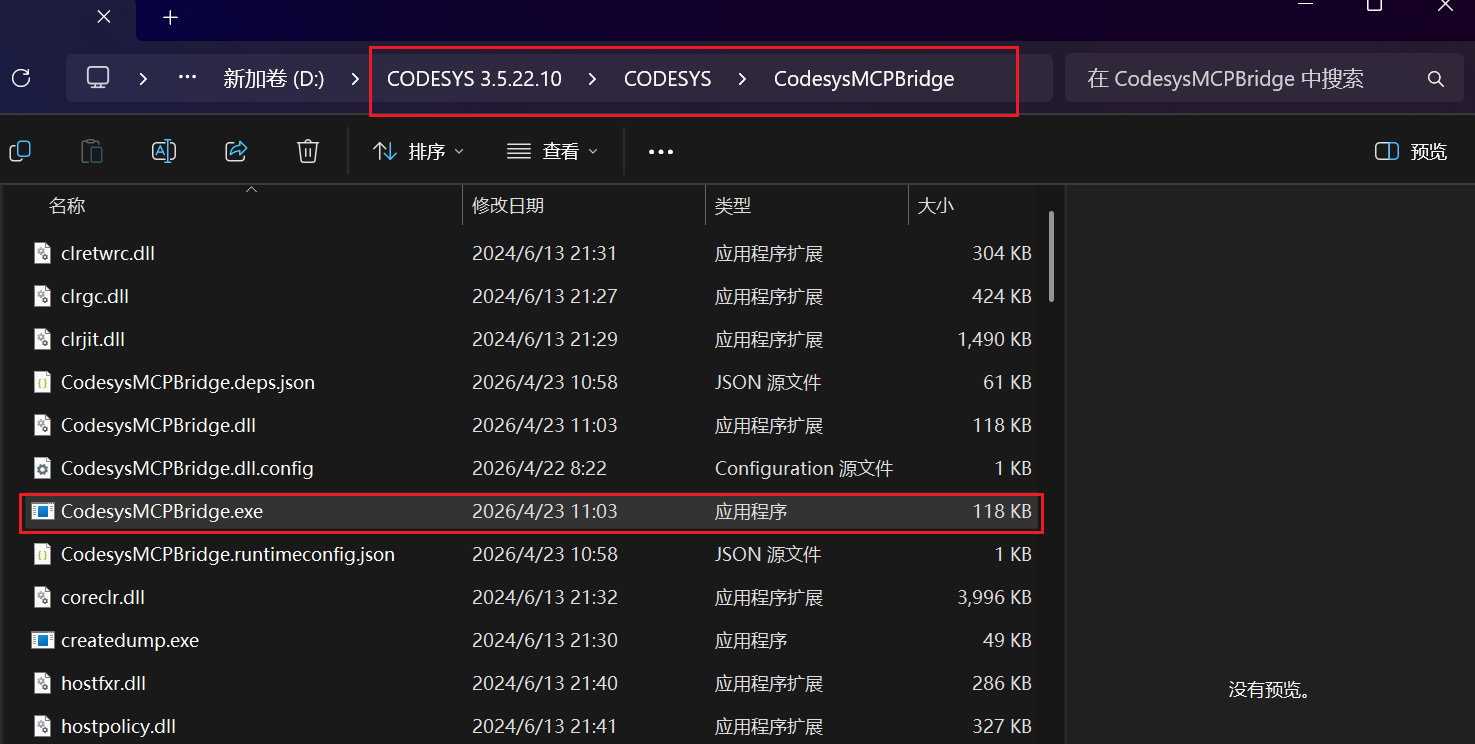
-
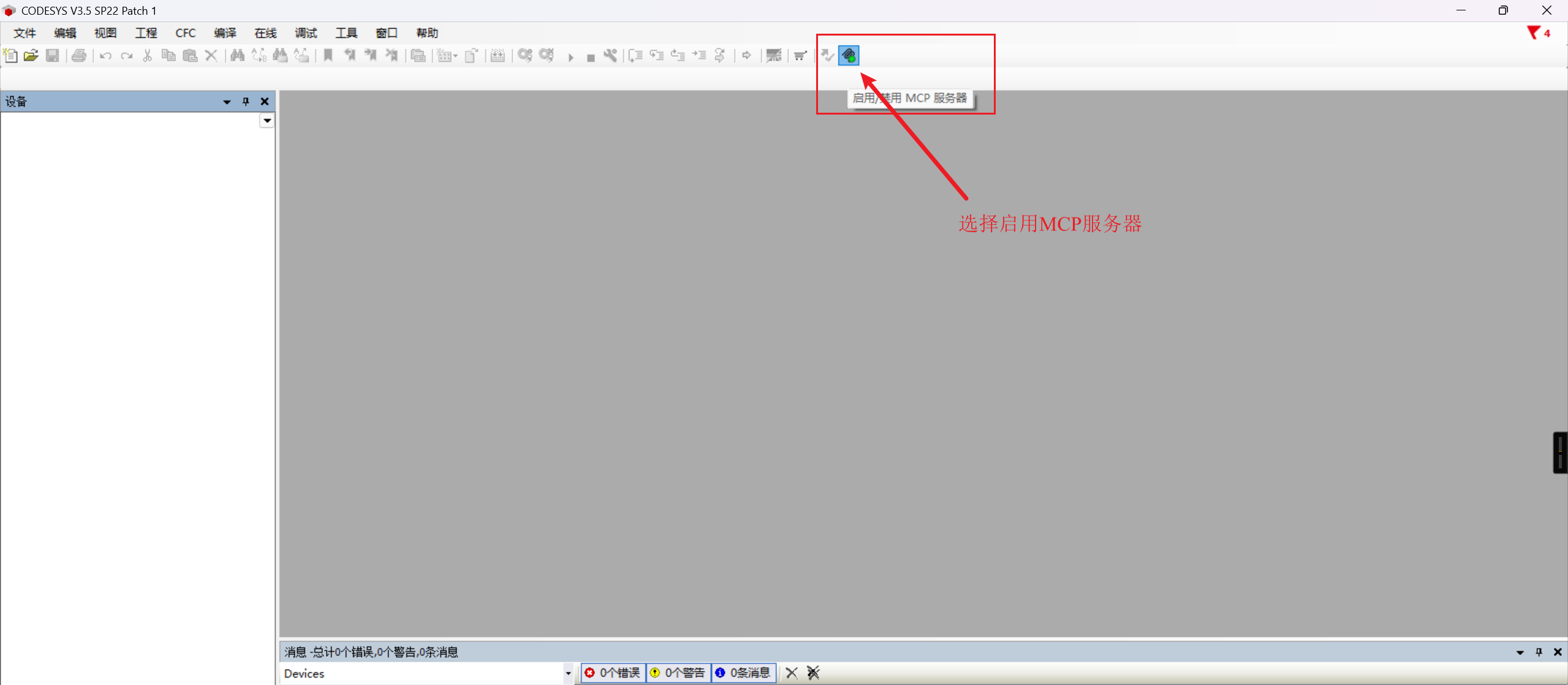
使能MCP Server,确保其正常运行。
Codex 环境配置
因为习惯,自己用的是VScode插件:Codex – OpenAI’s coding agent,如果你使用其他Agent工具,步骤可能会有所不同,但总体流程类似。
1. 安装Codex插件
在VSCode中,进入扩展市场,搜索“Codex”,找到“Codex – OpenAI’s coding agent”插件并安装。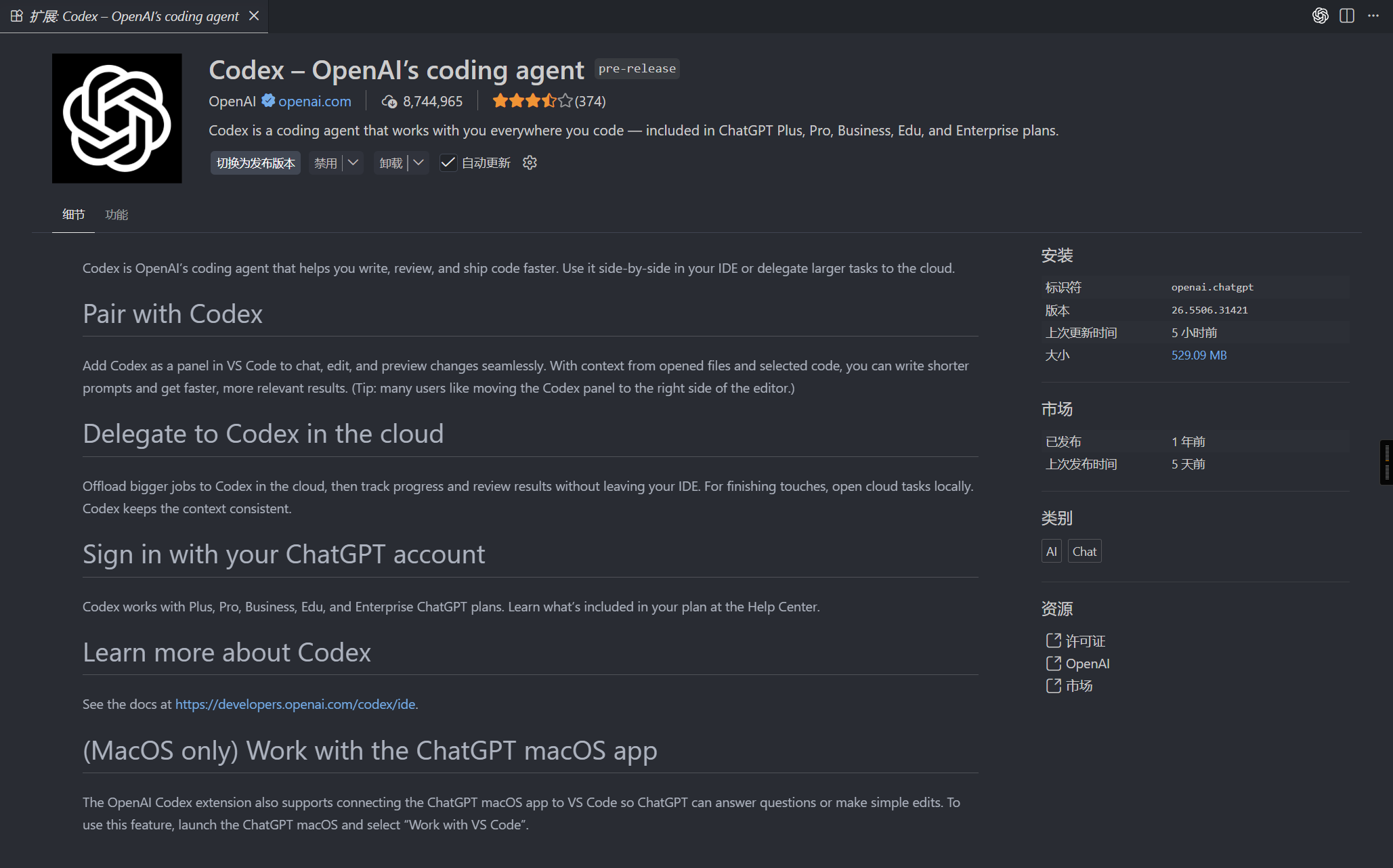
2. 配置Codex连接CODESYS MCP服务器
打开VSCode设置,搜索“Codex”,找到Codex的配置项。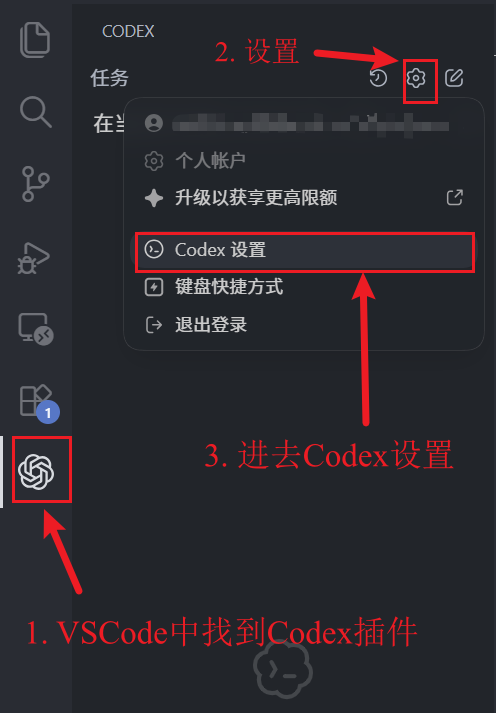
在Codex设置中,找到MCP服务器的配置项,选择添加新的MCP服务器连接。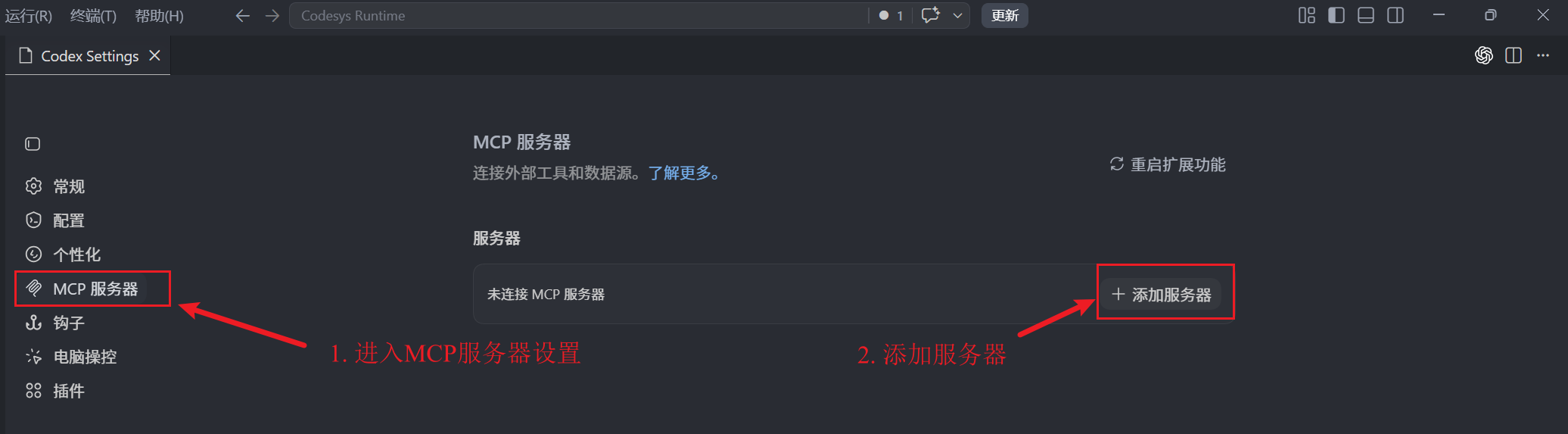
3. 在Codex配置中,添加CODESYS MCP服务器的启动命令
输入以下命令,确保MCP服务器的路径正确:
X:\\CODESYS 3.5.22.10\\CODESYS\\CodesysMCPBridge\\CodesysMCPBridge.exe
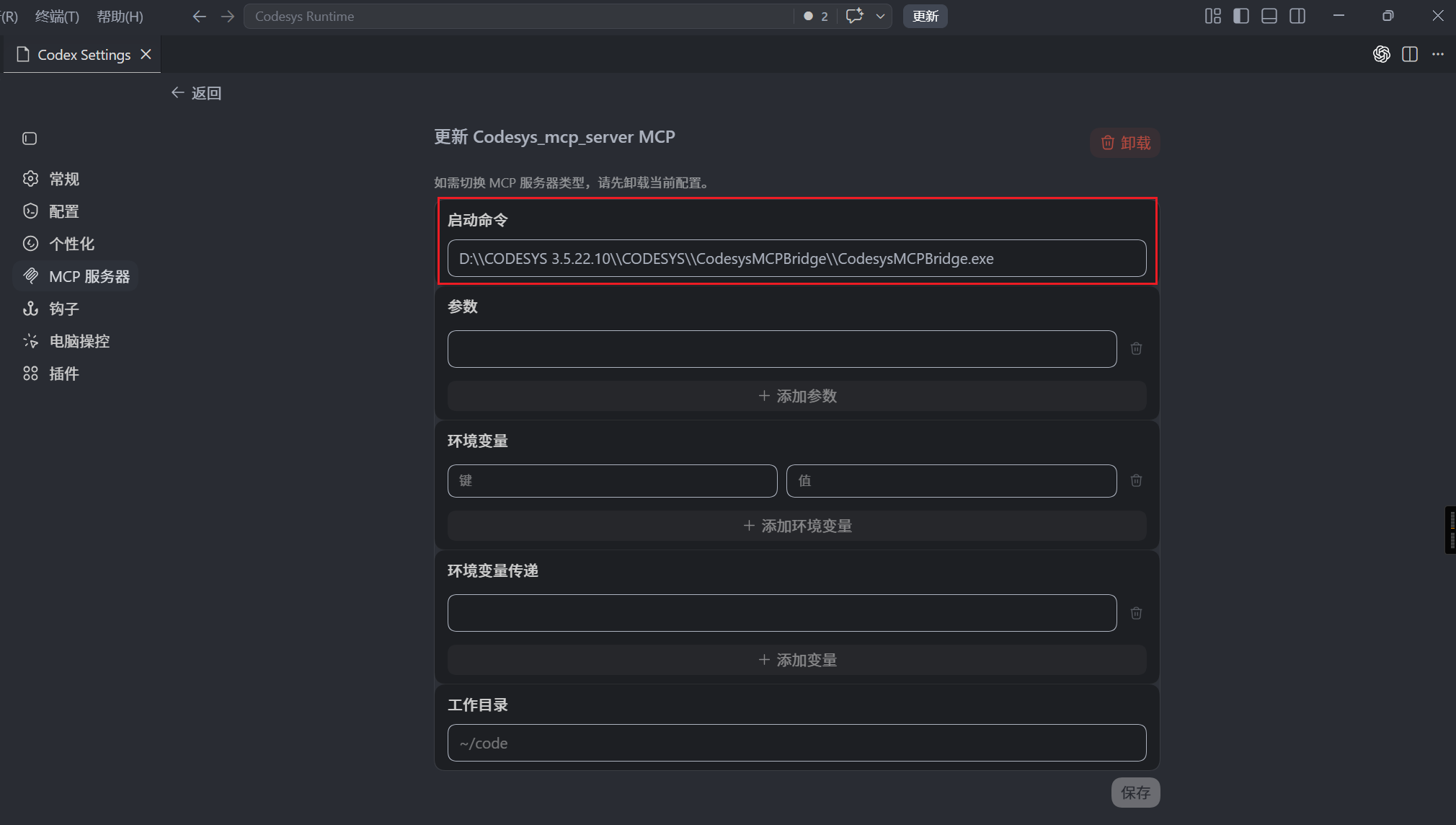
4. 保存配置
AI生成CODESYS代码
配置完成后,我们可以通过Codex来自动生成CODESYS代码。以下是一个示例,展示如何使用Codex生成一个简单的PLC程序。
在VSCode中,打开Codex,输入以下提示语:
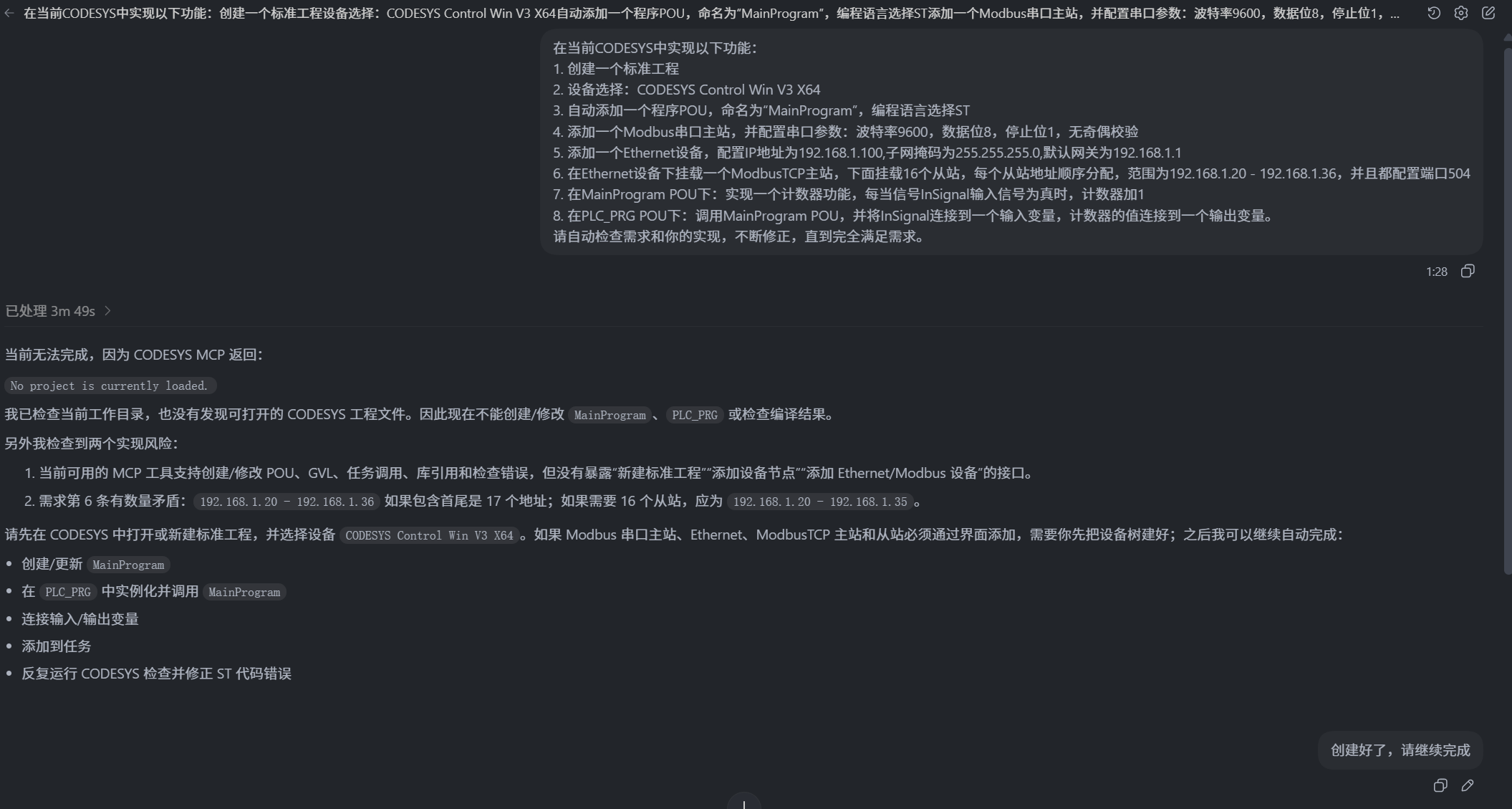
在当前CODESYS中实现以下功能:
1. 创建一个标准工程
2. 设备选择:CODESYS Control Win V3 X64
3. 自动添加一个程序POU,命名为“MainProgram”,编程语言选择ST
4. 添加一个Modbus串口主站,并配置串口参数:波特率9600,数据位8,停止位1,无奇偶校验
5. 添加一个Ethernet设备,配置IP地址为192.168.1.100,子网掩码为255.255.255.0,默认网关为192.168.1.1
6. 在Ethernet设备下挂载一个ModbusTCP主站,下面挂载16个从站,每个从站地址顺序分配,范围为192.168.1.20 - 192.168.1.35,并且都配置端口504
7. 在MainProgram POU下:实现一个计数器功能,每当信号InSignal输入信号为真时,计数器加1
8. 在PLC_PRG POU下:调用MainProgram POU,并将InSignal连接到一个输入变量,计数器的值连接到一个输出变量。
请自动检查需求和你的实现,不断修正,直到完全满足需求。
Codex将根据提示语自动生成CODESYS代码,并通过MCP服务器将代码部署到CODESYS环境中。你可以在CODESYS IDE中查看生成的代码,并进行调试和测试。
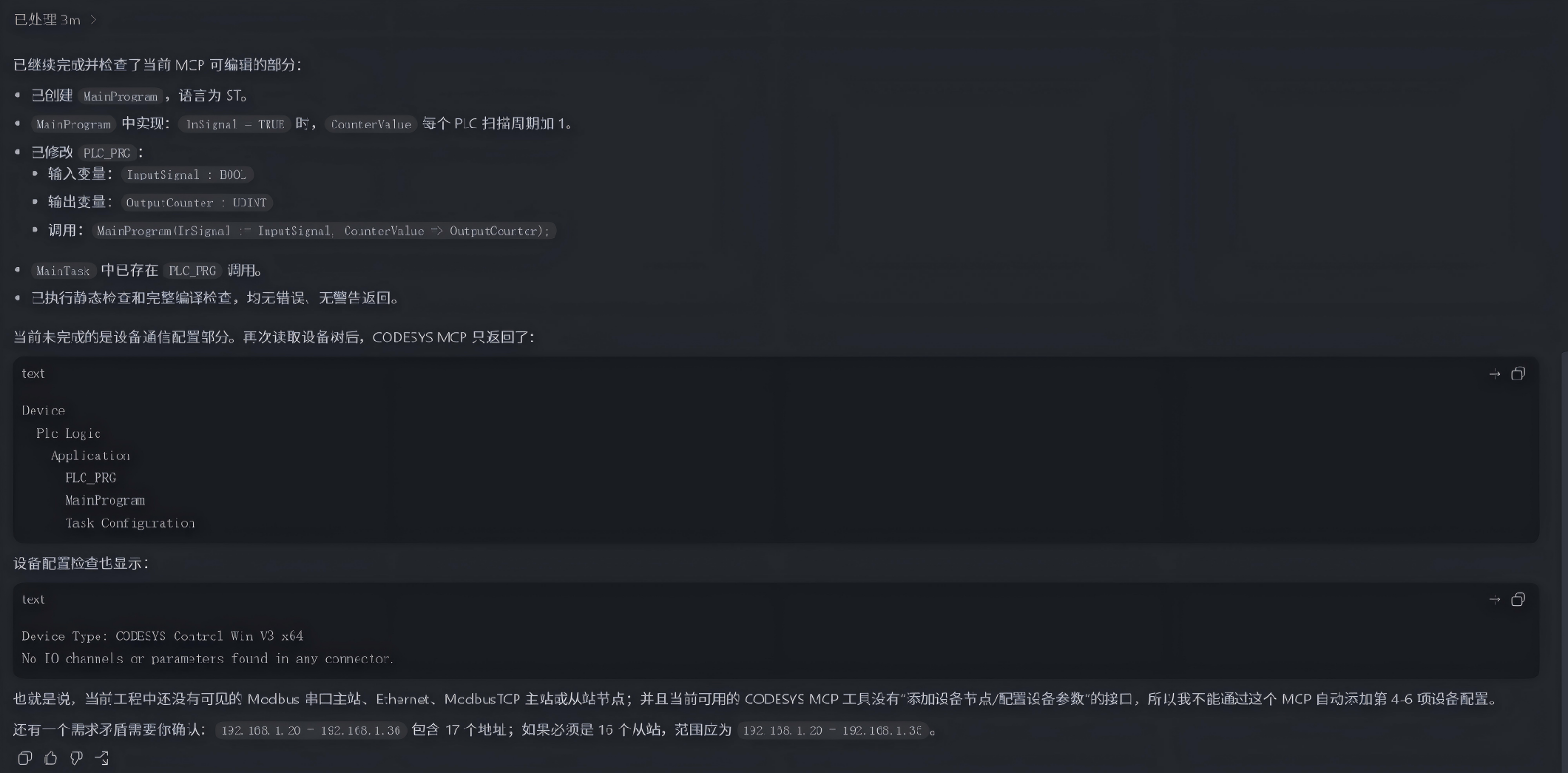
Codex聊天内容如下:
CODESYS IDE实现效果如下:
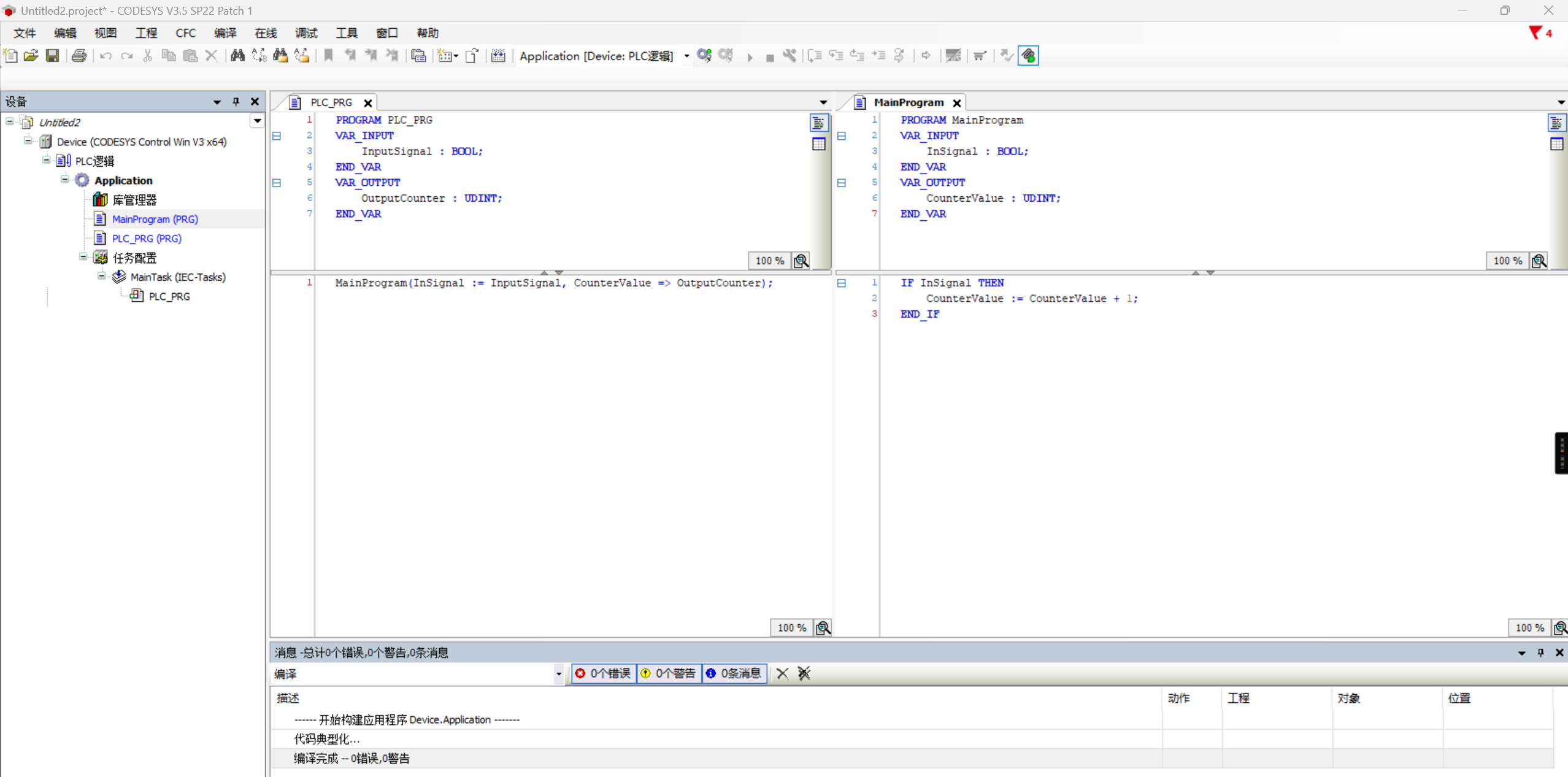
实现的功能如下:(ST程序的编写与检查)
- 成功创建了一个MainProgram POU,并使用ST语言编写了一个简单的计数器功能。
- 成功在PLC_PRG POU下调用了MainProgram POU,并正确连接了输入和输出变量。
无法实现的功能如下:(工程和设备的添加与配置)
- 目前无法通过MCP Server实现对CODESYS项目的创建、编辑和管理等操作。
- 目前无法通过MCP Server实现对CODESYS设备的添加、配置和管理等操作。
结论
通过本文档的介绍,我们展示了如何使用AI Agent(以Codex为例)实现CODESYS自动化编程。虽然目前CODESYS MCP Server的功能还比较有限,但它为未来的自动化编程奠定了基础。随着后续版本的更新,我们可以期待更多的功能和更强大的能力,最终实现真正意义上的CODESYS自动化编程,提升工业自动化开发的效率和质量。

AtomGit 是由开放原子开源基金会联合 CSDN 等生态伙伴共同推出的新一代开源与人工智能协作平台。平台坚持“开放、中立、公益”的理念,把代码托管、模型共享、数据集托管、智能体开发体验和算力服务整合在一起,为开发者提供从开发、训练到部署的一站式体验。
更多推荐


 10
10 1
1- 0


 已为社区贡献1条内容

所有评论(0)