Rufus v4.14.2377 中文版|U 盘启动盘神器|修复系统黑屏,重装系统必备
·
电脑要重装系统,不想花一两百找维修店?用 Rufus,免费开源、仅 1.4MB、无捆绑、干净绿色,一键制作 U 盘启动盘,Windows/Linux 都支持,老电脑还能绕过 Win11 硬件限制,新手也能上手。
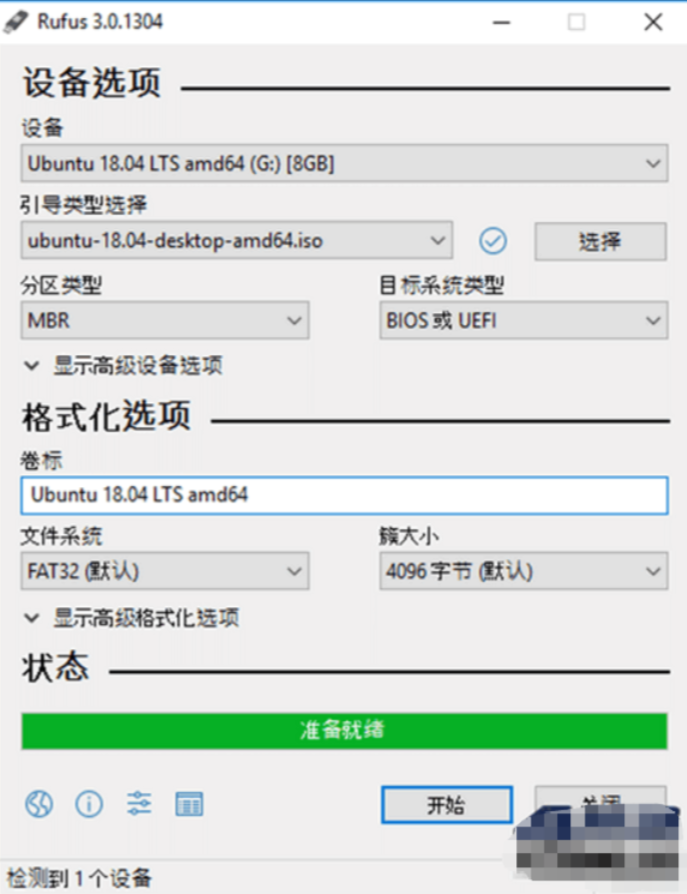
一、Rufus 是什么
Rufus 是免费开源的 U 盘引导盘制作工具,由开发者 Pete Batard 开发,基于 GPL v3 协议,完全免费、代码开源。
- 大小:仅 1.4MB,单文件绿色版
- 平台:仅 Windows(制作的盘可装 Windows/Linux)
- 功能:把 ISO 镜像写入 U 盘,做成可引导启动盘
- 官网:rufus.ie
二、什么时候需要用 Rufus
- ✅ 电脑蓝屏、中毒、系统崩溃,重装 Windows
- ✅ 老电脑装 Win11,绕过 TPM 2.0 / 安全启动限制
- ✅ 安装 Ubuntu、Debian、Kali 等 Linux 系统
- ✅ 刷主板 BIOS(FreeDOS 启动盘)
- ✅ 检测 U 盘好坏、识别扩容假盘
三、核心优势(为什么选 Rufus)
- ✅ 免费开源、干净无捆绑:对比老毛桃、大白菜,无广告、无推广
- ✅ 体积极小、解压即用:1.4MB,不用安装
- ✅ 速度快:写入速度是微软工具的 2 倍
- ✅ 支持 UEFI/BIOS:新老电脑通吃
- ✅ 绕过 Win11 限制:老电脑也能装 Win11
- ✅ ISO 校验:防止镜像损坏
- ✅ 坏块检测:识别劣质 U 盘
四、硬件要求
- 系统:Windows 7/10/11
- U 盘:≥8GB(Win10/11 镜像 5–6GB),建议 16GB+、USB3.0
- ⚠️ 重要:制作会格式化 U 盘,先备份数据!
五、同类工具对比
表格
| 对比项 | Rufus | Ventoy | UltraISO | 老毛桃 / 大白菜 | 微软工具 |
|---|---|---|---|---|---|
| 免费开源 | ✅ | ✅ | ❌ | ❌ | ✅ |
| 体积 | 1.4MB | 3MB | 5MB | 500MB+ | 网络安装 |
| 无捆绑 | ✅ | ✅ | ✅ | ❌ | ✅ |
| Win11 绕过限制 | ✅ | ❌ | ❌ | ❌ | ❌ |
| 坏块检测 | ✅ | ❌ | ❌ | ❌ | ❌ |
| ISO 校验 | ✅ | ❌ | ❌ | ❌ | ❌ |
结论:装 Windows / 老电脑装 Win11,首选 Rufus。
六、详细使用教程
1. 下载 Rufus
U 盘启动下载链接: https://pan.baidu.com/s/1X_MmScu13p2F1p5LBckfkw?pwd=8888 提取码: 8888
2. 准备系统镜像(ISO)
- Windows:微软官网下载 Win10/11 ISO
- Linux:官网下载对应镜像
- 建议:校验 MD5,防止文件损坏
3. 制作启动盘
- 插入 U 盘(备份数据!)
- 双击
rufus.exe运行 - 设备:选择你的 U 盘(别选错硬盘)
- 引导选择:点「选择」,加载 ISO 镜像
- 分区方案:
- 新电脑(UEFI)→ GPT
- 老电脑(BIOS)→ MBR(推荐)
- 文件系统:默认 NTFS(Windows)
- 点「开始」→ 确认格式化 → 等待 3–10 分钟
4. Win11 额外设置(关键)
加载 Win11 镜像后,会弹出窗口:
- ✅ 跳过 TPM 2.0 检查
- ✅ 跳过安全启动
- ✅ 跳过微软账户(可选)
- 确认后继续写入
5. 启动安装系统
- 把 U 盘插目标电脑
- 开机按 F12/F8/F2/Del(看主板)进启动菜单
- 选 U 盘启动 → 按提示安装系统
七、常见问题
- Q:Rufus 只有 Windows 版?A:是的,仅 Windows 可运行,制作的盘可装 Linux。
- Q:U 盘还能当普通盘吗?A:可以,格式化后恢复正常。
- Q:写入失败?A:校验 ISO 完整性、换 USB3.0 接口、重新制作。
总结
Rufus 是最干净、最稳定、速度最快的 U 盘启动盘工具,免费开源、无捆绑,老电脑装 Win11 必备。需要重装系统、折腾系统的朋友,直接用它就对了。

AtomGit 是由开放原子开源基金会联合 CSDN 等生态伙伴共同推出的新一代开源与人工智能协作平台。平台坚持“开放、中立、公益”的理念,把代码托管、模型共享、数据集托管、智能体开发体验和算力服务整合在一起,为开发者提供从开发、训练到部署的一站式体验。
更多推荐
 11
11 0
0- 0


 已为社区贡献14条内容

所有评论(0)