我花了两天把 AI 接到了微信上,这是完整的踏坑记录
让 AI Agent 像真人一样在微信里聊天
──────────────────────────────
原创 · CSDN 技术博客 · 经验分享
2026 年 5 月
前言:为什么要让 AI 在微信里聊天?
先说背景。我平时用 OpenClaw 比较多,里面配置了几个 Agent,分别干不同的活。但每次想让 Agent 帮我处理东西,都得切到 OpenClaw 的界面里去操作,有时候在外面就没法及时响应。
所以我就想,能不能让这些 Agent 直接 住进微信里,像一个真人朋友一样和我聊天?我发消息给它,它就像普通人一样回复我,而不是那种机械的转发感。上网搜了一圈,发现大部分方案要么需要付费 token,要么有封号风险。后来无意中发现了一个基于桌面微信客户端的方案,不需要额外付费,也不用担心封号。于是我决定自己动手折腾一下。
整个过程踏了不少坑,花了大概两天才完全跑通。这篇文章就是我的完整记录,希望能帮到同样想折腾的朋友。
效果先看:它真的像个真人
先不急着看原理,先看看实际效果。以下是我实际使用中的微信对话截图,你可以看看它聊起天来是不是真的很像个人:
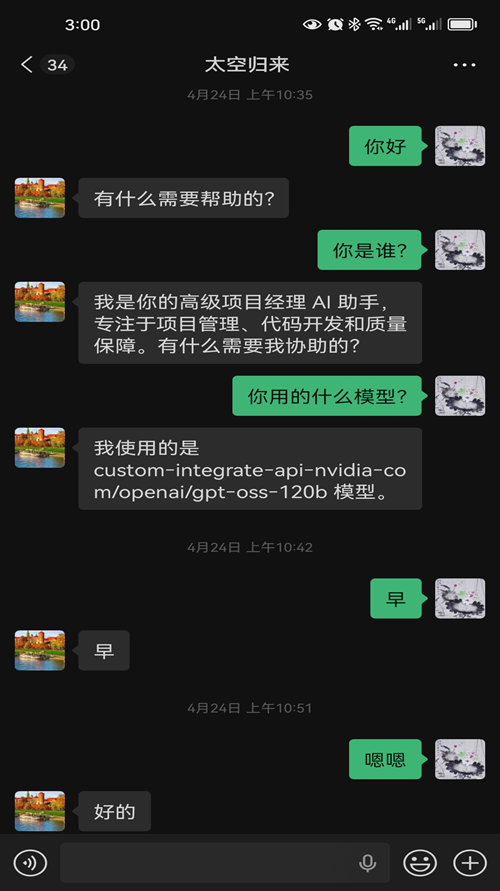
图 1:随便问个问题,回复很自然
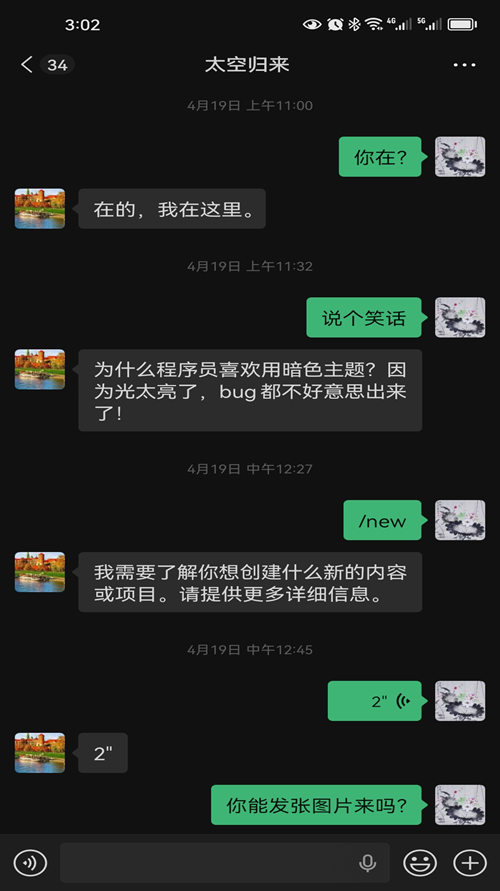
图 2:让它说个笑话,还真有那么点意思
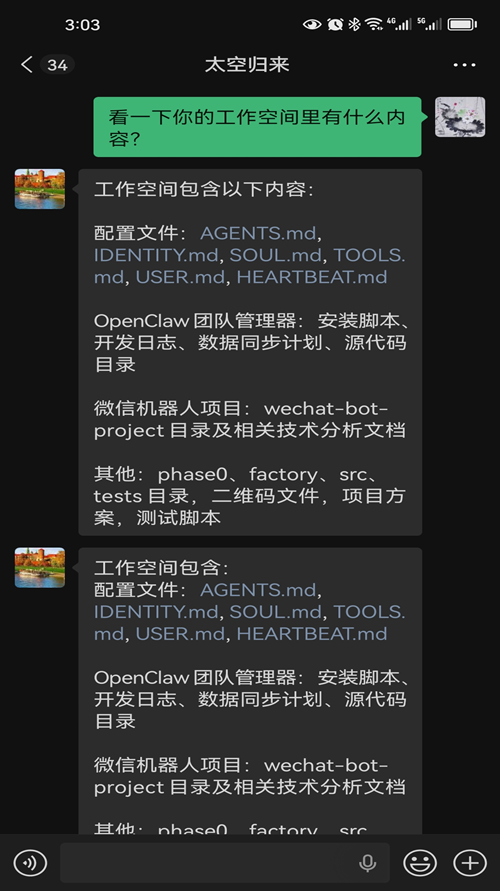
图 3:工作上的事情也能帮忙处理
怎么样,是不是看起来和普通人聊天没什么区别?它能理解你的意思,用自然的语言回复,还能记住上下文。下面我来讲讲怎么做到的。
整体架构:两台机器各司其职
这个方案的核心思路是 两侧分离:
微信侧(Windows 电脑):跑一个服务程序,操作你的桌面微信客户端,监听新消息并暴露 HTTP API。它就像一个桥梁,把微信和 AI 连接起来。
AI 侧(OpenClaw Agent):跑在 Windows、WSL 或 Linux 机器上,负责接收消息、调用 AI 智能体生成回复,再发回微信。这就是你的 Agent 大脑。
两侧通过局域网 HTTP 连接,配置起来其实就是一个 URL 的事。
环境准备:这些东西要提前装好
我的实际环境如下:
| 项目 | 我的配置 |
| 微信侧系统 | Windows 11 |
| AI 侧系统 | Ubuntu Linux(另一台机器) |
| Python 版本 | 3.8+ |
| Node.js 版本 | 16+ |
| 微信版本 | 桌面版 4.1(建议版本) |
| AI 平台 | OpenClaw |
第一步:安装 OpenClaw
如果你还没有安装 OpenClaw,需要先把它装好。OpenClaw 是一个 AI Agent 管理平台,可以理解为给 AI 助手提供一个 家的地方。
安装方式:去 OpenClaw 官网下载安装包,按提示安装即可。安装完成后,登录账号,进入控制台。
配置 Agent:在控制台里创建一个新的 Agent,给它设定一个人设、能力和行为规则。比如你可以让它扮演一个高级项目经理,专门帮你处理工作上的事情。
选择模型:OpenClaw 支持多种 AI 模型,包括 OpenAI 兼容接口、Ollama 本地模型等。根据你的需求和预算选择即可。
提示
如果你已经有 OpenClaw 账号并且配置好了 Agent,可以直接跳过这一步。
第二步:Windows 微信侧部署
这一步是整个方案的基础。核心就是让程序能够操作你的桌面微信。
先确保微信已经打开并登录,然后双击运行 Start-WeChat-Bridge.bat。首次启动会自动安装依赖,等它跑完就行。
启动成功后,浏览器会自动打开配置页面 http://127.0.0.1:5000/config。在这个页面里你可以:
- 查看当前可见的微信会话列表
- 选择哪些会话接入 AI
- 设置群聊是否仅在被 @ 时回复
踏坑 1:会话列表不全
配置页只能获取当前微信窗口中可见的会话。如果你的会话很多,记得先在微信里把会话列表向下滚动一下,然后再点 刷新会话。我当时就因为这个问题折腾了好一会儿,以为是程序 bug。
第三步:AI 侧部署
我选的是分离部署方案,微信侧在 Windows 电脑上,AI 侧在另一台 Linux 机器上。这样做的好处是互不影响,而且 Linux 跑 AI 模型更稳定。
具体操作:
- 把项目代码传到 Linux 机器上,解压后进入 openclaw-side 目录
- 执行 npm install 安装依赖
- 复制 .env.example 为 .env,修改关键配置
最关键的配置就是这个:
# .env 文件中的关键配置
# Windows 微信侧的地址(改成你的 Windows 机器 IP)
WINDOWS_WECHAT_API_URL=http://192.168.1.20:5000

# 机器人名称
WECHAT_BOT_NAME=OpenClaw助手

# 群聊模式:mention = 仅 @ 时回复
GROUP_MESSAGE_MODE=mention

# 轮询间隔(毫秒)
POLL_INTERVAL_MS=2000
踏坑 2:WSL2 连不上 Windows 服务
如果你用的是 WSL2 而不是独立的 Linux 机器,注意默认的 host.docker.internal 可能不生效。解决办法是在 PowerShell 里运行 ipconfig 查看 Windows 的实际 IP,然后直接填 IP 地址。我当时在这上面浪费了很多时间。
第四步:验证和启动
配置完成后,先跑一下验证脚本:
# 在 Linux 侧执行
npm run verify:linux-native
它会自动检测各项配置是否正确,包括能不能连上 Windows 微信侧、OpenClaw 是否可用、Agent 列表能不能获取到等。全部通过后就可以启动了:
# 启动机器人
npm run start:linux-native
看到终端输出 微信机器人启动完成,等待消息...就说明跑起来了。现在打开微信,给你的 Agent 发条消息试试吧!
踏坑记录:我遇到的主要问题
整个过程中我遇到了不少问题,这里把主要的几个记录下来:
问题一:微信窗口必须保持打开
程序依赖桌面微信窗口的状态。如果微信最小化到托盘了,或者窗口被其他窗口挡住,都可能导致连接失败。最开始我习惯性地把微信最小化,结果报错微信客户端初始化失败,折腾了半天才发现是这个原因。
问题二:防火墙没开放端口
分离部署时,Linux 机器需要访问 Windows 的 5000 端口。我的 Windows 防火墙默认拦截了这个请求。解决办法是在 Windows 上以管理员身份运行 PowerShell:
New-NetFirewallRule -DisplayName WeChatBot API Port 5000 -Direction Inbound -Protocol TCP -LocalPort 5000 -Action Allow
问题三:消息重复回复
最开始测试的时候,发现机器人会重复回复同一条消息。后来发现是因为机器人自己发的回复也被当作新消息拉取了,形成了循环。好在项目已经内置了回声消息过滤和去重逻辑,升级到新版本后就没这个问题了。
问题四:OpenClaw Agent 没有响应
有一次启动后发现 Agent 不回复,查了半天发现是 OpenClaw 没有先启动。项目的启动脚本会自动检测 OpenClaw 状态,但如果你的 OpenClaw 是手动启动的,记得先确认它已经在运行。
日常使用:每天怎么启动?
跑通之后,日常使用就很简单了。每次只需要两步:
- 在 Windows 电脑上双击 Start-WeChat-Bridge.bat(微信要先登录好)
- 在 Linux 机器上运行 npm run start:linux-native
如果你觉得每次输入命令麻烦,项目还提供了守护进程模式,可以在异常退出后自动重启。
总结与建议
整体下来,这个方案的优缺点如下:
| 优点 | 不足 |
| 不需要付费 token,零成本接入 | 依赖桌面微信窗口状态 |
| Agent 像真人一样聊天,体验自然 | 微信版本更新可能导致不兼容 |
| 支持多种 AI 模型,灵活配置 | 需要一定的技术基础 |
| 提供管理后台,运维方便 | 文档主要是中文 |
如果你也想试试,或者需要远程协助安装,可以联系作者邮箱 30257002@qq.com。整个项目的代码和文档都比较完善,有非技术用户的快速上手文档,也有详细的故障排查手册。
项目下载地址:
gitee: https://gitee.com/freebirdweij/openclaw-wechat-bot
github: https://github.com/freebirdweij/openclaw-wechat-bot
希望这篇记录能帮到同样在折腾的朋友,少走一些弯路。如果有任何问题,欢迎在评论区交流。

AtomGit 是由开放原子开源基金会联合 CSDN 等生态伙伴共同推出的新一代开源与人工智能协作平台。平台坚持“开放、中立、公益”的理念,把代码托管、模型共享、数据集托管、智能体开发体验和算力服务整合在一起,为开发者提供从开发、训练到部署的一站式体验。
更多推荐


 4
4 0
0- 0


 已为社区贡献1条内容

所有评论(0)