CodeBuddy - AI 智能编程助手 入门安装文档
概述
一款基于 AI 的全流程智能编程工具,致力于构建产品、设计、研发、部署无缝协作的共生环境。
CodeBuddy 是腾讯云推出的 AI 辅助编程工具,通过将 AI 深度融入全流程,实现从产品构思到产品发布的一站式高效交付平台。 产品支持IDE、插件和 CLI 三种形态,覆盖从专业开发者到零基础用户的全场景需求。
为什么选择 CodeBuddy?
🚀 全流程 AI 驱动开发
CodeBuddy 打通了从产品规划到上线部署的完整链路,让 AI 成为您的全能开发伙伴。
- 智能需求分析:仅需自然语言描述产品构思,AI 自动生成结构化需求文档(PRD)
- 设计稿智能生成:支持自然语言、手绘草图转高保真设计稿
- 设计稿一键转代码:内置 Figma 功能,直接将设计稿转化为可维护的前后端代码
- 智能编程助手:实时代码续写、多文件代码生成、行间对话解决问题
🔧 多形态产品矩阵
根据不同用户角色和使用场景,提供最适合的产品形态:
| 产品形态 | CodeBuddy IDE | CodeBuddy 插件 | CodeBuddy Code |
|---|---|---|---|
| 适用用户 | 产品 / 设计师 / 全栈开发 / 编程初学者 | 日常编码开发者 / 特定 IDE 使用者 | DevOps / 运维 / SRE / 资深开发者 |
| 核心特点 | 产设研一体工作台,支持可视化调试,主打"对话即编程" | 即插即用、零成本学习、融入现有工作流 | 命令行工具,支持 Shell/文件/网络操作,任务编排能力强 |
快速体验
CodeBuddy 同时支持IDE、插件和 CLI 三种编程形态,覆盖从专业开发者到零基础用户的全场景需求。
-
CodeBuddy IDE 主打 “对话即编程”,通过将 AI 深度融入从需求规划、产品设计、代码研发、产品部署的全流程,实现从产品构思到产品发布的一站式高效交付平台;
-
CodeBuddy 插件版是以插件形式安装到编辑器(VS Code 或者 JetBrains 系列 等 IDE)中辅助编程,传统开发者主导,AI 打辅助的编码模式;
-
CodeBuddy Code 是一款面向专业工程师的 AI CLI 工具,能无缝融入现有开发流程,支持在命令行中用自然语言驱动开发全流程,实现高度自动化。
⚡ 内置生态服务集成
深度集成腾讯生态和主流开发服务,开箱即用。
- BaaS 服务集成:内置 Supabase 和腾讯 CloudBase,自动处理数据库、用户认证等后端服务
- 一键部署:支持部署至 CloudStudio、EdgeOne Pages 等平台
- 组件库支持:基于 TDesign、MUI、Shadcn 等组件库快速拼装界面
- 多模型支持:支持混元、DeepSeek 等多种对话大模型
🎯 广泛的语言和框架支持
理论上不限制代码语言,支持主流开发技术栈。
- 前端:HTML, JavaScript, CSS, Vue, React, Bootstrap 等
- 后端:Node.js, Python, Java, C#, Ruby, PHP 等
- 客户端:Java, Kotlin, Swift, Objective-C, C# 等
- 其他:C++, Go, Rust, TypeScript, Shell, PowerShell, R, MATLAB 等
核心功能
产品阶段:从想法到需求
- 智能需求分析:自然语言描述转结构化 PRD 文档
- 需求优化建议:AI 辅助完善和优化产品需求
设计阶段:从需求到设计稿
- 多种生成方式:
- 自然语言生成交互原型
- 手绘草图转高保真设计稿
- 基于组件库快速拼装
- AI 视觉优化:通过自然语言指令实时调整设计风格
研发阶段:从设计稿到代码
- 设计稿一键转代码:
- 内置 Figma,直接将设计稿快速转化为前后端可维护代码,打通从设计到研发的“最后一公里”
- 智能补全和错误修复
- 单元测试自动生成
- 代码理解与审查:
- 快速解释既有代码
- 智能代码审查
- 工程结构分析(支持
@workspace和#Codebase)
部署阶段:从代码到上线
- 快速部署:一键部署至沙箱环境
- 分享协作:生成可公开访问链接,便于团队验证和反馈
快速体验
IDE
环境要求
-
支持主流操作系统(Windows、macOS)
-
现代浏览器或兼容的 IDE 环境
开始使用
访问 CodeBuddy IDE 下载安装即可使用。
插件
版本要求
| IDE | 最低版本要求 |
|---|---|
| Visual Studio Code | 1.82 |
| IntelliJ IDEA | 2022.2 |
| PyCharm | 2022.2 |
| GoLand | 2022.2 |
| CLion | 2022.2 |
| PhpStorm | 2022.2 |
| Android Studio | Flamingo | 2022.2.1 |
| 微信开发者工具 IDE | 1.06.2409140 |
| Xcode | 14.0 |
| Visual Studio | 17.0 (Visual Studio 2022) |
可直接在各大 IDE 插件市场搜索腾讯云代码助手
CLI
环境要求
- Node.js 18.0+
bash
# 安装 CodeBuddy CLI

npm install -g @tencent-ai/codebuddy-code
国内版个人登录
本文将向您介绍 CodeBuddy IDE 如何快速下载、安装、登录、更新以及设置。
环境要求
- 支持主流操作系统(Windows和macOS)
- 现代浏览器或兼容的 IDE 环境
下载
-
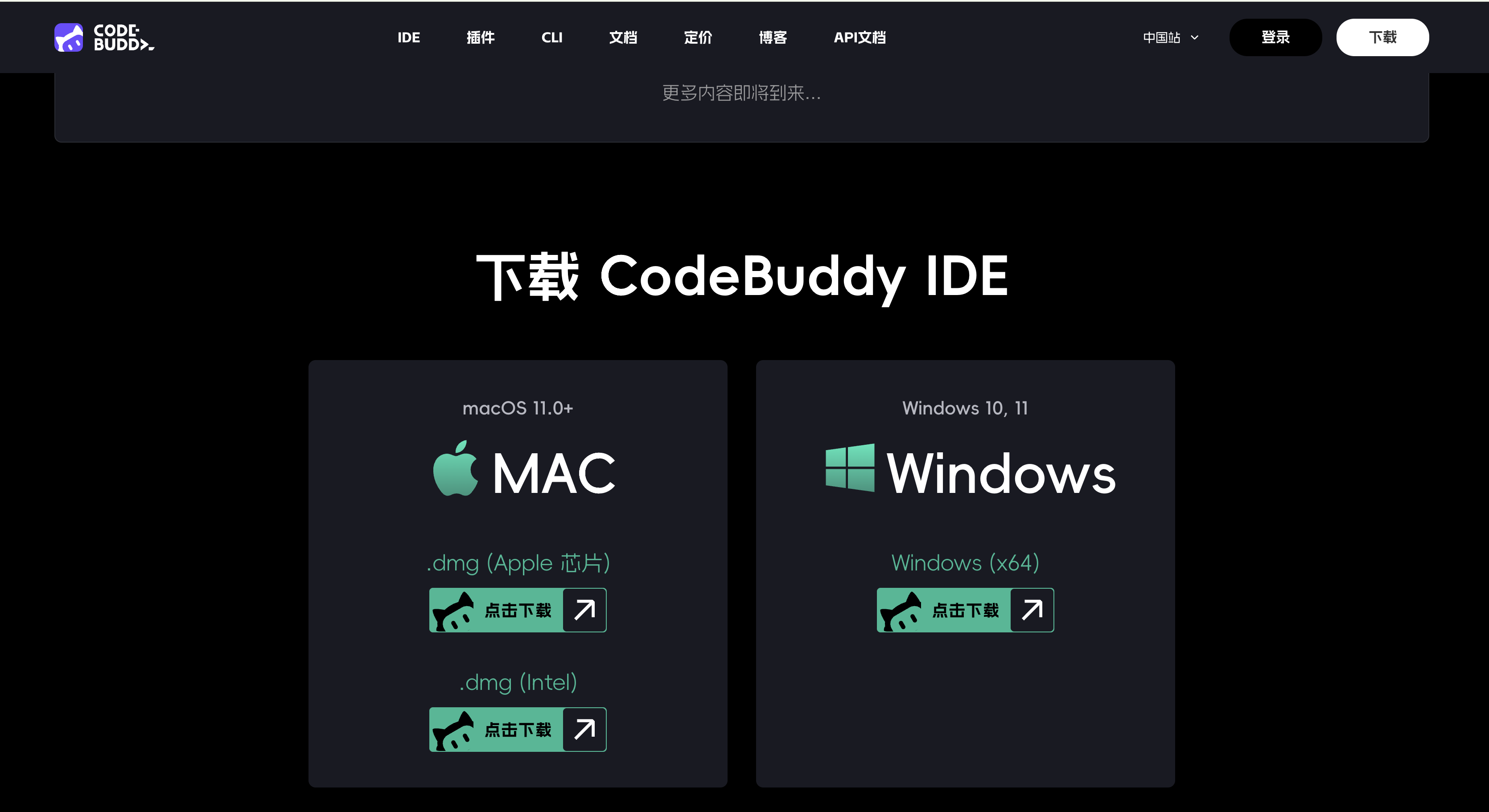
访问 CodeBuddy CN 官网,根据您电脑的处理器选择对应的版本进行下载。
安装和登录
MAC
-
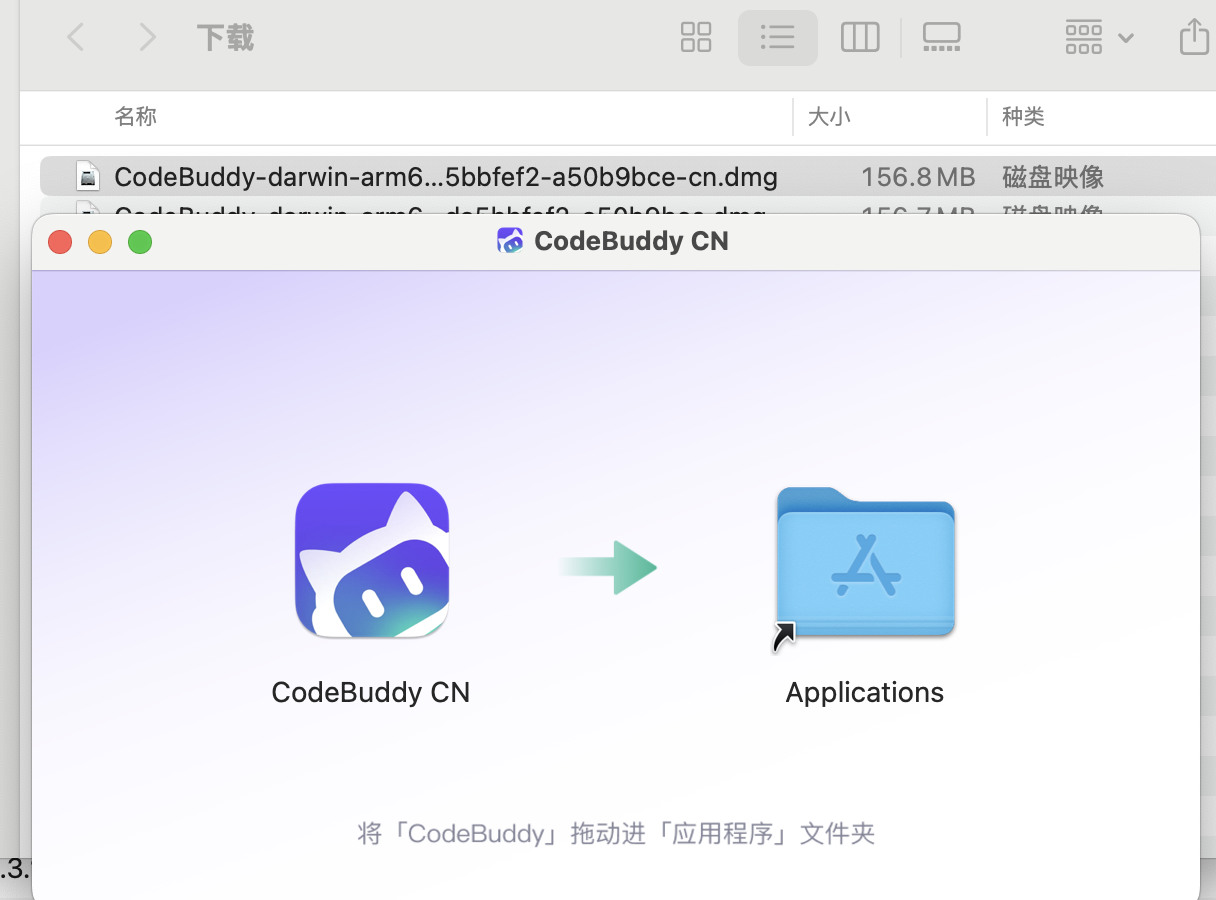
将左侧安装包拖拽到右侧 Applications 中进行安装。
-
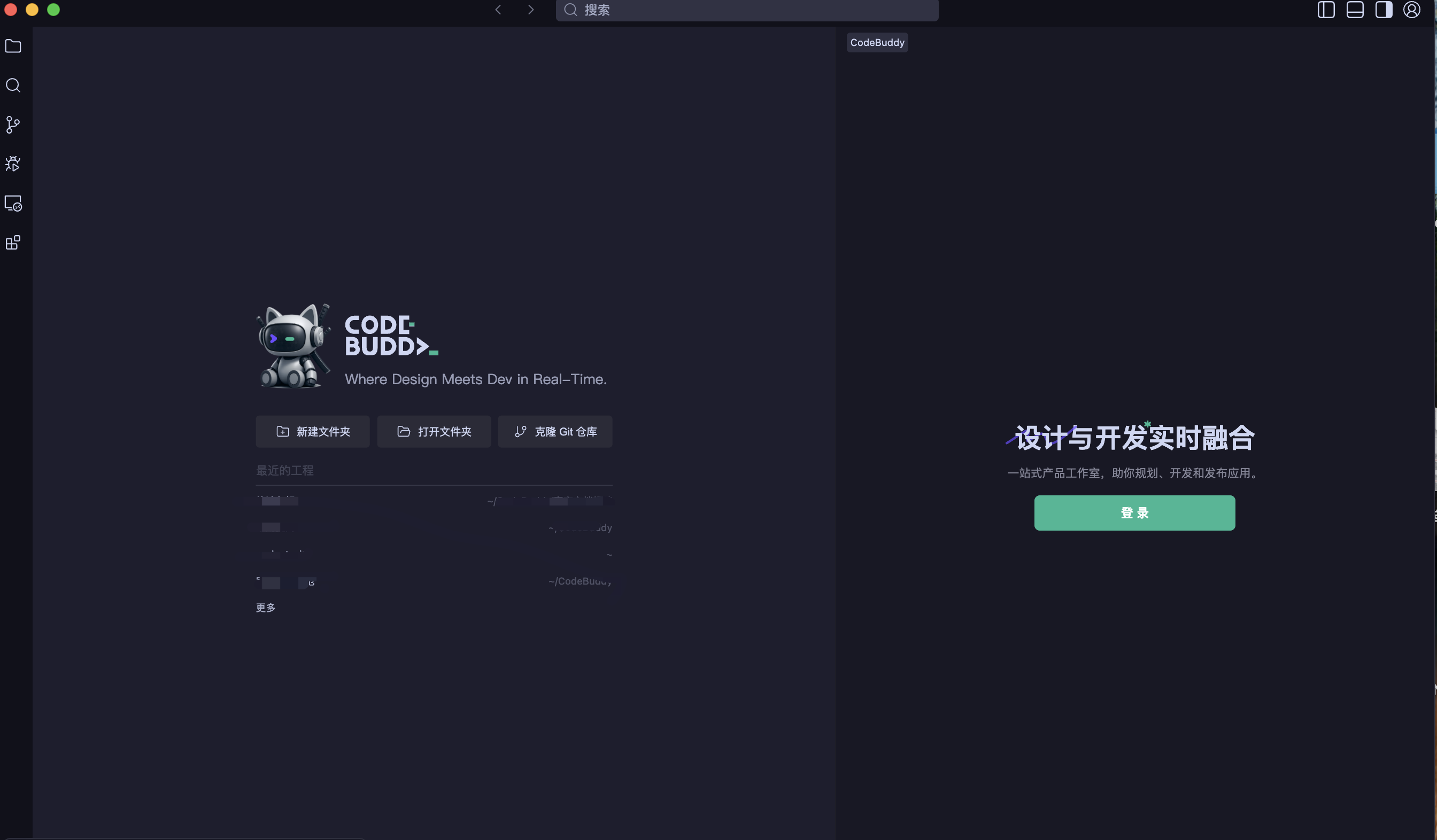
安装完成后,打开 CodeBuddy IDE,点击 登录 使用已注册的账号进行登录即可。
-
跳转至登录页面,选择个人微信或手机号登录。

-
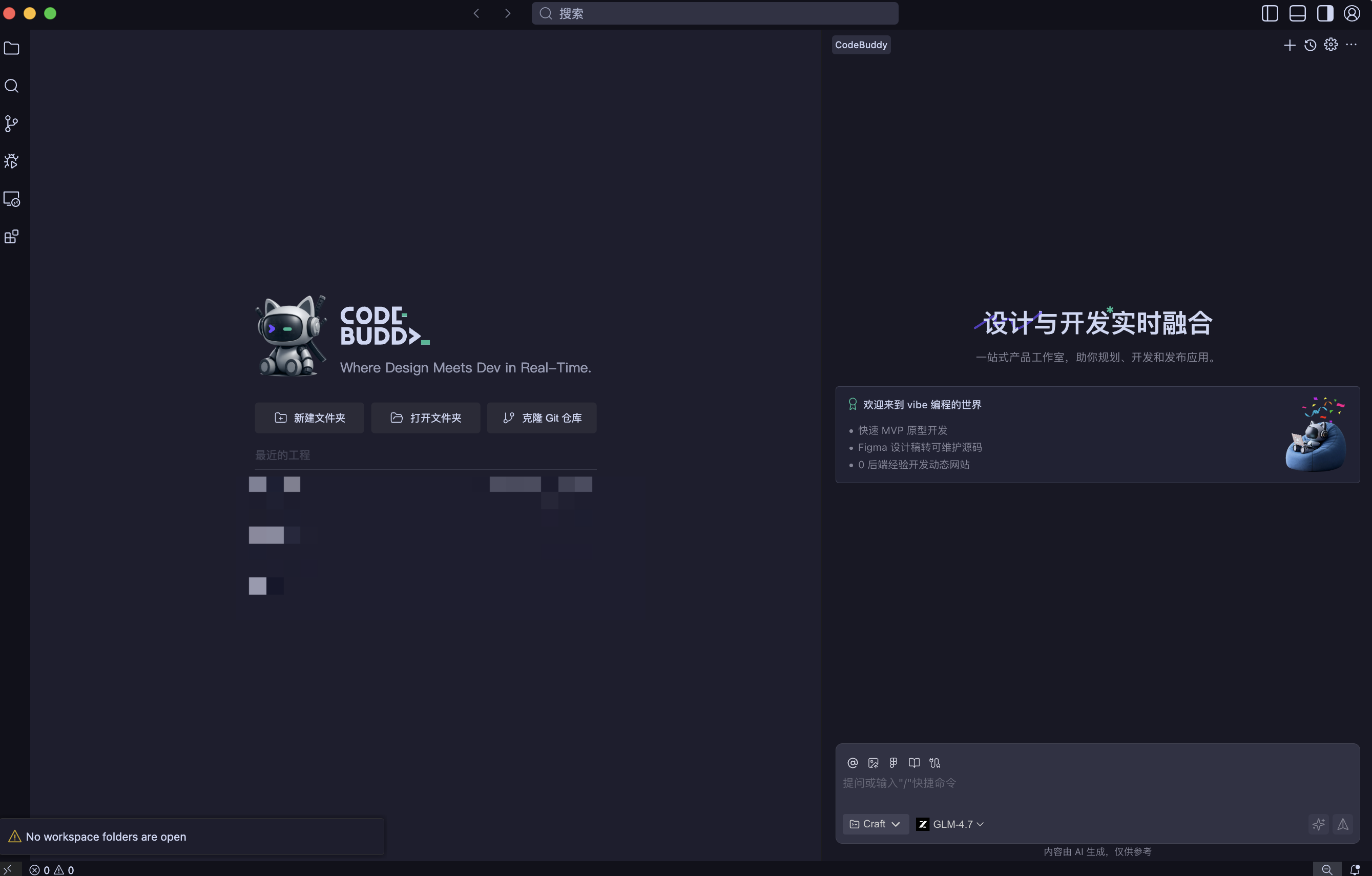
登录成功并返回 CodeBuddy IDE 中开始使用。

Windows
-
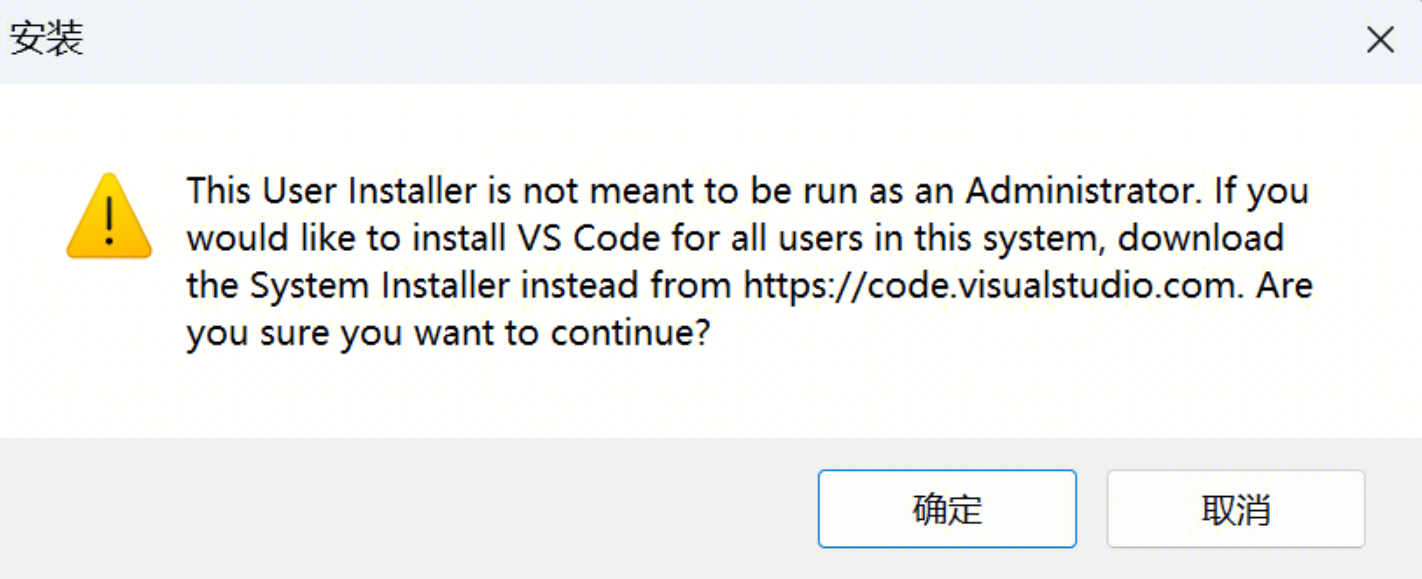
双击下载好的安装包进行安装。如果出现下方安装提示,选择确定即可,表示只为当前用户安装 CodeBuddy IDE。
-
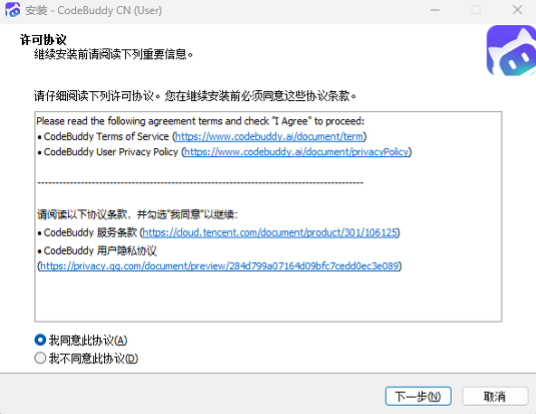
接着选择我同意此协议。
-
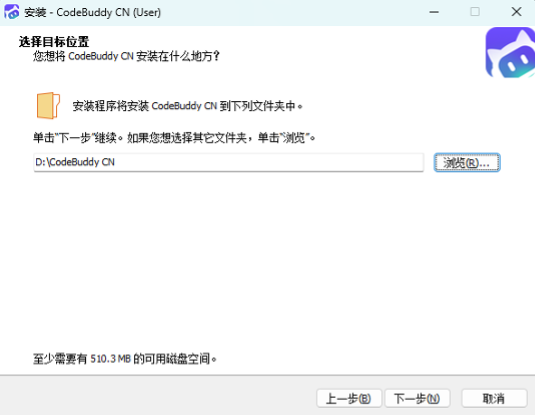
选择需要安装的位置,然后一直选择下一步即可。
-
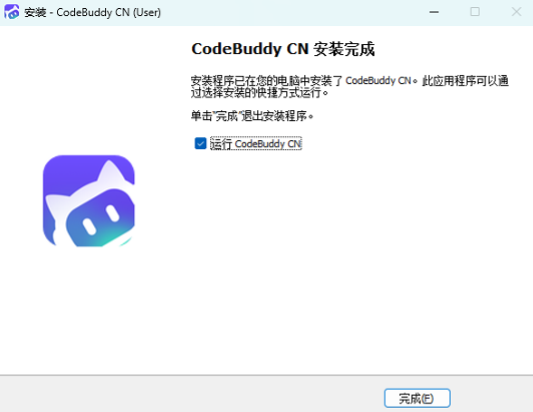
安装完成如下图所示。
-
安装完成后,打开 CodeBuddy IDE,点击 登录 使用已注册的账号进行登录即可。
如何更新
-
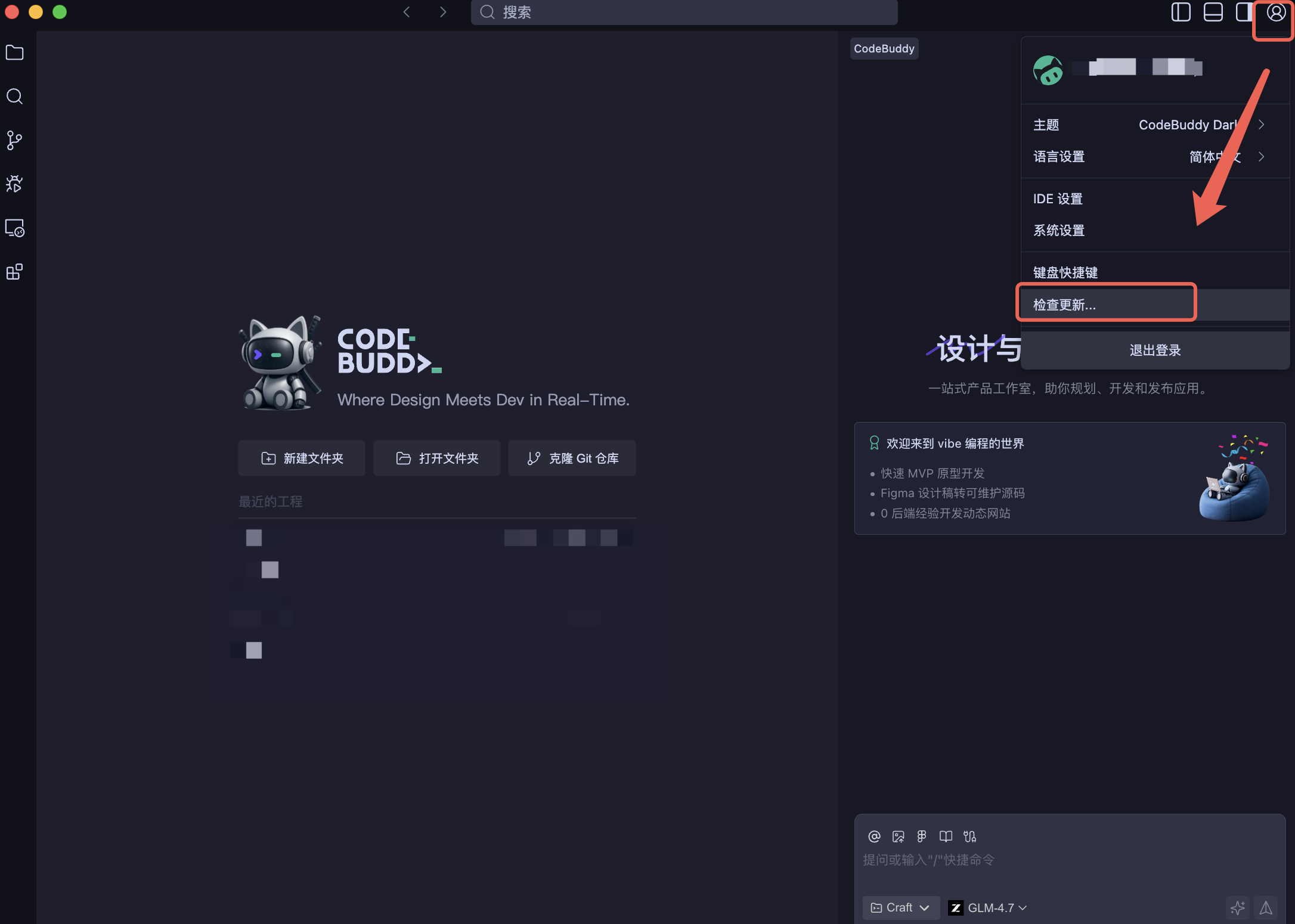
点击右上方的 账户,在菜单选项中选择 检查更新。
-
如果有新版本,左下方会有新版本的推送,直接点击 立即安装 按钮进行更新即可。
设置
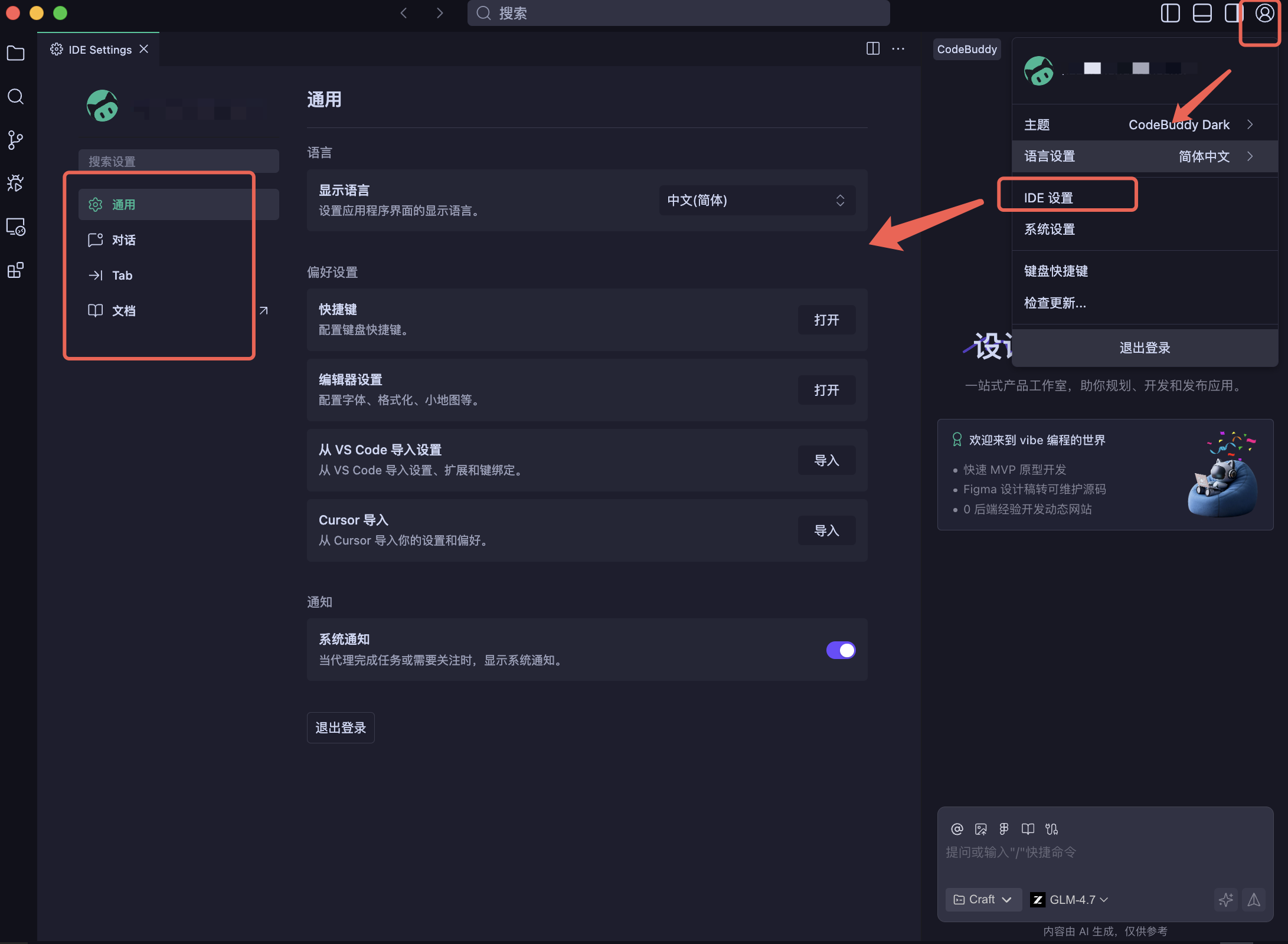
在 CodeBuddy 中,您可以根据下面的路径,在设置页中进行相关设置。左侧的导航菜单中分为 通用、对话、Tab、文档,您可以根据自己的需求进行设置。
快速开始
本文将为您介绍如何快速打开或创建一个项目。
打开或创建项目
-
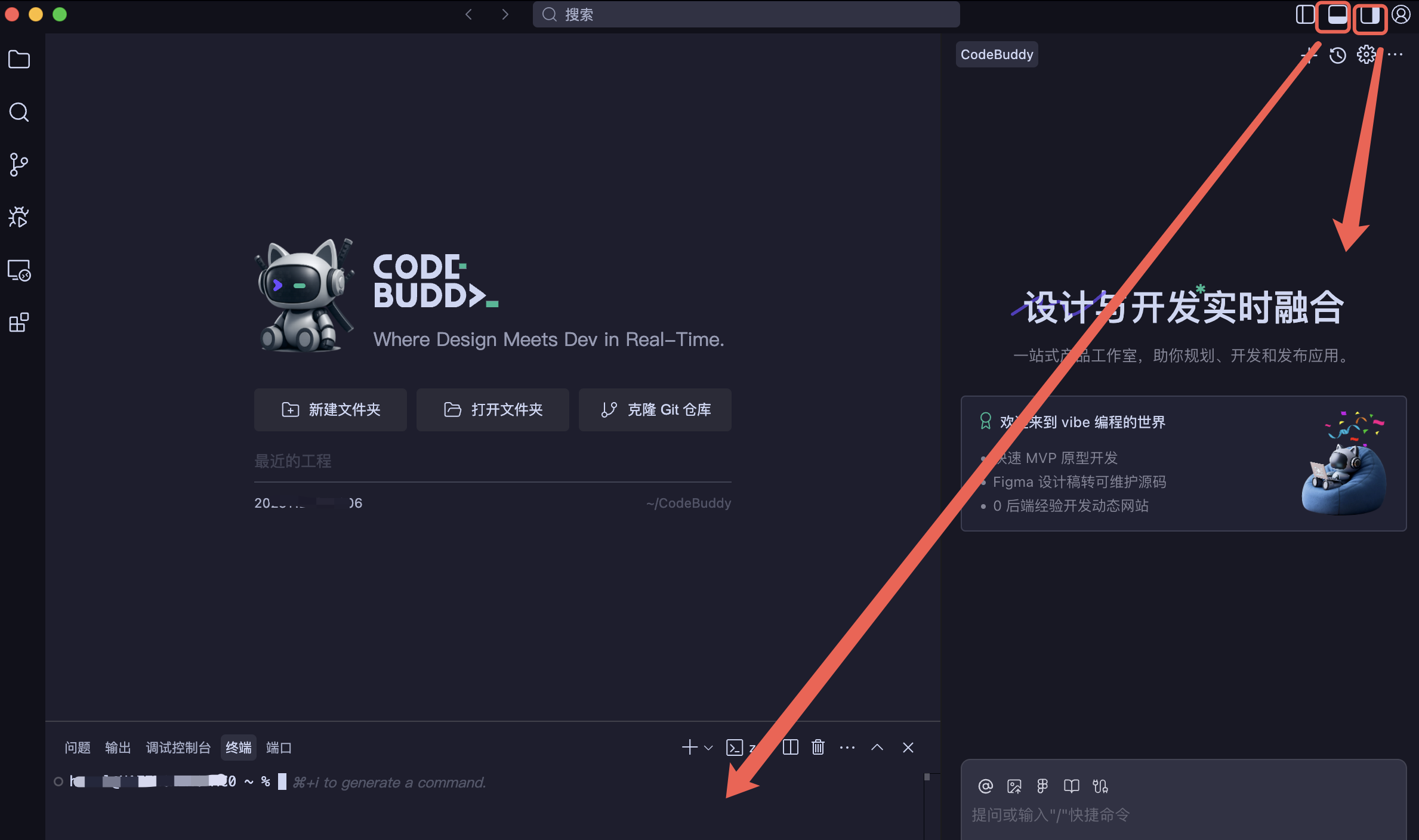
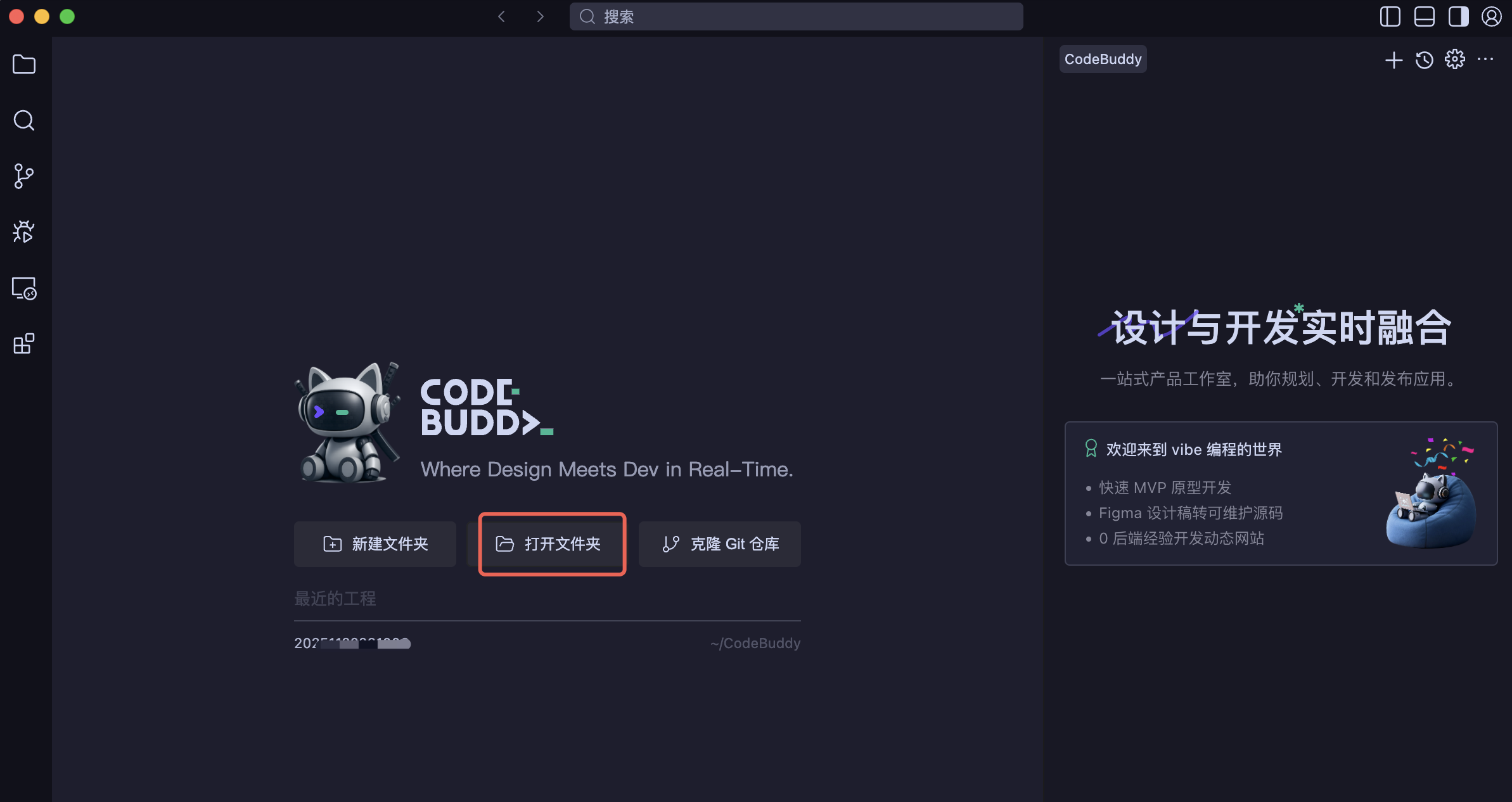
打开 CodeBuddy IDE,右上角图标分别对应终端和右侧聊天窗口打开与关闭。
-
根据实际情况选择创建一个新的项目,或打开已存在的项目。
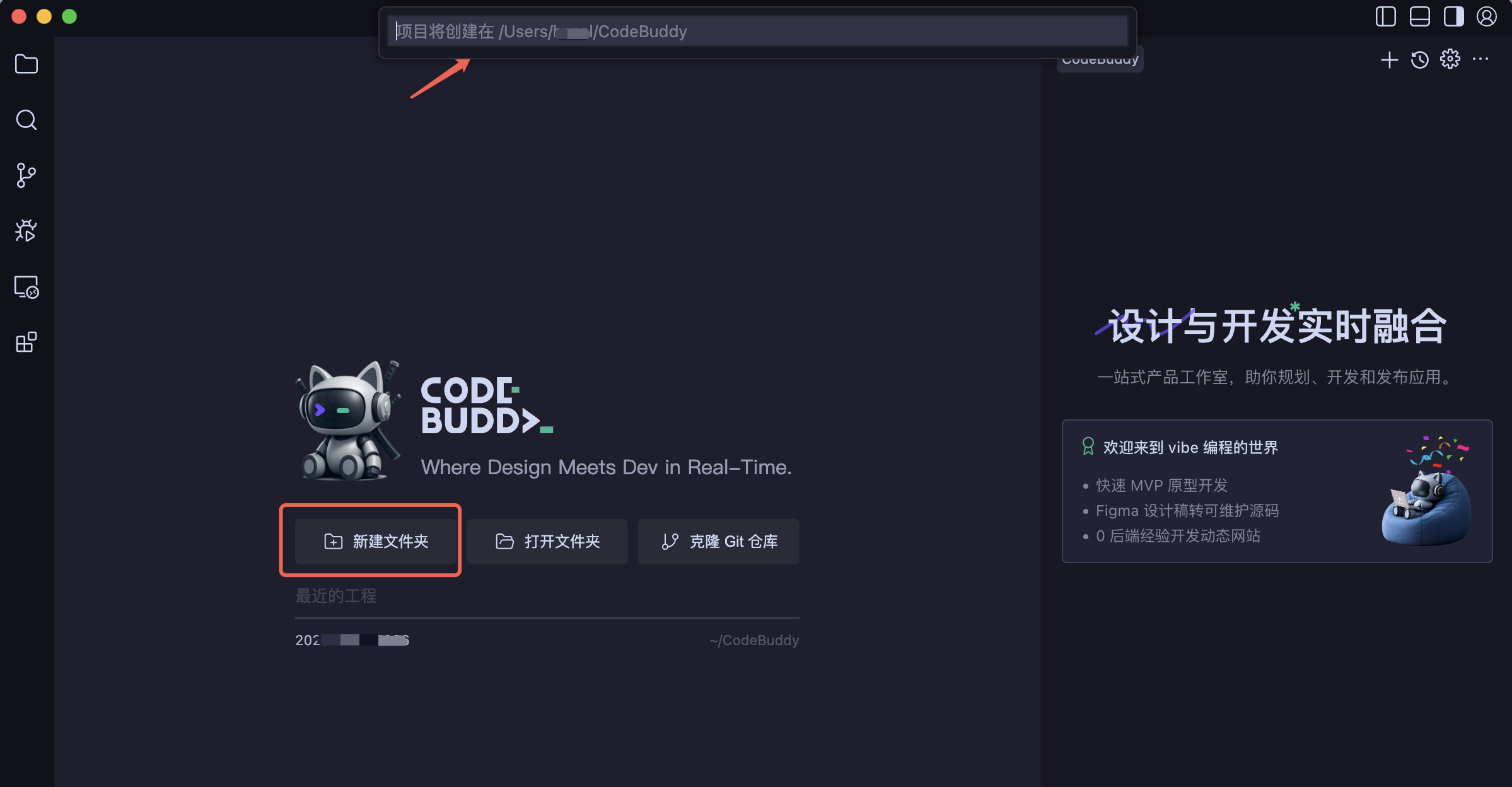
- 创建新项目 点击 新建文件夹 ,支持在系统用户目录中创建一个新项目。
- 打开已存在的项目 点击 打开文件夹,将会在本地打开一个已存在的项目。
-
克隆远程 Git 仓库项目
-
确保已安装Git,可使用下方命令查看版本。如未安装,请访问 Git 进行安装。
bashgit --version -
获取远程 Git 仓库的 URL,例如:
bashhttps://github.com/leaferjs/leafer-draw.git -
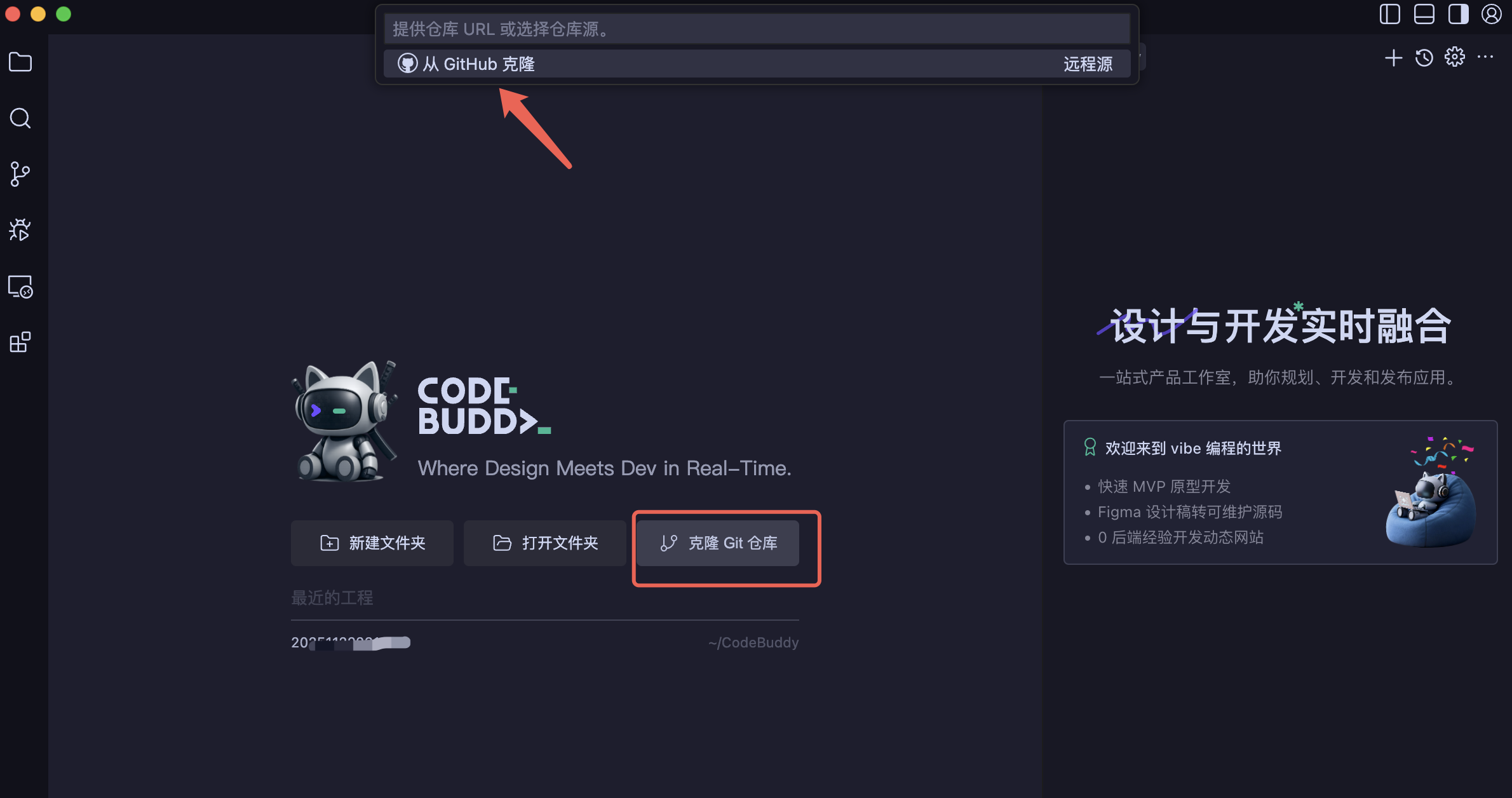
点击 克隆 Git 仓库,输入 URL,然后选择克隆项目存放的目录即可。
-
至此,您就可以开启编码之旅。

AtomGit 是由开放原子开源基金会联合 CSDN 等生态伙伴共同推出的新一代开源与人工智能协作平台。平台坚持“开放、中立、公益”的理念,把代码托管、模型共享、数据集托管、智能体开发体验和算力服务整合在一起,为开发者提供从开发、训练到部署的一站式体验。
更多推荐



 8
8 0
0- 0


 已为社区贡献3条内容

所有评论(0)