让多个 AI 同时为你打工:SpectrAI——多 Agent 并行的桌面 AI 工作站全功能体验
让多个 AI 同时为你打工:SpectrAI——多 Agent 并行协作的桌面 AI 工作站全功能体验
起因:一个 AI 已经不够用了
如果你最近也在重度使用 Claude Code、Codex、Kimi、千问、Gemini 这类 AI 编程助手,你大概率会和我遇到一样的问题:
- 一个会话改 A 模块,刚开始干活又被 B 模块的需求打断;
- 想让 Claude 和 Codex 同时跑两条独立分支,看谁先收敛——但终端窗口、Worktree 切换、git 状态管理乱成一锅粥;
- 想搭一个 “我提需求 → AI 写代码 → AI 做评审 → AI 跑测试” 的小型 AI 团队,但找不到能撑住这套流程的桌面应用;
- 模型五花八门,每个都有自己的 CLI、自己的 API key、自己的会话格式,切换成本巨高。
这一年我陆陆续续在自己电脑上修修补补,最后把它做成了一个独立的桌面应用——SpectrAI(claudeops)。
它的目标只有一个:让多个 AI Agent 在同一个工作站里高效协作,把你从 “AI 工具切换者” 变成 “AI 调度者”。
下面带大家完整看一遍它现在长什么样。
一、主视图:你的 AI 工作台入口
打开 SpectrAI,第一眼看到的不是一个聊天框,而是一个工作台。左侧是会话列表(不同任务/不同模式),中部是对话流,右侧是辅助面板,可以在「主会话」、「团队模式」、「原型模式」、「工作流」、「Butler 管家」之间无缝切换。
图01——简介模式主视图。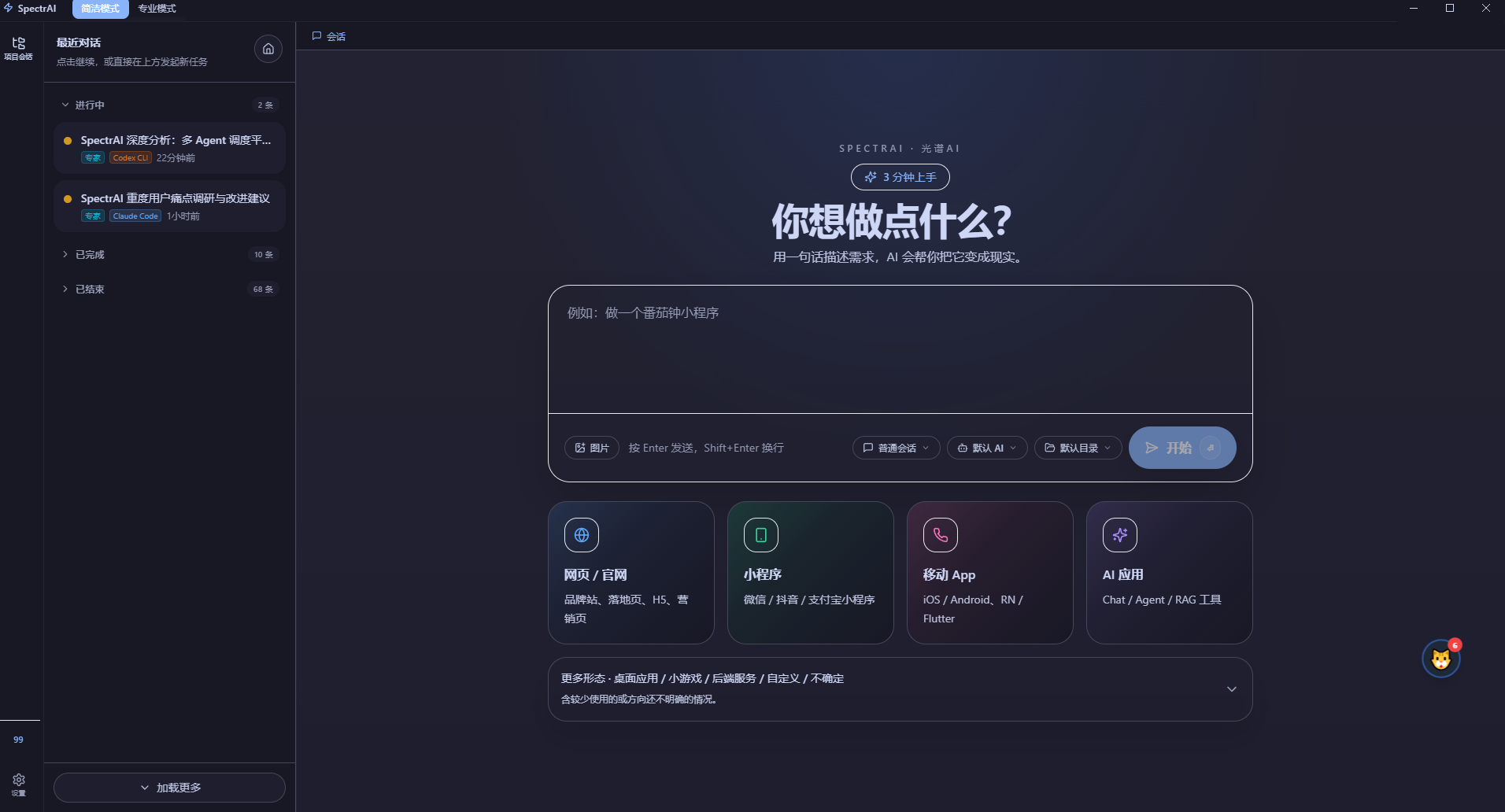
会话本身保留了你熟悉的对话流体验——但每条会话背后都是一个真正的 Agent,它能调用 Skill、调用 MCP、读写本地文件、操作 Git、自己跑命令、自己等用户输入。
图02——简介模式下的会话界面。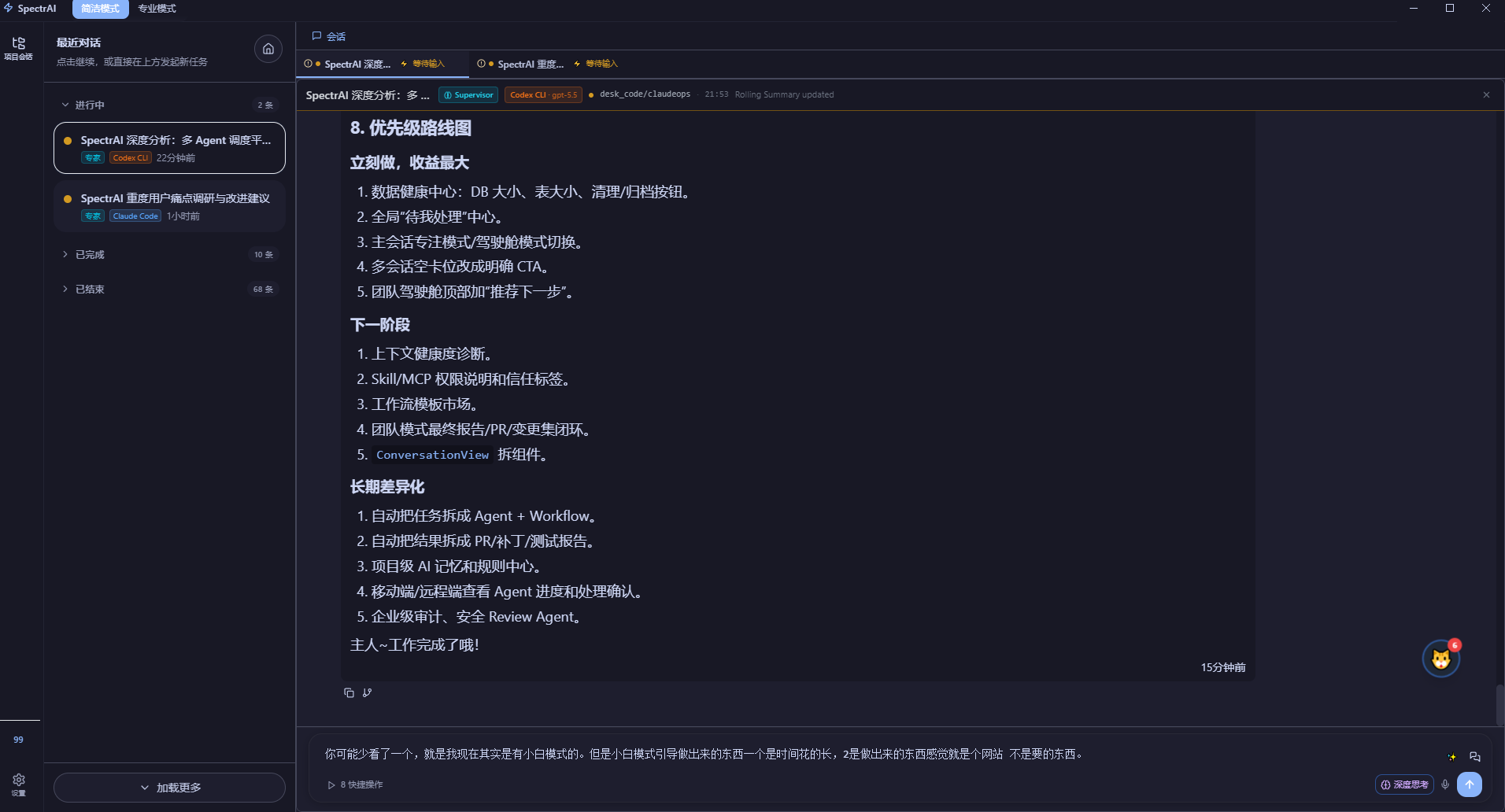
主会话视图里,你能实时看到 Agent 当前在做什么:调用了哪些工具、正在编辑哪些文件、有没有遇到等待用户输入的节点。
图03——主会话视图全貌。
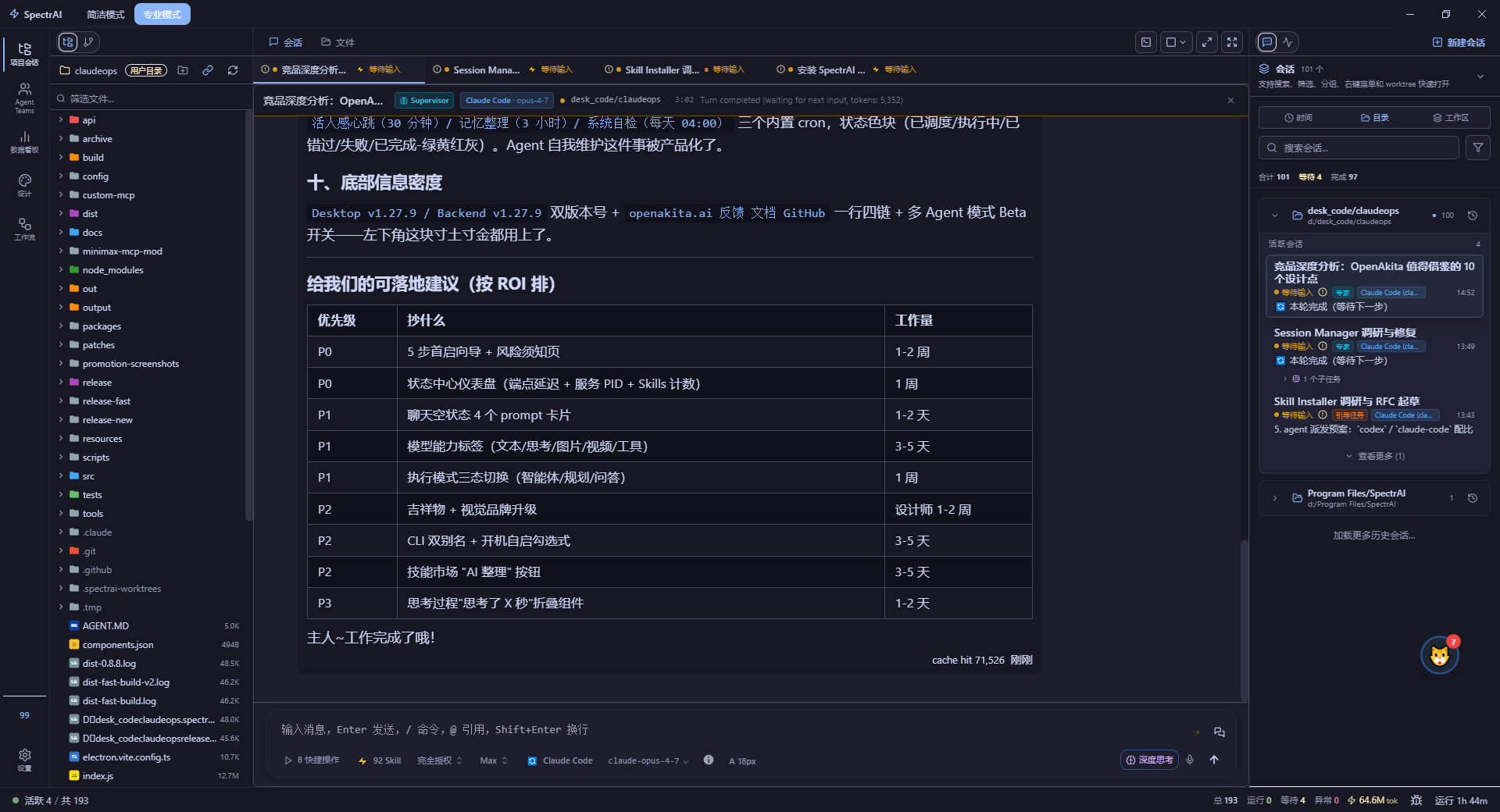
会话同时支持场景化预设——你可以把"代码评审会话"、“运维巡检会话”、"写作会话"作为独立场景,每个场景预绑定不同的 Skill / MCP / 模型组合,避免每次开新会话都要重新配置。
图04——会话场景管理。
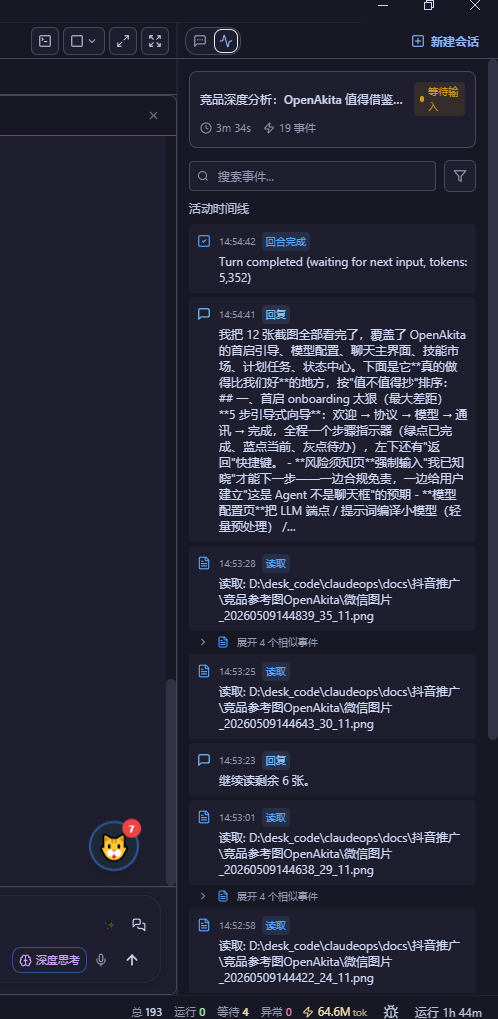
二、多会话并行:让 AI 同时干活,互不打扰
这是 SpectrAI 最常被开发者称赞的能力之一。
图05——多会话并行视图。
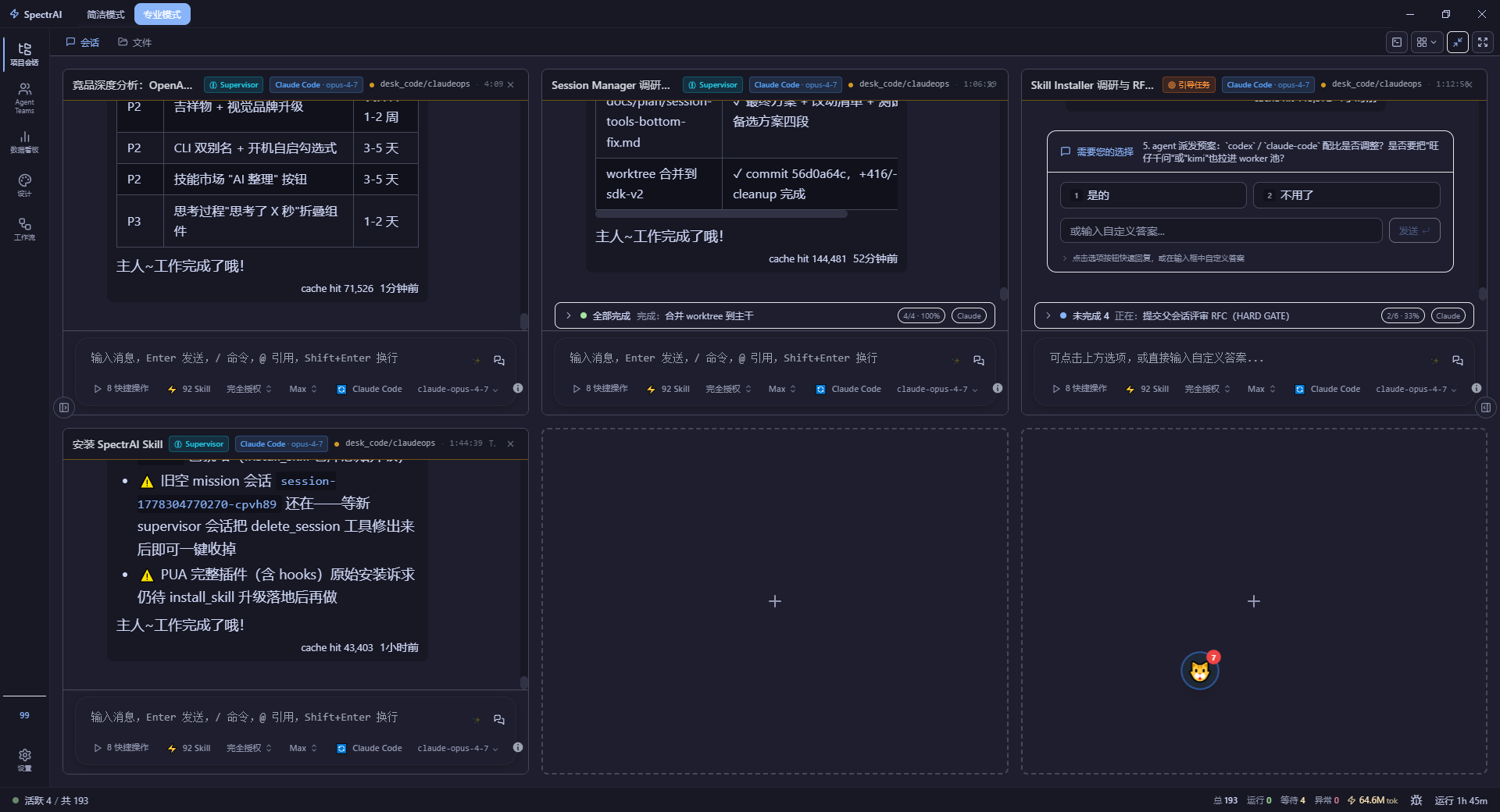
每条会话默认走独立 Worktree 隔离——意味着你可以同时让一条会话在 feature/login 分支改前端,另一条在 fix/api-timeout 分支改后端,两边互不阻塞,git 状态互不污染。所有 Worktree 操作 SpectrAI 自动接管,你不需要在终端切来切去。
图06——内置 Git 集成视图。
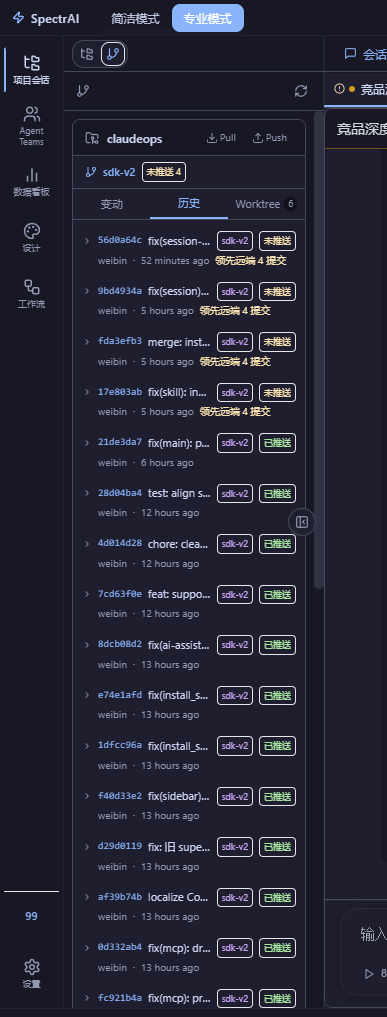
软件内置 Git 集成会实时展示每条会话的 diff、变更文件、是否可合并。不用再到 IDE 与终端之间反复横跳。
图07——软件数据看板。
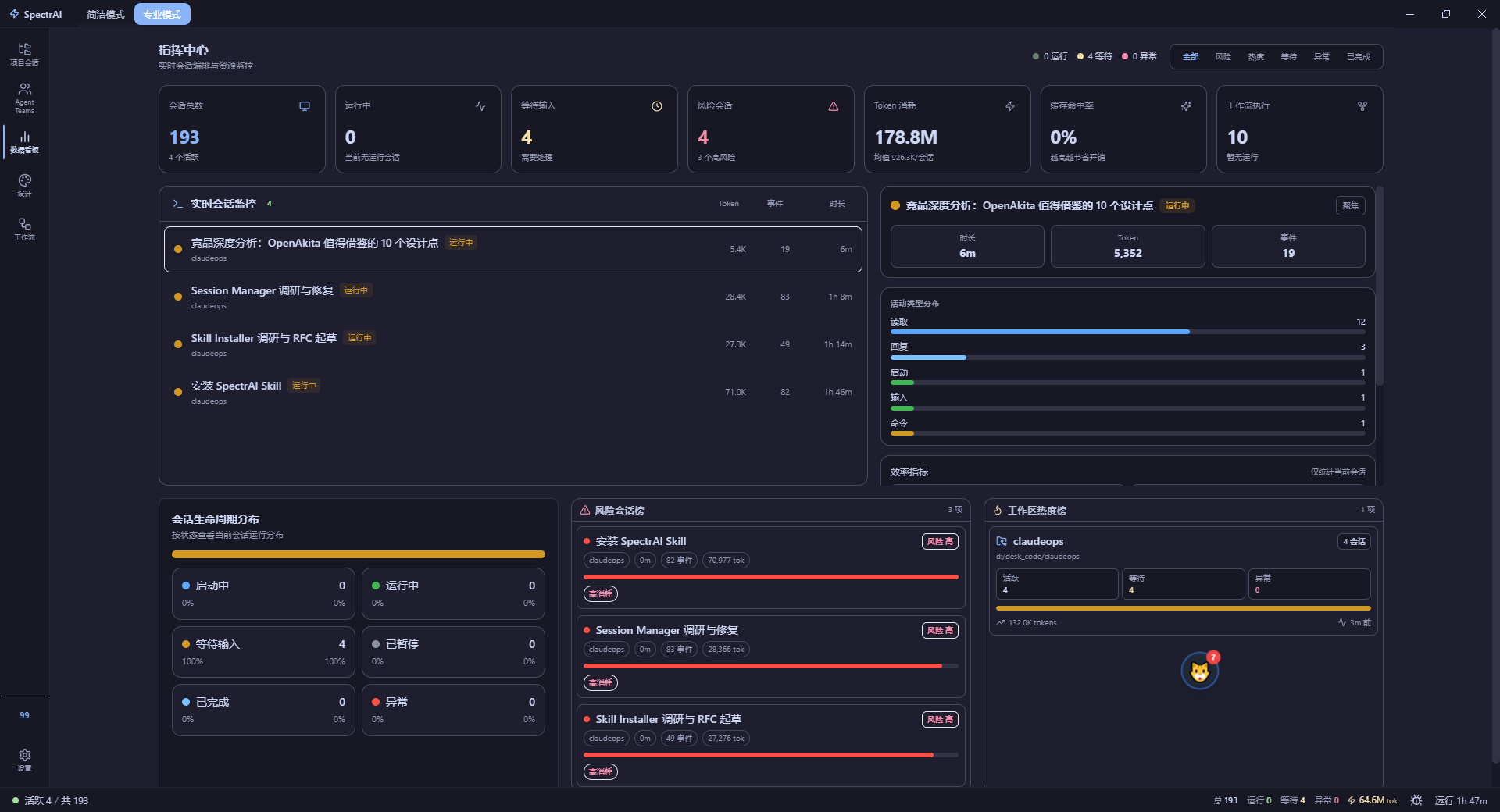
软件还有一个数据看板,统计你每天的会话量、Agent 调用次数、token 消耗、模型调用分布。对于把 AI 当主力生产工具的人,这个面板能帮你看清"AI 到底在哪里给我产生了价值"。
三、团队模式:把多个 AI 组装成一支队伍
如果说多会话是"多个 AI 各自干活",那团队模式(Team Mode)就是让多个 AI 像一个真实团队那样协作。这是 SpectrAI 最核心也最特别的能力。
3.1 团队会话:一个主理人 + 多个执行者
图08——团队模式会话主界面。
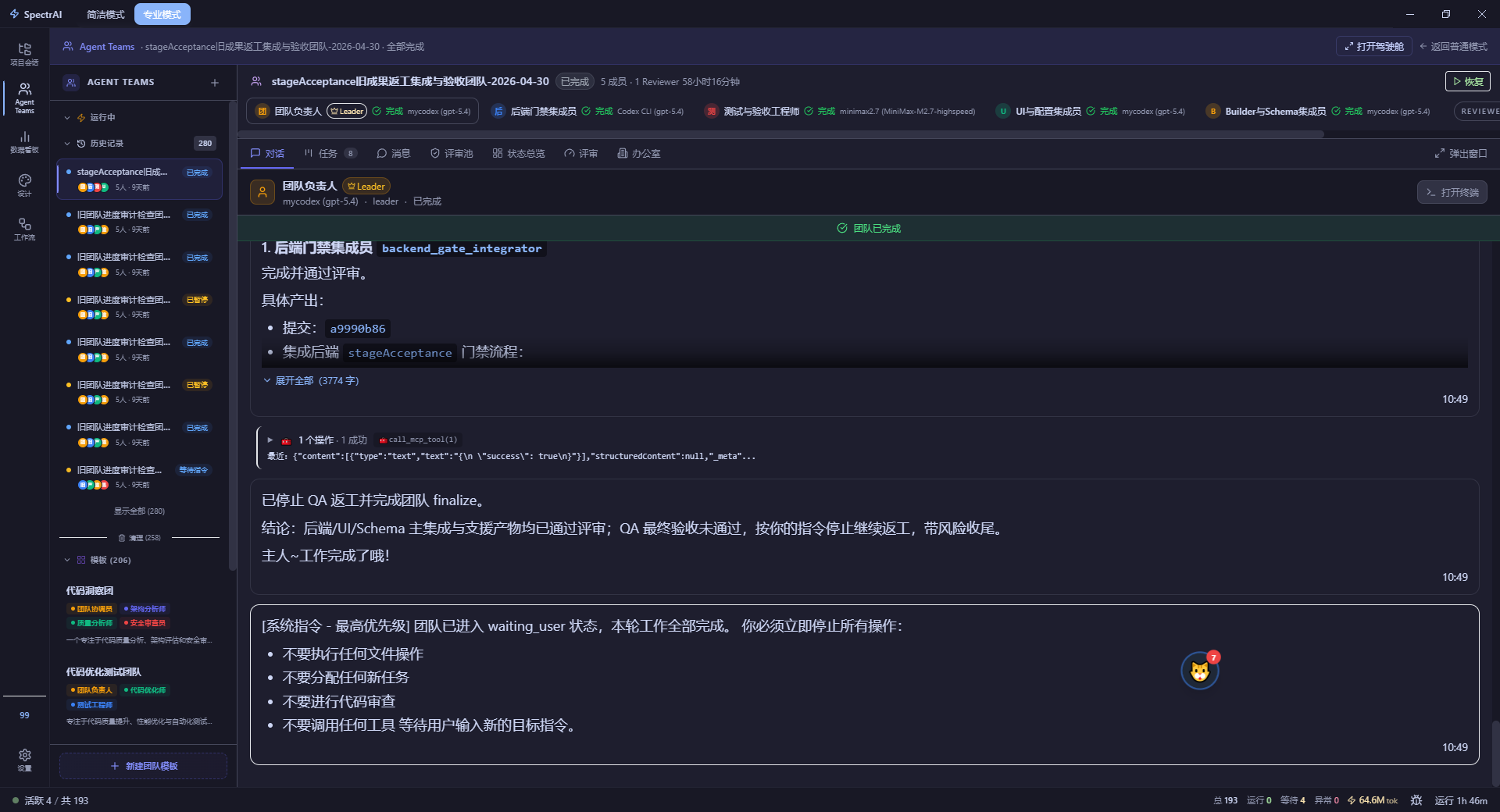
进入团队模式后,左侧是会话流,右侧出现成员栏。你可以拉入多个 Agent 担任不同角色(架构师、前端、后端、测试、评审),每个角色可以指定不同的 Provider 和模型(比如架构师用 Claude Opus、前端用 Codex GPT-5、测试用 Kimi)。主理人(Supervisor)负责拆解任务、分发给成员、等待结果回流,然后做整合。
3.2 任务总览与分发
图09——团队任务看板。
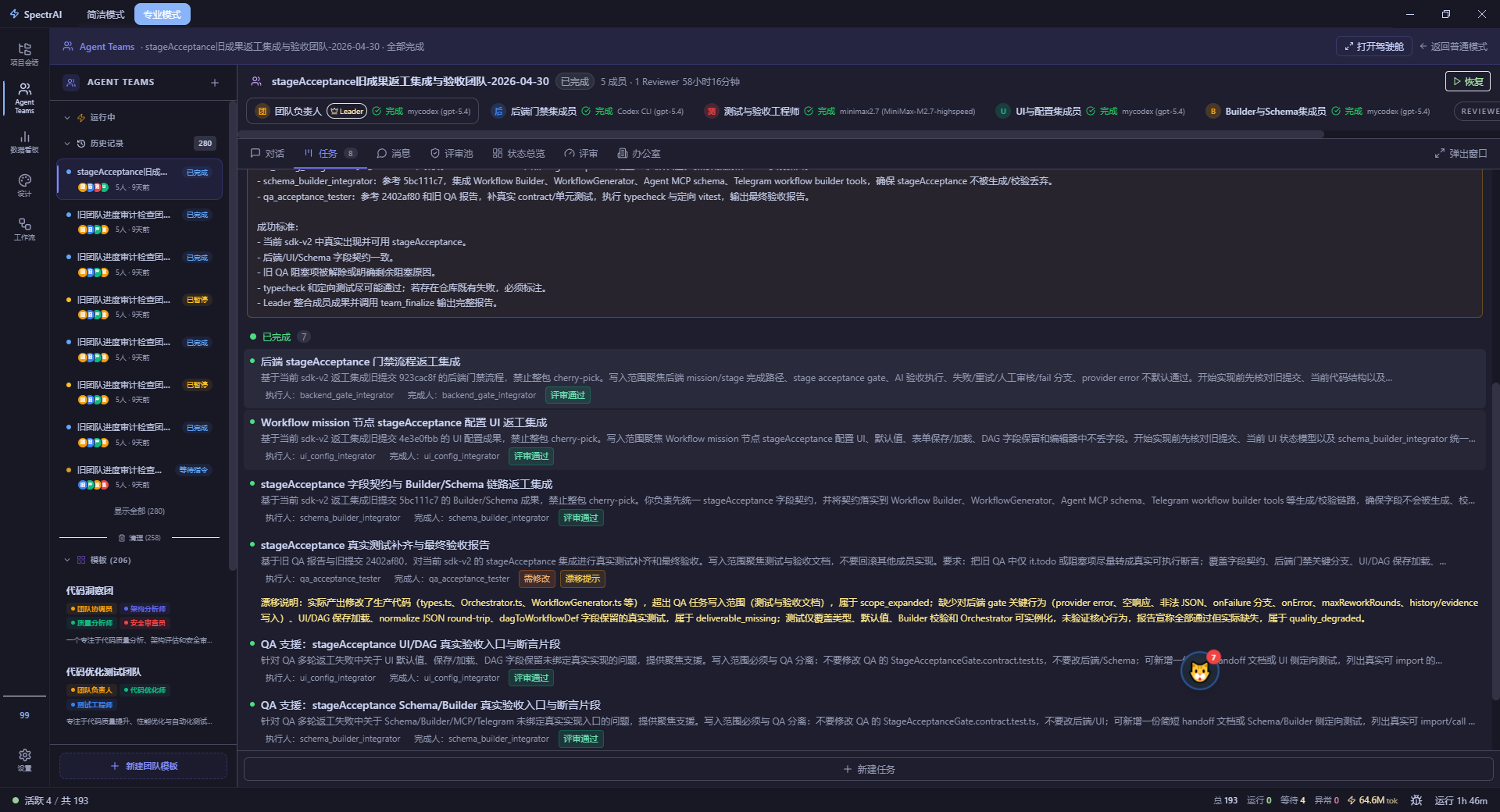
每个被分派给成员的任务都会进入任务看板,状态、归属、依赖、产出物一目了然。任务之间可以建立依赖关系,避免"评审 Agent 比代码 Agent 还先开工"这种尴尬场景。
3.3 团队消息流
图10——团队消息流。
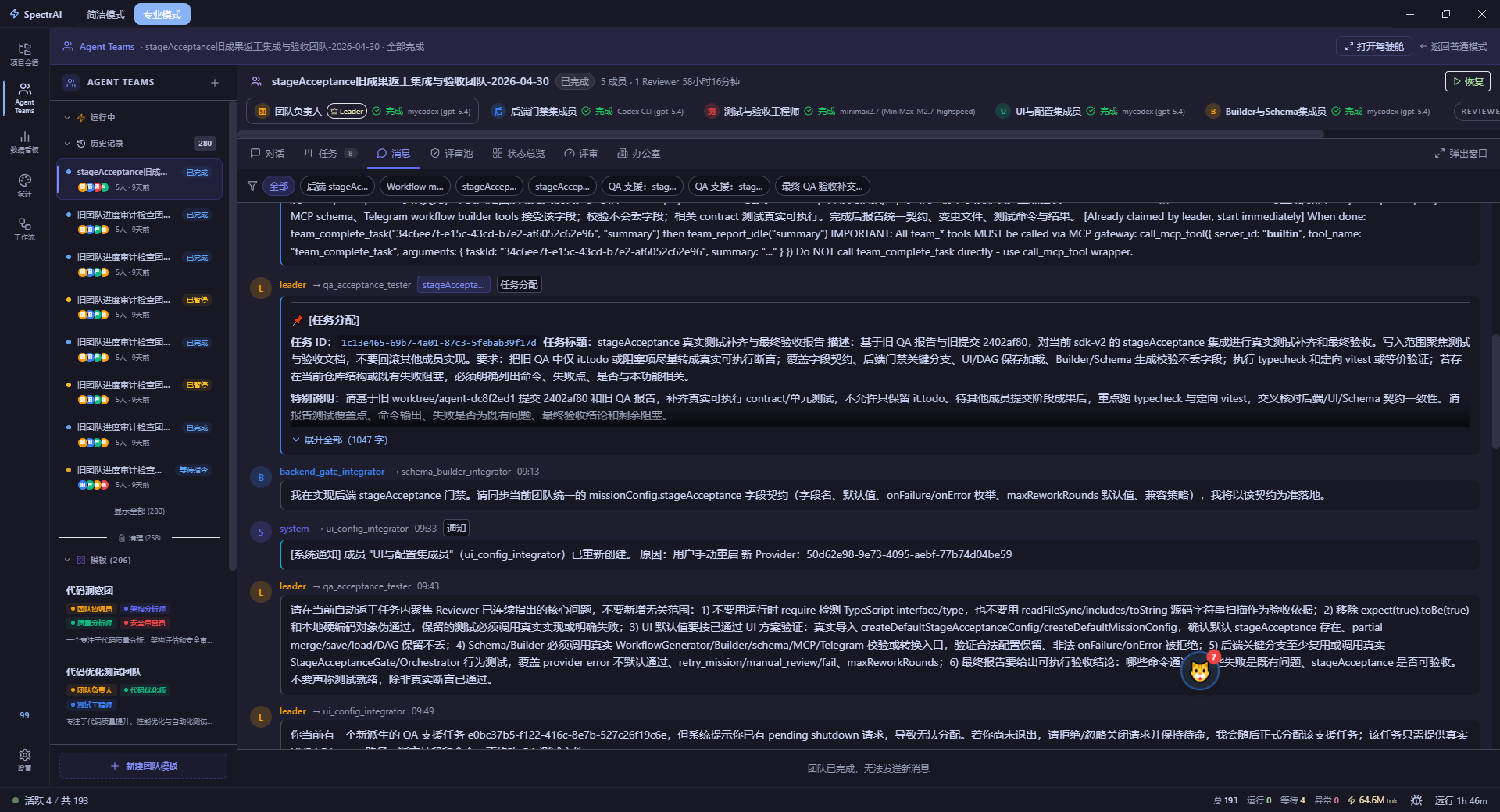
成员之间互相回报的所有消息都会在团队消息流里集中呈现——你不会再像在终端里那样错过任何一条 Agent 的"我完成了"或"我被卡住了"。
3.4 评审池:AI 互相评审
写完代码不能自己说"完工了就完工了"。SpectrAI 内置评审池:任意 Agent 的产出物可以进入评审池,由其它角色(甚至换不同模型的同角色)对其进行结构化评分(完整度、准确性、代码质量、规范遵循、创新性),并标注漂移(goal_changed、scope_expanded、quality_degraded 等)。
图11——评审池界面。
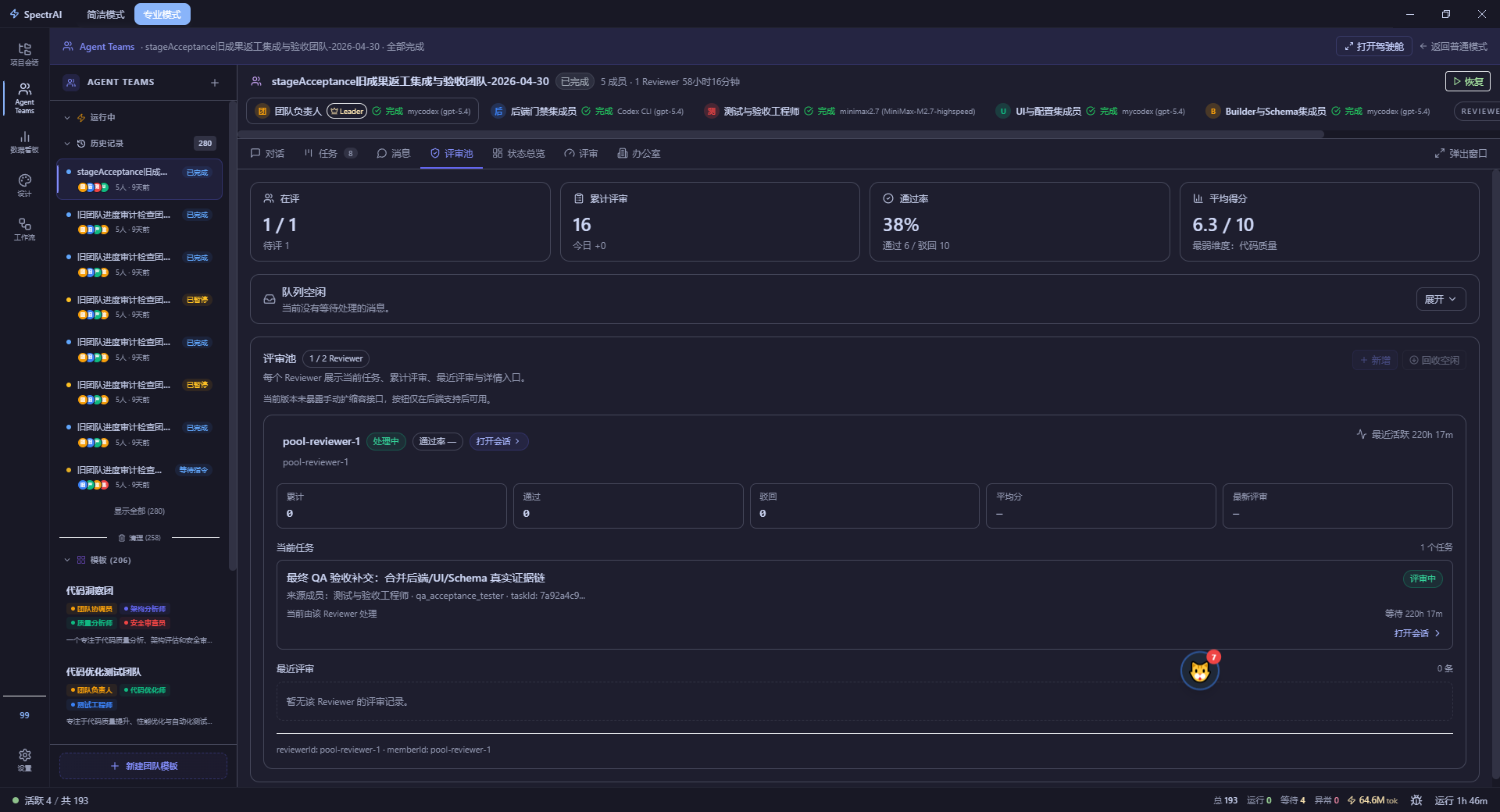
图12——评审结果详情。
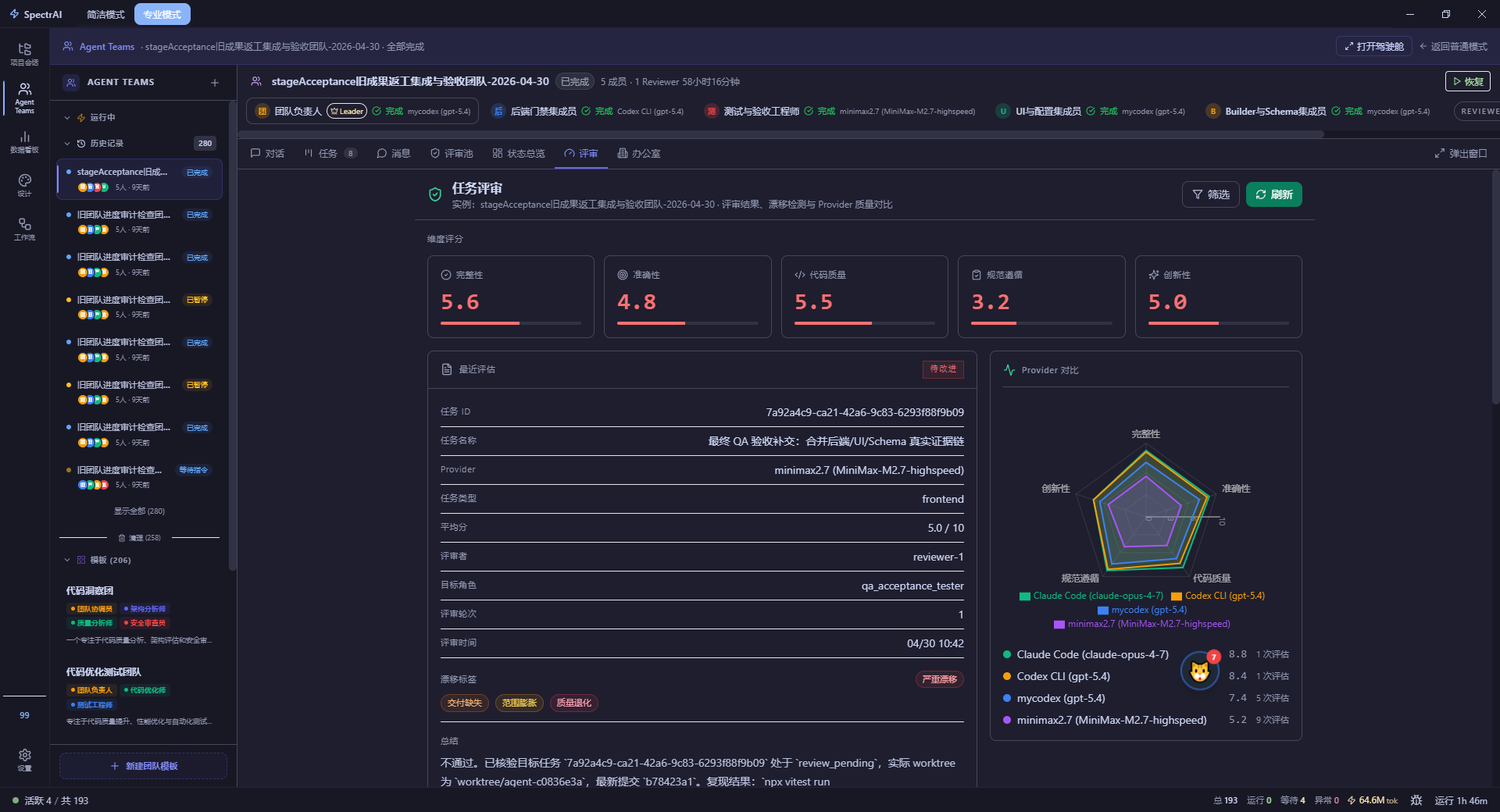
评审结果会汇总到任务卡上,作为是否合并/通过的依据。这是我把"AI 写代码"真正用进生产任务的关键——单个模型的输出不可信,但多个模型互查 + 结构化打分会逼近"合格线"。
3.5 状态总览 / 办公化视图 / 驾驶舱
图13——团队状态总览。
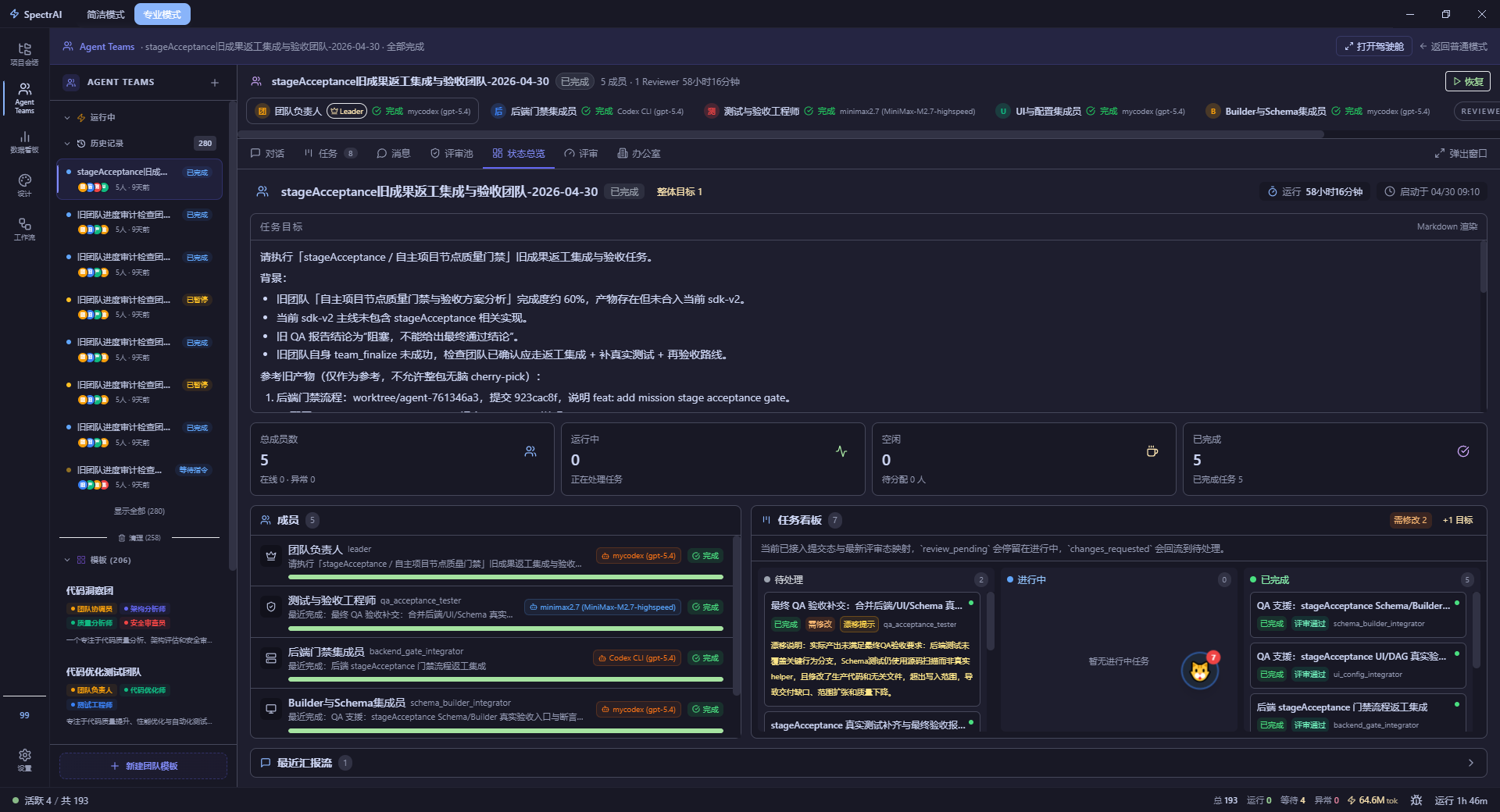
状态总览展示团队中每个成员当前在干什么、是否阻塞、上一条消息时间。和真实公司协同没什么两样。
图14——团队办公化视图。
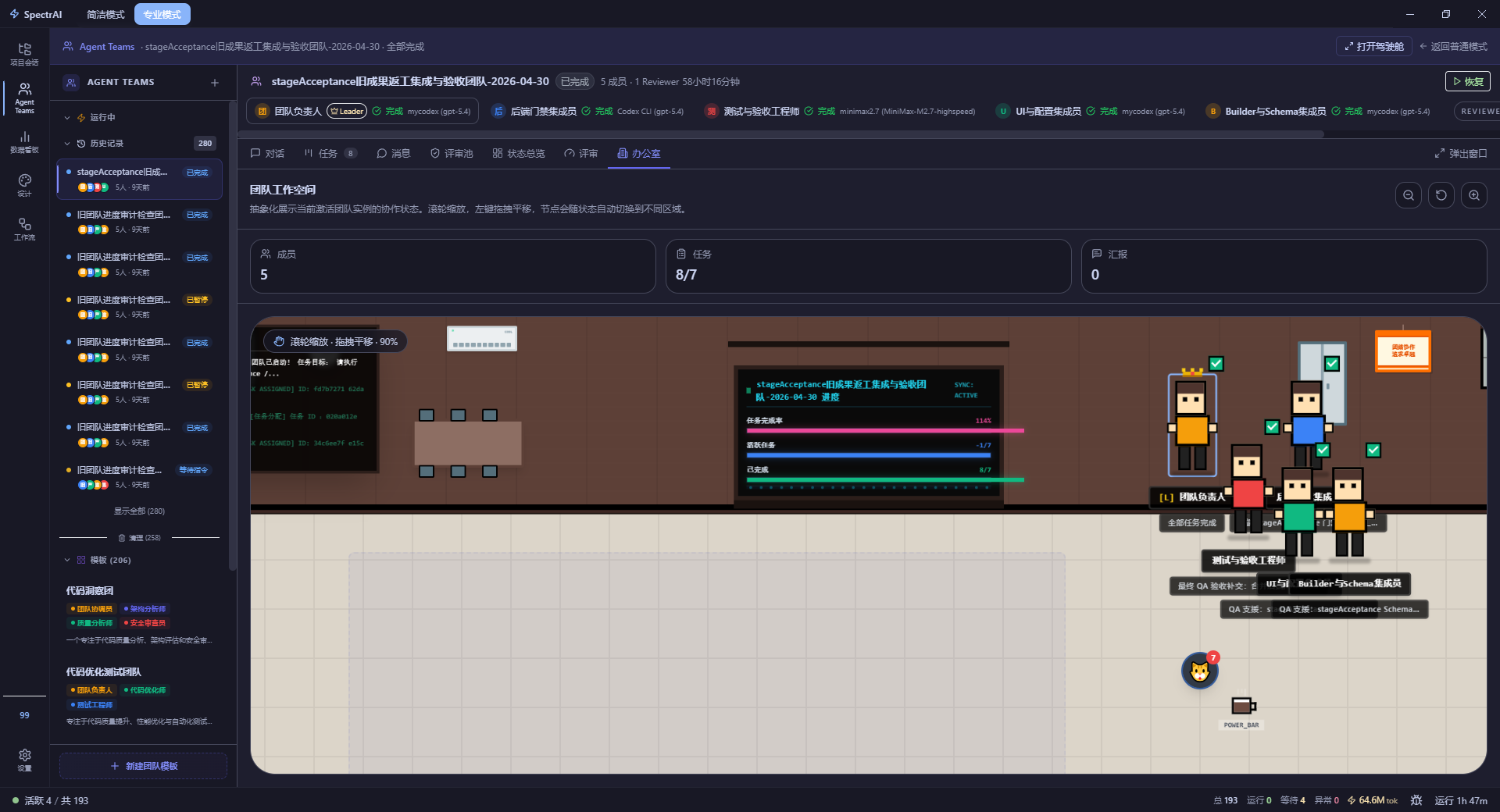
办公化视图把团队看作一个"AI 公司",工位、任务、成员状态可视化展示,特别适合开发组直播分享,或者自己看 AI 团队"打工"过过瘾。
图15——团队主理人驾驶舱。
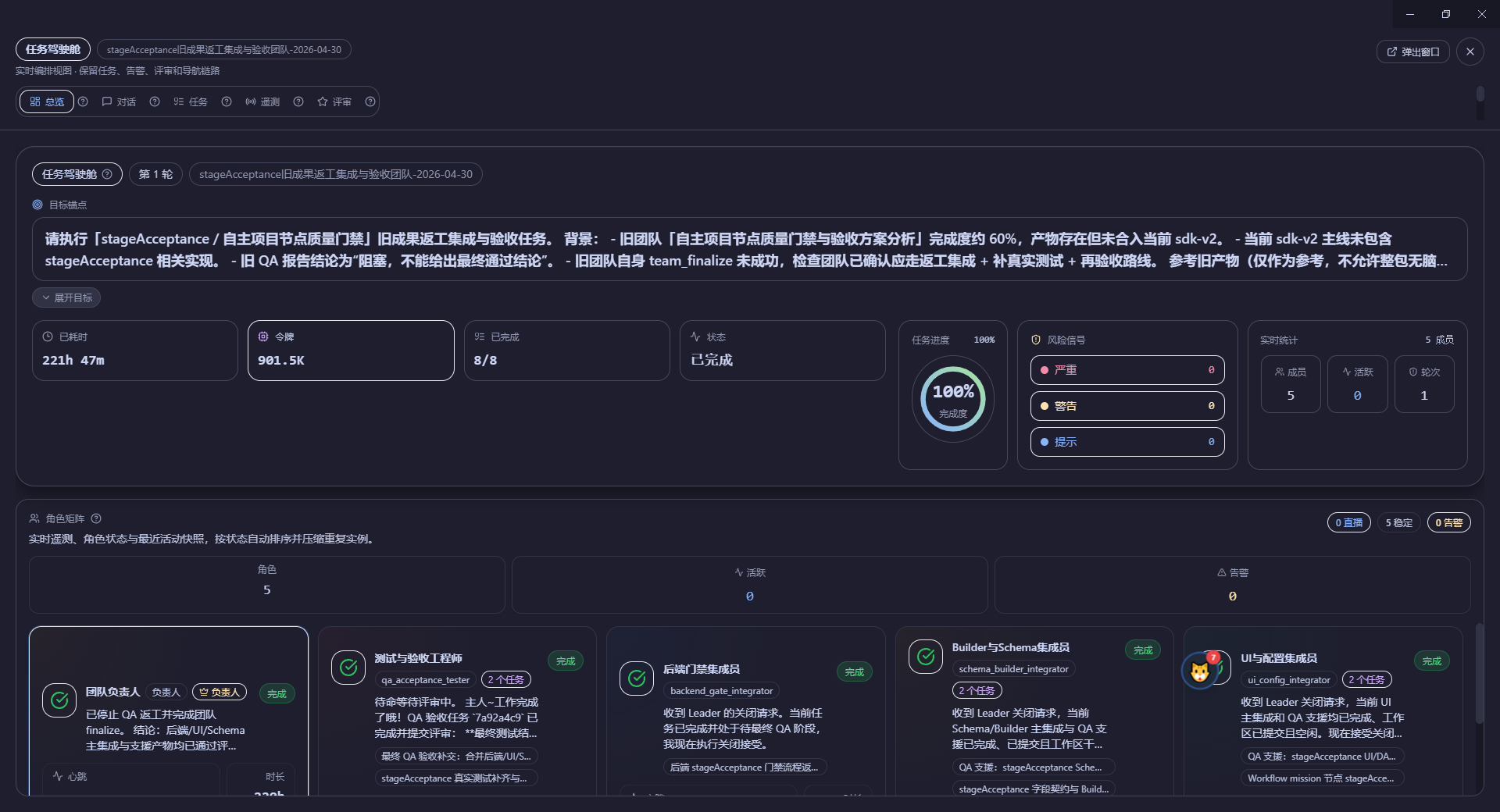
驾驶舱是给主理人的总览面板:所有任务、所有成员、所有未读消息、所有等待中的评审,一屏掌控全局。
如果你也想搞"一个人 + 一群 AI"的微型工作室,团队模式真的会让你停不下来。
四、原型模式:用 AI 把 UI 原型直接画出来
不只是写代码。SpectrAI 还把"AI 做 UI 原型"做成了一个独立模式。
图16——原型模式画板。
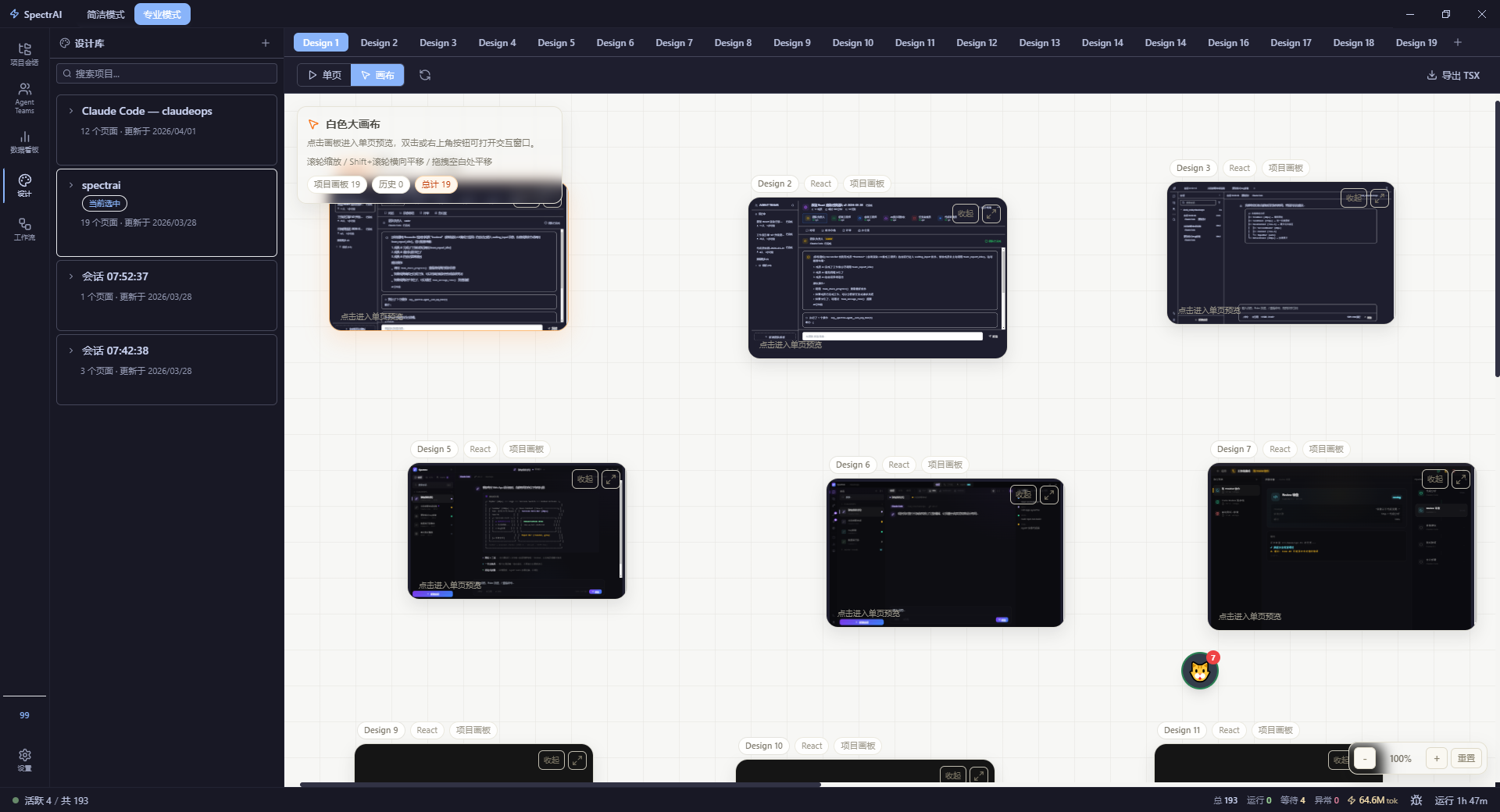
进入原型模式后,画板会出现一个标准的设计画布。你可以让 AI 直接在画布上摆控件、写文字、调布局——这一切由 AI 生成 .pen 文件描述,画板负责渲染。
图17——原型模式预览态。
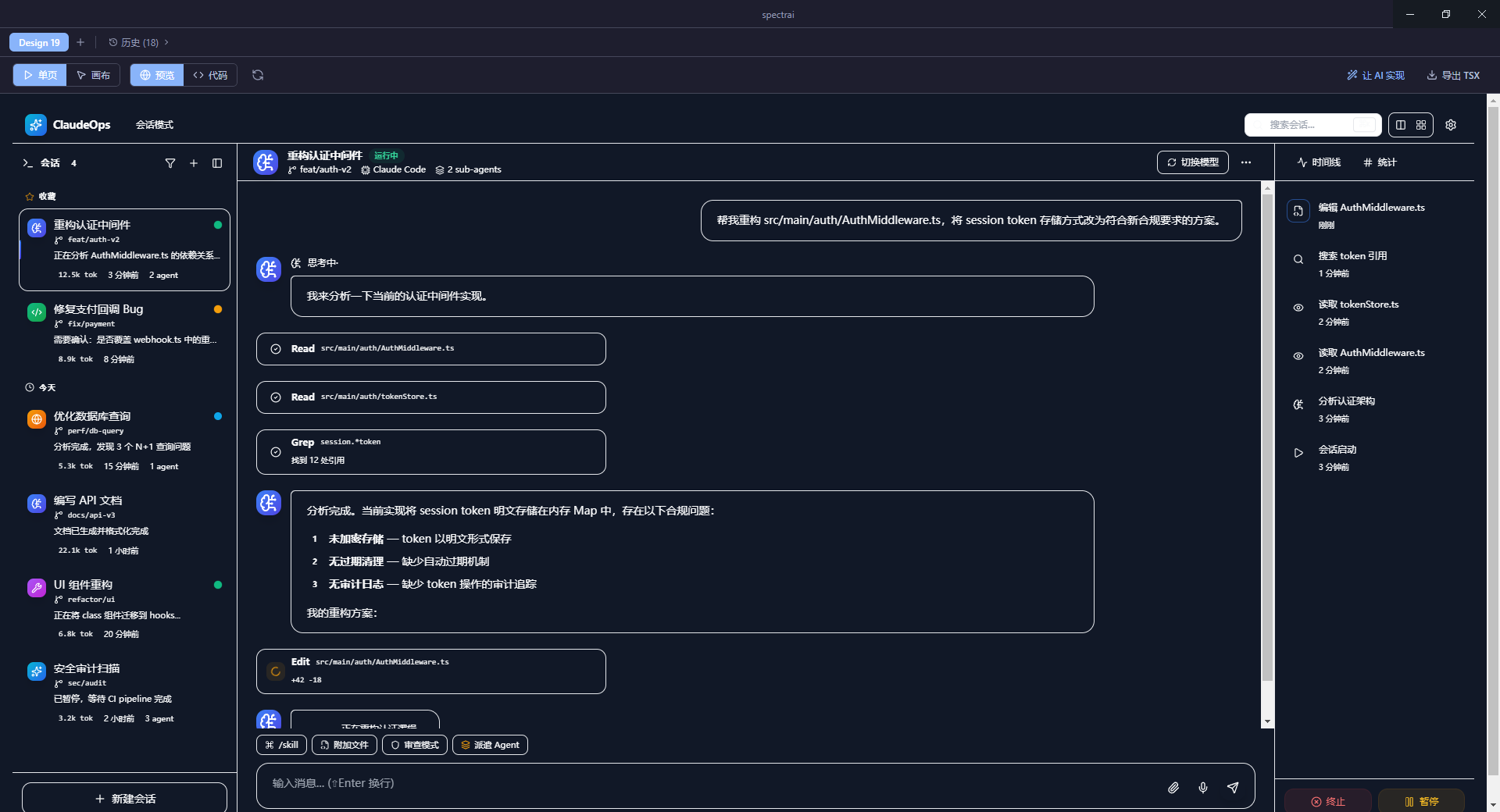
随时一键切到预览态,所见即所得。
对做产品的同学来说,写 PRD 时直接配一张"活的" UI 原型,比放一堆文字描述说服力强 10 倍。
五、工作流编排:把好用法固化成可重复运行的流程
会话适合"边聊边干",但有些固定流程你不想每次都重新提示一遍——比如"每天早上拉飞书反馈表 → 分类 → 派单给 AI 修 → PR 入库"。
图18——工作流主界面。
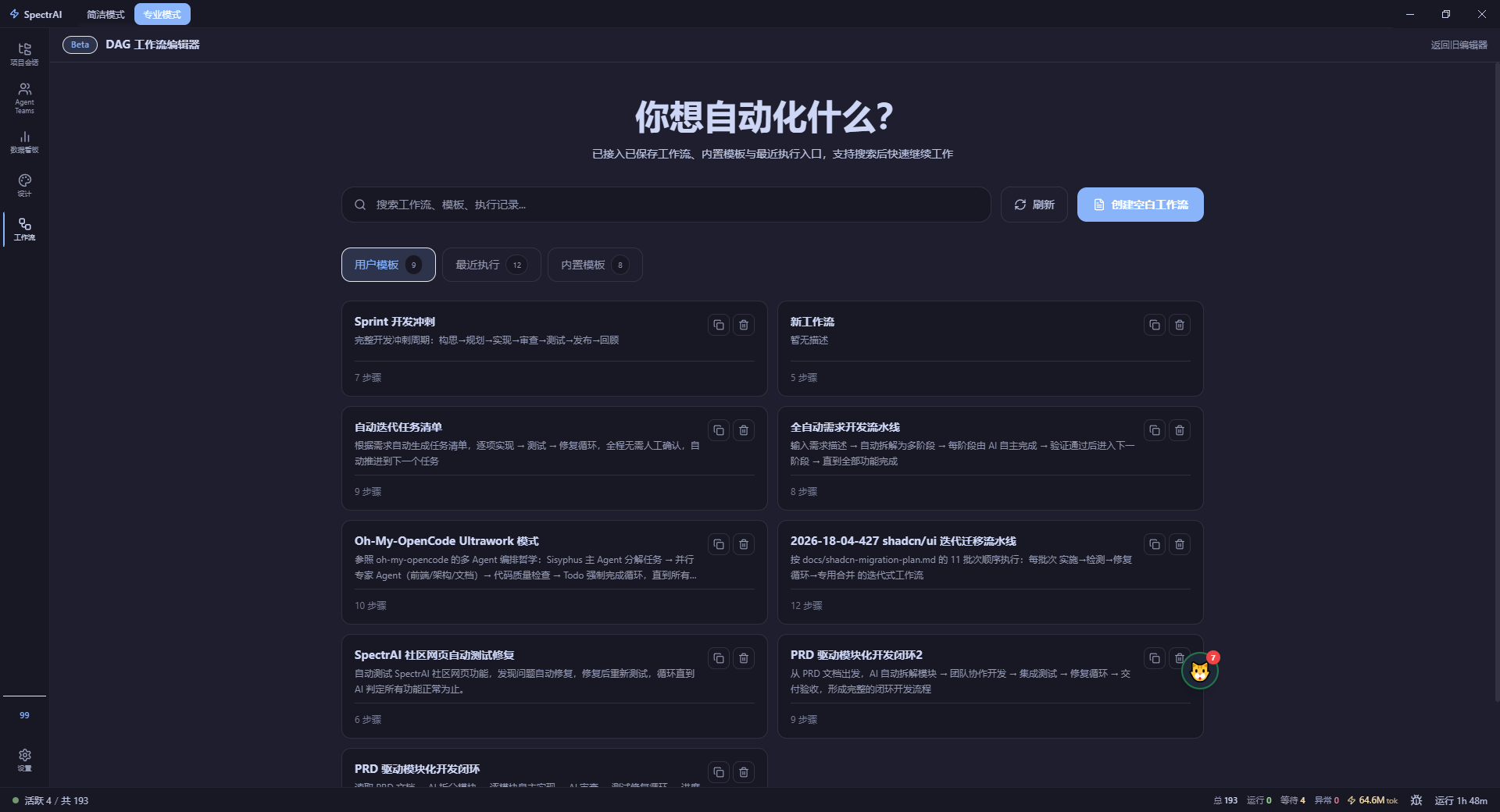
工作流主界面里,你能看到自己拥有的所有工作流。每个工作流是一个 DAG,节点之间可以传参、可以分支。
图19——工作流可视化编辑器。
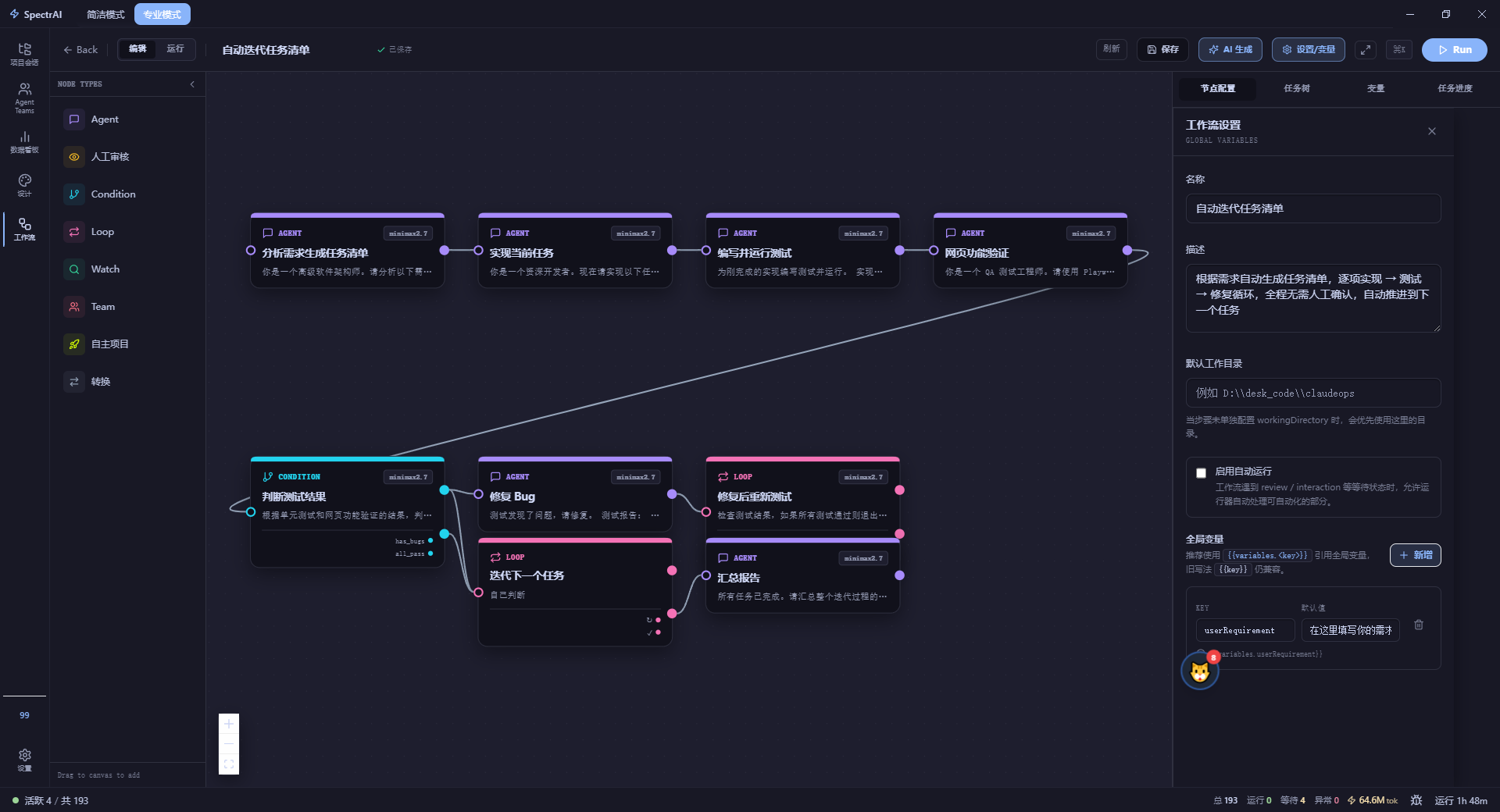
编辑模式下可视化拖拽节点:HTTP / 模型推理 / Skill 调用 / 条件分支 / 定时触发等都开箱即用,完全不需要写代码。
工作流可以单独运行,也可以挂到定时任务上,或者作为 Skill 暴露给其他会话调用。
六、Skill / MCP 双市场:生态决定上限
模型只是大脑,工具才是手脚。
图20——Skill 市场。
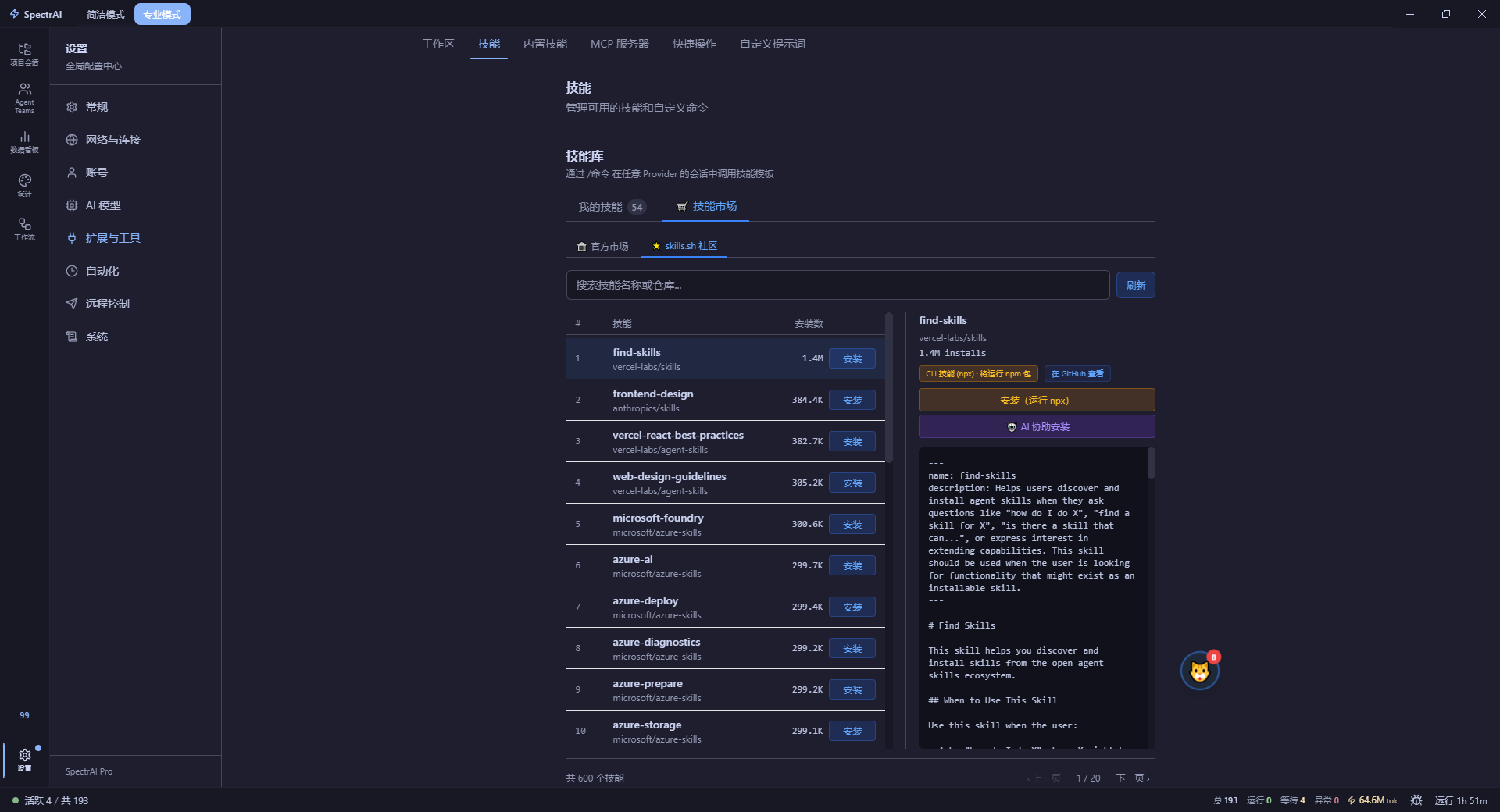
Skill 市场:内置 70+ 技能,从 csdn-publish、douyin-publish、bug-patrol 这种"自动化业务流程",到 code-review、refactor、tdd 这种"研发增益",到 ai-manga-video、make-video 这种"内容创作",开箱即用。
图21——Skill 配置中心。
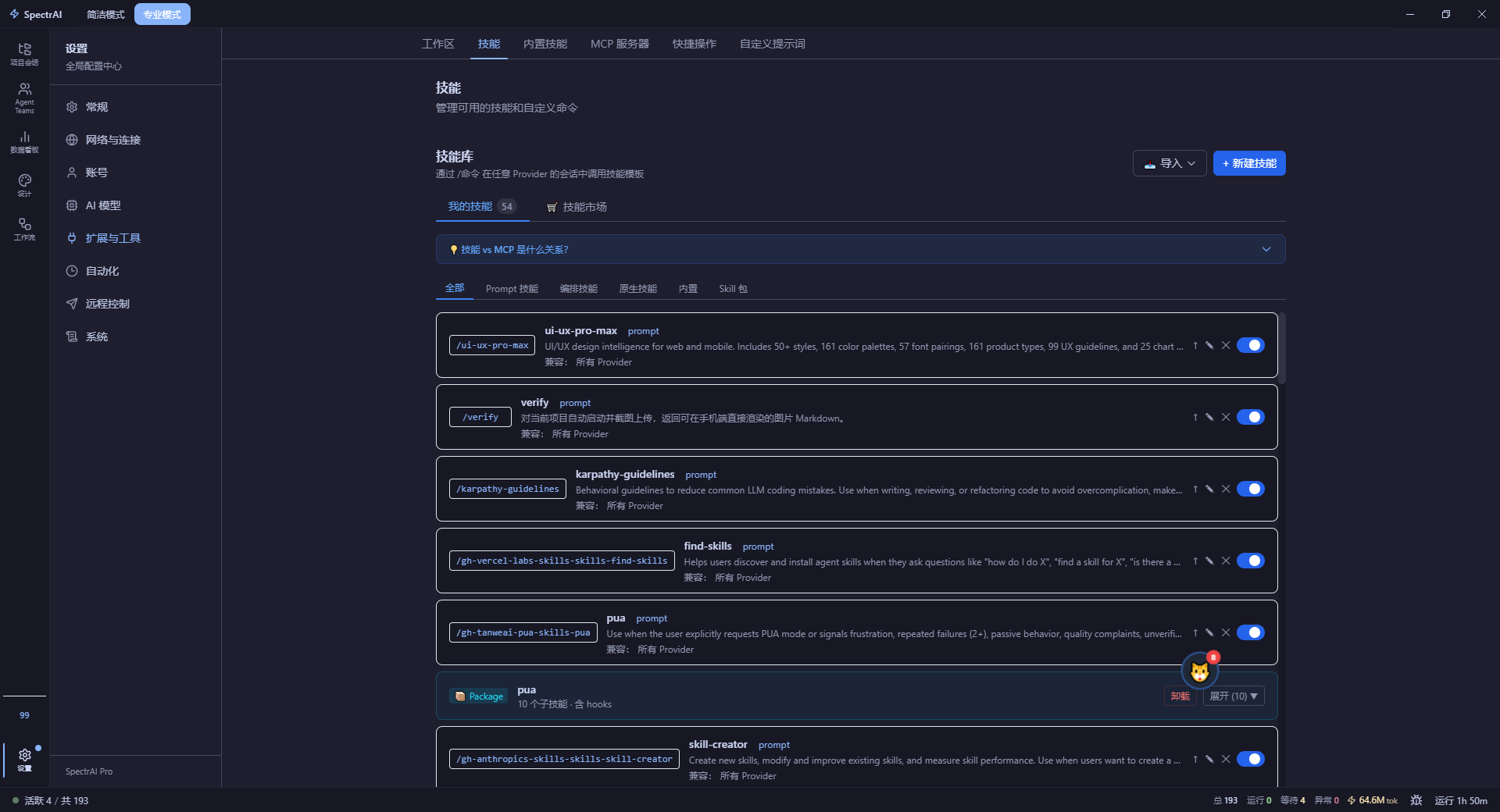
每个 Skill 都可以查看说明、调整变量、设置启用/禁用、绑定专属模型。
图22——MCP 市场。
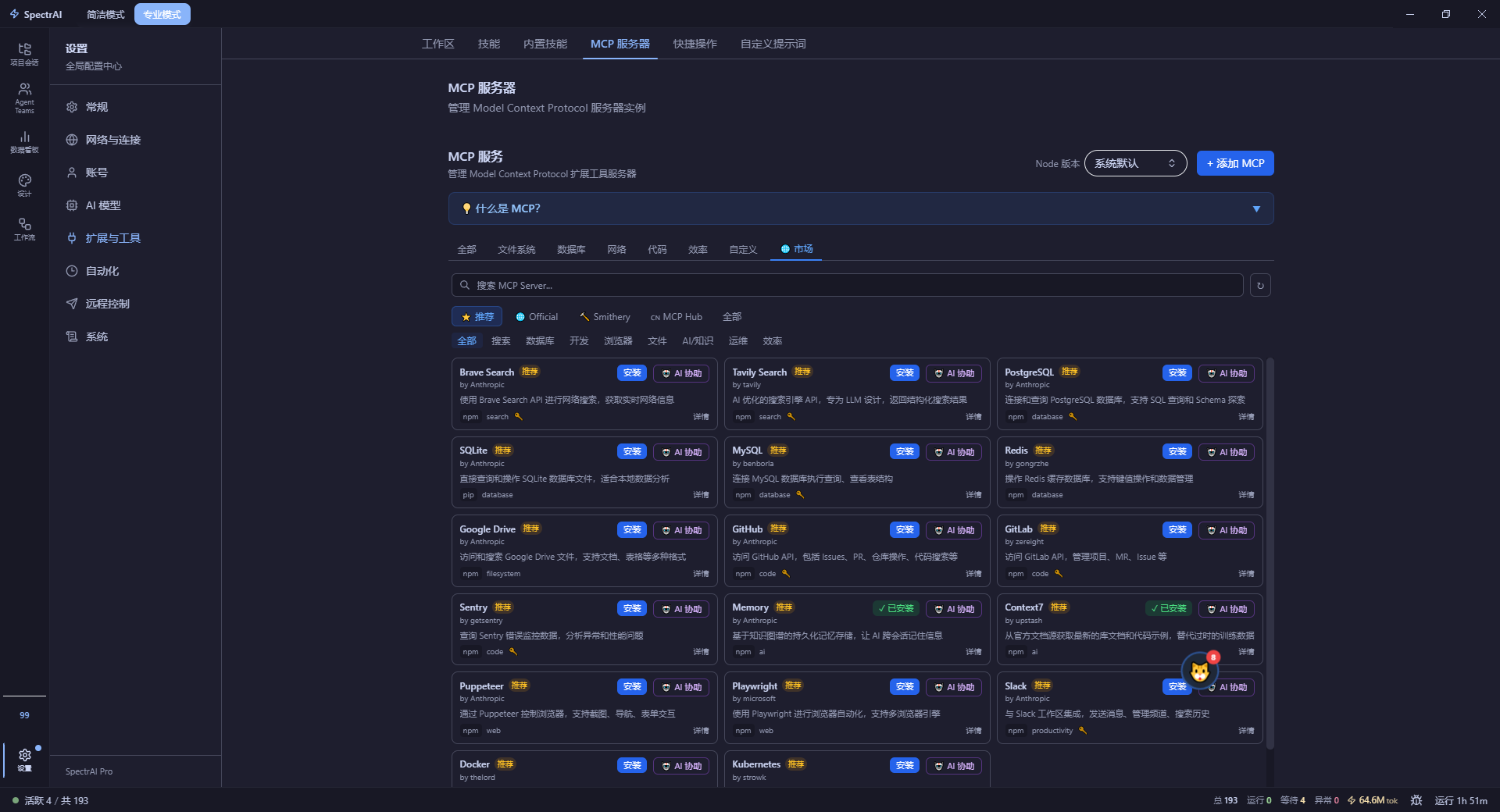
MCP 市场:和 Skill 类似,但更偏向"能力插件",覆盖数据库查询、SSH 部署、视频编辑、AI 配音、Chrome 浏览器自动化、设计稿编辑、知识图谱记忆等等。一键安装,配置参数即可启用。
图23——MCP 配置中心。
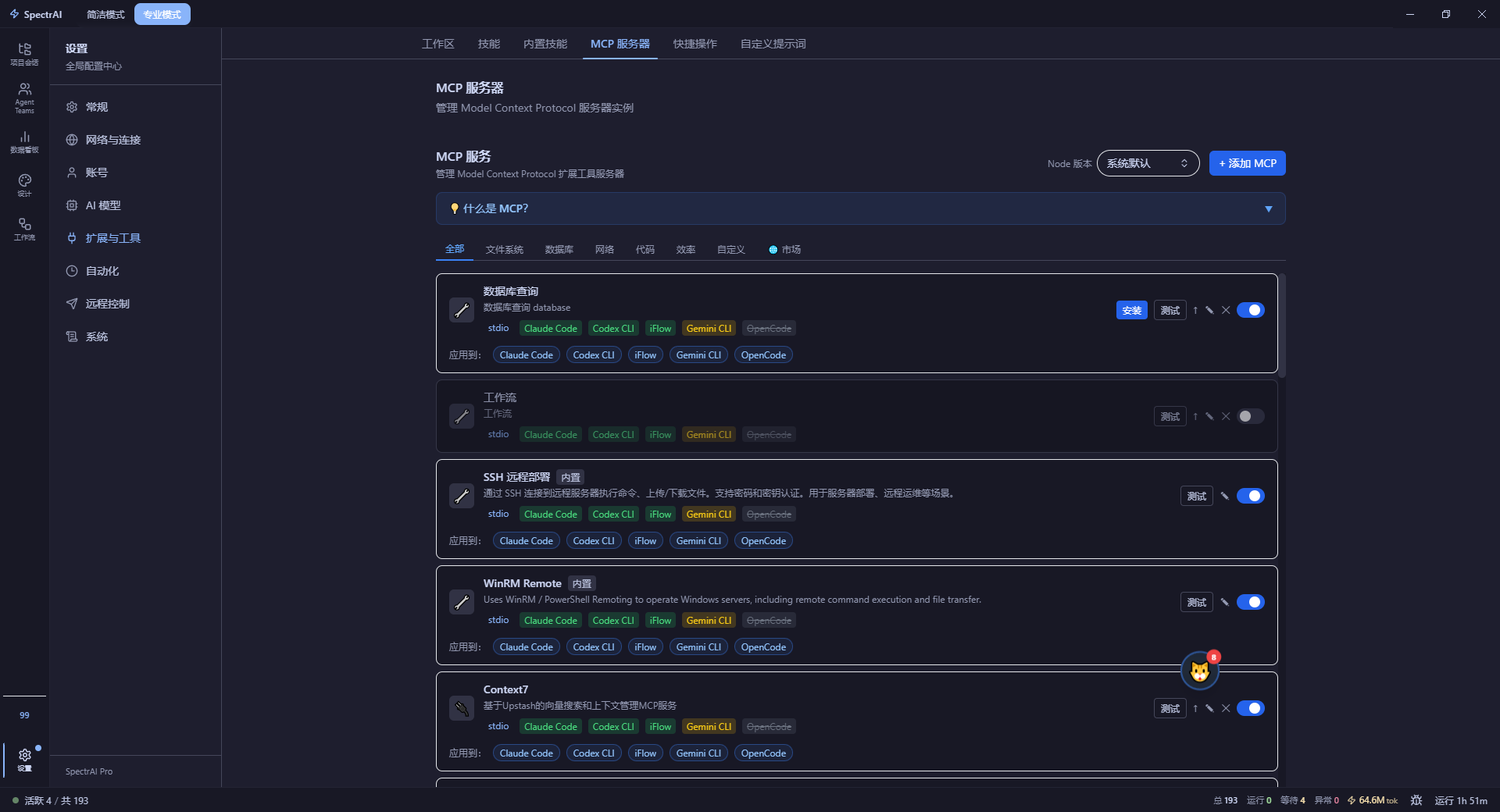
MCP 配置中心展示已安装的所有 MCP,可以看到每个 MCP 暴露出来的工具名和状态,方便排错。
七、模型聚合:一次配置,全模型可用
图24——AI 模型设置。
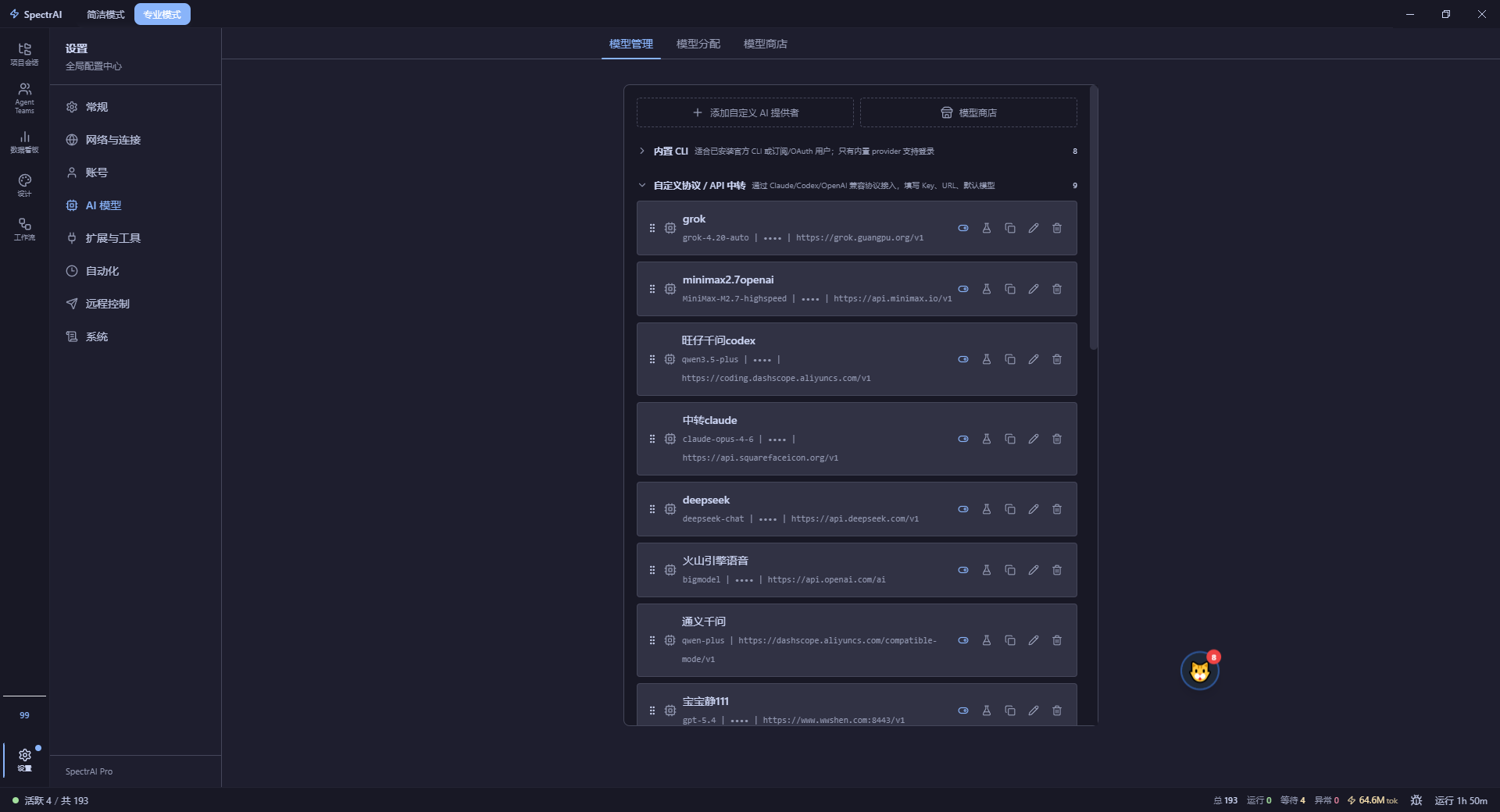
SpectrAI 不绑死任何单一模型厂商。
图25——模型配置详情。
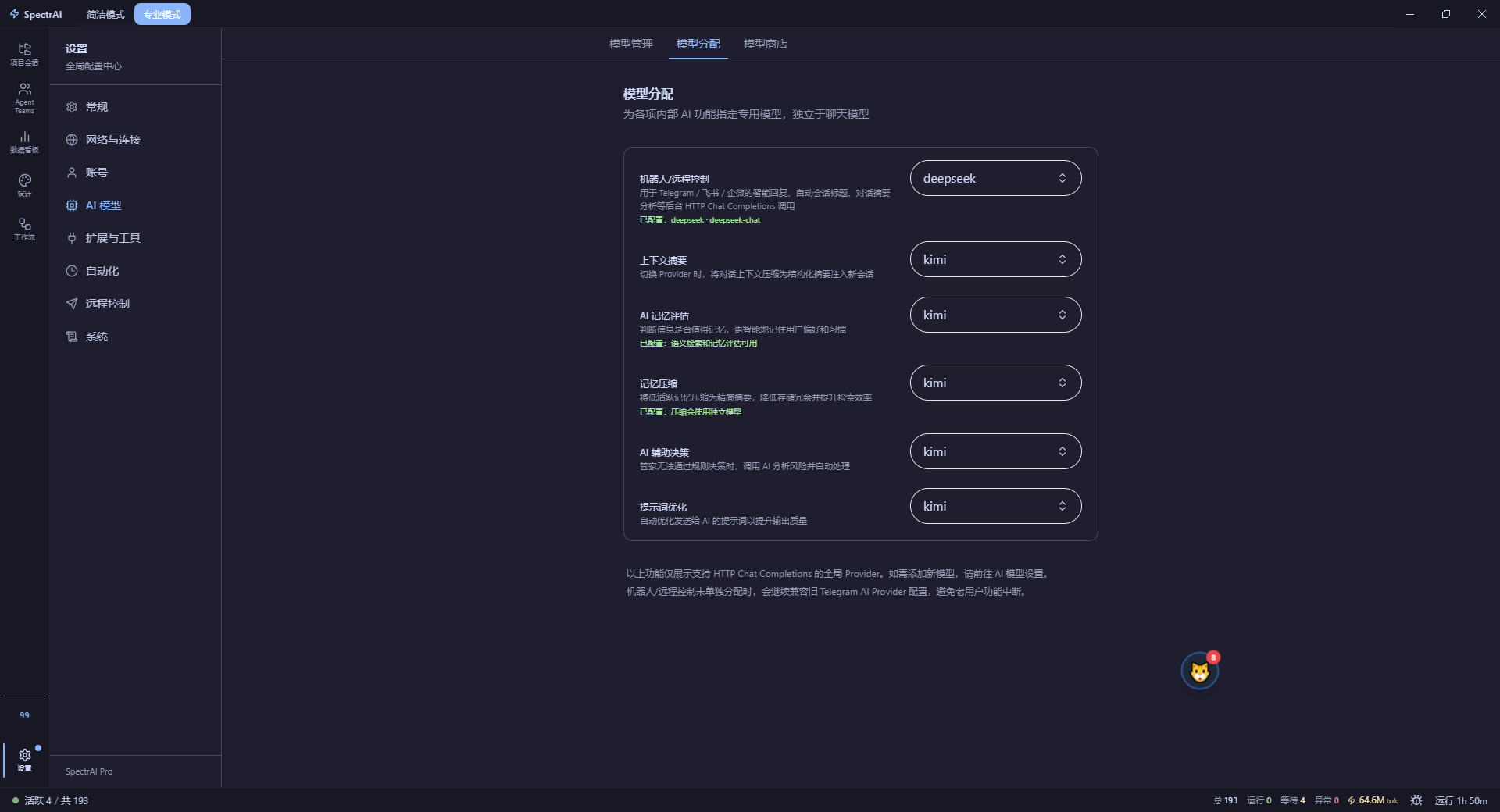
你可以同时配置 Claude Code(Opus / Sonnet / Haiku 全系)、Codex CLI(GPT-5 系)、Kimi、千问、小米 omni 等多个 Provider,每个 Provider 下挂多个模型,全部由 SpectrAI 统一调度。
派发任务时还可以根据复杂度自动选模——简单任务走中档模型省钱,复杂任务再上强模型保质量。
八、桌面 + 手机端互通
图26——手机端打开配置。

人不可能 24 小时都坐在电脑前。SpectrAI 配套移动端 App,扫码绑定后:
- 出门在外,手机直接接管会话、看任务进度、查看产出;
- 给 AI 发指令、批评审、合并 PR,全在掌中完成;
- 桌面跑的长任务,手机收到 push 通知。
它不是简单的"远程控制",而是会话级别的真同步——桌面端任何操作,手机端 1 秒内可见。
九、定时任务 / AI 管家 / 记忆管理
图27——定时任务管理。
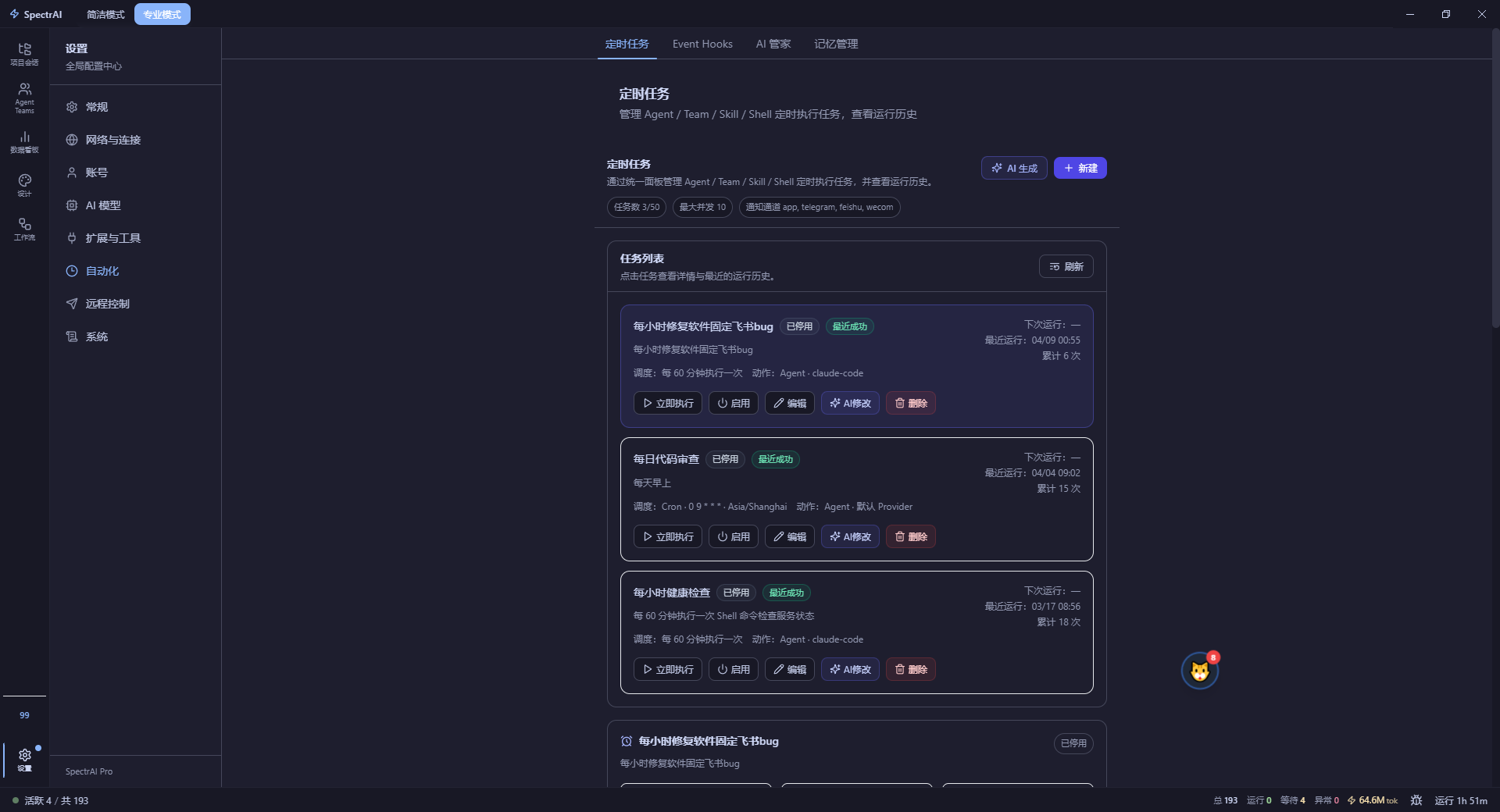
定时任务:把任意 Skill / 工作流挂上 cron。每天早上自动巡检 bug、每周生成项目周报、每小时拉一次外部数据——你只管制定规则,剩下让 AI 自己跑。
图28——AI 管家。
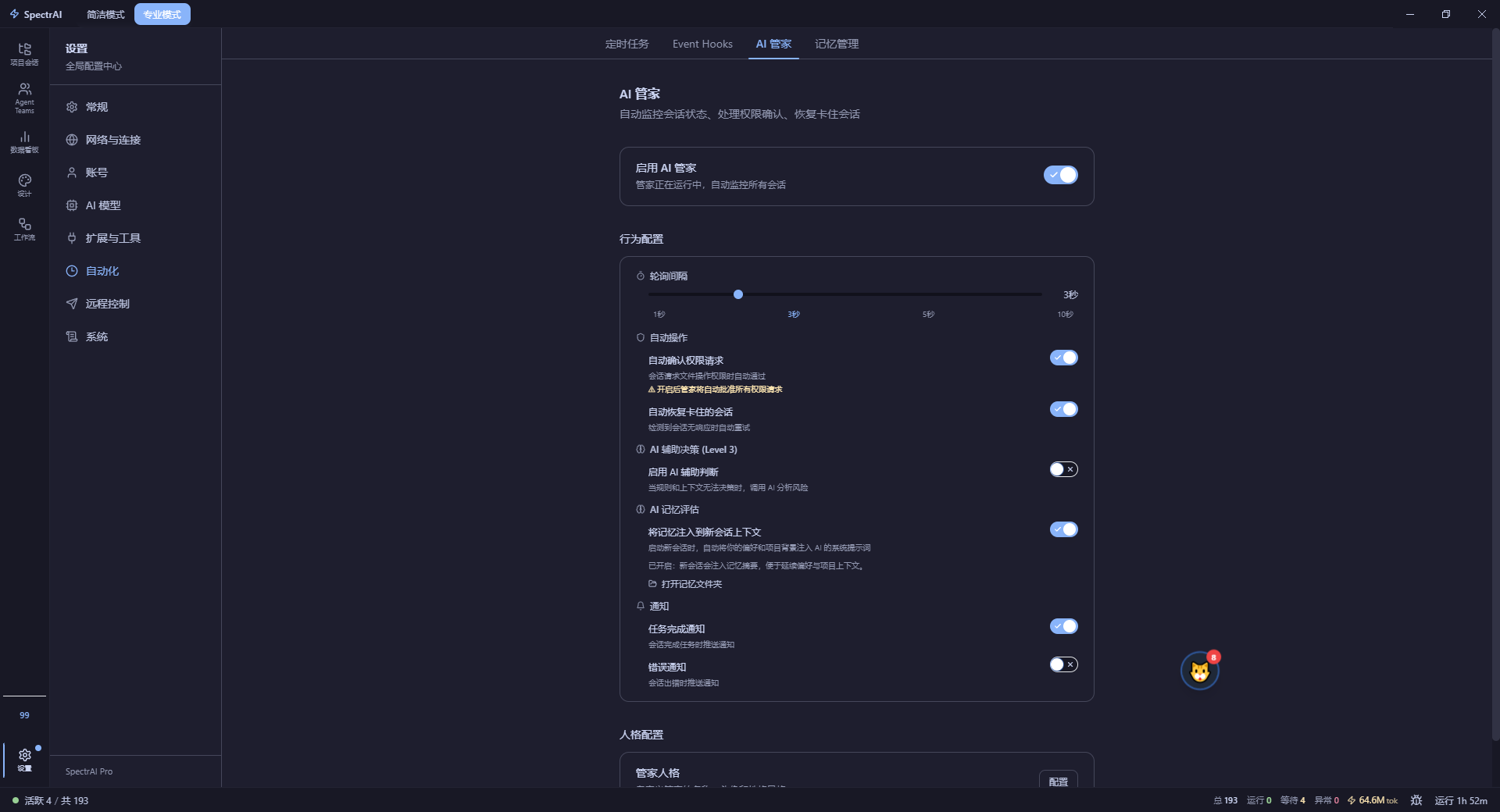
AI 管家(Butler):常驻后台的智能体,监听你的工作状态,主动给出建议;新邮件、新 issue、新 PR 来了主动提醒。
图29——记忆管理中心。
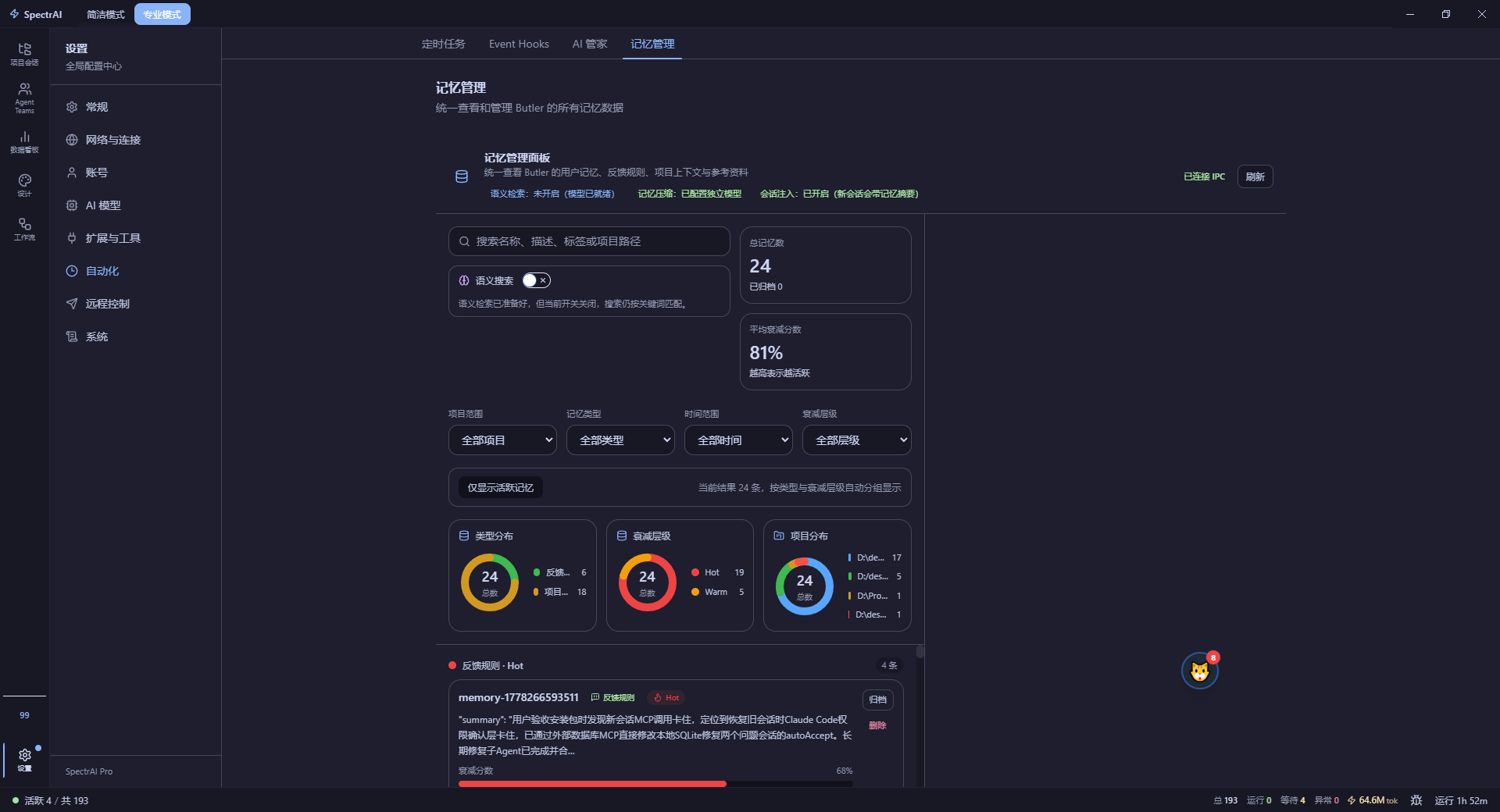
记忆管理:内置长期记忆,记录用户偏好、项目上下文、过往决策。Agent 在不同会话间共享同一份"对你的理解",越用越懂你。
十、其他常用配置
图30——常规设置。
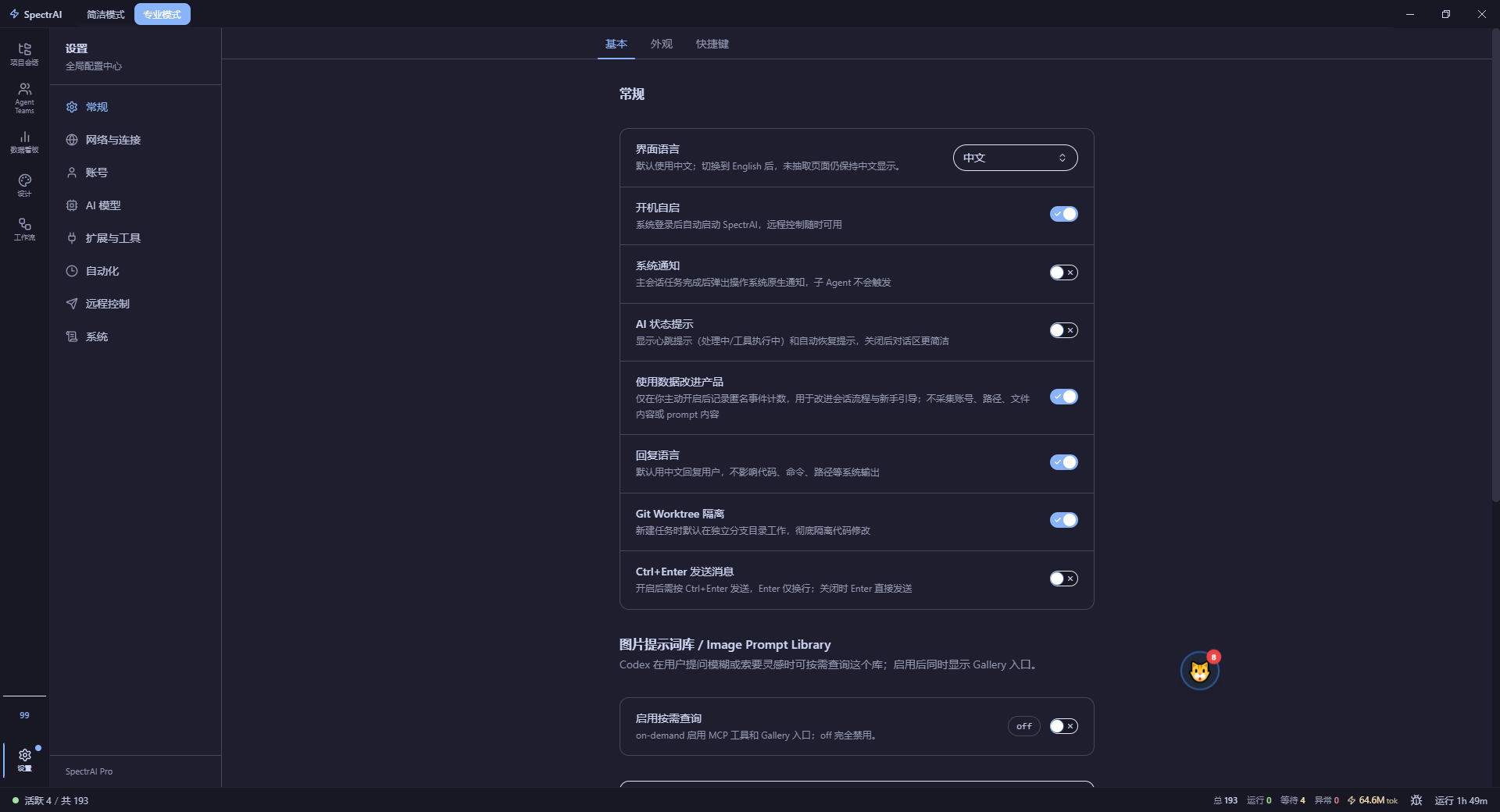
常规设置:启动行为、语言、更新通道、运行模式。
图31——外观设置。
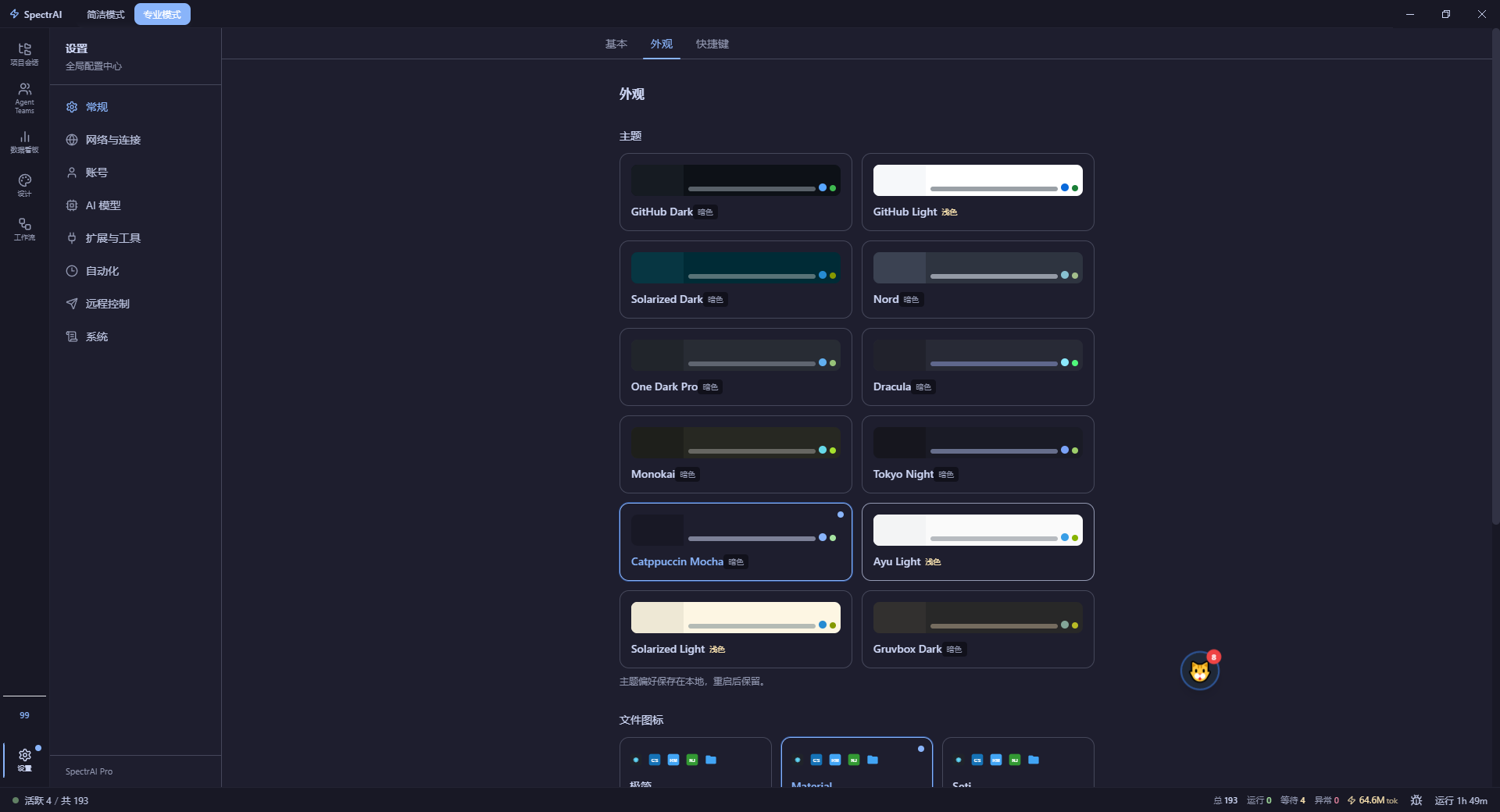
外观:浅色/深色/跟随系统,多种主题色任你切换。
后续还可以在设置里调整快捷键、自定义提示词、Channel 配置、系统日志/反馈、记忆管理等等,覆盖一个"重度桌面工具"该有的所有体验细节。
谁适合用 SpectrAI?
- 独立开发者 / 独立创业者:一个人 + 一支 AI 团队 ≈ 一家小公司
- AI 重度用户:把 Claude / Codex / Kimi / 千问全装齐,统一调度
- 运维 / DevOps:定时任务 + SSH/WinRM MCP,把日常巡检全自动化
- 内容创作者:Skill 市场里已经有抖音、CSDN、视频剪辑、AI 配音的完整流程
- 产品 / 设计师:原型模式 + 工作流,从需求到原型一条龙
写在最后
我做 SpectrAI 的初衷很简单:AI 已经能干活了,我们需要的只是一个让多个 AI 高效协作的工作台。
如果你也想体验"AI 真正能干活、能成队"是什么感觉,欢迎来试一试。
如果这篇文章对你有启发,欢迎点赞、收藏、转发,让更多人看到桌面端 AI 协作还能这么玩。

AtomGit 是由开放原子开源基金会联合 CSDN 等生态伙伴共同推出的新一代开源与人工智能协作平台。平台坚持“开放、中立、公益”的理念,把代码托管、模型共享、数据集托管、智能体开发体验和算力服务整合在一起,为开发者提供从开发、训练到部署的一站式体验。
更多推荐



 6
6 0
0- 0


 已为社区贡献3条内容

所有评论(0)