# Screen Studio 3.6.0-4214 分享版 – macOS 强大的屏幕录制工具##
# Screen Studio 3.6.0-4214 分享版 – macOS 强大的屏幕录制工具
## 软件简介
Screen Studio 是一款专为 macOS 设计的高效屏幕录制软件,能够快速生成美观专业的视频,帮助用户轻松制作产品演示、应用教程、课程内容和社交媒体短视频。其核心特色在于**自动缩放光标、平滑光标移动以及后期可编辑**的智能录制方案,极大地降低了视频后期剪辑的门槛。
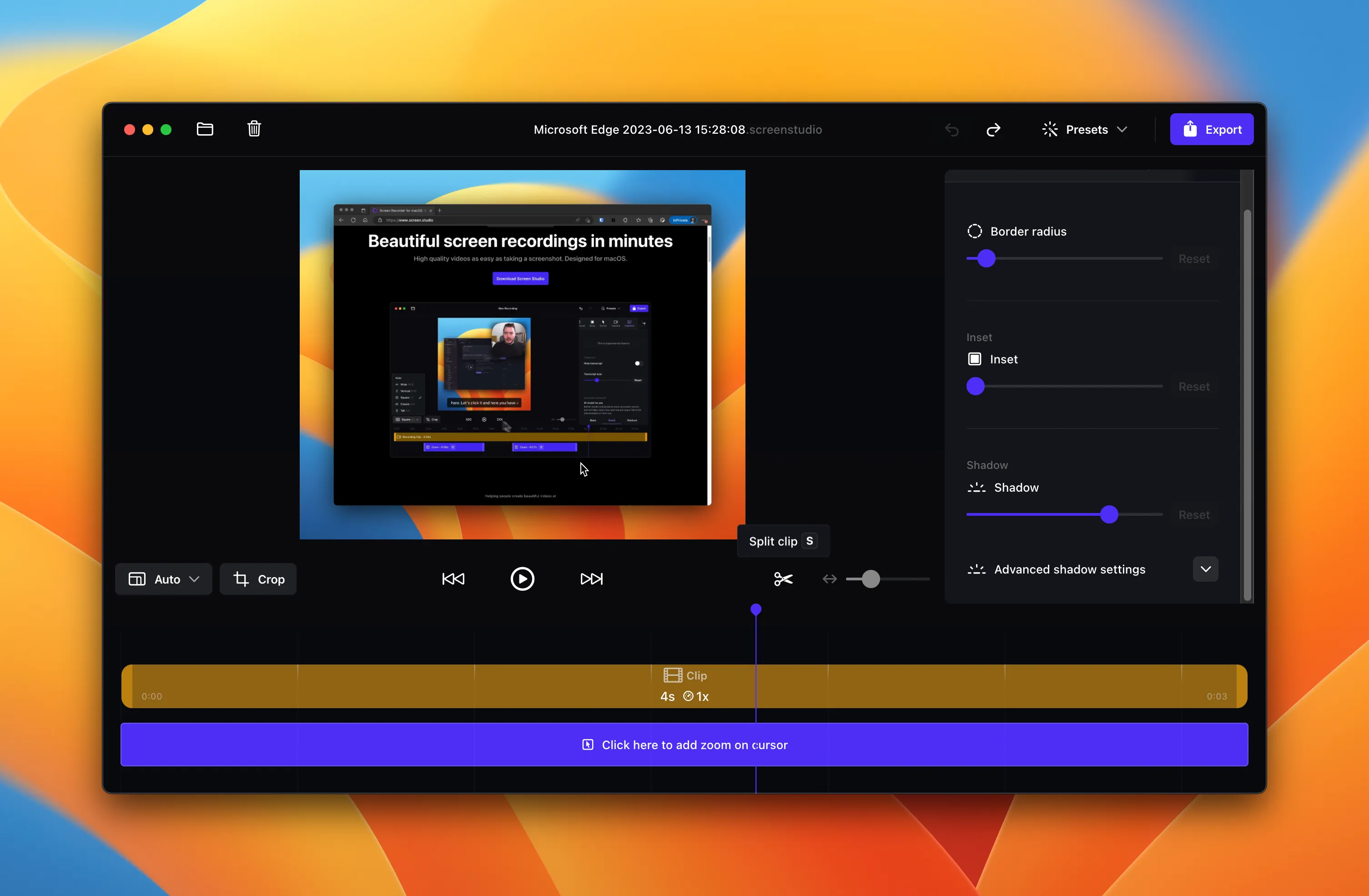
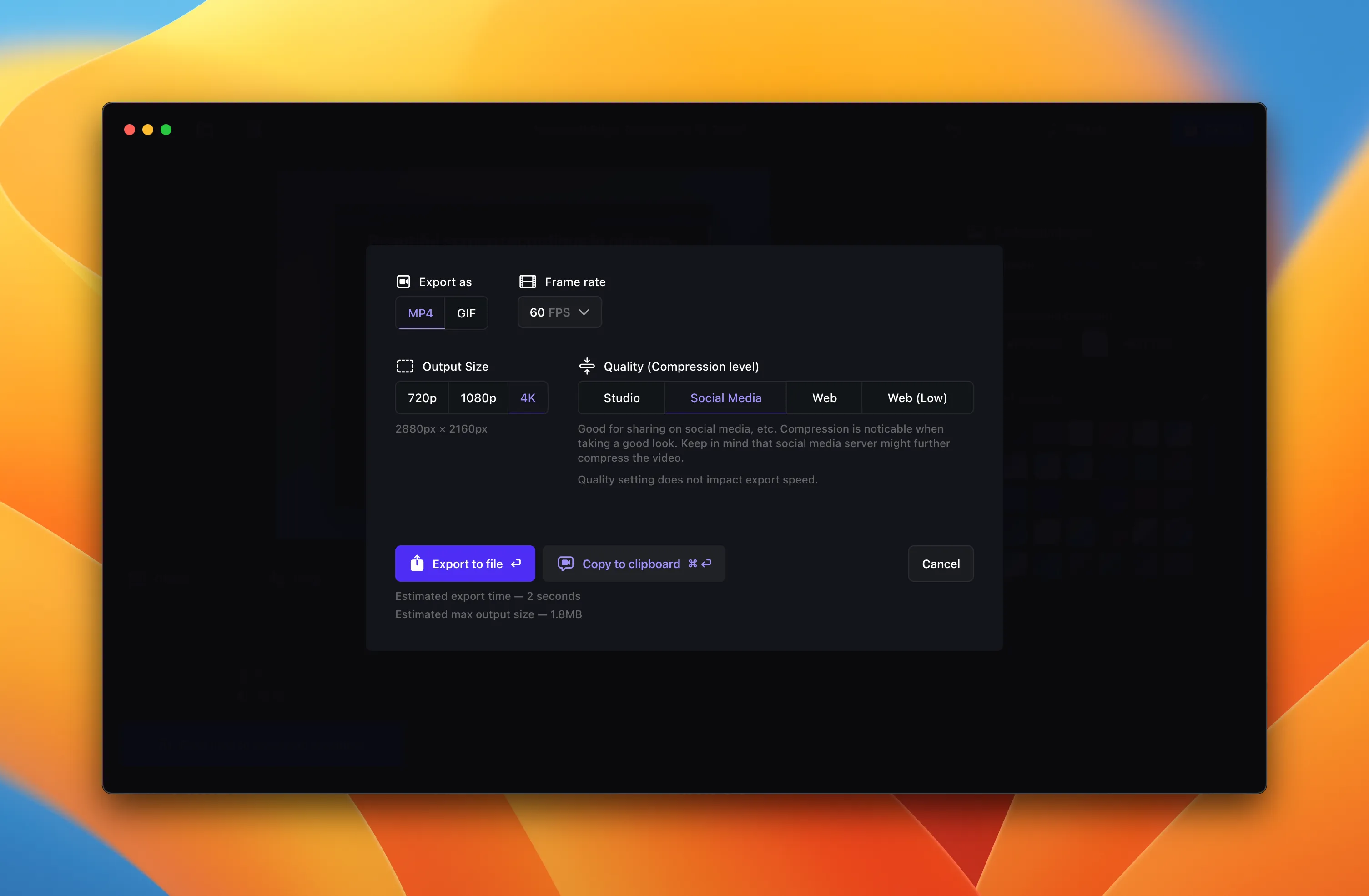
作为一个勤劳的小蜜蜂,博主已经帮你准备好了~自取
## 核心功能
**1. 自动跟焦缩放(自动缩放)**
Screen Studio 会自动放跟随鼠标光标位置进行智能缩放,并为缩放过程添加平滑动画,尤其适合在小屏幕上观看的录屏内容,观众不会因为看不清细节而流失。
**2. 社交媒体竖屏导出**
录制完成后可一键导出为 9:16 竖屏格式(适配 TikTok、Instagram Reels、抖音、快手等短视频平台),软件会自动调整所有缩放参数,确保关键内容不跑偏。
**3. 手动缩放与剪辑**
用户可以在时间轴上手动选择需要突出的录制片段,软件会自动为所有手动添加的缩放点生成动画,无需在 Final Cut Pro 或 Pr 中一帧一帧调整。
**4. 高分辨率光标替换**
Screen Studio 会将系统自带的低分辨率光标替换为高分辨率版本,并支持平滑光标移动动画,避免录制时出现光标抖动或锯齿边缘。
**5. 品牌自定义**
可自定义录制画布的背景颜色、外内边距、阴影等视觉效果,录制内容的视觉风格可以与您的品牌形象保持一致。
**6. 多音轨录制**
支持同时录制摄像头画面、麦克风音频和系统内部声音,视频与音频完全同步,无需后期对齐,适合录制软件内发声的教程或游戏实况。
**7. AI 语音增强与外文字幕生成**
自动标准化语音音量,去除噪音底噪,提高音频清晰度;还可自动生成视频字幕(AI 转录),提升无障碍访问体验。
**8. iPhone / iPad 录制**
通过 USB 连接 iOS 设备后,软件可以直接录制移动端的操作画面并支持缩放放大,对展示 App 使用流程的开发者极其友好。
**9. 视频 / GIF 导出**
支持最高 4K 60fps 的视频导出,同时也可一键导出为经过体积优化的 GIF 动图,方便发到论坛或笔记中演示操作步骤。
**10. 一键生成分享链接**
软件内置快速分享功能,可生成在线短链接,方便你直接将视频分享给同事或客户,无需手动上传到网盘。
## 个人使用评价
> ⭐ **综合评价:4.8 / 5.0(适合:UP 主、线上讲师、独立开发者、产品经理)**
在实际使用了两周左右之后,我把它纳入了每周做技术教程的固定工具链,有几个非常直观的感受值得分享。
### ✅ 优点方面
**细节打磨得相当用心。** 最让我惊喜的是“后期随意调整光标大小”这个功能——录制时用的是默认光标尺寸,导出前发现光标太小不易看清,在编辑器末端直接拖拽滑块增大即可,整个视频中所有光标的渲染尺寸会同步按比例放大,非常省心。
**导出速度很快。** 同样是 10 分钟的 1080p 录屏,Screen Studio 导出的速度比我一直在用的 QuickTime + 剪映组合快了将近三倍(大约 1 分半就完成了),并且内置压缩算法比较先进,导出的文件体积远小于 OBS 输出的原始素材。
**配合剪映做二次加工非常顺手。** 我的流程通常是先用 Screen Studio 录制并完成自动缩放和动画处理,导出初版视频,再放入剪映做“智能剪口播”、去掉空白部分、加字幕。这套组合拳下来,一个 20 分钟的完整教程,从录制到发布只要 40 分钟左右,比之前的效率翻倍。
### ⚠️ 感受到的不足
1. **价格确实偏高。** 正版 89 美元一次性购买,或者 29 美元/月订阅,对于只是偶尔录个屏的普通用户来说确实不算便宜,相比之下 OBS 完全免费但学习曲线较陡。
2. **对 Intel 版本 Mac 的优化略逊于 M 系列芯片。** 在 2020 款的 Intel MacBook Pro 上,开启 4K 录制并用多个缩放点时,预览编辑偶尔会出现卡顿,而在 M1/M2 设备上则体验丝滑。
3. **音轨默认降噪有时会误伤轻微的环境音。** 有一次录教程时特意用打火机声作为“重点标记”,结果导出后发现声音被 AI 降噪当成噪音去掉了。如果要保留某些特殊音效,建议录制前关闭自动降噪功能。
4. **磁盘空间要求比较严苛。** Screen Studio 在长时录制时会产生大量缓存文件,**建议保证剩余磁盘空间在 50GB 以上**,否则软件可能因缓存不足而随机崩溃。
## ⚠️ 安装与使用常见问题及避坑指南
### 问题一:启动/录制过程中频繁崩溃
**原因分析:** 绝大多数情况下是磁盘可用空间不足导致的。Screen Studio 在录制过程中会不断写入编码缓存(尤其是长时录制),如果剩余空间低于 50GB,编码器会因抢占不到磁盘 IO 资源而强制退出。
**解决方法:**
1. 检查 Mac 的可用存储空间,前往「设置 → 通用 → 存储空间」查看;
2. 如果低于 50GB,清理缓存(`~/Library/Caches` 目录)、卸载不常用的软件、删除旧的 iOS 备份等;
3. **务必在清理后重启 Mac**,而不是只重启应用——重启可以清空系统缓存并释放被占用的 RAM,这对解决编码缓存冲突非常关键。
4. 如果问题依然存在,尝试换用 Borumi 或其他稳定的录屏替代方案。
### 问题二:录制的视频在导出时长度变短
**原因分析:** 根据 Screen Studio 3.6.0 版本的更新日志,软件在上一版修复了“导出视频缩短”的 bug。如果你的版本异常出现此现象,请确保使用的是 3.6.0-4214 或更高版本。另外,如果项目中出现大量手动缩放关键帧冲突,也可能导致渲染出片尾被截断。
**解决方法:**
- 导出前点击「播放」按钮完整预览一遍,确认所有片段完整;
- 删除时间轴末尾的空帧片段;
- 如果仍不生效,将时间轴上的缩放效果“重置为自动模式”后再导出。
### 问题三:AI 降噪误删了想要保留的声音 / 麦克风无法被识别
**原因分析:** Screen Studio 3.6.0 版本专门修复了“麦克风选择”的 bug,如果你在早期版本中遇到麦克风失效,属于已知问题。对于降噪误删的情况,则是 AI 算法的固有局限。
**解决方法:**
- 升级到 3.6.0-4214 版本;
- 在「麦克风设置」下拉菜单中重新选择正确的声音输入设备(Mac 内置麦克风 / 外接声卡 / 专业麦克风);
- 降噪功能在录制面板上有独立的启用开关,关闭它即可保留原始音效。
### 问题四:导出超过 20 分钟的长视频速度变慢或卡死
**解决方法:**
- 将长录制内容分段录制,每段控制在 20 分钟以内,导出后再用剪映/Final Cut Pro 拼接;
- 导出时选择「高效压缩(H.265)」而非“无损”,文件体积更小且渲染压力更轻;
- 关闭“背景预览”和“实时缩略图”功能,减少 GPU 的渲染负载。
### 问题五:系统级录制权限弹窗重复出现
**解决方法:**
- 前往「系统设置 → 隐私与安全性 → 屏幕录制」,确保 Screen Studio 已被勾选;
- 如果已勾选但仍弹窗,先取消勾选 → 重启 Screen Studio → 重新允许授权。

AtomGit 是由开放原子开源基金会联合 CSDN 等生态伙伴共同推出的新一代开源与人工智能协作平台。平台坚持“开放、中立、公益”的理念,把代码托管、模型共享、数据集托管、智能体开发体验和算力服务整合在一起,为开发者提供从开发、训练到部署的一站式体验。
更多推荐

 7
7 0
0- 0


 已为社区贡献6条内容

所有评论(0)