腾讯AI全家桶使用指南:WorkBuddy、CodeBuddy、QClaw、元宝对比与数据安全策略
WorkBuddy 和 QClaw的区别
WorkBuddy 和 QClaw 虽然都是腾讯出品的 AI 智能体工具,但定位、使用场景和目标用户有明显差异。下面是对比图:
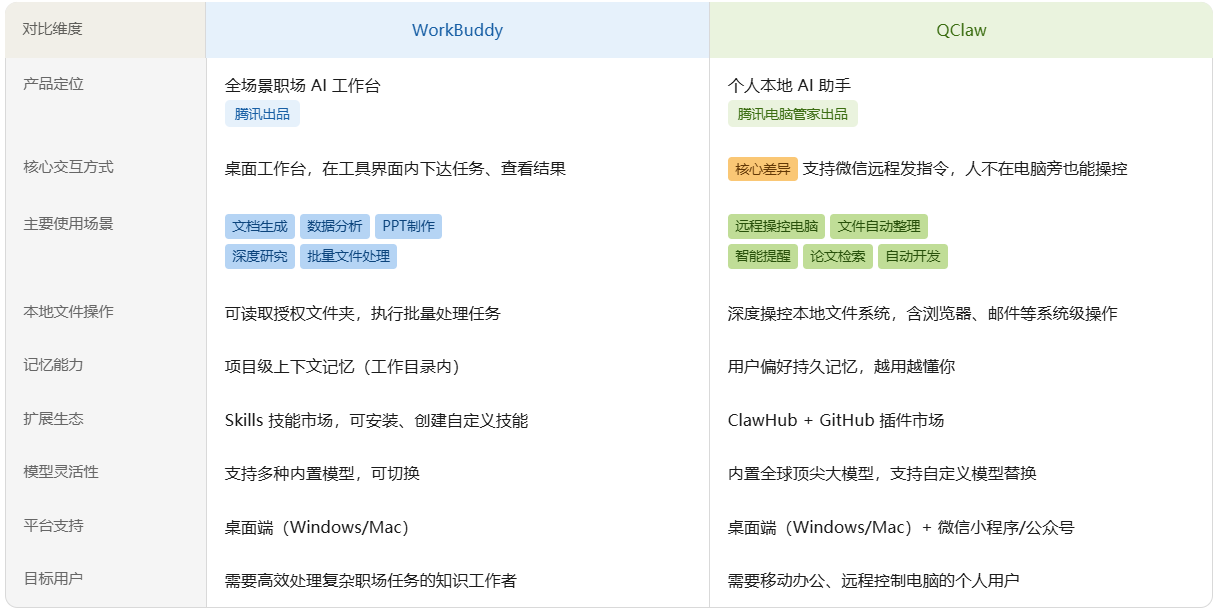
总结:一句话说清楚区别
| WorkBuddy | QClaw | |
|---|---|---|
| 一句话 | 坐在电脑前,让 AI 帮你干活 | 不在电脑旁,用微信遥控 AI 干活 |
核心差异点有三个:
1. 交互入口不同
- WorkBuddy 是桌面工作台,你需要在电脑前操作界面
- QClaw 的最大亮点是微信直联——你在外面,用微信发一条消息,AI 就能在你的电脑上执行任务
2. 任务侧重不同
- WorkBuddy 偏向内容生产类任务:写报告、做 PPT、分析数据、批量处理文档,更像一个「高效的职场助理」
- QClaw 偏向系统操控类任务:整理文件、控制浏览器、定时提醒、远程操作,更像一个「本地自动化管家」
3. 记忆机制不同
- WorkBuddy 记忆是项目/工作区级别的,侧重任务上下文
- QClaw 有持续的用户偏好记忆,能随时间积累对你个人习惯的了解
WorkBuddy 和元宝的区别
一句话说透本质区别
元宝 = 聪明的顾问,告诉你"应该怎么做"
WorkBuddy = 能干的执行者,直接帮你"把它做好"
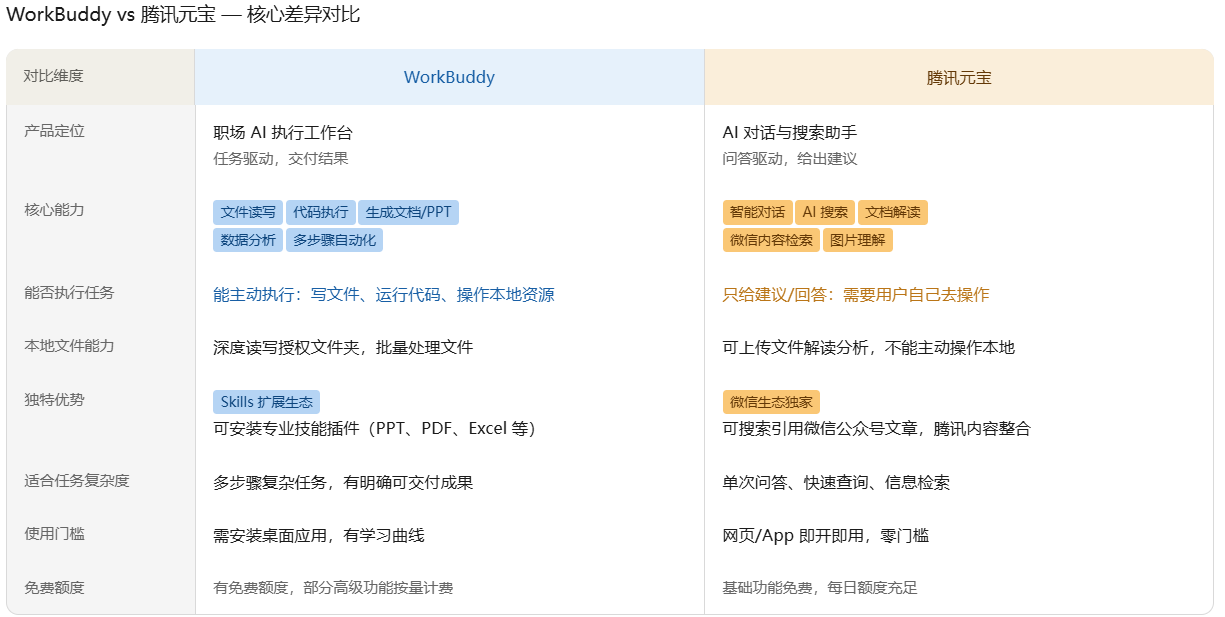
最关键的分水岭只有一条:任务需不需要被"执行"。
- 如果你想得到一个答案、建议、资料,去用元宝——快、免费、手机就能用
- 如果你想得到一个文件、代码、报告,让 AI 自主帮你生成并交付,用 WorkBuddy
对你的实际工作场景举例:
| 场景 | 用哪个 |
|---|---|
| 查询「XXX故障码含义」 | 元宝(快速问答) |
| 搜索某篇行业公众号文章 | 元宝(微信生态独家) |
| 帮我写一份《XXX预测性维护方案》 | WorkBuddy(生成完整文档交付) |
| 分析维保数据Excel,找出故障规律 | WorkBuddy(读文件+运行分析+出图) |
| 头脑风暴项目的技术思路 | 元宝或WorkBuddy都行(但WB有项目记忆) |
| 把现有DOCX转成PPT汇报材料 | WorkBuddy(文件操作+内容生成) |
两个工具并不冲突,很多人同时用——元宝做「快速咨询」,WorkBuddy做「落地交付」。
WorkBuddy 和 CodeBuddy 的区别
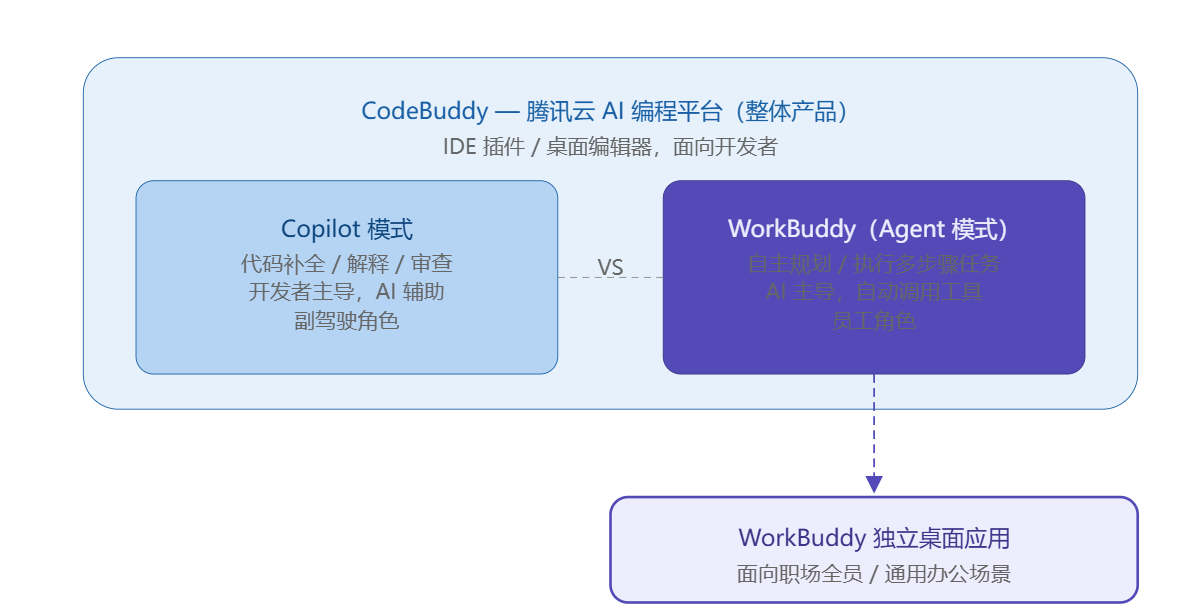
现在信息很清晰了,来给你画图说明。
先用一张结构图说明两者的关系——这个关系本身就是理解区别的关键。
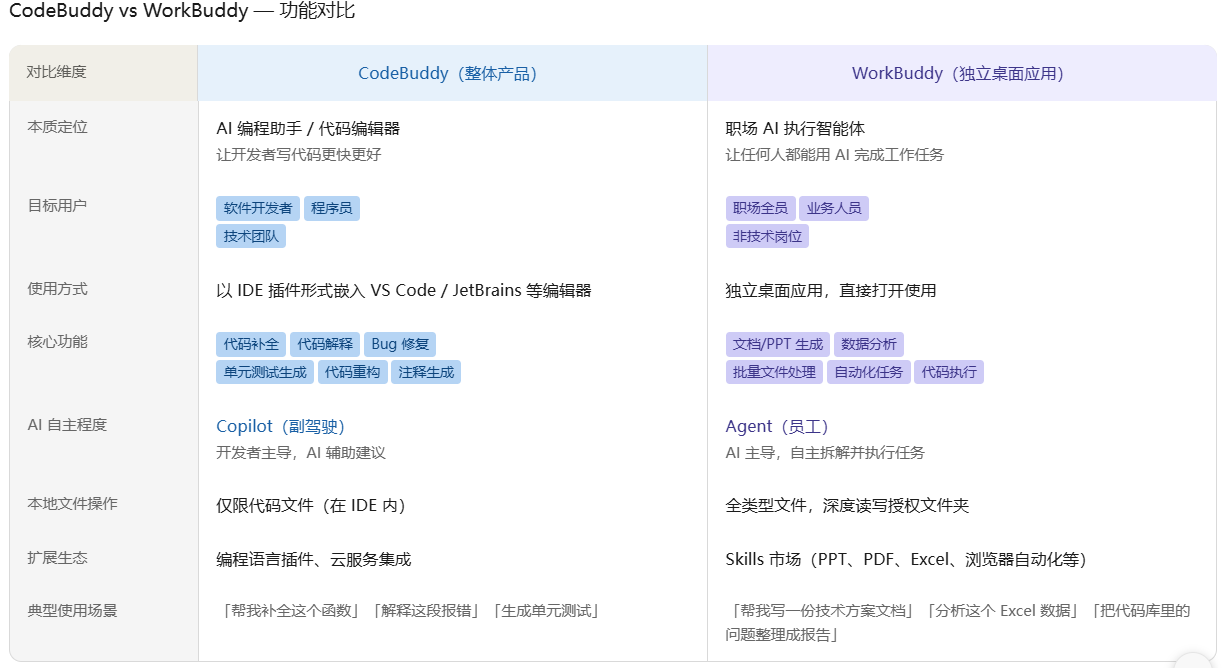
再来一张详细的功能对比表:
关键结论
两者的关系有两层,需要分开理解:
第一层:包含关系
WorkBuddy 是 CodeBuddy 的一个功能模式(Agent 模式),内嵌在 CodeBuddy 编辑器里。在 CodeBuddy 中有两种工作方式:
- Copilot 模式 → 你写代码,AI 辅助建议,你是主角
- WorkBuddy / Agent 模式 → 你说需求,AI 自主完成,AI 是主角
第二层:独立产品
WorkBuddy 同时也是一个独立桌面应用,专门面向职场通用场景(非开发者),你现在用的就是这个。
一句话区分:
| 是什么 | 给谁用 | |
|---|---|---|
| CodeBuddy | AI 编程助手,嵌入 IDE | 程序员/开发者 |
| WorkBuddy | AI 职场执行智能体,独立桌面 | 职场全员(不需要会编程) |
用户问的是如何设置WorkBuddy的工作空间,将生成的文件单独存储,防止电脑故障或卸载软件时误删除内容。
这是一个关于WorkBuddy配置的问题。根据系统提示中提到的信息,WorkBuddy的工作空间配置应该在 ~/.workbuddy/ 目录下。让我查看一下相关文档来给出准确的回答。
主要需要了解:
- 工作空间(workspace)如何配置
- 文件存储路径如何设置
- 数据备份策略
根据上下文,WorkBuddy的配置文件包括:
- SOUL.md
- IDENTITY.md
- USER.md
- BOOTSTRAP.md
- 各种skills
用户提到的工作空间应该是指当前的工作目录,以及生成的文档存放位置。
让我给出实用的建议:
- 设置固定的工作目录
- 定期备份重要文件
- 使用云盘同步

📁 核心思路:文件放哪里最安全?
原则:文件存在你自己能控制的位置,不要依赖软件的内部存储。
| 存储方式 | 优点 | 缺点 |
|---|---|---|
| 本地固定目录 | 完全可控 | 需手动备份 |
| OneDrive/企业微信云盘 | 自动同步,防丢失 | 依赖网络 |
| U盘/移动硬盘 | 完全离线隔离 | 需手动同步 |
✅ 推荐方案:设置固定工作目录
1. 打开时指定工作目录
每次打开 WorkBuddy 时,选择一个固定的本地路径作为工作目录,比如:
D:\我的工作文件\xxx项目\
2. 生成文件时选择保存位置
- 优先保存到:项目根目录或你指定的文件夹
- 避免保存到:桌面或"下载"文件夹(容易堆积且不好找)
3. 对你的项目结构建议
D:\我的工作文件\
├── XXX项目\          ← 主要项目目录
│   ├── 技术方案\          ← 保存生成的Word、PPT
│   ├── 系统分析\          ← 维保分析文档
│   └── 参考资料\.workbuddy\  ← WorkBuddy工作记忆(重要!)
│   └── 备份\              ← 重要文件备份
└── 通用模板\              ← 通用文档模板
🔐 防丢失策略
方案A:开启云盘同步(推荐)
如果你的电脑接入了公司OneDrive或企业微信云盘:

1. 将工作目录设置为云盘同步的文件夹
   例如:企业微信云盘同步目录

2. 文件会自动上传到云端,即使电脑坏了
   换电脑登录同一账号即可恢复
方案B:定期手动备份
建议每周五下班前:

1. 复制重要文件到备用位置(U盘或另一块硬盘)
2. 特别备份 .workbuddy 文件夹(包含你的配置和工作记忆)
方案C:关键文档多版本保存
生成重要文档后:

1. 保留原始版本(不要只留最后一版)
2. 命名规范:XXX技术方案_v1.0_日期.docx
3. 修改前先复制备份
⚠️ 特别注意:.workbuddy 文件夹
这个文件夹包含 WorkBuddy 的工作记忆和配置,建议定期备份:
备份清单:
✅ .workbuddy\          ← 工作记忆和配置
✅ 所有你自己创建的文档
✅ 模板文件
📋 一句话总结
把 WorkBuddy 当作"编辑器",你的文件存在你自己管理的文件夹里,配合云盘同步,文件永远不丢。

AtomGit 是由开放原子开源基金会联合 CSDN 等生态伙伴共同推出的新一代开源与人工智能协作平台。平台坚持“开放、中立、公益”的理念,把代码托管、模型共享、数据集托管、智能体开发体验和算力服务整合在一起,为开发者提供从开发、训练到部署的一站式体验。
更多推荐



 12
12 0
0- 0


 已为社区贡献62条内容

所有评论(0)