3D数字孪生项目 LCP 优化指南
LCP(Largest Contentful Paint,最大内容绘制时间)是衡量页面加载体验的核心指标,在 3D 开发项目中尤为关键。
与传统网页不同,3D 数字孪生系统的 LCP 问题往往是 CPU + GPU + 网络 + 资源 + 主线程 共同阻塞的结果,必须采用系统化的优化策略。
一、 理解3d项目中的LCP
有些人认为 LCP 就是 <canvas> 元素,从而试图避免首屏出现 canvas。
实际上,canvas 完全可以成为 LCP 元素 —— 只要能在 1 秒内加载并渲染出一个轻量级 3D 场景,就不会因此扣分。关键在于加载速度,而非元素类型。
如何定位LCP元素 ?
-
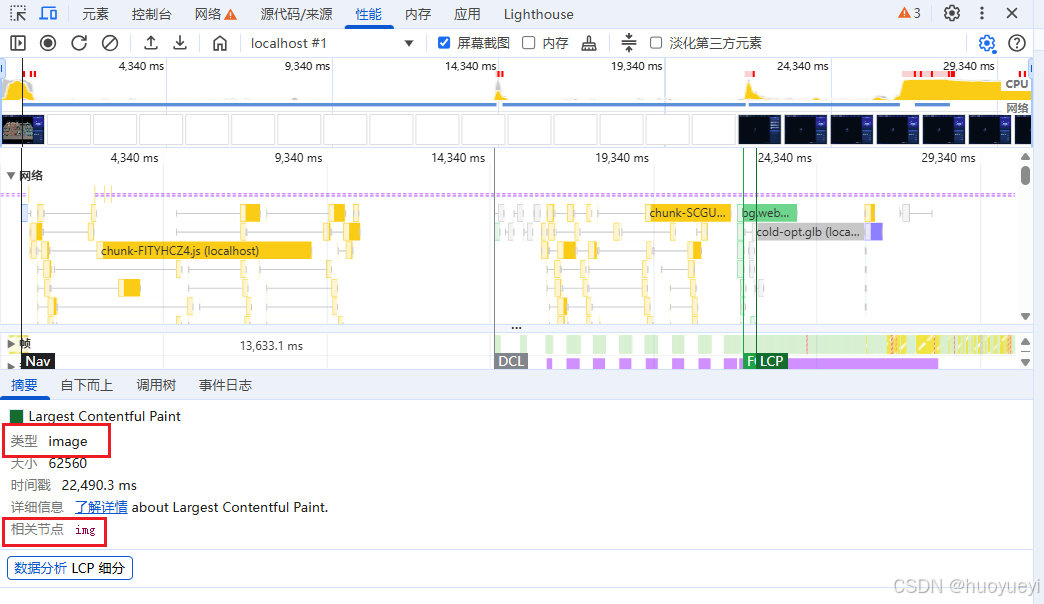
打开 Performance 面板
-
勾选 Screenshots
-
开始录制,并执行页面加载操作
-
录制结束后,时间轴上会标记 LCP 标识
-
点击 LCP 标识,即可查看该元素的类型及其 DOM 节点信息
二、正确架构原则
先显示,再加载 —— 而不是加载完才显示
-
首屏应尽快呈现占位画面、加载进度或简化版 3D 场景
-
复杂模型、纹理、特效等资源按需或延迟加载
-
避免让用户长时间面对白屏或空白 canvas
三、具体的优化步骤
3.1 Draco 压缩模型(收益巨大)
Draco 是 Google 推出的 3D 模型压缩算法,可大幅减小 glTF/GLB 文件体积,同时保留几何体与节点的原始结构。
1️⃣ 使用 gltf-transform 进行压缩(推荐)
推荐使用 gltf-transform 工具,它能在压缩的同时保留原有节点名称与层级结构。
npm install -g @gltf-pipeline/cli


gltf-pipeline -i "D:\new test\vr\demo\iot-admin\cold2.gltf" -o "D:\new test\vr\demo\iot-admin\cold_draco2.gltf" -d

npm install -g @gltf-transform/cli


gltf-transform optimize cold2.gltf cold-opt.glb --compress draco --no-join --no-instance --no-flatten   // 注意 只要这样才能保留对应的节点名称,300MB->2.5MB


gltf-transform optimize cold2.gltf cold-opt.glb --compress draco  // 会丢失节点名称,300MB->4MB

2️⃣ 放置 Draco 解码器
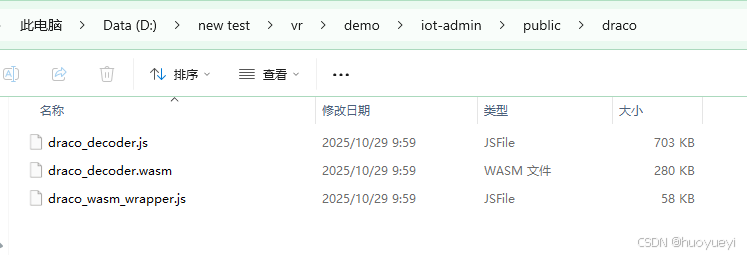
将 Three.js 提供的 Draco 解码文件复制到项目的 public/draco/ 目录下:
-
源文件位置:
node_modules/three/examples/jsm/libs/draco/ -
需要复制以下三个文件:
-
draco_decoder.js -
draco_wasm_wrapper.js -
draco_decoder.wasm
-
3️⃣配置DRACOLoader
最后在对应的ModelLoader(如果你已经封装了该文件, 下述代码仅做参考, 以你的ModelLoader为主)中
import { GLTFLoader } from 'three/examples/jsm/loaders/GLTFLoader'
import { DRACOLoader } from 'three/examples/jsm/loaders/DRACOLoader'

export default class ModelLoader {
	constructor() {
		// gltf
		this.gltfLoader = new GLTFLoader()

		// draco
		this.dracoLoader = new DRACOLoader()

		// decoder 路径
		this.dracoLoader.setDecoderPath('/draco/')

		// 绑定 draco
		this.gltfLoader.setDRACOLoader(this.dracoLoader)
	}

	loadModel(url) {
		return new Promise((resolve, reject) => {
			this.gltfLoader.load(
				url,
				gltf => {
					resolve(gltf.scene)
				},
				xhr => {
					console.log(
						'加载进度:',
						((xhr.loaded / xhr.total) * 100).toFixed(2) + '%'
					)
				},
				error => {
					console.error('模型加载失败', error)
					reject(error)
				}
			)
		})
	}
}
3.2 KTX2 压缩纹理(收益巨大)
普通纹理(PNG/JPG)的加载流程:
下载 → CPU 解压 → 上传 GPU → GPU 再压缩(耗时且占用主线程)
KTX2 是一种 GPU 原生支持的纹理格式,优势明显:
-
文件体积更小(比同等质量的 JPG/PNG 小 30%~70%)
-
上传 GPU 速度更快(减少CPU参与)
-
显存占用更低(直接以 GPU 压缩格式存储)
1️⃣ 使用gltf-transform 进行压缩(推荐) 需先下载Khronos 官方工具
Khronos 下载地址 https://github.com/KhronosGroup/KTX-Software/releases?utm_source=chatgpt.com
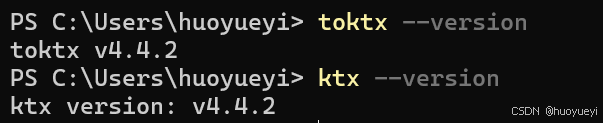
配置bin路径到环境变量 , 在终端执行 ktx --version
然后
npm install -g @gltf-transform/cli

gltf-transform uastc input.glb output.glb  // 高质量、GPU友好

gltf-transform etc1s input.glb output.glb  // 体积极小、质量一般
2️⃣ 放置解码器文件
KTX2 需要借助 Basis Universal 解码器才能在 Web 中解析。
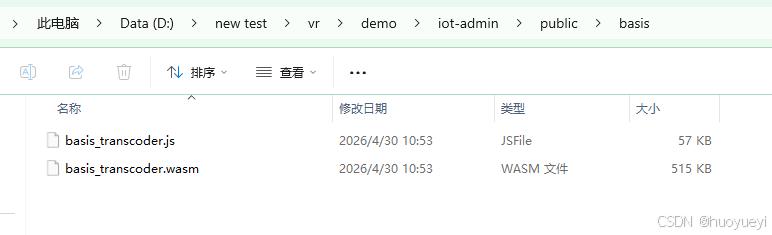
复制以下文件到项目的 public/basis/ 目录下:
源位置:node_modules/three/examples/jsm/libs/basis/
需复制文件:
basis_transcoder.js
basis_transcoder.wasm
3️⃣配置DRACOLoader
最后在对应的ModelLoader(如果你已经封装了该文件, 下述代码仅做参考, 以你的ModelLoader为主)中
import { KTX2Loader } from 'three/examples/jsm/loaders/KTX2Loader';

const ktx2Loader = new KTX2Loader();
ktx2Loader.setTranscoderPath('/basis/');    // 存放 basis_transcoder.js 和 wasm
ktx2Loader.detectSupport(renderer);

// 将 KTX2Loader 传递给 GLTFLoader
gltfLoader.setKTX2Loader(ktx2Loader);
KTX2 的核心价值不只是“压缩文件大小”,而是:
🚀 减少 CPU 解码压力 + 提升 GPU 上传效率 + 降低显存占用
3.3 延迟初始化重型效果
在 3D 数字孪生项目中,LCP(最大内容绘制时间)的优化不能只盯着模型体积或纹理压缩。很多时候,首屏卡死的元凶是那些“默认启动”的重型渲染特性——例如后期特效(泛光、FXAA、描边)、高精度阴影映射、环境光遮蔽等。这些特性虽然最终能让画面更炫酷,但如果一上来就全量初始化,主线程会被严重阻塞,canvas 内容迟迟无法呈现在用户眼前。
1️⃣ 后期处理(EffectComposer)绝不首屏加载
EffectComposer 及其内部的 OutlinePass、BloomPass、FXAA 等通道需要额外的渲染目标、纹理采样和着色器编译,对 LCP 的影响非常大。
在代码中,我们在初始化 Viewer 时显式关闭后期处理:
// 在初始化 Viewer 时显式关闭后期处理
const init = () => {
   viewer = new Viewer('container', { postprocessing: false });
}


// 等模型加载完以后

requestIdleCallback(() => {
    viewer.startPostProcessing();
});
2️⃣ 阴影映射先禁用,再按需开启
阴影映射(Shadow Map)需要渲染多张深度纹理,对 GPU 和内存都有不小的压力。
// 初始化时先关闭:
viewer.renderer.shadowMap.enabled = false;

// 等到模型加载完成、用户已经看到画面 2 秒后,再温和地开启:
setTimeout(() => {
    viewer.renderer.shadowMap.enabled = true;
}, 2000);
3️⃣ 重型动画与辅助效果延后注册
风扇旋转、管道流光、设备标签等并不是首屏必须的,我们选择在模型加载完成、loading 消失后的下一个宏任务中再初始化这些逻辑,避免在关键渲染路径上做多余的计算。
四、优化前后对比
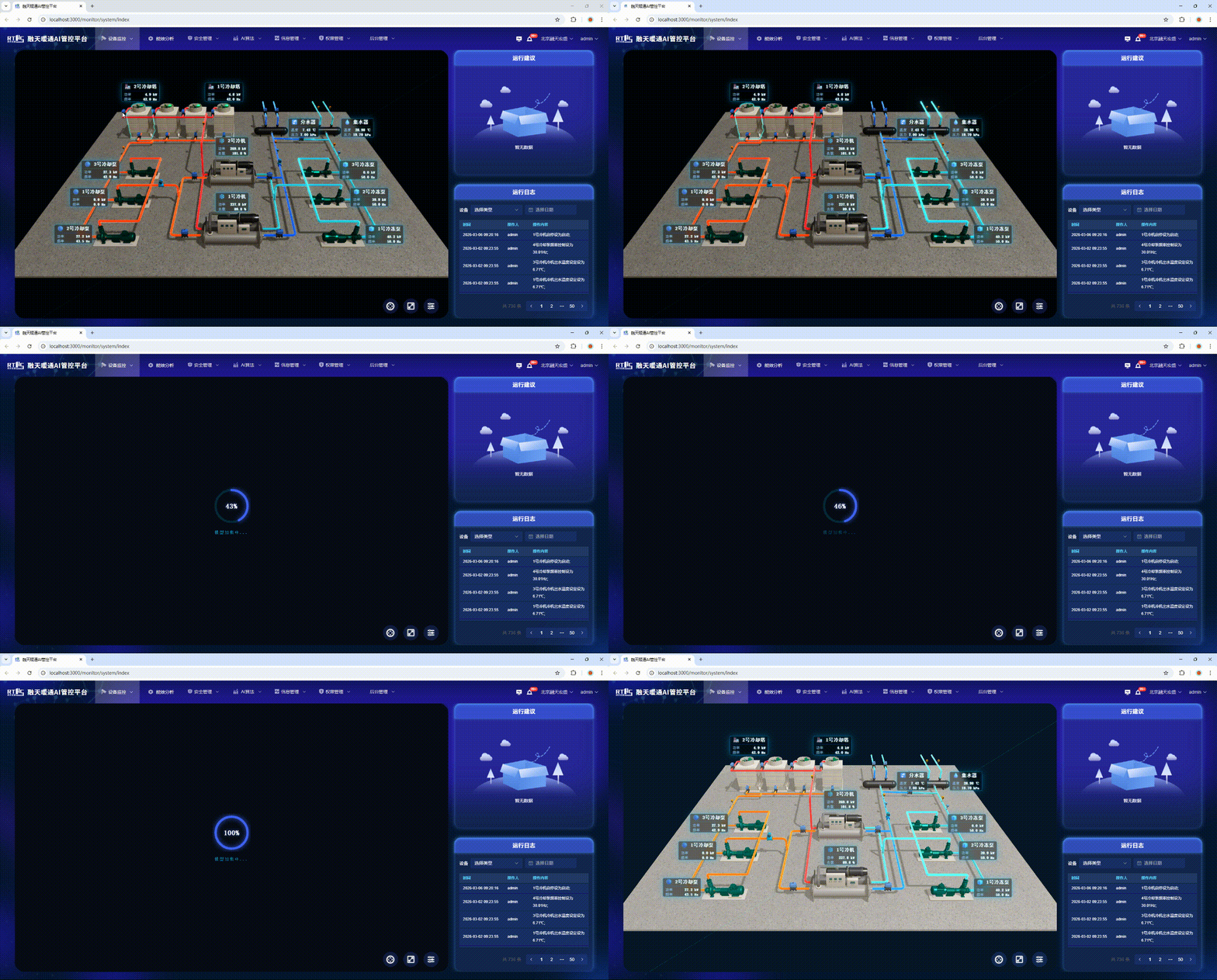
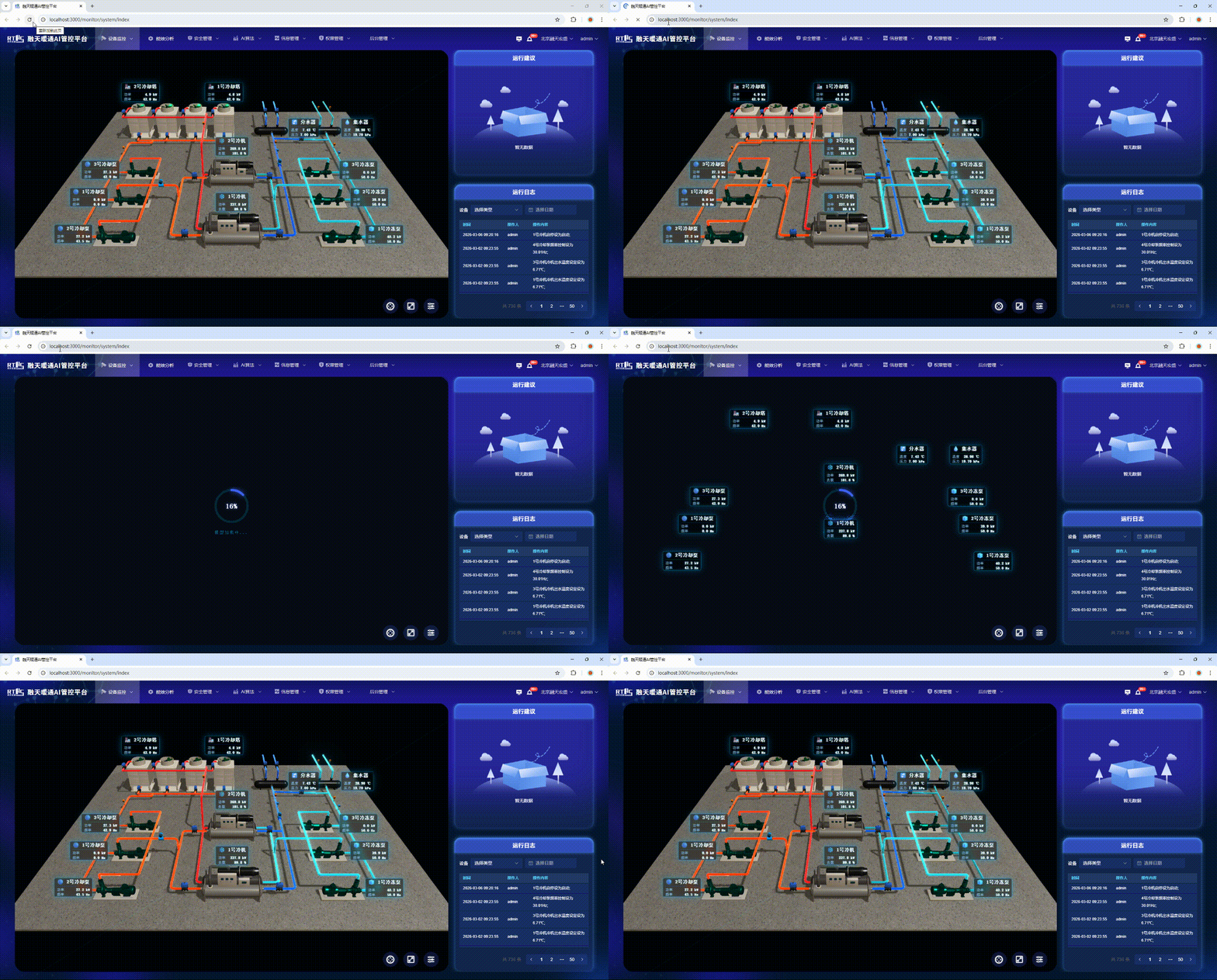
五、总结
首先需要明确一点:**模型压缩和纹理压缩的顺序是有讲究的,一定要先进行 Draco 模型压缩,再进行 KTX2 纹理压缩,两者顺序不能反。**这样才能保证资源结构稳定,同时避免重复处理或无效压缩。
其次要正确理解 KTX2 的作用:它优化的是长期 GPU 渲染性能(显存占用、上传效率、整体帧率稳定性),但在部分场景下,可能会带来一定的首屏 LCP 开销增加,尤其是在首次解码和纹理上传阶段。
因此,在实际工程中,更合理的做法是将其与加载策略结合使用,比如:
- 使用加载进度条提升用户感知
- 采用分阶段渲染(先出模型,再加载高清纹理)
- 延迟初始化重型效果(后期处理、Shader 动画等)
通过这种方式,可以在不牺牲视觉质量的前提下,逐步优化 LCP,让首屏更快“可见”,整体体验更平滑。

AtomGit 是由开放原子开源基金会联合 CSDN 等生态伙伴共同推出的新一代开源与人工智能协作平台。平台坚持“开放、中立、公益”的理念,把代码托管、模型共享、数据集托管、智能体开发体验和算力服务整合在一起,为开发者提供从开发、训练到部署的一站式体验。
更多推荐


 10
10 0
0- 0


 已为社区贡献1条内容

所有评论(0)