【BUG】ubuntu20.04 桌面图标在休眠后变花
·
一、问题描述
电脑(ubuntu20.04)在休眠约 2h 后,再次打开时,发现桌面上的应用图标都变花了,如下图所示。
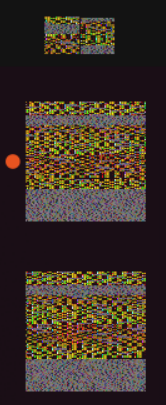
二、解决方案
笔者使用豆包解决了下列问题,豆包的回复见第三部分,本部分剩下的内容是笔者的理解和解决过程记录。
因为 ubuntu 桌面是 GNOME,因此可以尝试重启 GNOME,这样可以省的重启电脑。
重启 GNOME 的方法:
法 1:按快捷键 Alt + F2,输入 r 然后回车(仅适用于 Xorg 会话)
法 2:在终端执行命令 killall -3 gnome-shell
三、豆包的回复
这种情况在 Ubuntu 上非常典型,核心原因几乎都是「显卡驱动在休眠唤醒后出现了渲染异常」,尤其是使用 NVIDIA 显卡的机器,下面我给你拆解原因和对应的解决办法:
🔍 根本原因分析
- 显卡驱动兼容性/稳定性问题(最常见)
Ubuntu 20.04 的开源驱动(如nouveau)或部分版本的 NVIDIA 专有驱动,在休眠唤醒时容易出现显存状态异常、渲染管线挂起,导致图标纹理/颜色渲染出错,变成“花色”花屏。 - 桌面环境(GNOME Shell)渲染缓存损坏
休眠过程中,GNOME 的渲染缓存没有被正确保存/恢复,导致侧边栏、图标等 UI 元素的纹理数据错乱。 - 内核与驱动版本不匹配
升级内核后未同步更新显卡驱动,或驱动版本过旧,对 Ubuntu 20.04 的内核支持存在休眠唤醒的 Bug。
✅ 快速临时解决方法(立竿见影)
如果只是临时恢复,不需要重启系统,可以直接重启 GNOME Shell:
- 按快捷键
Alt + F2,输入r然后回车(仅适用于 Xorg 会话) - 或者在终端执行:
# 重启 GNOME Shell(会短暂黑屏,所有窗口会保留)
killall -3 gnome-shell
执行后,侧边栏图标通常会恢复正常。
🛠️ 根治方案(按优先级排序)
方案1:更新显卡驱动(推荐)
先查看你的显卡型号和驱动状态:
lspci | grep -E 'VGA|3D'
ubuntu-drivers devices
然后安装/更新官方推荐驱动:
sudo ubuntu-drivers autoinstall
sudo reboot
如果是 NVIDIA 显卡,优先使用 nvidia-driver-470 或更高版本(适配 Ubuntu 20.04 较稳定),避免使用开源的 nouveau 驱动。
方案2:修改 GRUB 内核参数,修复休眠兼容性
编辑 GRUB 配置文件:
sudo nano /etc/default/grub
找到 GRUB_CMDLINE_LINUX_DEFAULT 这一行,添加参数(根据你的显卡类型选择):
- NVIDIA 显卡(使用专有驱动):
nvidia-drm.modeset=1 acpi_osi=linux - 通用兼容修复:
nomodeset i915.enable_rc6=0
保存后更新 GRUB:
sudo update-grub
sudo reboot
方案3:切换到 Xorg 会话(避免 Wayland 兼容性问题)
Ubuntu 20.04 默认可能使用 Wayland 会话,休眠唤醒时更容易出现渲染异常。
- 登录界面点击齿轮图标,选择
Ubuntu on Xorg再登录 - 也可以永久禁用 Wayland:
取消注释sudo nano /etc/gdm3/custom.conf#WaylandEnable=false这一行,改为WaylandEnable=false,保存后重启sudo systemctl restart gdm3。
💡 额外排查建议
- 检查系统更新:
sudo apt update && sudo apt upgrade -y,修复系统组件和内核补丁 - 禁用显卡节能模式:部分笔记本的显卡深度节能会导致唤醒后渲染异常,可以在 NVIDIA 控制面板中关闭电源管理里的“省电模式”
- 测试硬件故障:如果所有图形界面都出现花屏(不只是休眠后),可能是显存或屏幕排线问题,可以外接显示器测试

AtomGit 是由开放原子开源基金会联合 CSDN 等生态伙伴共同推出的新一代开源与人工智能协作平台。平台坚持“开放、中立、公益”的理念,把代码托管、模型共享、数据集托管、智能体开发体验和算力服务整合在一起,为开发者提供从开发、训练到部署的一站式体验。
更多推荐



 10
10 0
0- 0


 已为社区贡献3条内容

所有评论(0)