Win10下OpenCLaw安装指南:解锁AI智能体新体验
一、引言
在人工智能快速发展的当下,OpenCLaw 作为一款开源的 AI 智能体平台,正逐渐崭露头角,受到广大开发者的关注。它通过整合多渠道通信能力与大语言模型,构建出具备持久记忆、主动执行能力的定制化 AI 助手,并且可在本地私有化部署 ,这一特性让数据隐私得到更好的保障。OpenCLaw 能够直接操作电脑,实现如读写文件、控制浏览器、执行系统命令、发送邮件等复杂任务,真正做到了让 AI 从 “动口” 走向 “动手”,在开发复杂 AI 应用方面发挥着关键作用,为开发者提供了高效、灵活的开发环境,极大地拓展了 AI 的应用边界。
对于 Windows 10 系统的用户而言,在本地环境中安装 OpenCLaw,能更便捷地利用其强大功能,无论是用于办公自动化、开发辅助,还是创意工作等场景,都能显著提升效率。本文将详细介绍在 Win10 系统下安装 OpenClaw 的教程,帮助大家快速搭建起属于自己的 AI 智能体环境,探索 AI 在实际应用中的无限可能。
二、安装前准备
2.1 系统与硬件要求
- 操作系统:确保你的电脑运行的是 Windows 10 64 位版本,32 位系统暂不支持 OpenCLaw ,且建议系统版本在 1909 及以上,以获得更好的兼容性和稳定性。
- 内存:最低要求为 4GB,但为了避免在安装和运行过程中出现卡顿现象,推荐使用 8GB 及以上内存 ,尤其是在使用 OpenCLaw 进行较为复杂的任务时,如处理大量文件、运行多个模型等,充足的内存能显著提升运行效率。
- 磁盘空间:需要预留至少 500MB 的空闲磁盘空间,用于存放 OpenCLaw 的安装包、依赖文件以及后续生成的配置文件等。若计划在本地存储大量数据或模型,建议预留更多空间。
2.2 软件准备
- Node.js:Node.js 是 OpenCLaw 运行的重要依赖,需提前安装。前往Node.js 官网下载安装包,建议下载 22.x 或更高版本,其中 v24 + 版本在兼容性和性能上表现更佳。安装过程中,注意勾选 “Add to PATH” 选项,以便系统能够正确识别和调用 Node.js ,安装完成后,可在命令提示符中输入 “node -v” 和 “npm -v” 验证是否安装成功,若显示版本号,则说明安装无误。

- Git:用于从代码仓库获取 OpenCLaw 的源代码。从Git 官网下载 Windows 64 位安装包,安装时保持默认选项,但务必确保 “Git Bash Here” 和 “Add Git to PATH” 被勾选,安装完成后,在命令提示符中执行 “git --version”,若显示版本号,则表明安装成功。

三、安装步骤详解
3.1 解除 PowerShell 脚本限制
在 Windows 系统中,为了系统安全,PowerShell 默认设置了较为严格的脚本执行策略,默认情况下,脚本执行策略为 “Restricted”,这意味着不允许运行任何脚本 ,而我们安装 OpenCLaw 时可能会用到一些脚本,因此需要先解除这一限制 。以管理员身份运行 PowerShell ,操作方法为:按下 Win + X 组合键,在弹出的菜单中选择 “Windows PowerShell(管理员)” 。在打开的管理员权限 PowerShell 窗口中,执行以下命令:
|
Set-ExecutionPolicy -ExecutionPolicy RemoteSigned -Scope CurrentUser |
执行该命令后,系统会提示是否更改执行策略,输入 “Y” 并回车确认 。此时,脚本执行策略将被设置为 “RemoteSigned”,允许运行本地编写的脚本以及经过数字签名的远程脚本,这样就为后续的安装操作做好了准备。
3.2 安装 OpenCLaw
在完成上述准备工作后,就可以开始安装 OpenCLaw 了 。打开命令提示符或 PowerShell,执行以下核心安装命令:
|
iwr -useb https://openclaw.ai/install.ps1 | iex |
安装过程中,可能需要一些时间,具体取决于网络速度 。安装过程中可能会出现一些警告信息,但只要没有报错 “ERR! code ELIFECYCLE” 等严重错误,一般不影响安装结果 。如果遇到网络问题导致下载失败,可以尝试多次执行安装命令,或者切换到更稳定的网络环境 。安装完成后,可以在命令提示符或 PowerShell 中执行 “openclaw -v” 命令,若显示 OpenCLaw 的版本号,则说明安装成功 。
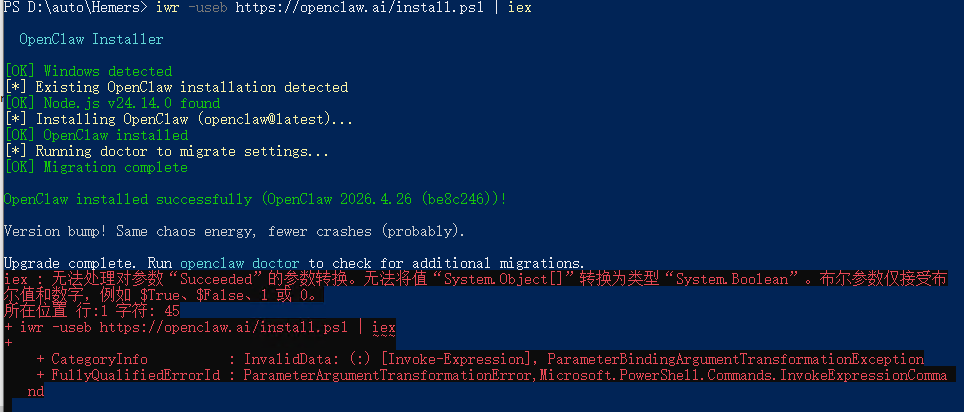
错位可以忽略

3.4 配置 OpenCLaw
安装完成后,需要对 OpenCLaw 进行配置,以使其能正常工作 。运行配置向导命令:
|
openclaw onboard --install-daemon |
执行该命令后,会启动一个交互式配置向导 。以下是各配置项的含义及推荐选择:

- 选择模型提供商(Model/auth provider):这里需要选择你要使用的大语言模型提供商 ,例如 OpenAI、阿里云 Coding Plan 等 。如果没有特定需求,可根据自己拥有的 API 密钥来选择 。
- 输入模型 API 密钥(API Key):根据上一步选择的模型提供商,输入对应的 API 密钥 ,这是使用模型的关键凭证,务必确保密钥的准确性 。
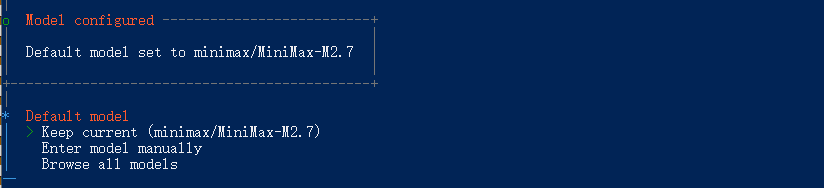
在配置过程中,按照提示逐步输入相应信息,完成配置后,OpenCLaw 会根据配置生成相关的配置文件 。
建议重启电脑
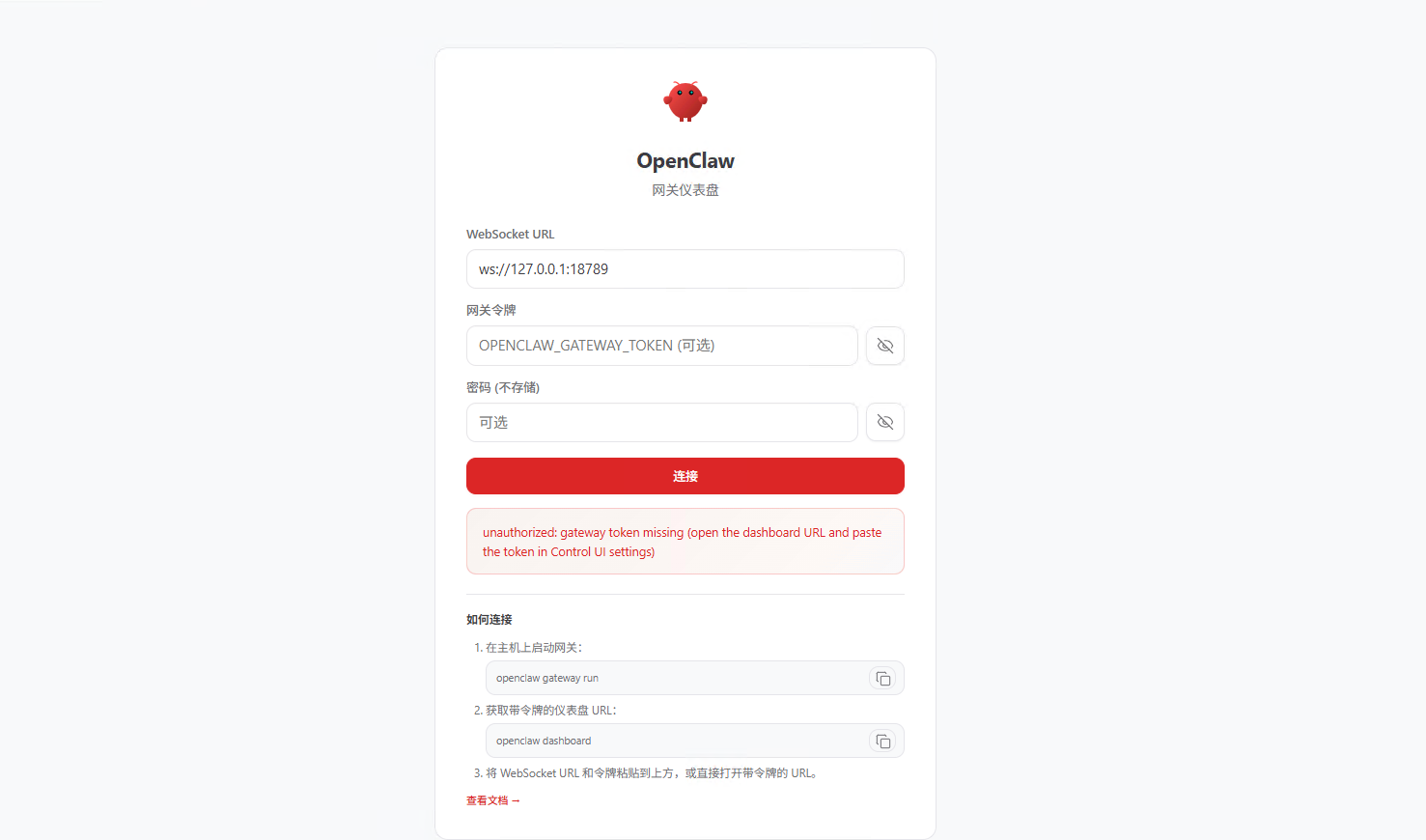
3.5 启动龙虾
(1)用前台模式运行
|
#powershell openclaw gateway run |
(2)以管理员身份安装计划任务
1. 关闭当前 PowerShell,然后在开始菜单找到 PowerShell 图标,右键 → 以管理员身份运行
2. 执行安装
|
#powershell openclaw gateway install |
3. 启动服务
|
#powershell openclaw gateway start |
之后关掉管理员终端,网关也会在后台运行,重启电脑后会自动启动。
3.6 获取令牌
(1)一键打开带令牌的网页(更便捷)
OpenClaw 提供了一个dashboard子命令,它能自动生成并打开一个包含了认证令牌的链接,可以省去手动操作的步骤。
|
#powershell openclaw dashboard |
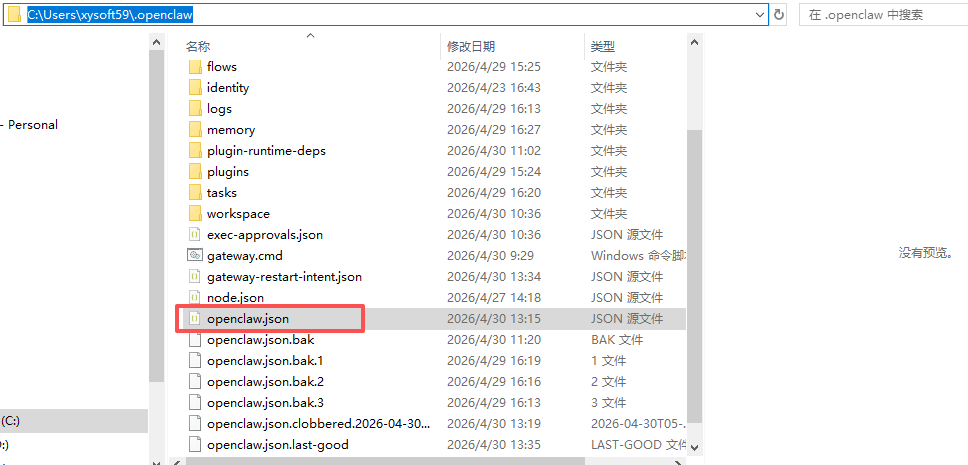
(2)通过文件
|
C:\Users\xysoft59\.openclaw |
3.7 安装和配置模型(以 Ollama 为例)
模型是 OpenCLaw 实现智能交互的核心组件,不同的模型具有不同的能力和特点 。Ollama 是一款流行的本地大语言模型,以下介绍如何安装和配置 Ollama 模型 。首先,安装 Ollama,在命令提示符或 PowerShell 中执行安装命令:
|
npm install -g ollama |
安装完成后,需要配置 Ollama 模型与 OpenCLaw 关联 。打开 OpenCLaw 的配置文件 “openclaw.json” ,该文件通常位于 OpenCLaw 的安装目录下的 “config” 文件夹中 。在配置文件中找到 “aiProviders” 部分,添加 Ollama 模型的配置信息,示例如下:
|
{ "aiProviders": [ { "name": "ollama", "parameters": { "model": "llama2", "apiBase": "http://localhost:11434/api/generate" } } ] } |
上述配置中,“name” 指定为 “ollama”,“model” 指定使用的 Ollama 模型名称,这里以 “llama2” 为例 ,“apiBase” 指定 Ollama 的 API 地址 。保存配置文件后,OpenCLaw 即可使用 Ollama 模型进行交互 。如果需要切换模型,只需修改配置文件中的 “model” 字段即可 。

AtomGit 是由开放原子开源基金会联合 CSDN 等生态伙伴共同推出的新一代开源与人工智能协作平台。平台坚持“开放、中立、公益”的理念,把代码托管、模型共享、数据集托管、智能体开发体验和算力服务整合在一起,为开发者提供从开发、训练到部署的一站式体验。
更多推荐

 20
20 0
0- 0


 已为社区贡献12条内容

所有评论(0)