【UTM】模拟(虚拟)Windows 7 系统 For iPad Pro
使用UTM安装Windows 732bit 旗舰版在M4芯片的Apple iPad Pro 13 2T上
安装背景之UTM:
1、UTM简介

UTM是 macOS/iOS/visionOS 上免费开源、基于 QEMU 的图形化虚拟机 / 模拟器,核心价值是让你在 intel芯片或Apple 芯片 Mac 设备上跑 Windows/Linux及旧版的macOS,也能在 iPhone/iPad 上玩复古系统。
2、UTM的核心定位与架构支撑
- 底层引擎:QEMU(强大的跨架构模拟器)
- 上层界面:原生 macOS/iOS GUI,免费开源(GitHub),当然Mac App Store 有付费版(自动更新)
- 支持平台:
- Mac:Intel + Apple Silicon(M1/M2/M3/M4/M5(未知,为测试))
- iOS:iPhone / iPad(仅模拟,性能一般,不能全能发挥移动端的性能优势)
- 架构:x86_64、ARM64、ARM32、MIPS、PPC、RISC-V 等
3、虚拟化 vs 模拟(关键区别)
| 模式 | 场景 | 性能 | 示例 |
|---|---|---|---|
| 虚拟化(Virtualization) | 同架构(Apple Silicon 跑 ARM64 系统) | 接近原生(用 macOS Hypervisor+Rosetta) | ARM64 Linux、旧版 macOS |
| 模拟(Emulation) | 跨架构(Apple Silicon 跑 x86 Windows) | 中等(QEMU JIT) | Windows 10/11 x86、经典 x86 系统 |
4、主要功能
- 系统支持
- Windows:7/10/11(x86/ARM64)
- Linux:Ubuntu、CentOS、Fedora(ARM64/x86)
- macOS:10.15–14(ARM64)
- 复古系统:Windows 98、XP、DOS、经典 Linux
- 主机集成
- 共享文件夹、剪贴板双向同步
- USB 设备直通(U 盘、硬盘、外设)
- 网络:NAT / 桥接 / 仅主机模式
- 显示:自定义分辨率、全屏 / 分屏
- 硬件配置
- 自定义 CPU 核心、内存、磁盘(SSD/HDD)、软碟、光碟、映像
- 支持多核心与多线程
- 显卡:基础 2D 加速,不支持 DX/OpenGL 硬件加速
5、应用层使用技巧
- 官网 / GitHub 下载 UTM(macOS),iOS/iPadOS设备在App Store搜索安装
- 下载系统镜像(ISO/IMG)
- 打开 UTM→新建虚拟机→选择系统→分配内存 / CPU→创建引导映像→创建磁盘→存储后启动安装
- 安装后配置、驱动、调试等。共享文件夹、剪贴板、网络
- 任何需要传输到虚拟机的资源,均可以通过自行制作ISO映像通过虚拟机内的光驱映射实现,即使不共享文件夹和网络的情况下。
安装背景之Apple M4 iPad Pro:
1、M4
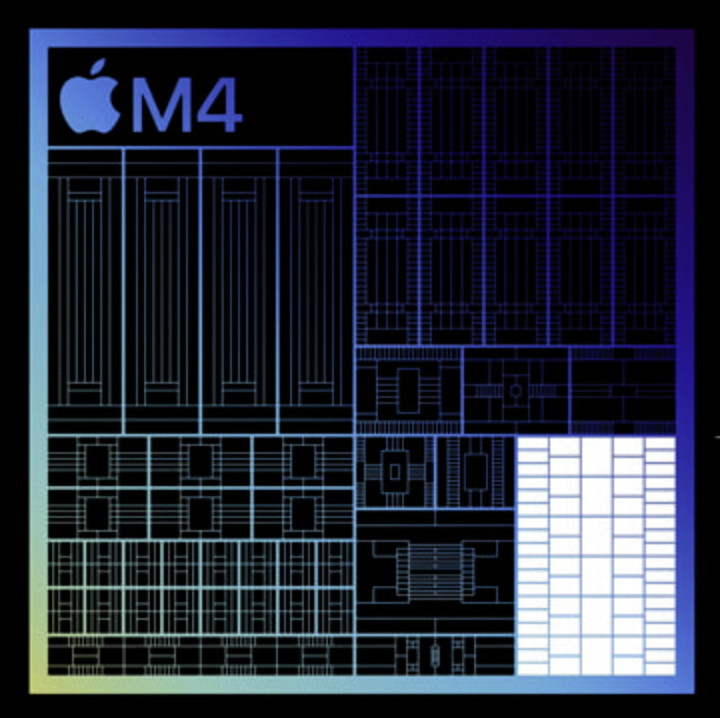
- Apple M4 是苹果第四代自研 ARM SoC,2024 年 5 月发布,采用台积电第二代 3nm,约 280 亿晶体管,主打更高能效、更强 GPU/AI、完整 AV1 硬件加速。
- M4(标准版):MacBook Air、iMac、Mac mini、iPad Pro
- M4 Pro:MacBook Pro 14/16、Mac mini
- M4 Max:MacBook Pro 16、Mac Studio
2、iPad Pro M4
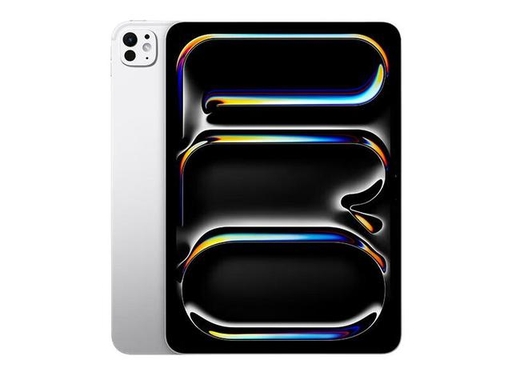
- iPad Pro(11/13 英寸,2024):首发 M4,配双层 OLED。
- 这是苹果 2024 年 5 月发布的顶配 iPad Pro(第 7 代),核心是 M4 芯片 + 2TB 存储 + 16GB 内存 + 纳米纹理玻璃屏幕 + Wi‑Fi 版,分 11 英寸 / 13 英寸 两个尺寸。
开始前的准备工作
1、设备:M芯片的MAC设备
2、UTM:按照上文介绍的UTM官方链接下载安装或通过App Store下载安装
3、Windows 7映像文件:可以从Microsoft官网或其他渠道合法获得Windows 7 ISO镜像文件
开始
第一步:创建虚拟机
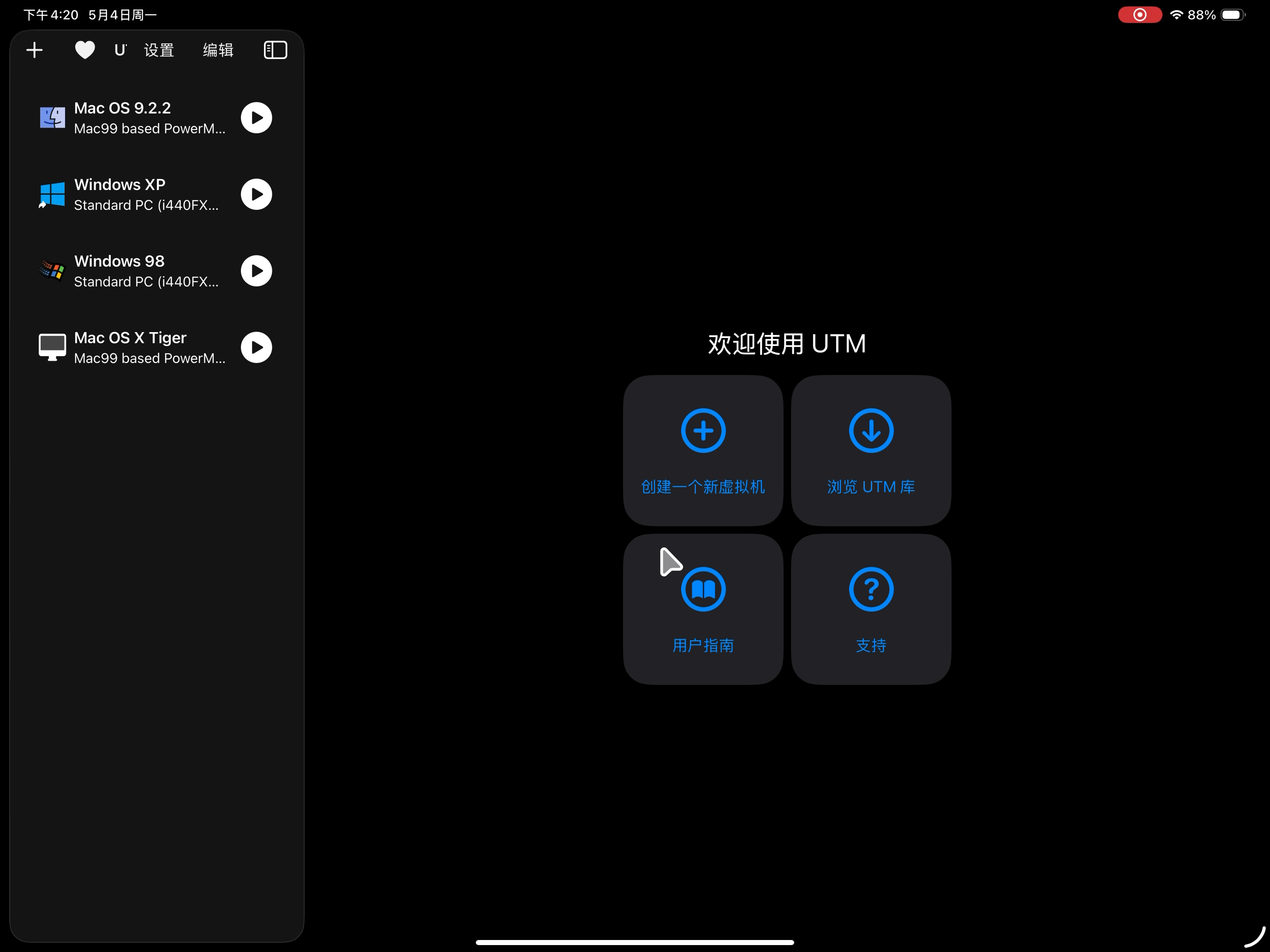
1、点击创建一个新虚拟机
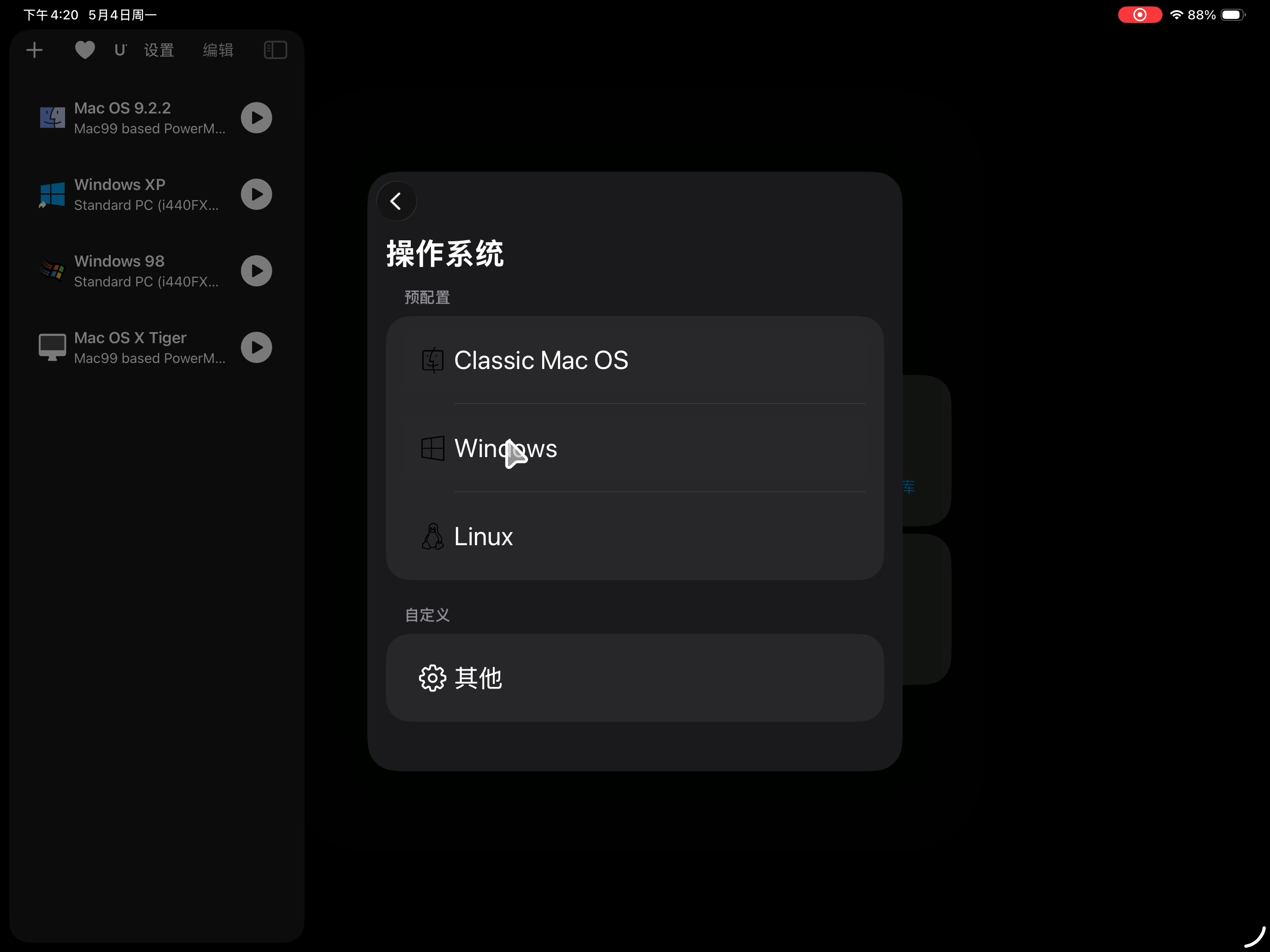
2、点击Windows
3、配置UTM Windows 7文件
1)新建虚拟机(选「模拟 x86_64」)
-
名称:
Windows 7 Bit 32 -
架构:x86_64(模拟)
-
如下图:
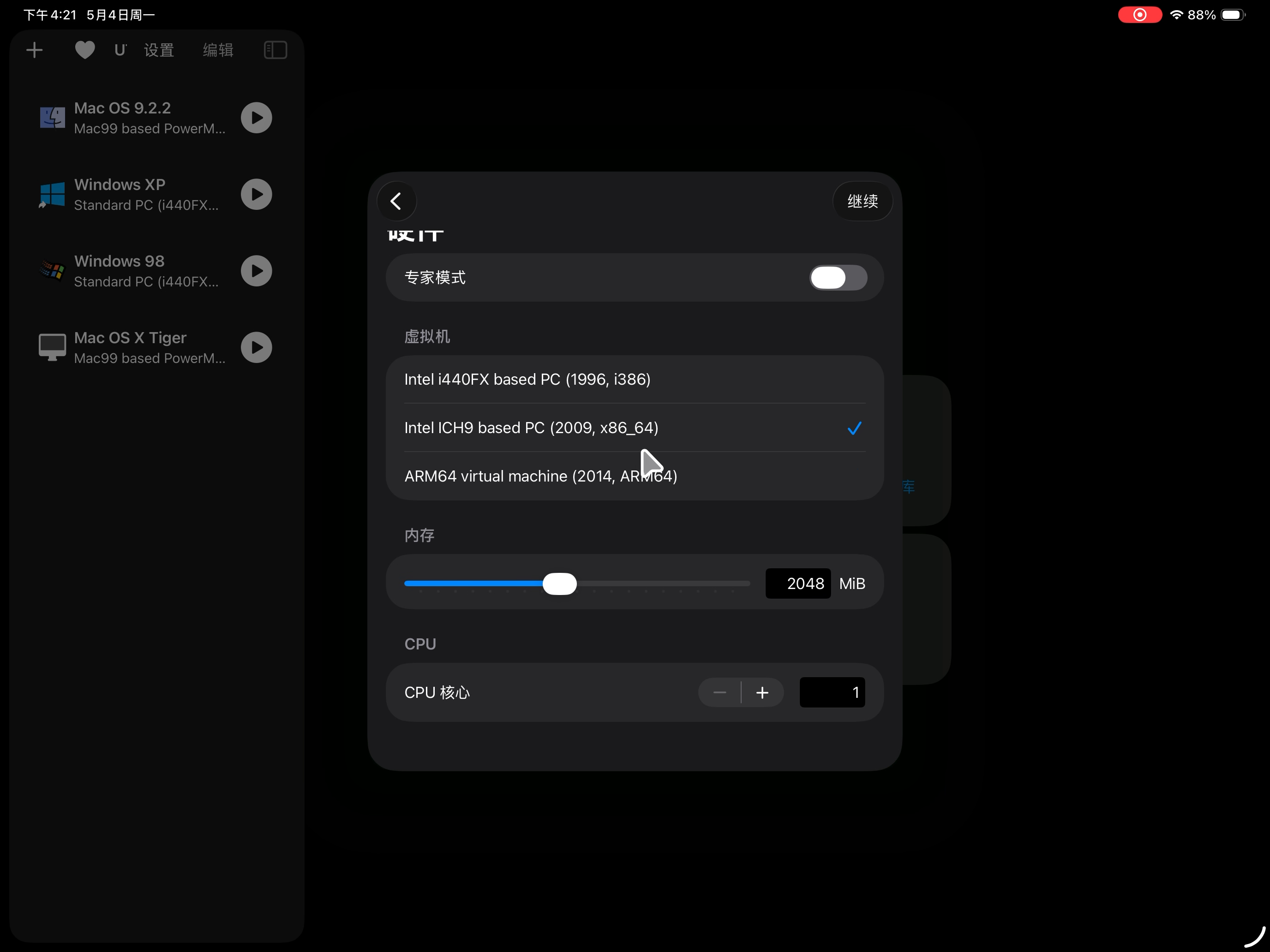
2)硬件(最稳不卡 / 不闪退)
- CPU:1核心(M4 开多核反而卡启动)
- 内存:2048 MB - 4096MB(4G,应该是M4 上限,再高卡启动)
- 芯片组:
i440FX - 显卡:virtio-vga-gl
- 光驱:设置准备好Windows 7 Bit 32 iSO(用32位的x86版本,不要用x64版本卡死)
- 硬盘:IDE 总线,20GB,QCOW2(精简)
- 网卡:intel G e1000
- 声卡:intel HD
- 其他:全部关闭
-
如果嫌弃设置麻烦,请使用我为大家准备的UTM-Windows7的可用工程空白文件(不含Windows7 ISO)
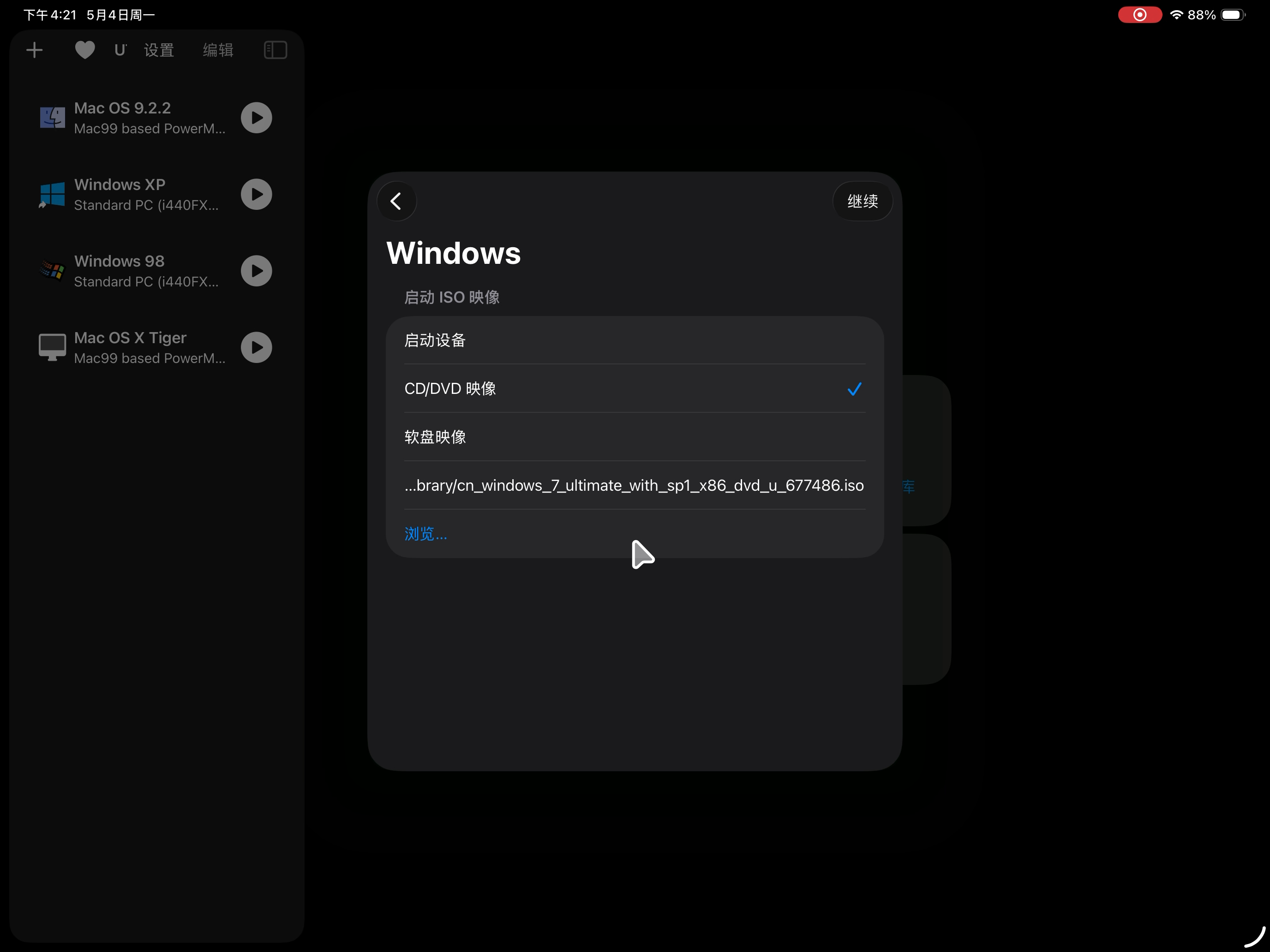
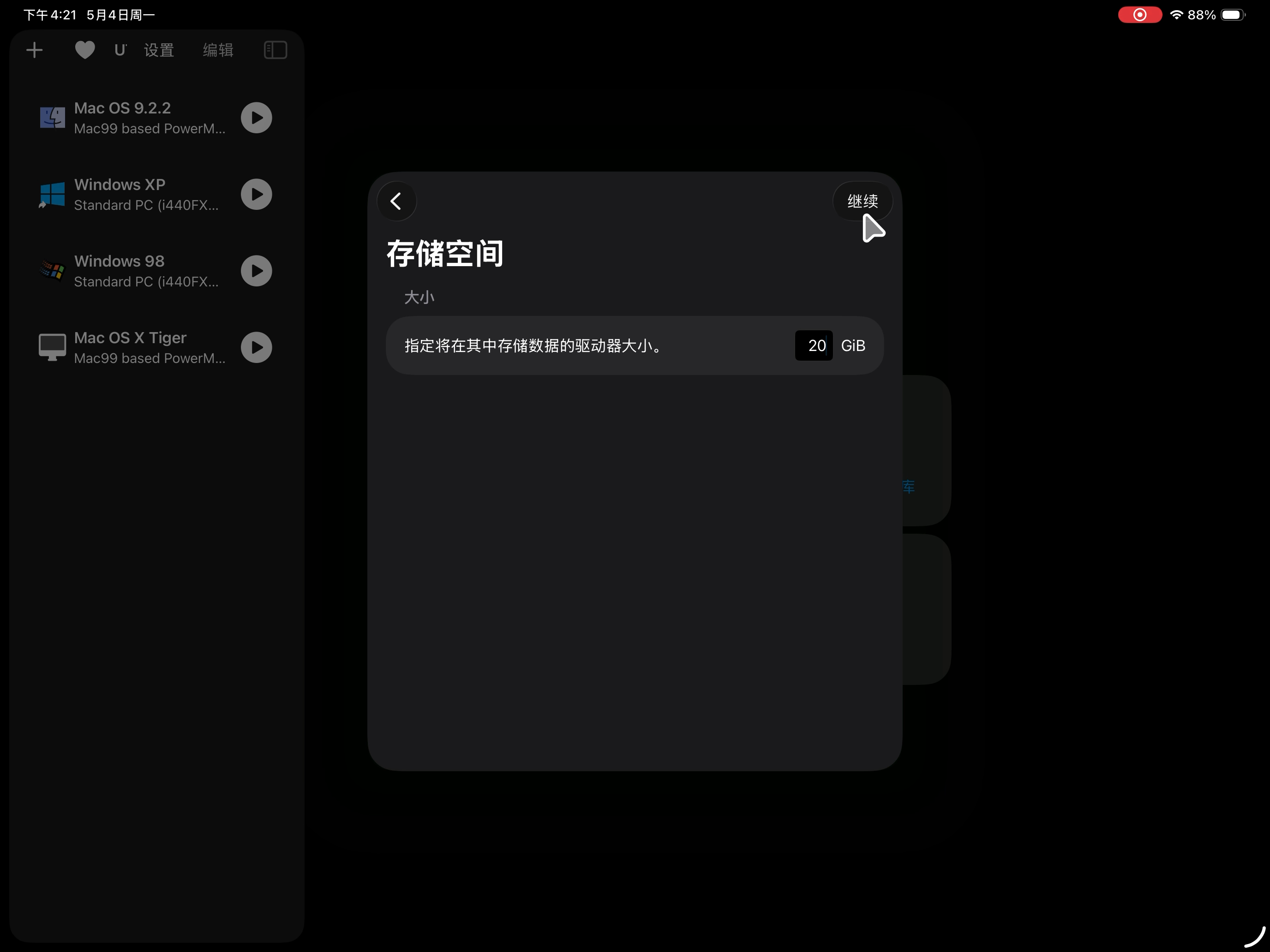
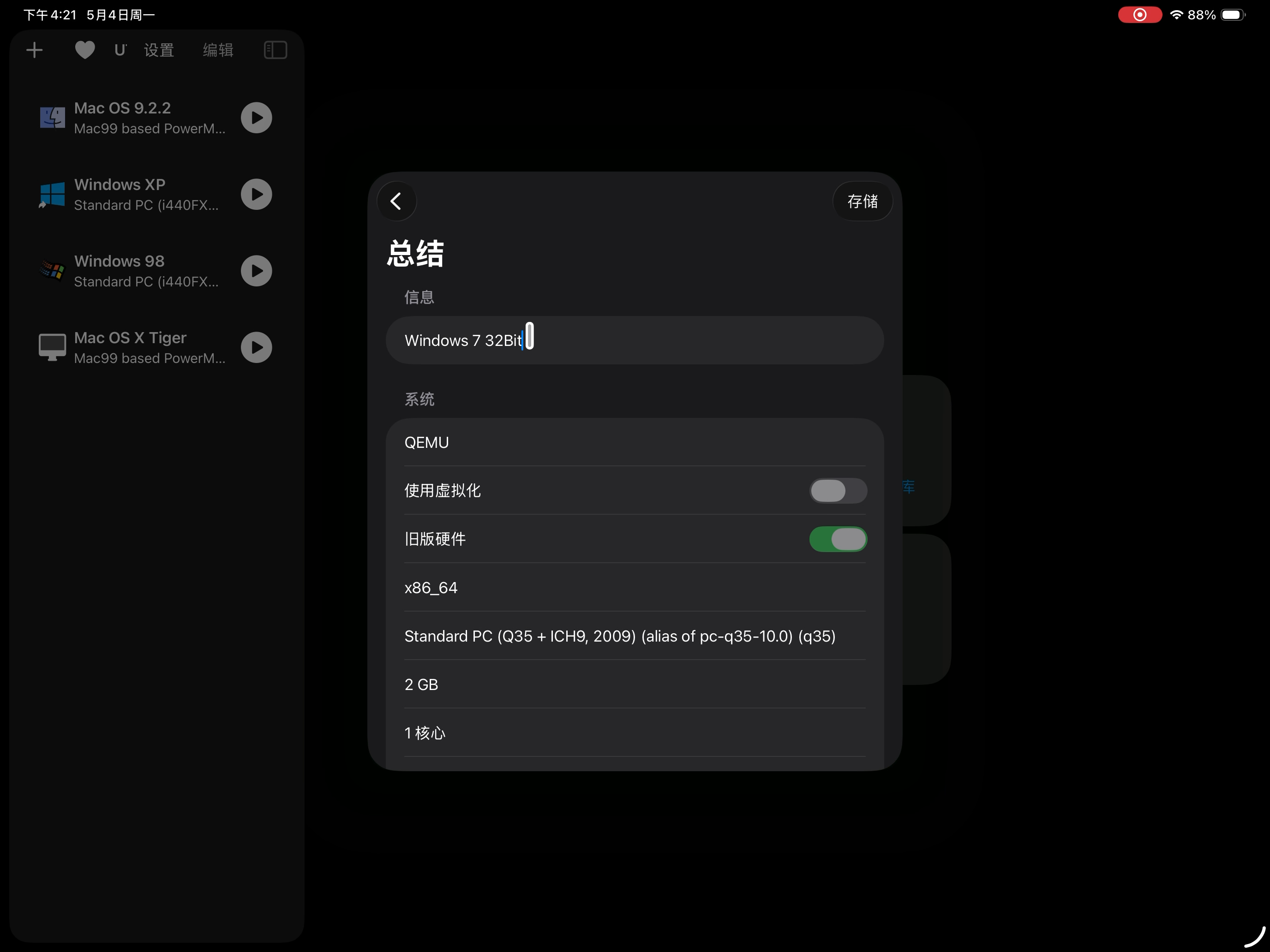
第二步:安装Windows 7 32 Bit
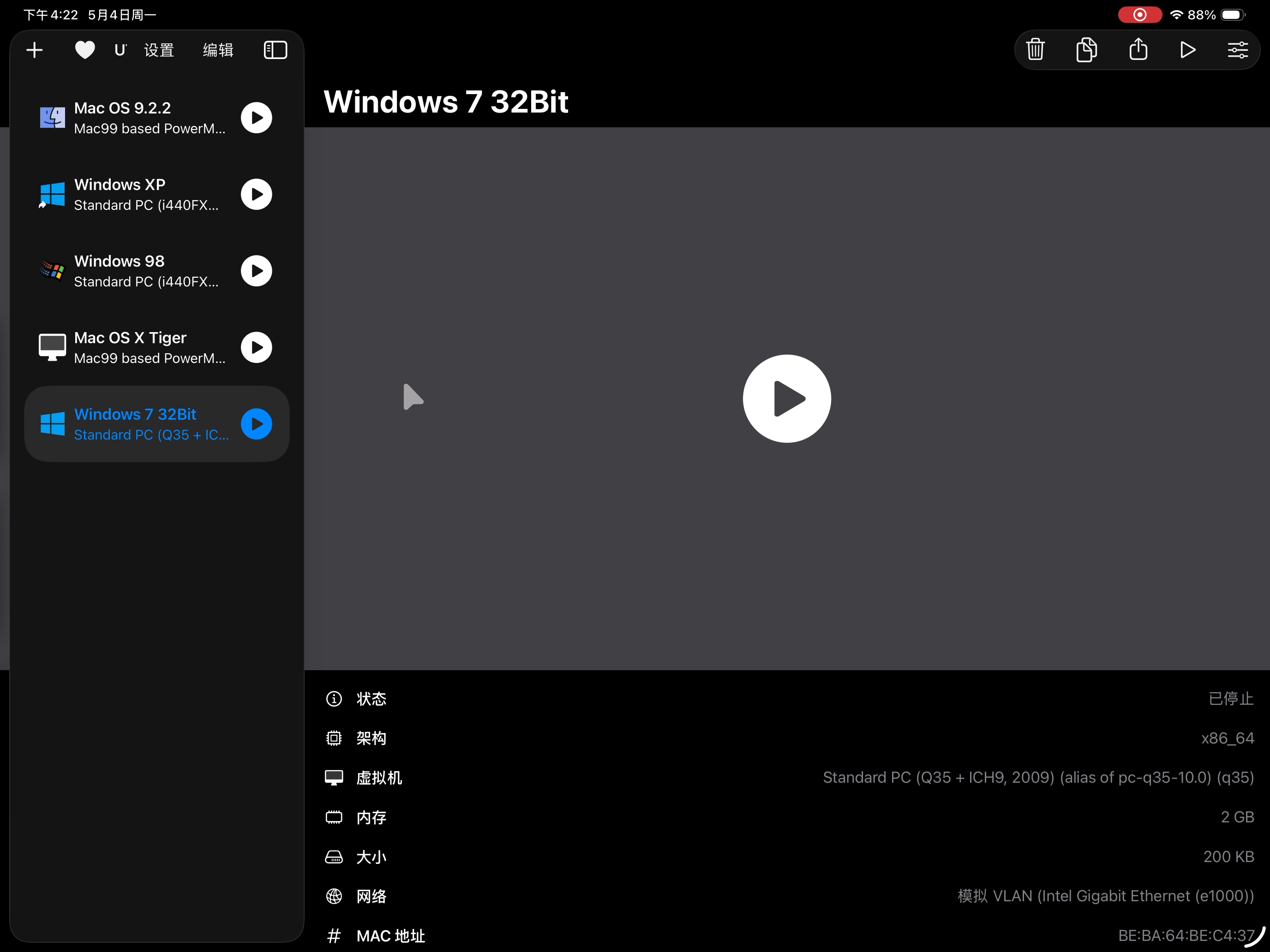
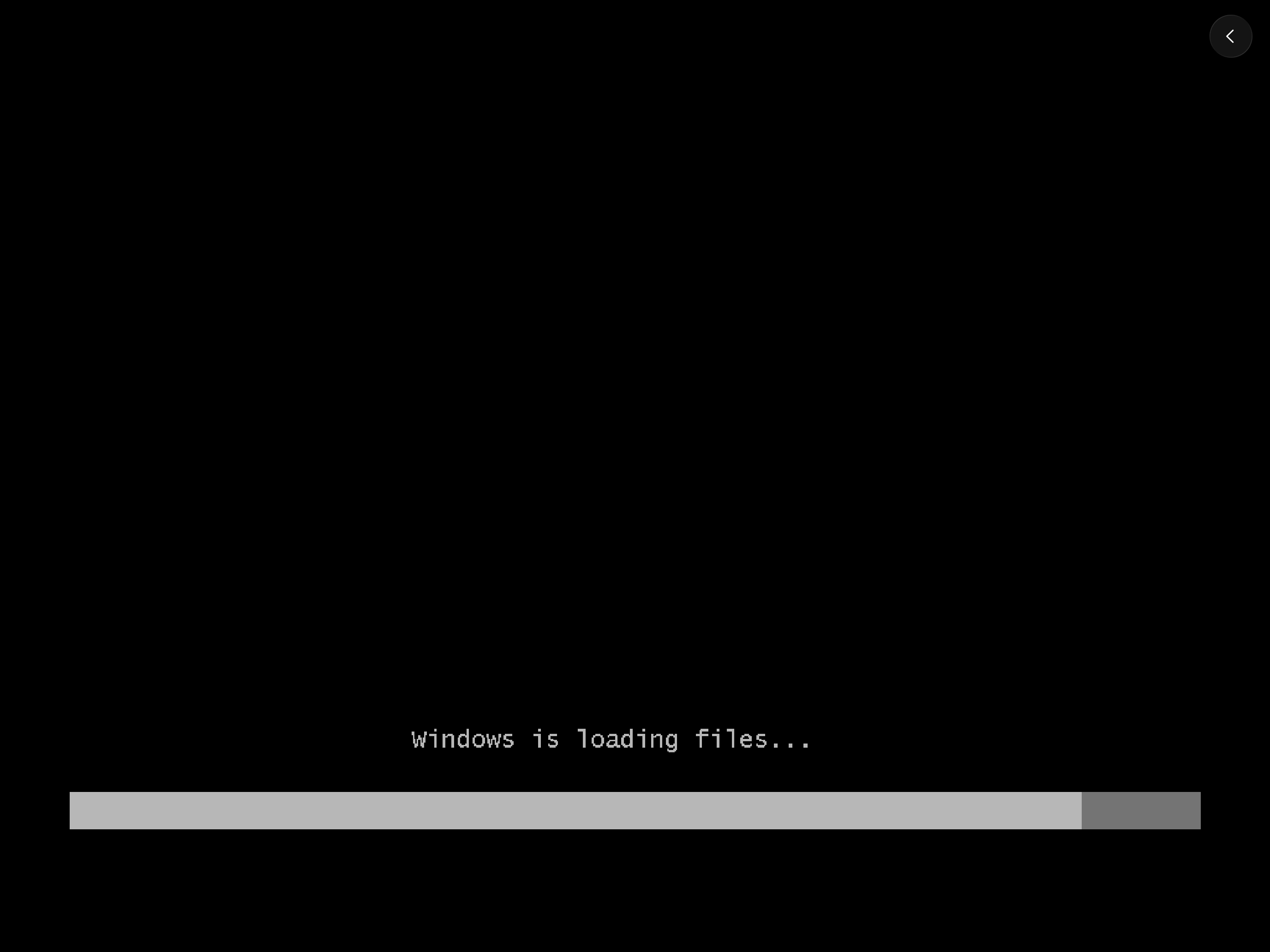
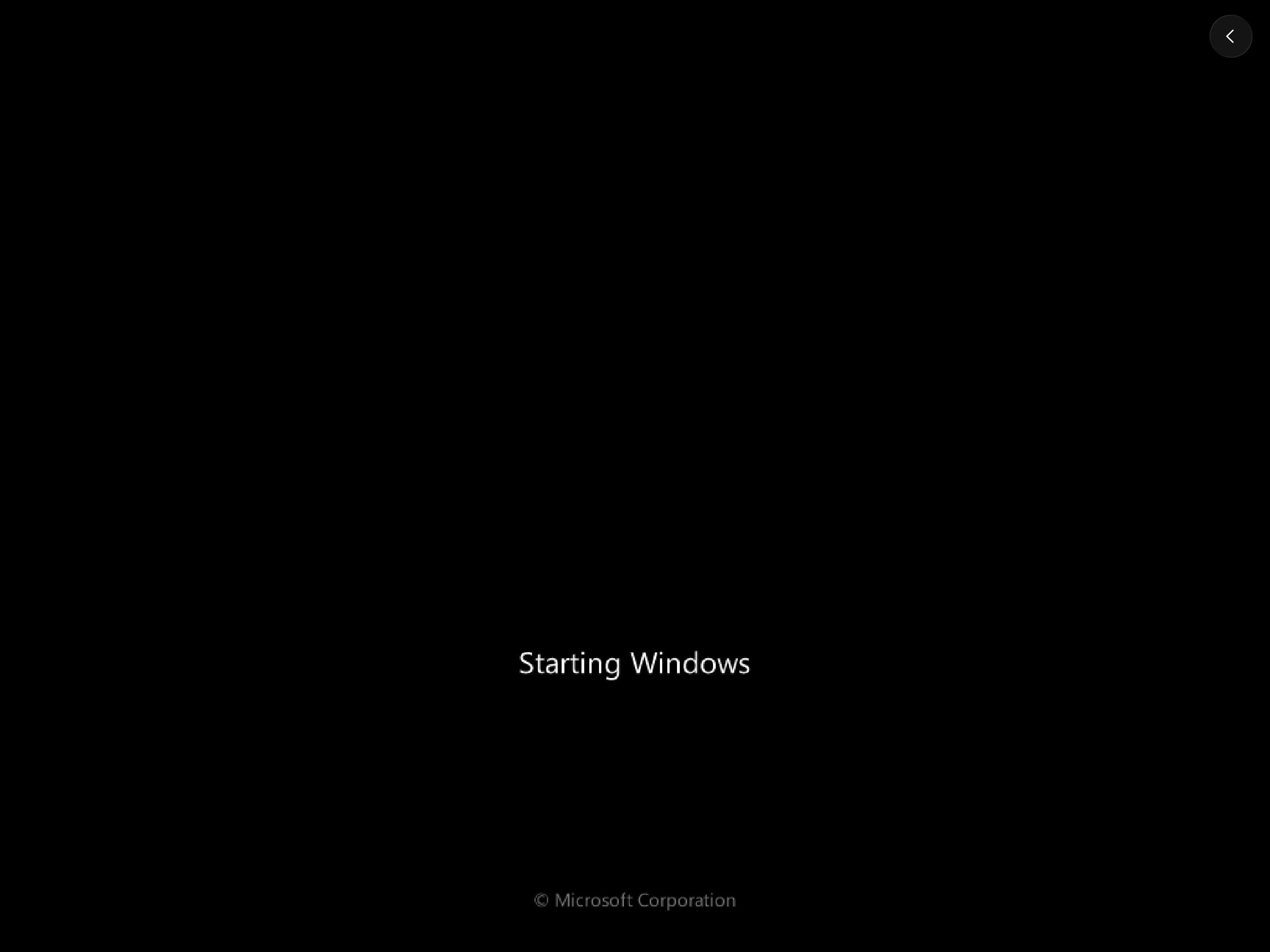
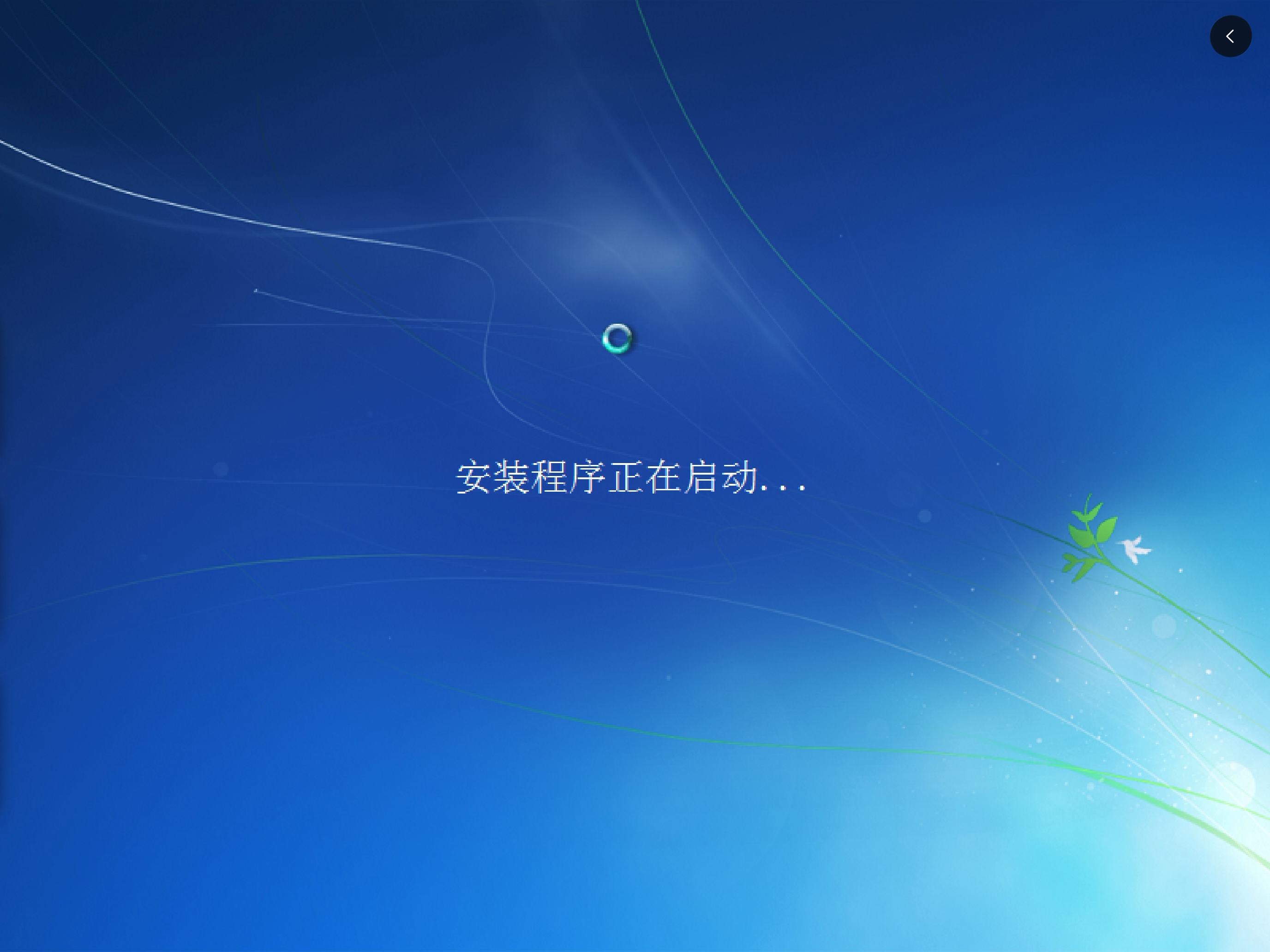
1、启动虚拟机:
如图点击右窗的播放按钮
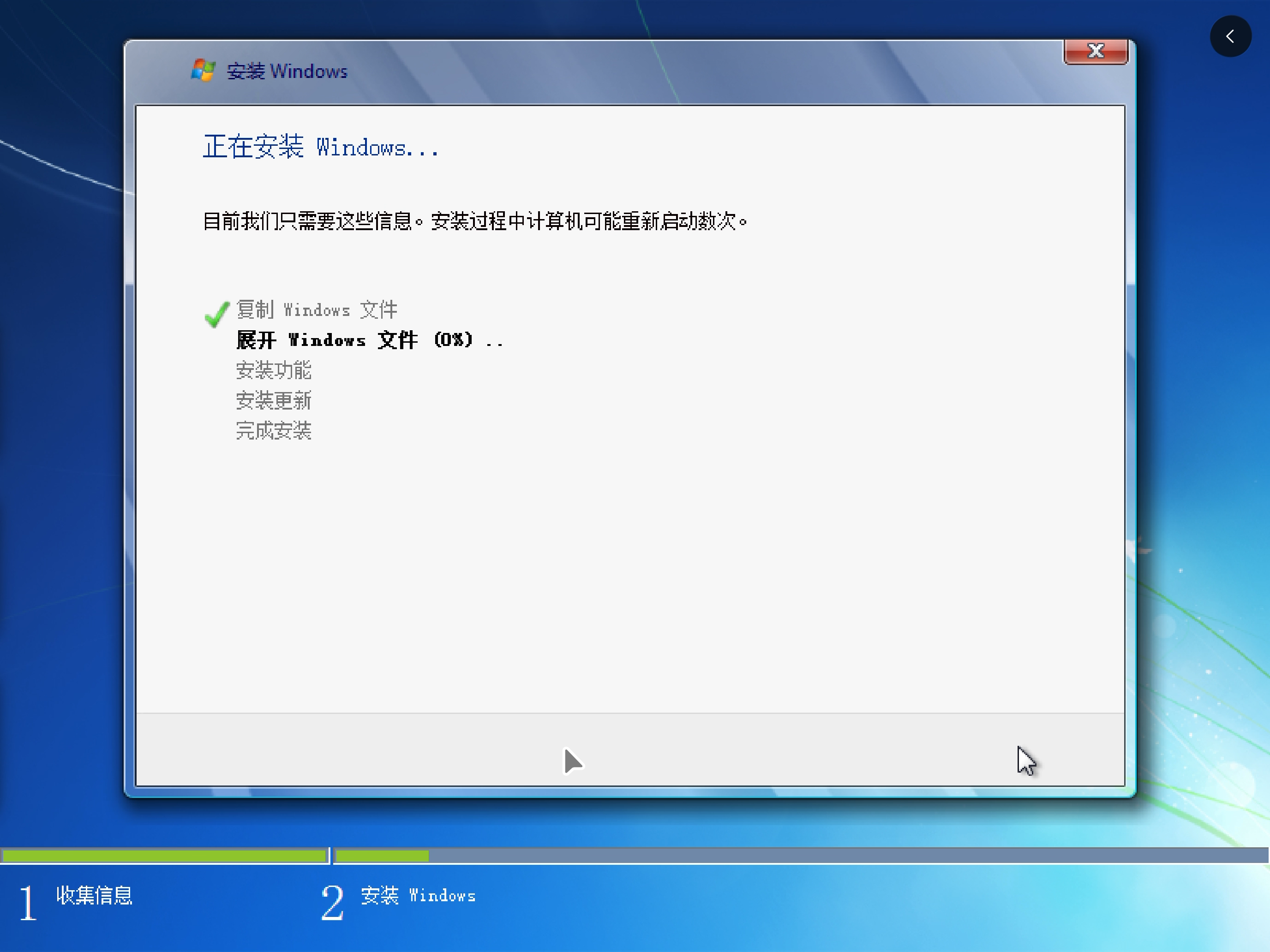
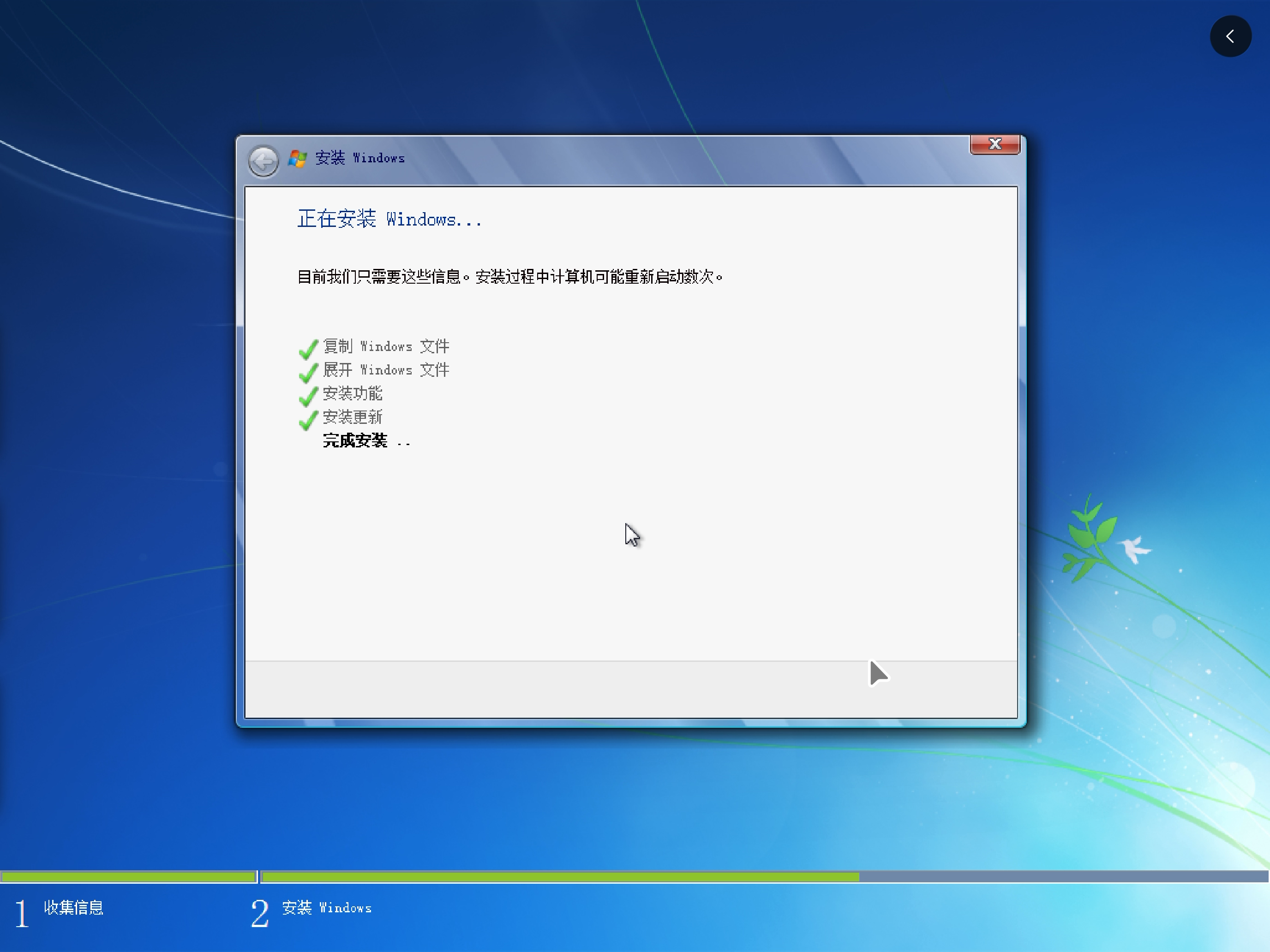
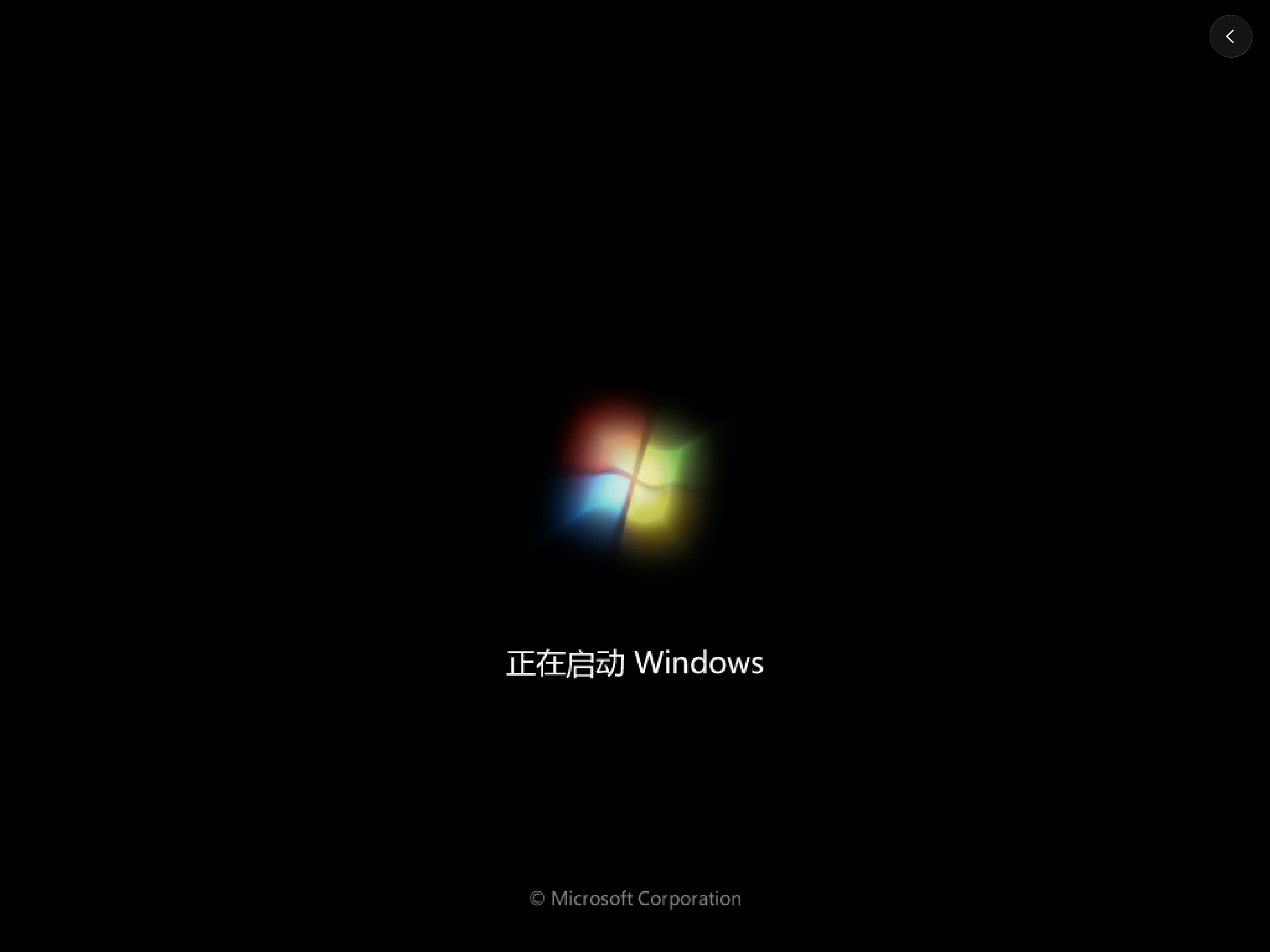
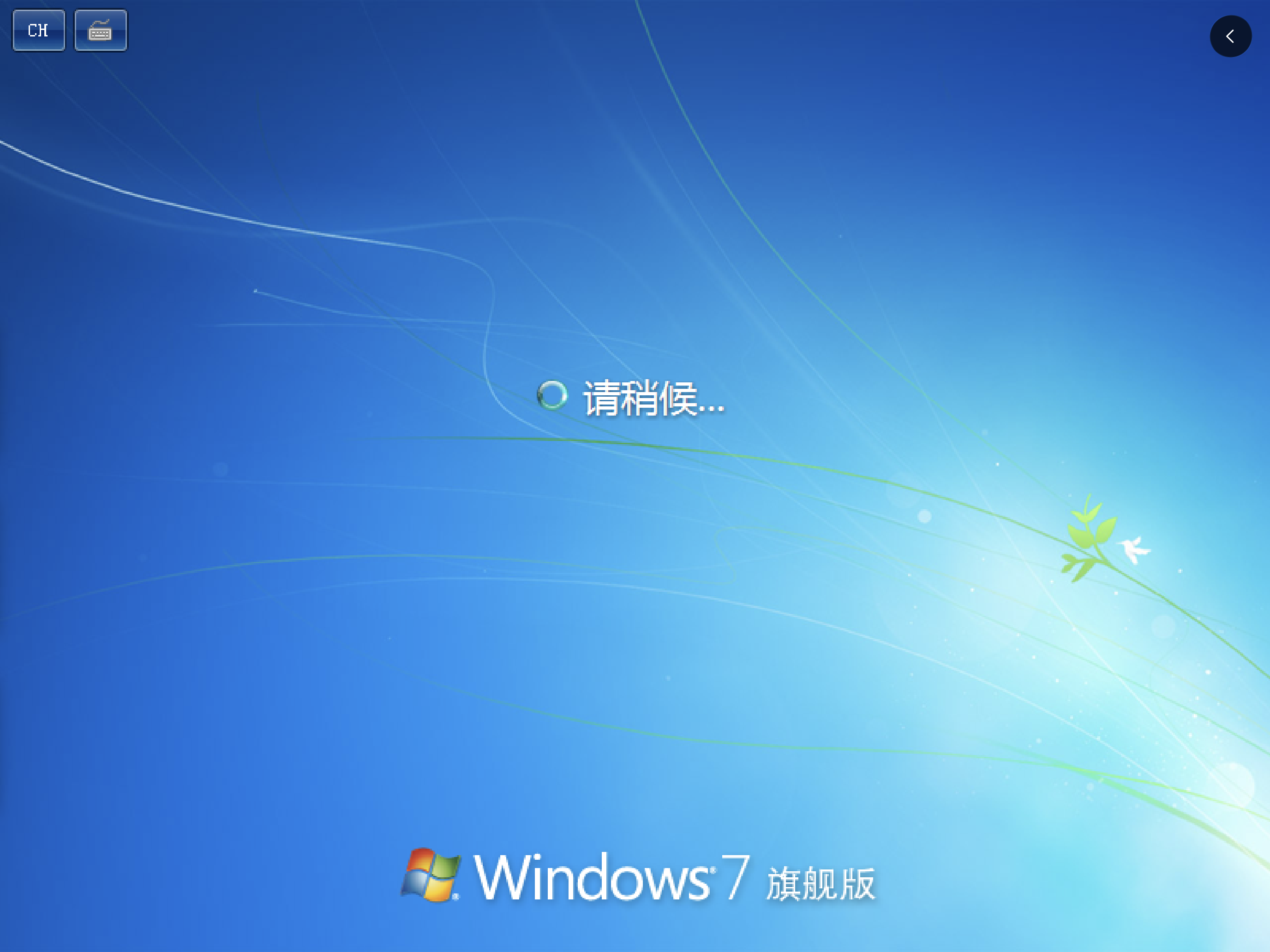
2、重启并继续完成后续安装:
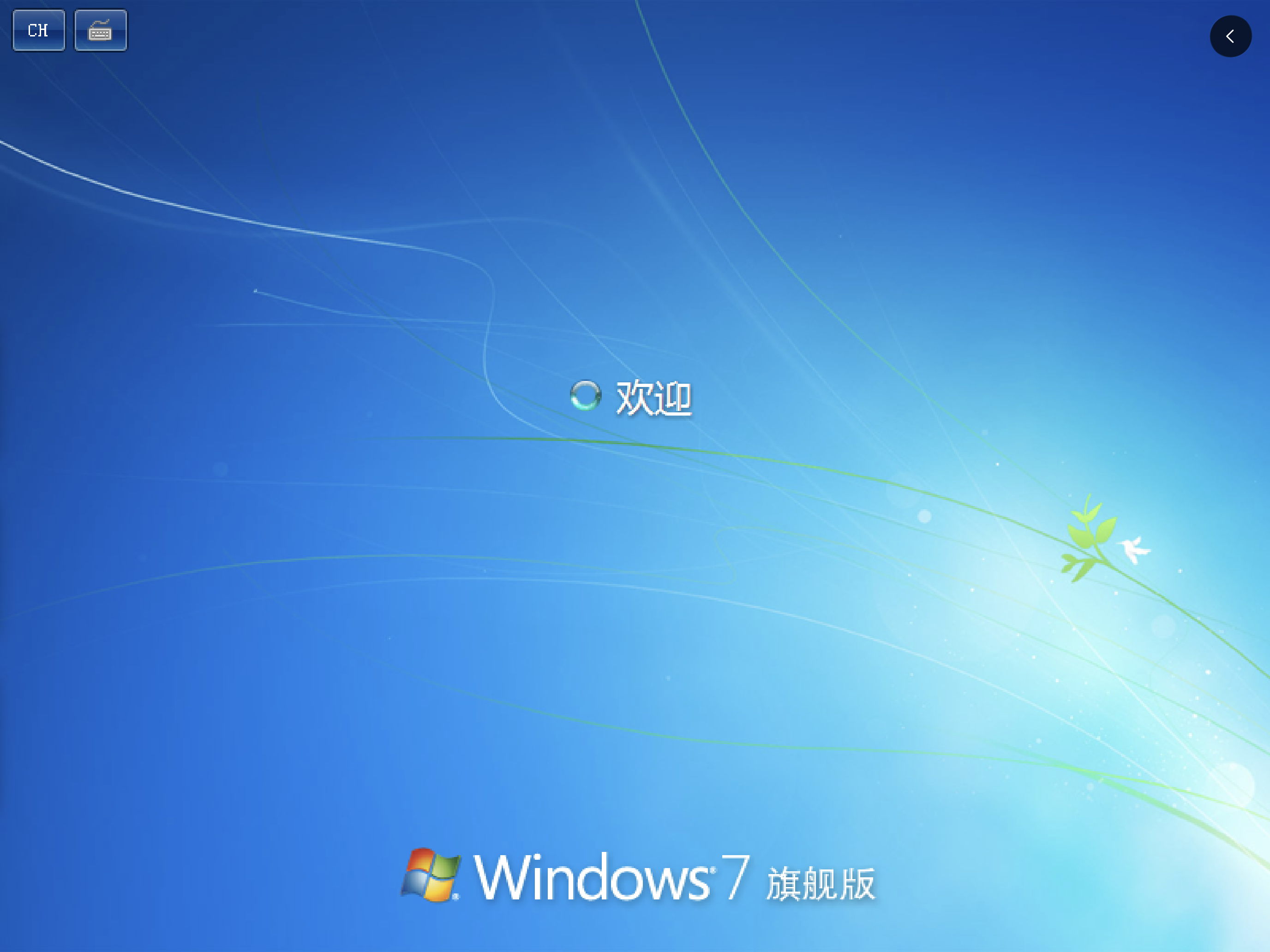
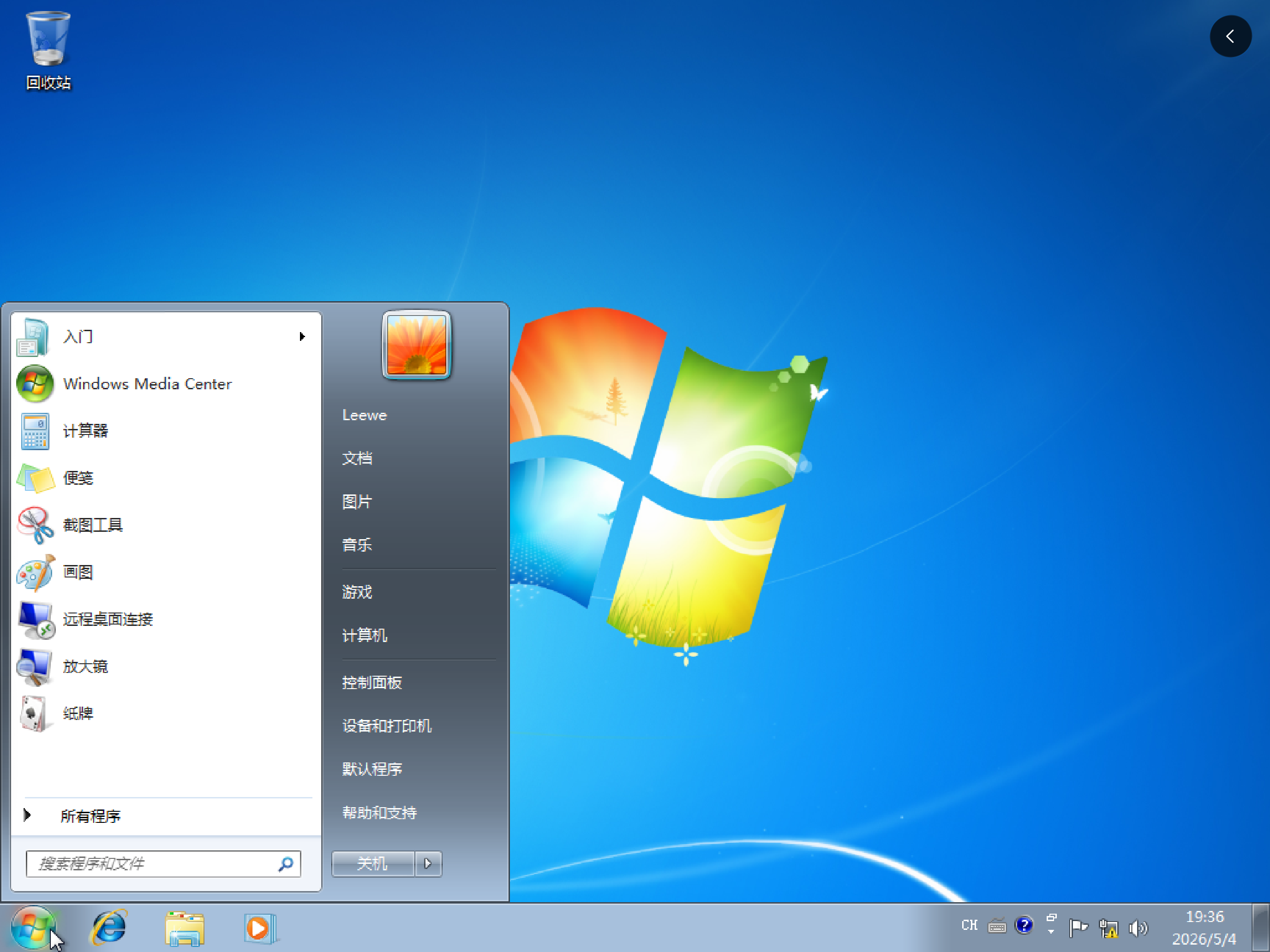
3、完成、关机:
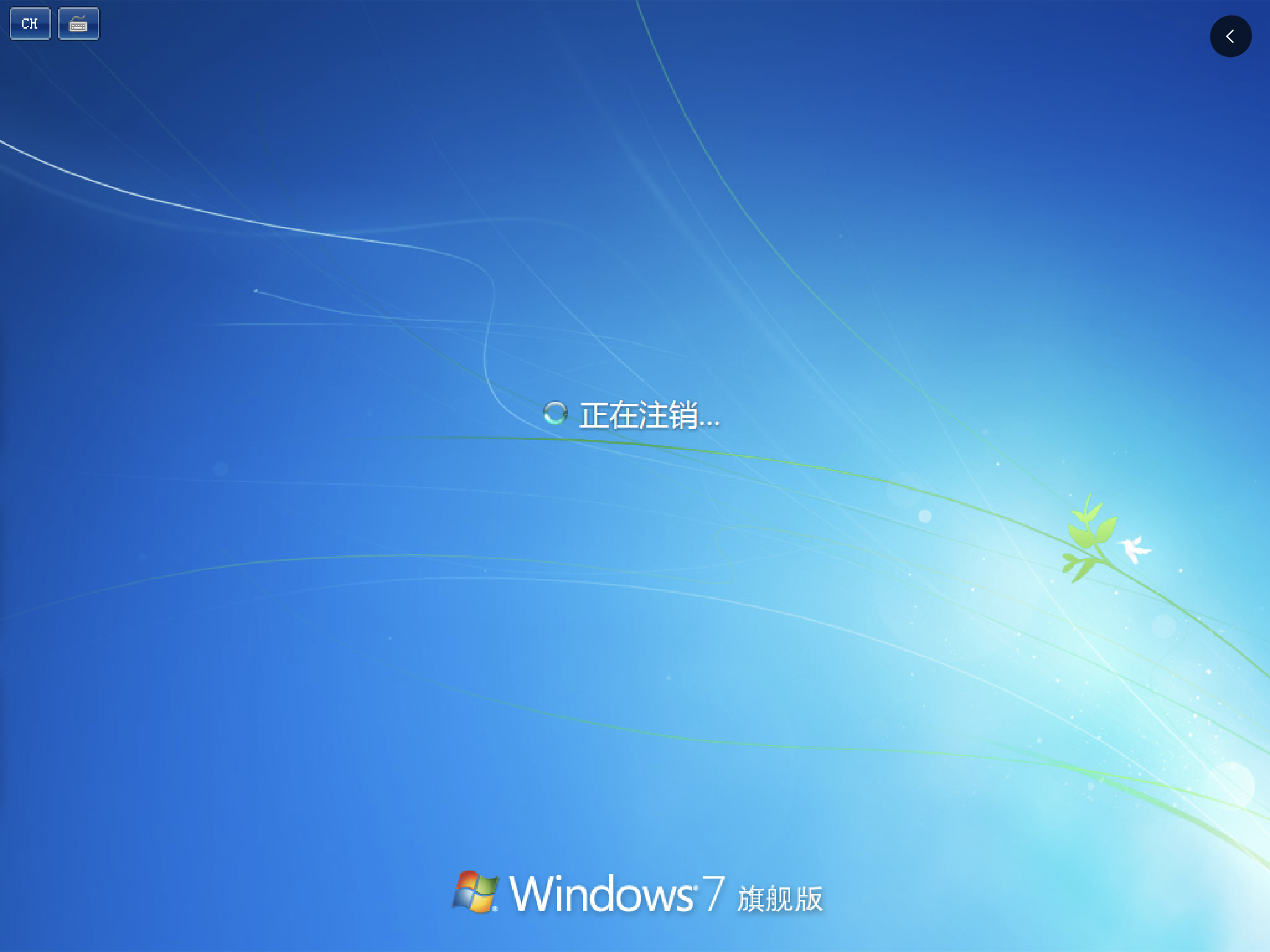
第三步:后续操作提示
1、将硬盘设置为第一启动
只需将设备拖移到第一位置即可,如在第一位置请保持不变
2、重新启动虚拟机Windows 7
安装驱动,设置优化等。
第四步:使用提示
1、文件传输
1)主机中制作文件包为ISO映像,然后在Windows 7虚拟机中映射这个ISO至CD/DVD。虚拟机就可以使用ISO中文件。
2)UTM的共享文件夹功能,通过设置共享目录,让Windows 7和iPad之间的文件交换。
2、定期备份UTM Windows 7的虚拟机文件
以备不时之需。
结语:
UTM是一款基于QEMU的开源虚拟机软件,支持在M芯片设备上运行多种操作系统。本文详细介绍了在M4芯片iPad Pro上通过UTM安装Windows 7 32位旗舰版的完整流程。主要内容包括:UTM的核心架构与功能特点,虚拟化与模拟的关键区别;针对M4芯片的优化配置方案(建议单核CPU+4GB内存);Windows 7安装的具体步骤和注意事项;以及后期文件传输、驱动安装等实用技巧。特别强调了x86架构模拟的性能限制,并提供了稳定运行的硬件参数建议,帮助用户在ARM设备上实现跨架构系统运行。
下载:
———————————————————————————————————————————
———————————————————————————————————————————

AtomGit 是由开放原子开源基金会联合 CSDN 等生态伙伴共同推出的新一代开源与人工智能协作平台。平台坚持“开放、中立、公益”的理念,把代码托管、模型共享、数据集托管、智能体开发体验和算力服务整合在一起,为开发者提供从开发、训练到部署的一站式体验。
更多推荐
 12
12 0
0- 0


 已为社区贡献1条内容

所有评论(0)