36.8k stars!Windows 上最强截图工具,免费开源,用过的人都回不去了!
Windows 上最强截图工具,免费开源,用过的人都回不去了
一次按键,完成截图、标注、上传、分享——全部自动化
🤯 你现在的截图流程,有多低效?
截一张图,然后呢?
大多数人的日常是这样的:
- 按下
Print Screen或者打开微信截图 - 打开画图 / PS / 其他编辑器
- 裁剪、标注、打码
- 另存为,找一个合适的文件夹
- 打开浏览器或聊天工具,手动上传或粘贴
这个流程每天重复十几次,表面上每次只需要一两分钟,但它切断你的思路、打断工作节奏,是真实存在的生产力黑洞。
更麻烦的场景:
- 要截一个超长网页,只能一张一张拼接?
- 想把截图里的文字复制出来,得手动重新输入?
- 录制一段操作演示,需要单独下一个录屏软件?
- 截完图要发给同事,还要先传到某个网盘拿链接?
这些问题,ShareX 一个工具全部解决。
🖥️ ShareX 是什么?
ShareX 是一款完全免费、开源的 Windows 截图与屏幕录制工具,项目始于 2007 年,在 GitHub 上持续活跃开发至今,在全球拥有数百万用户。
项目地址:https://github.com/ShareX/ShareX
官网:https://getsharex.com
它支持用户通过一次按键捕获屏幕的任意区域,同时支持将图片、文字和各种文件类型上传到众多目标平台。
用一句话概括:
ShareX 不是截图工具,而是一套完整的屏幕内容捕获与分发工作流平台。
TechRadar 给它打出 4.5/5 的评分,《卫报》在 2018 年将其列为「Windows 截图工具最佳替代品」第一位,《The Verge》也将其列入 2021 年 Windows 11 必装应用。
它完全免费,没有付费版,没有功能阉割,没有广告,没有水印。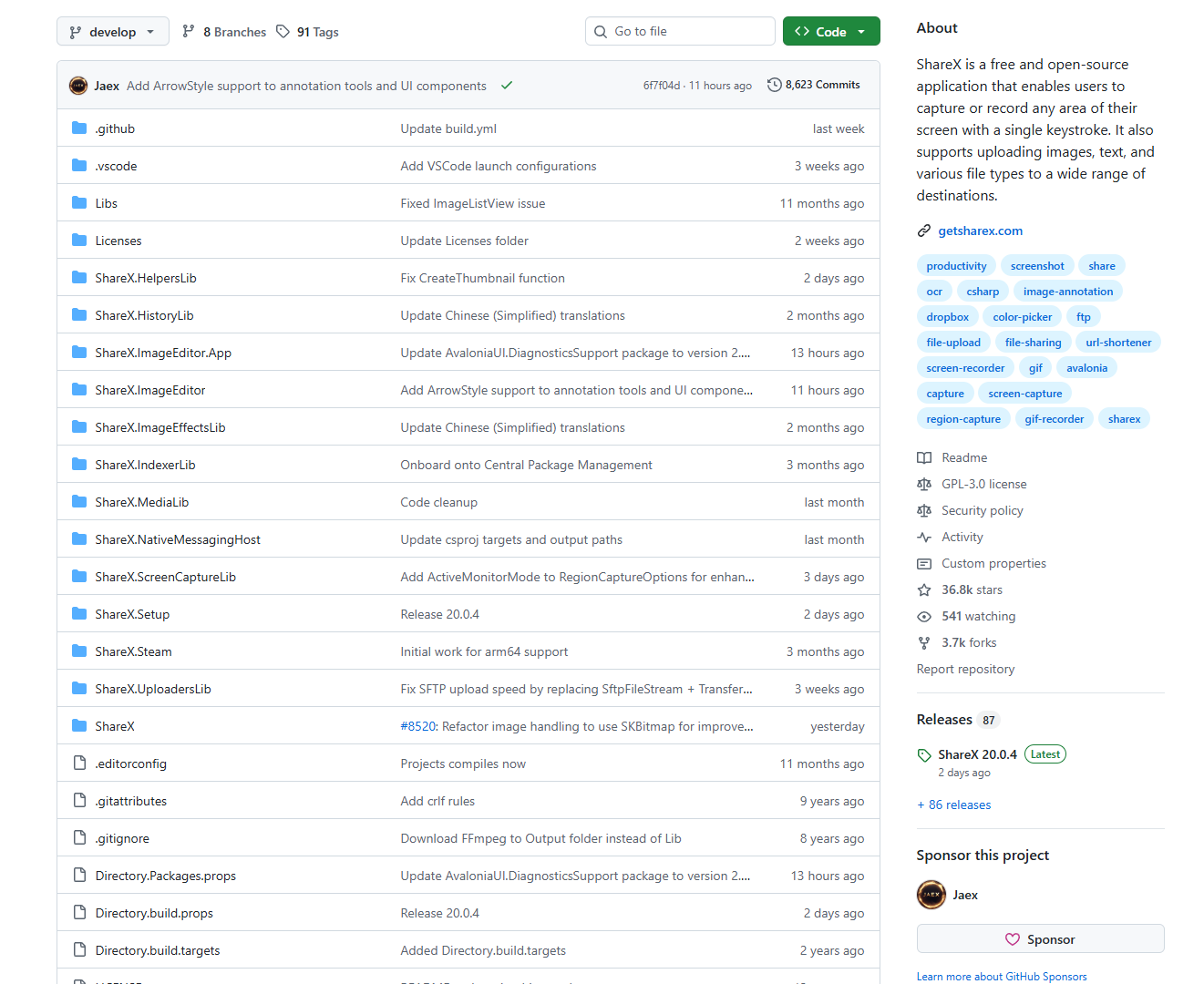
✨ 核心功能全览
1. 截图方式:想怎么截就怎么截
ShareX 支持多种截图模式,包括:全屏、活动窗口、活动显示器、区域截图(支持矩形、椭圆、自由手绘等形状)、滚动截图、网页截图、自动截图,以及 OCR 文字识别截图。
其中最值得单独说的是滚动截图:ShareX 的滚动截图模式能自动滚动网页或文档,同时将多张截图拼接成一张完整的长图,非常适合捕获完整的着陆页或长篇文章,而无需手动拼接——这是免费工具中极少见的功能。
2. 标注编辑器:不需要另开软件
ShareX 内置编辑器功能丰富,用户可以添加形状、文字(支持自定义轮廓和背景)、对话气泡和步骤编号。除了注释,编辑器还支持裁剪、旋转和调整图片大小。此外还可以放大局部区域、插入图片、添加贴纸,以及重新定位已添加的注释元素。
敏感信息打码?自带模糊工具,一刷即可。
3. 屏幕录制:截图与录屏合二为一
ShareX 可以录制 GIF 动图和视频,底层使用 FFmpeg 驱动。录制完成后可以导出为 .mp4、.webm 或自动生成的 GIF,方便快速制作操作演示发到团队聊天、Notion 页面或工单系统。
4. OCR 文字识别:截图变可编辑文字
这是很多人不知道但用过就离不开的功能。
ShareX 14 起支持离线 OCR。只需圈出屏幕上包含文字的区域,程序就会自动识别其中的文字,并显示在一个小窗口中。识别结果可以直接复制到剪贴板、上传,或通过 Google 翻译等服务链接进一步处理。
再也不用对着截图手动抄一遍了。
5. 工作流自动化:截完图后发生什么,你说了算
这是 ShareX 和普通截图工具最本质的区别。
截图完成后,可以自动完成保存、上传、并将 URL 复制到剪贴板等一系列操作,全程只需一次按键。
你可以在「截图后任务」中自由组合:
- 打开图像编辑器标注
- 添加水印 / 图片特效
- 自动保存到指定文件夹
- 自动上传到云端
- 自动复制链接到剪贴板
- 扫描 QR 码
- 执行 OCR 识别
每一个热键都可以绑定一套独立的完整工作流。例如,Ctrl+Shift+1 截区域图并上传 Imgur 返回链接,Ctrl+Shift+2 截全屏并保存本地,Ctrl+Shift+3 开始录屏——完全根据你的使用场景定制。
6. 上传目标:几乎覆盖所有平台
在「目标」→「图片上传」中可以设置自动上传目标,选项包括 Imgur、Google Drive、Dropbox、Amazon S3、FTP,以及自定义服务器。
除了图片,还支持上传文本、文件、URL 缩短等,并且支持完全自定义的上传接口(Custom Uploader),可以对接任何支持 HTTP 的私有服务器或对象存储。
7. 工具箱:意想不到的附加功能
ShareX 还内置了一批实用小工具:
- 颜色拾取器:屏幕取色,获取十六进制代码
- 标尺:测量屏幕元素尺寸
- 图像合并:多张图片拼接为一张
- 二维码生成与识别
- DNS 变更工具
- 哈希校验(MD5 / SHA256 等)
- 图片缩略图生成
🚀 怎么用?
第一步:下载安装
前往 https://getsharex.com 下载安装包,也可以在以下平台获取:
- Steam:
store.steampowered.com/app/400040/ShareX/(免费) - Microsoft Store:搜索 ShareX
- GitHub Releases:
github.com/ShareX/ShareX/releases(支持便携版,无需安装)
ShareX 仅支持 Windows,安装体积不足 10MB,极其轻量。
第二步:配置快捷键
打开 ShareX,进入「热键设置」(Hotkey settings),你会看到几个预置的截图方式。推荐的初始配置:
| 快捷键 | 功能 |
|---|---|
Ctrl+Shift+1 |
区域截图 |
Ctrl+Shift+2 |
全屏截图 |
Ctrl+Shift+3 |
开始/停止录屏 |
Ctrl+Shift+4 |
滚动截图 |
Ctrl+Shift+5 |
OCR 文字识别 |
第三步:设置上传目标
进入「目标」→「图片上传器」,选择你常用的平台。如果只想保存本地,设置一个默认的本地文件夹即可。
第四步:配置截图后动作
这是最关键的一步。进入「截图后任务」(After Capture Tasks),根据自己的需求勾选:
- ✅ 在图像编辑器中打开(需要手动标注时)
- ✅ 复制图片到剪贴板(快速粘贴到聊天窗口)
- ✅ 上传图片到主机(自动上传)
- ✅ 截图后复制 URL 到剪贴板(上传完直接拿链接)
完成这五步配置大约只需三分钟,之后截图、标注、上传、分享的全套流程就会浓缩为一次按键。
实用场景示例
场景一:写文档 / 教程
设置截图后自动打开编辑器 → 标注完成自动上传 Imgur → URL 自动进剪贴板,粘贴到文档即可。整个过程无需切换任何窗口。
场景二:提交 Bug 报告
区域截图 → 自动添加边框和时间戳水印 → 保存到本地「Bug Screenshots」文件夹,文件名自动带时间戳。
场景三:复制视频或 PDF 里的文字
按 OCR 热键 → 框选文字区域 → 文字自动识别并复制到剪贴板,粘贴即用。
场景四:截取整个产品页面
使用滚动截图模式 → 一键生成完整的长页面截图,无需任何手动拼接。
📝 总结
ShareX 在截图工具这个赛道上的地位,有点像程序员世界里的 VS Code——免费、开源、功能远超同类,生态丰富,可扩展性极强。
它解决的不只是"截图"这个动作,而是整个屏幕内容的捕获 → 处理 → 分发工作链。
| 对比项 | ShareX | 系统自带截图 | 其他付费工具 |
|---|---|---|---|
| 价格 | 免费 | 免费 | 月订阅 / 买断 |
| 截图模式 | 15+ 种 | 4 种 | 视产品而定 |
| 工作流自动化 | ✅ | ❌ | 部分支持 |
| OCR 识别 | ✅ 离线支持 | ❌ | 视产品而定 |
| 滚动截图 | ✅ | ❌ | 部分支持 |
| 自定义上传 | ✅ 50+ 平台 | ❌ | 有限支持 |
| 屏幕录制 | ✅ | 有限 | 视产品而定 |
| 开源可审计 | ✅ | ❌ | ❌ |
适合谁用:
- 每天需要频繁截图的开发者、设计师、产品经理
- 撰写文档、教程、Bug 报告的内容创作者
- 希望摆脱零散工具组合的效率控
- 对数据安全敏感、需要完全掌控上传目标的用户
唯一的遗憾是 ShareX 目前仅支持 Windows。Mac 和 Linux 用户可以关注其社区 Fork 项目 SnapX(正在积极开发跨平台版本)。
如果你还在用系统自带的截图工具,今天就可以换了。
📌 项目地址:https://github.com/ShareX/ShareX
📌 官网下载:https://getsharex.com
📌 协议:GPL-3.0,完全免费开源,无任何商业限制
觉得有用就转发给还在用 Print Screen 的朋友吧~

AtomGit 是由开放原子开源基金会联合 CSDN 等生态伙伴共同推出的新一代开源与人工智能协作平台。平台坚持“开放、中立、公益”的理念,把代码托管、模型共享、数据集托管、智能体开发体验和算力服务整合在一起,为开发者提供从开发、训练到部署的一站式体验。
更多推荐

 5
5 0
0- 0


 已为社区贡献25条内容

所有评论(0)