在 Claude 桌面端集成 DeepSeek-v4-pro
在 Claude 桌面端集成 DeepSeek-v4-pro
摘要:通过 Claude 桌面端最新的“开发者模式”,接入 DeepSeek-v4-pro 模型,在保留 Claude 优秀 UI 体验的同时,获得高性能、长上下文(1M)且高性价比的推理能力。
你将学到:
-
如何开启并使用 Claude 桌面端的 开发者模式 (Developer Mode)。
-
如何配置 第三方网关 (Third-Party Gateway) 以兼容 Anthropic API 格式。
-
如何在客户端中管理和切换 DeepSeek 高上下文模型。
前提条件:
-
Claude 桌面客户端(版本需为 2026 年 4 月或更高)。
-
DeepSeek 开放平台 账户及充足的余额。
-
基础的 API 配置知识。
第一步:获取 DeepSeek API Key
在配置客户端之前,你需要从 DeepSeek 获取凭证。
-
登录 DeepSeek 开放平台。
-
在侧边栏点击 API Keys。
-
点击 创建 API Key,命名为(例如 “Claude-Desktop”),生成后立即复制并妥善保存。
注意:出于安全考虑,API Key 仅在创建时显示一次。如果丢失,你将需要重新生成。
第二步:开启 Claude 开发者模式
“开发者模式”是接入第三方模型的前提,它允许用户自定义推理路径。
-
启动 Claude 桌面端应用。
- 提示:建议先退出登录,以避免配置过程中出现账户同步冲突。
-
点击顶部菜单栏:Help → Troubleshooting。
-
选择 Enable Developer Mode。
-
应用会提示重启,点击 Relaunch。
重启后,你会发现顶部菜单栏多了一个 Developer 选项。
第三步:配置第三方推理网关
Claude 桌面端通过“网关”系统将请求转换为 DeepSeek 能够理解的格式。
-
点击 Developer → Configure Third-Party Inference。
-
在弹出的配置窗口中,将 Connection Method 设置为 Gateway。
-
准确填写以下参数:
| 配置项 | 填写值 |
|---|---|
| Gateway base URL | https://api.deepseek.com/anthropic |
| API key | [粘贴你刚才获取的 DeepSeek API Key] |
| Gateway auth scheme | bearer |
-
在 Model List(模型列表)中添加具体模型标识符:
-
deepseek-v4-pro[1m](推荐,支持 100 万超长上下文) -
deepseek-v4-flash(推荐,响应速度极快)
-
-
点击 Apply locally(本地应用),然后点击 Relaunch now。
第四步:验证集成状态
应用重启后,你可以通过以下步骤确认配置是否成功。
-
开启一个新对话。
-
找到对话框上方或右下角的 模型选择器 (Model Selector) 下拉菜单。
-
在列表中选择
deepseek-v4-pro[1m]。 -
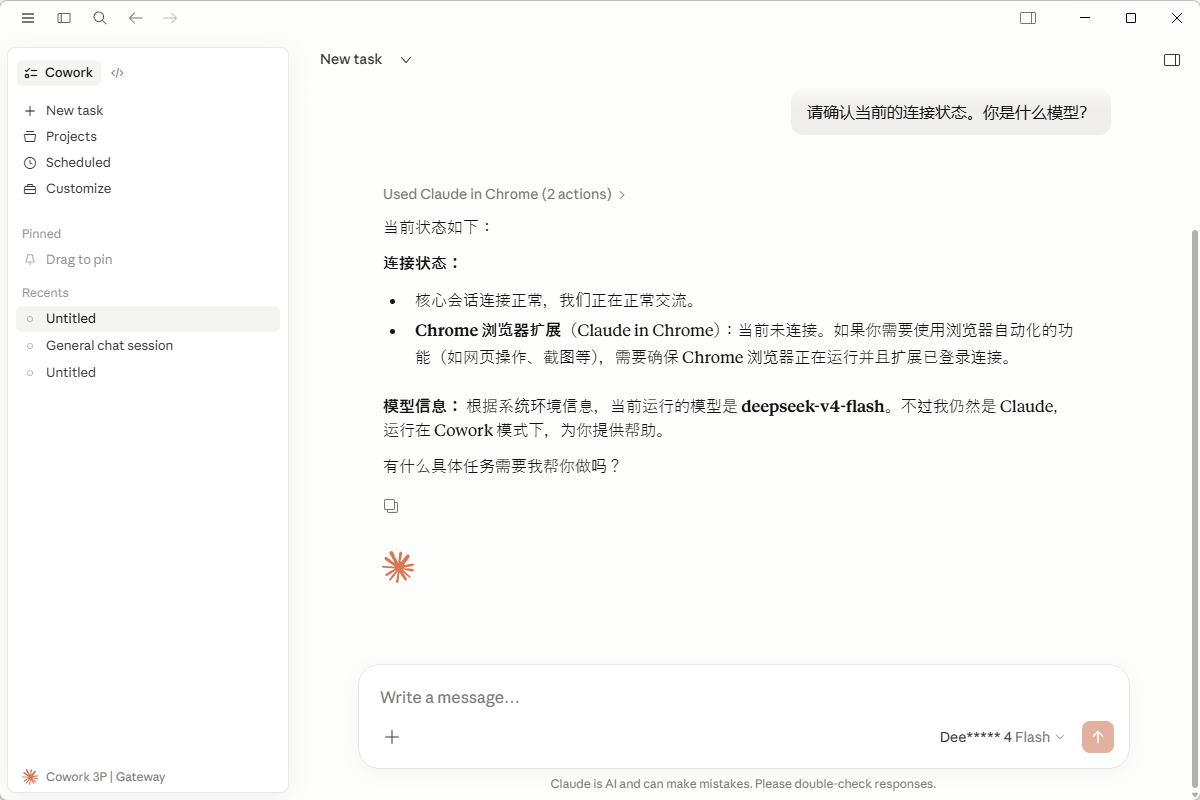
发送一条测试指令,例如:
Plaintext
请确认当前的连接状态。你是什么模型?
如果配置正确,模型将回复并确认它是 DeepSeek-v4 架构。
常见问题排查
-
连接被拒绝 (Connection Refused):请检查
Gateway base URL末尾是否有多余的斜杠。必须精确为https://api.deepseek.com/anthropic。 -
认证错误 (401 Error):确保
Gateway auth scheme设置为bearer。如果设置成basic或none会导致请求失败。 -
模型未出现在列表:请回到配置界面,确保在点击重启前已经点击了 Apply locally。

AtomGit 是由开放原子开源基金会联合 CSDN 等生态伙伴共同推出的新一代开源与人工智能协作平台。平台坚持“开放、中立、公益”的理念,把代码托管、模型共享、数据集托管、智能体开发体验和算力服务整合在一起,为开发者提供从开发、训练到部署的一站式体验。
更多推荐


 8
8 0
0- 0


 已为社区贡献5条内容

所有评论(0)