Cherry Studio超详细教程:国内直连全球300+AI大模型
Cherry Studio超详细教程:国内直连全球300+AI大模型
Cherry Studio 是一款多模型 AI 客户端,适合把不同模型统一放在一个桌面软件里使用。对于经常需要写作、翻译、代码辅助、资料整理和内容改写的用户来说,把 Claude 接入 Cherry Studio 会非常方便。
如果你希望在在国内用 Cherry Studio 使用 Claude,同时又想通过一个统一的 API 服务来管理模型调用,将 Claude 接入 QuickRouter API, https://quickrouter.ai 配置完成后,就可以在 Cherry Studio 里直接选择 Claude 模型对话,不需要来回切换网页,也不需要单独管理多个模型平台。
一、为什么选择 Cherry Studio + QuickRouter + Claude?
Cherry Studio 本身支持通过自定义服务商添加第三方 API。按照 Cherry Studio 官方文档,自定义服务商需要填写 API Key、Base URL,并在模型管理中手动添加模型 ID。
QuickRouter API 则可以作为统一的大模型 API 接入入口,方便用户在一个接口下调用 Claude、GPT、Gemini 等模型。
这套组合的优势很明显:
- 客户端体验更好:Cherry Studio 提供桌面端界面,适合长期使用。
- 模型管理更集中:通过 QuickRouter API 统一管理模型调用。
- Claude 能力适合高质量任务:Claude 在长文本理解、内容写作、代码分析、资料总结等场景表现稳定。
- 配置方式简单:只需要准备 API Key、Base URL 和模型 ID。
简单理解:
Cherry Studio = 本地 AI 客户端
QuickRouter API = 大模型 API 接入服务
Claude = 负责生成、分析和推理的模型
二、配置前需要准备什么?
在开始之前,请先准备好以下信息:
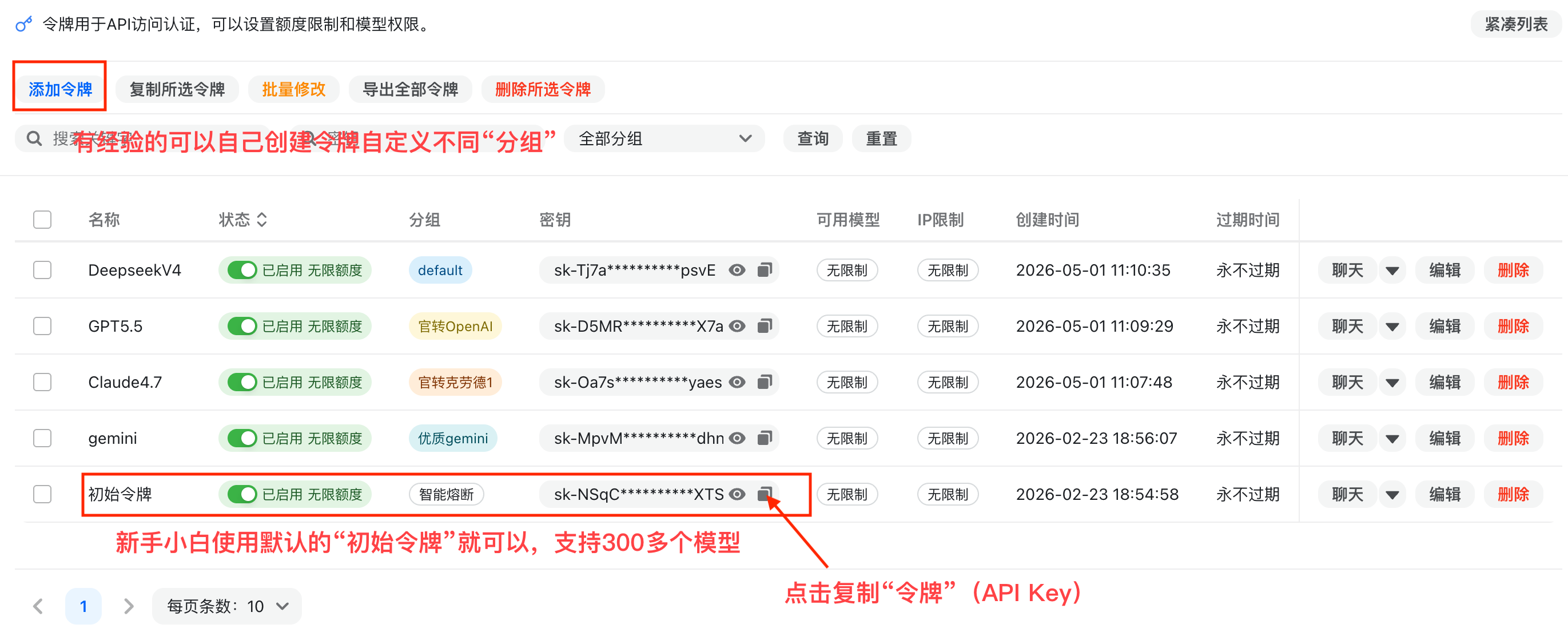
1.在QuickRouter后台 找到API令牌
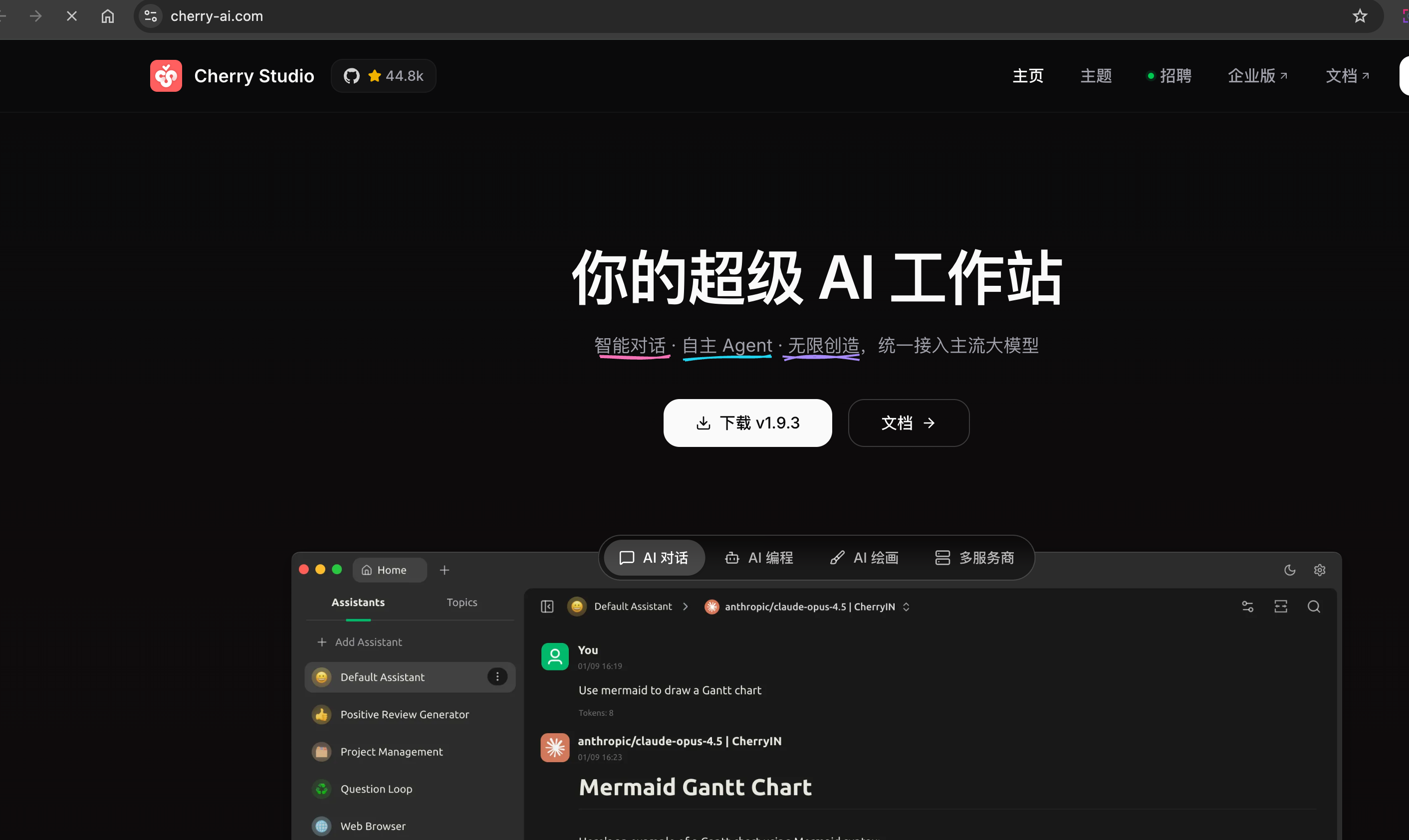
- 在 Cherry Studio官网 下载并安装Cherry Studio程序
三、Cherry Studio 配置 QuickRouter Claude 步骤
首先:打开 Cherry Studio 设置
启动 Cherry Studio 后,进入左下角或右上角的设置入口。
不同版本的 Cherry Studio 菜单名称可能略有差异。
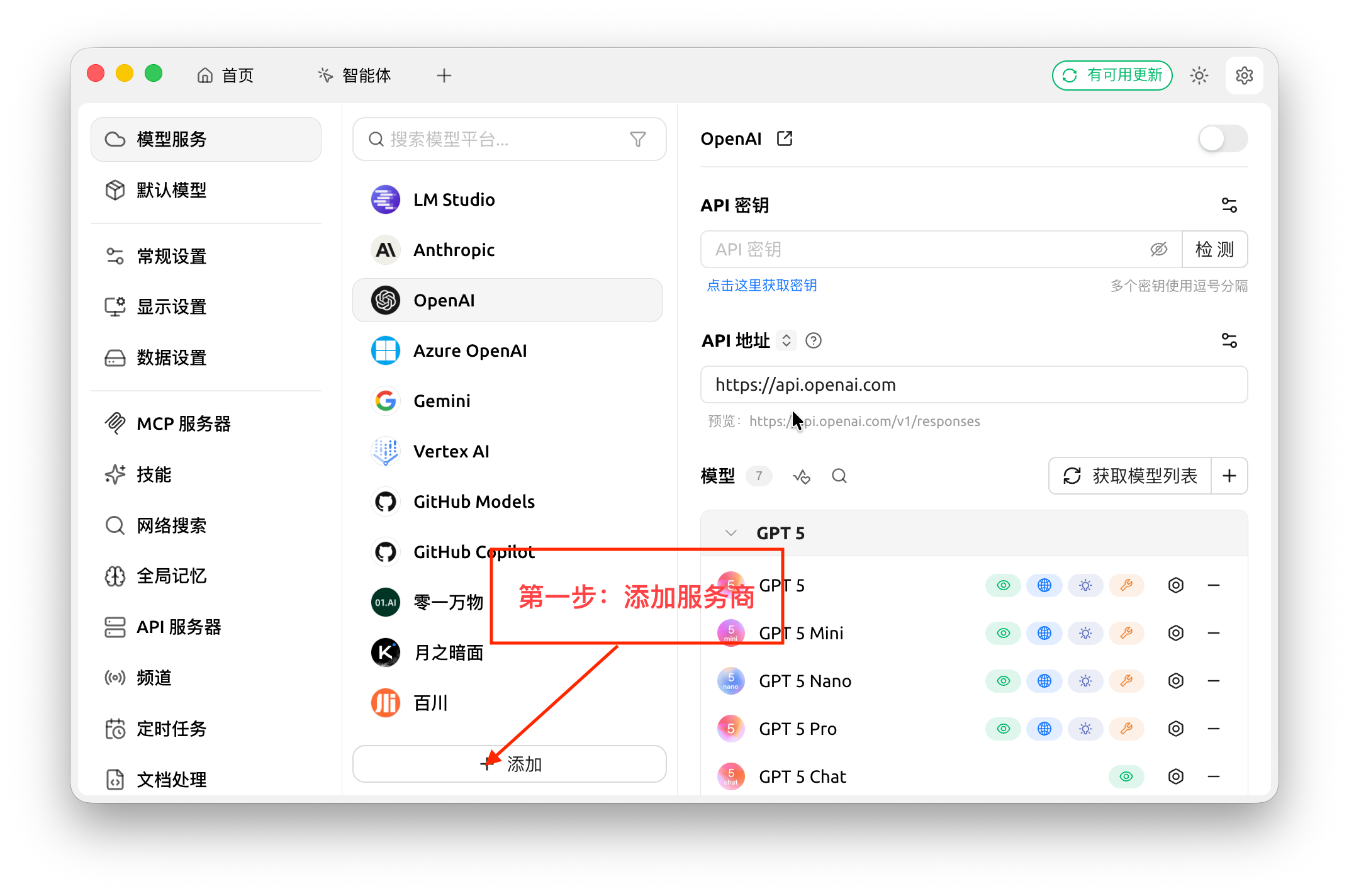
第一步:添加自定义服务商
在模型服务商页面中,点击添加服务商。
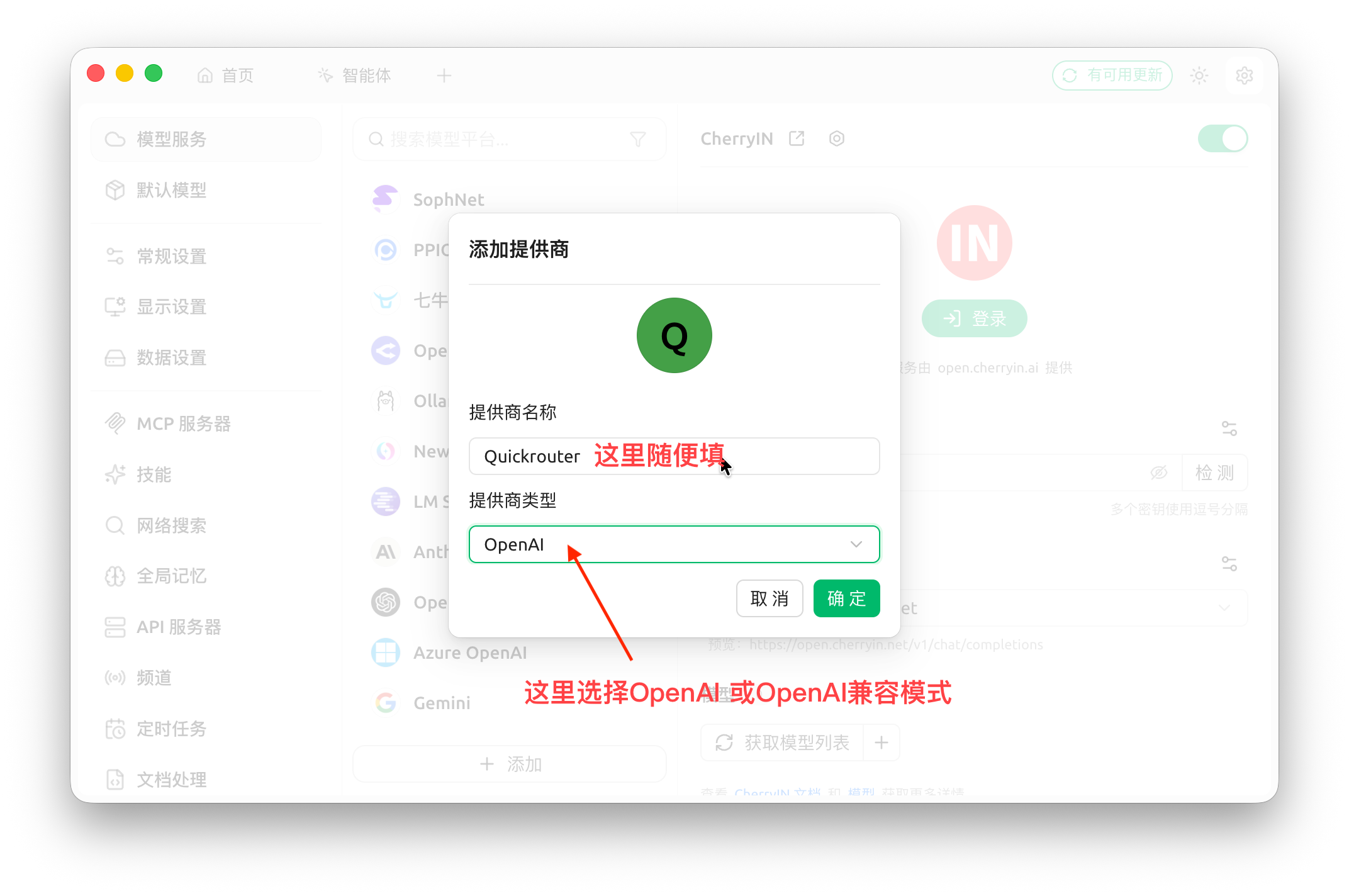
核心原则是:让 Cherry Studio 按照 OpenAI 兼容接口格式请求 QuickRouter API。
第二步:填写 API Key
在 API Key 输入框中填写你在 QuickRouter 控制台创建和复制的密钥,例如:
sk-xxxxxxxxxxxxxxxxxxxxxxxx
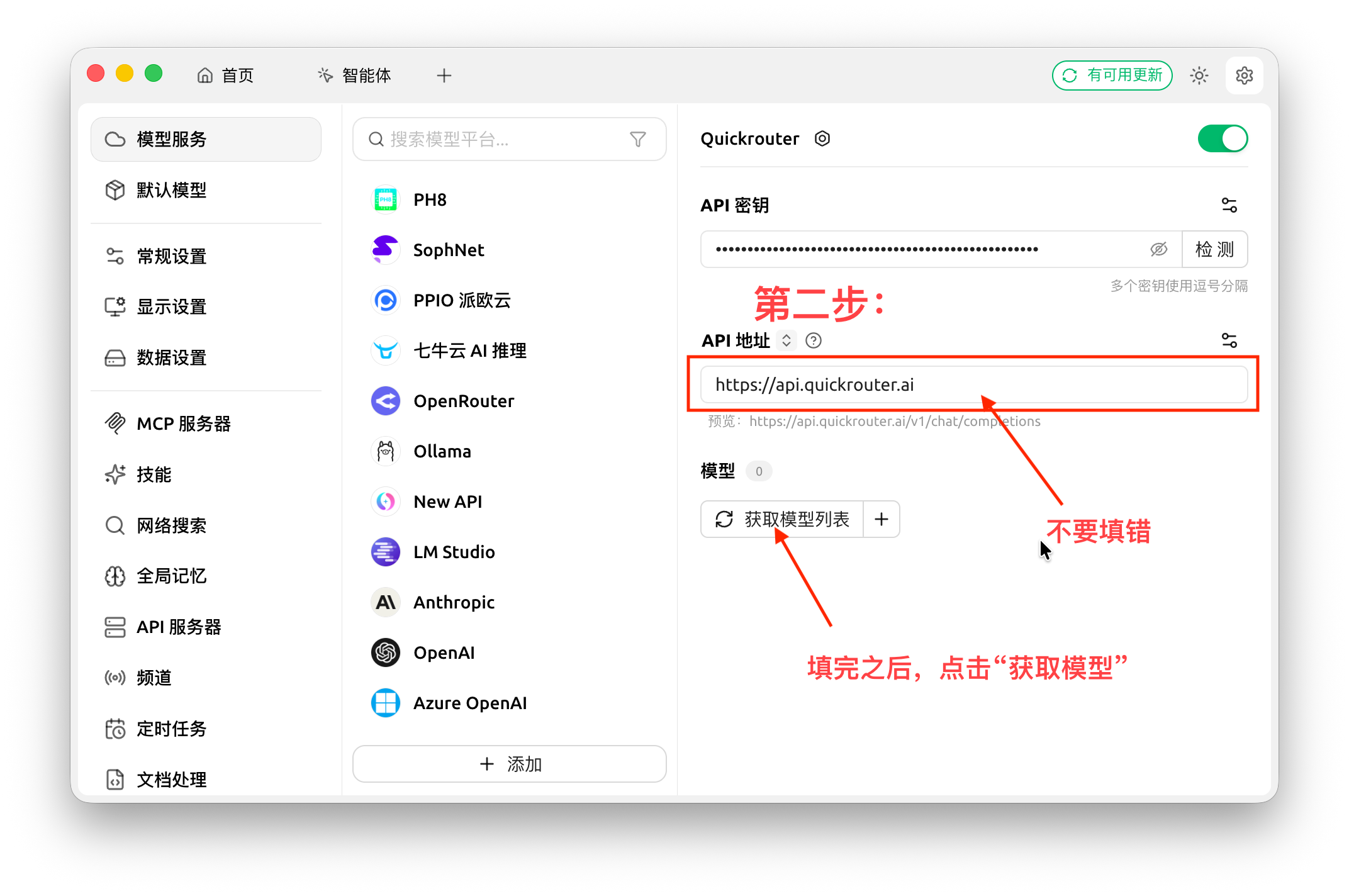
填写 Base URL
在 API 地址 输入框中填写 正确的API地址 https://api.quickrouter.ai
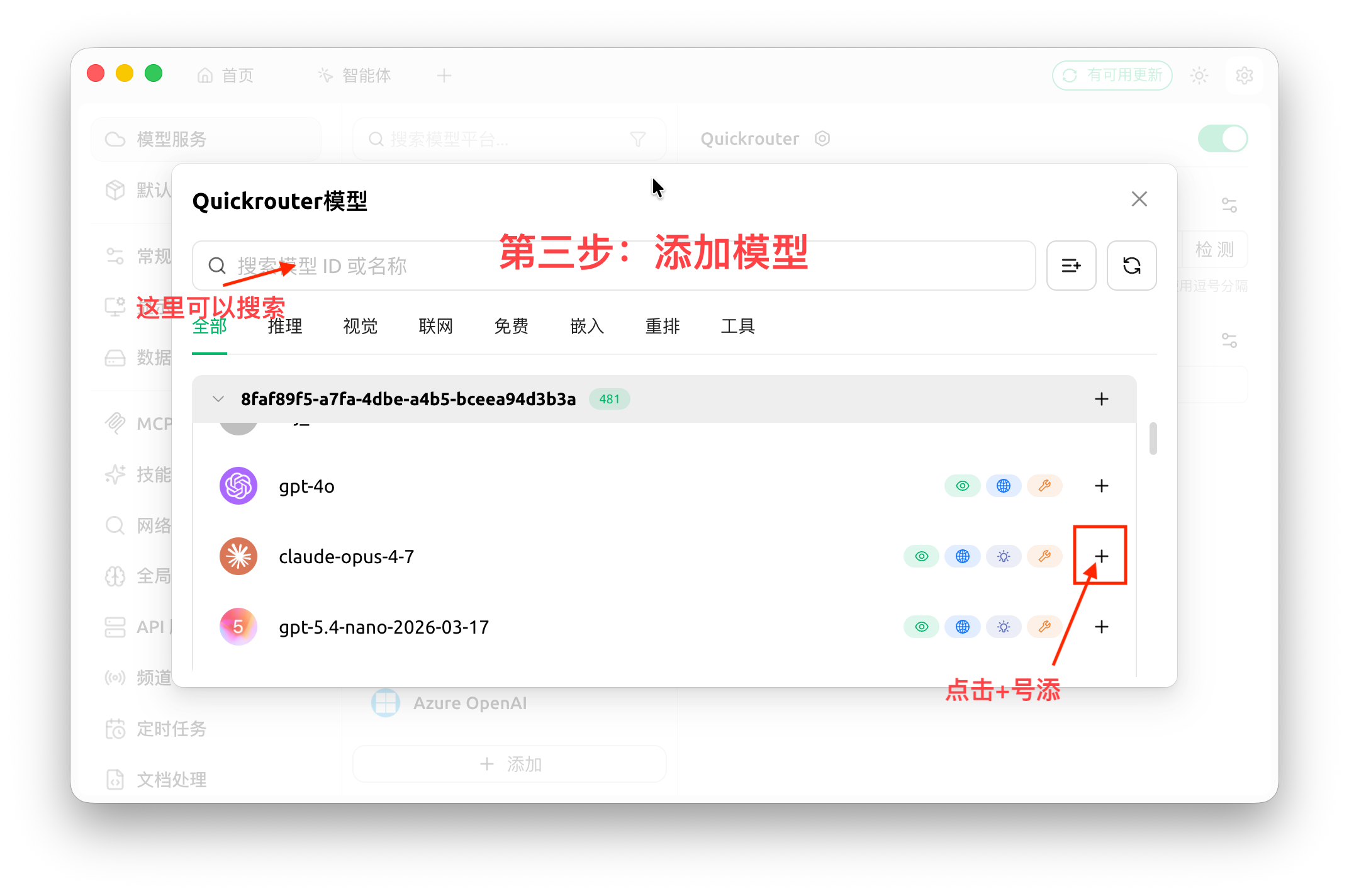
进入模型管理页面,点击添加模型。
第四步:启用对话
确认以下信息都填写完成后,启用对话:
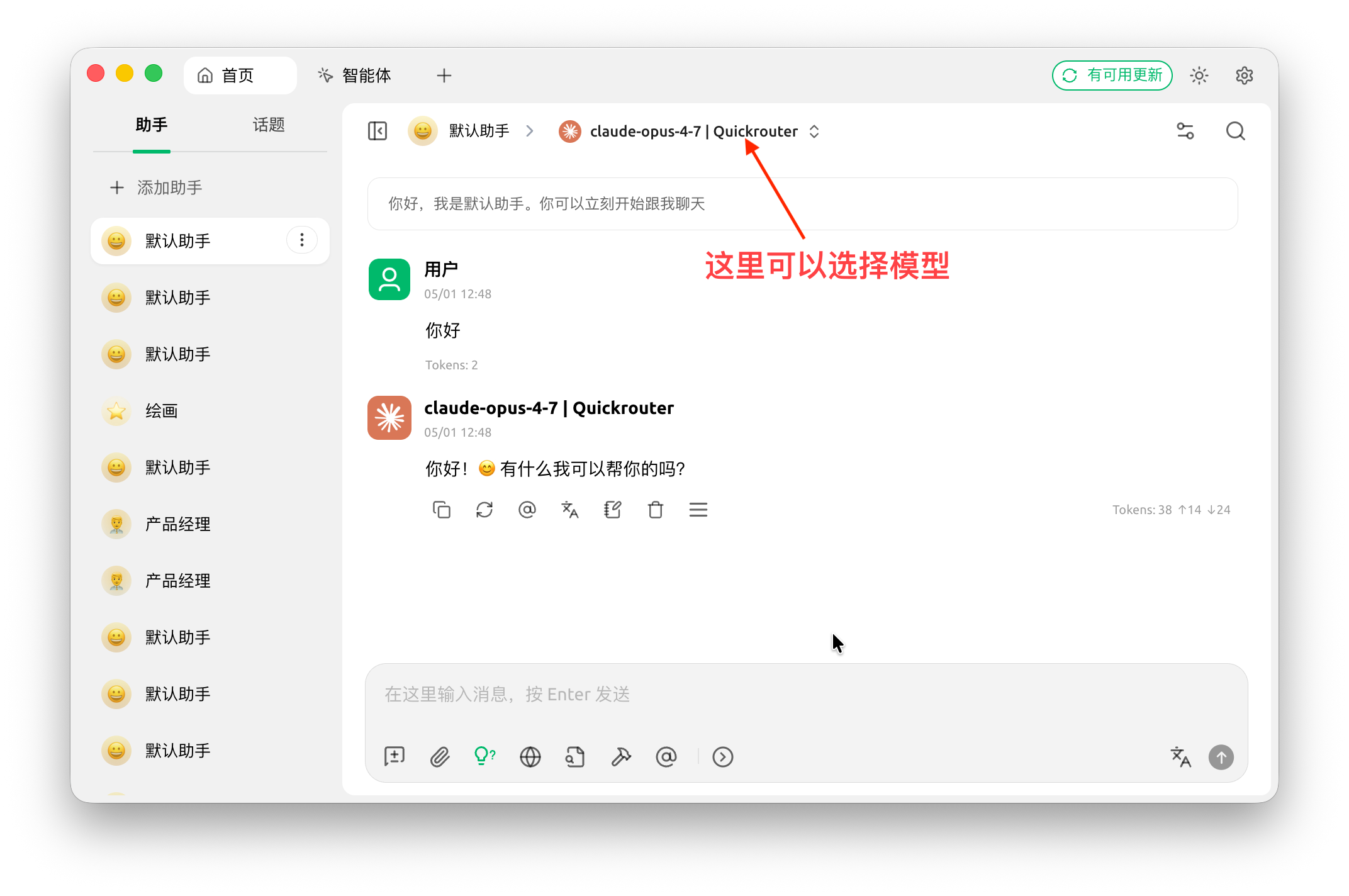
然后回到 Cherry Studio 的对话页面,在模型选择器中切换到刚刚添加的 Claude 模型。
可以发送一条测试消息:
你好,请用三句话介绍一下 Claude 适合哪些使用场景。
如果模型正常回复,说明配置成功。
四、常见问题排查
1. 提示 401 / Unauthorized
一般是 API Key 问题。
可以检查:
- API Key 是否复制完整
- 是否多复制了空格
- Key 是否仍然有效
- 当前账户是否有可用额度
- 是否填错到了其他服务商配置里
2. 提示 model not found
一般是模型 ID 填写错误。
解决方法:
- 回到 QuickRouter 控制台查看模型名称
- 复制完整模型 ID
- 回到 Cherry Studio 模型管理中重新添加
- 不要手动改写模型名称
3. 提示 404
常见原因是接口地址或模型名称错误。
优先检查 Base URL 是否正确。
再检查模型 ID 是否正确。
4. 提示 400 请求错误
可能原因包括:
- Base URL 填写错误
- 模型 ID 不正确
- 当前模型不支持某些参数
- 上下文过长
- 客户端参数配置异常
可以先新建一个普通对话,发送短文本测试。如果短文本可以正常回复,说明基本配置没问题,问题可能出在上下文长度或高级参数上。
5. 回复速度较慢
可能和模型负载、网络环境、上下文长度有关。
可以尝试:
- 换一个 Claude 模型
- 减少单次输入内容
- 新建会话测试
- 关闭不必要的长上下文
- 检查本地网络环境
五、适合用 Claude 做什么?
1. 文章写作
Claude 很适合生成教程、软文、产品介绍、SEO 文章、公众号文章和长文初稿。
2. 内容改写
可以用于伪原创、语气调整、表达优化、标题优化和段落重组。
3. 代码辅助
可以让 Claude 帮你解释代码、排查报错、生成函数、重构逻辑、分析项目结构。
4. 长文总结
把文档、需求说明、会议记录、产品介绍复制到 Cherry Studio 中,让 Claude 帮你提炼重点。
5. 翻译润色
适合中英文翻译、商务表达润色、邮件优化和技术文档改写。
六、总结
在 Cherry Studio 中使用 QuickRouter 配置 Claude,整体流程可以概括为:
打开 Cherry Studio 设置
→ 添加自定义服务商
→ 填写 QuickRouter API Key
→ 填写 Base URL:https://api.quickrouter.ai
→ 添加 Claude 模型 ID
→ 启用服务商
→ 回到对话页面选择 Claude 模型
对于需要长期使用 Claude 的用户来说,Cherry Studio + QuickRouter API 是一套比较方便的组合。
它既保留了 Cherry Studio 的桌面客户端体验,又可以通过 QuickRouter API 统一接入 Claude 等大模型。完成一次配置后,后续就可以在 Cherry Studio 中直接调用 Claude,用于写作、编程、翻译、总结和资料处理等多种场景。
如果你正在寻找一种更顺手的 Claude 使用方式,可以尝试把 QuickRouter API 添加到 Cherry Studio 中,让 Claude 成为你的本地 AI 助手。
参考资料
- Cherry Studio 官方文档:自定义服务商配置说明
- Cherry Studio 官方网站:多模型 AI 助手介绍

AtomGit 是由开放原子开源基金会联合 CSDN 等生态伙伴共同推出的新一代开源与人工智能协作平台。平台坚持“开放、中立、公益”的理念,把代码托管、模型共享、数据集托管、智能体开发体验和算力服务整合在一起,为开发者提供从开发、训练到部署的一站式体验。
更多推荐


 8
8 0
0- 0


 已为社区贡献8条内容

所有评论(0)