HeyHTML: 像PPT一样编辑HTML — 完整使用教程
欢迎使用 HeyHTML。这是一个运行在浏览器里的可视化 HTML 编辑器,你可以像做 PPT 一样,直接拖拽去搭页面,不用折腾复杂代码。
因为 HeyHTML 现在已经支持了不少功能和快捷键,但暂时还没有完整中文支持,所以第一次用的时候,很多地方可能不太好找,也不知道该怎么用。
这篇文章就简单带大家过一遍 HeyHTML 的主要功能和一些常用技巧,希望能帮你少踩点坑,更快上手。
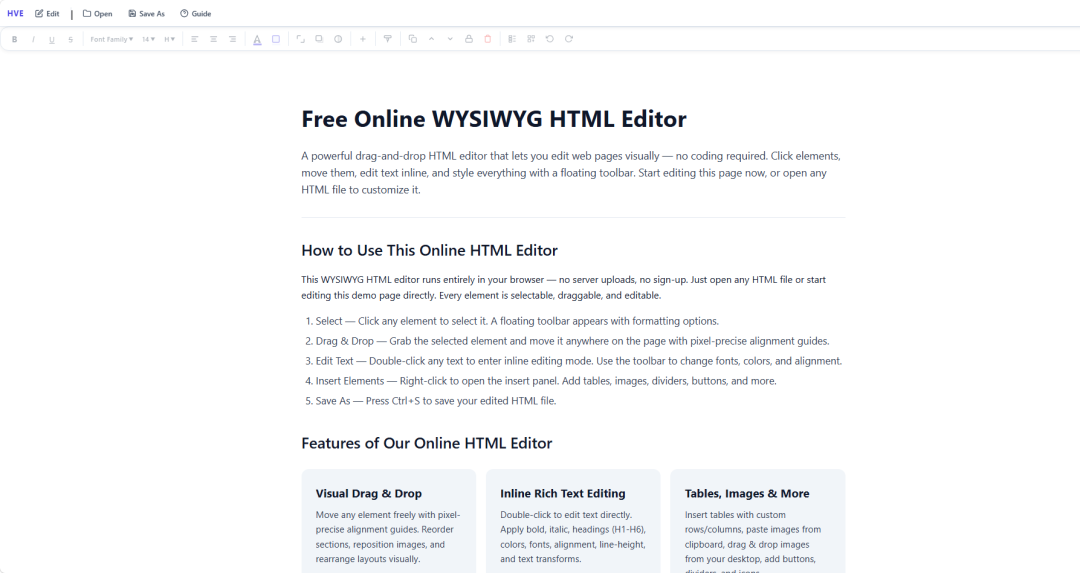
地址:HeyHTML
文章目录
1. 快速上手
打开编辑器
访问 HeyHTML 网页后,你会看到页面顶部有一个控制栏:

点击 Edit 按钮即可进入编辑模式。此时页面会发生两个变化:
- 控制栏的 Edit 按钮高亮为紫色 — 表示编辑模式已激活。
- 页面顶部出现功能丰富的工具栏 — 这是你的主要操作面板。
- 页面内容变为可交互状态 — 你可以点击选择元素、拖动移动位置、双击编辑文字。
再次点击 Edit 按钮可退出编辑模式,恢复正常的页面浏览状态。
三步完成第一次编辑
- 点击页面上的任意元素(如一段文字、一个按钮、一张卡片)将其选中。
- 双击选中的文字区域,直接修改内容。
- 按 Ctrl+S(Mac: Cmd+S)将编辑后的 HTML 文件保存到你的电脑。
就这么简单!你已经完成了第一次编辑。
2. 界面概览
编辑模式下的界面由以下几个区域组成:

顶部控制栏
始终固定在页面最顶部,提供全局操作入口:
| 按钮 | 功能 |
|---|---|
| Edit | 切换编辑模式 / 浏览模式 |
| Open | 打开本地 HTML 文件进行编辑 |
| Save As | 将当前编辑结果保存为 HTML 文件下载到本地 |
功能工具栏
位于控制栏下方,显示为一行图标按钮。工具栏分为多个功能组,由竖线分隔:
| 分组 | 包含工具 |
|---|---|
| 文字格式 | 加粗、斜体、下划线、删除线 |
| 字体与标题 | 字体家族、字号大小、标题级别(H1–H4,p段落) |
| 对齐方式 | 左对齐、居中、右对齐 |
| 颜色 | 文字颜色、背景颜色 |
| 视觉效果 | 圆角半径、阴影、不透明度 |
| 插入 | 插入文本框、标题、表格、图片、按钮、分割线、容器、链接 |
| 格式刷 | 复制一个元素的样式并应用到其他元素 |
| 元素操作 | 复制元素、上移一层、下移一层、锁定/解锁、删除 |
| 辅助工具 | 页面排序器、图表排版 |
| 历史记录 | 撤销、重做 |
提示: 未选中任何元素时,工具栏中的元素操作按钮会显示为灰色不可用状态(插入、页面排序、图表排版、撤销/重做除外)。选中一个元素后,所有按钮都会变为可用。
页面主体
你正在编辑的 HTML 页面内容。在编辑模式下:
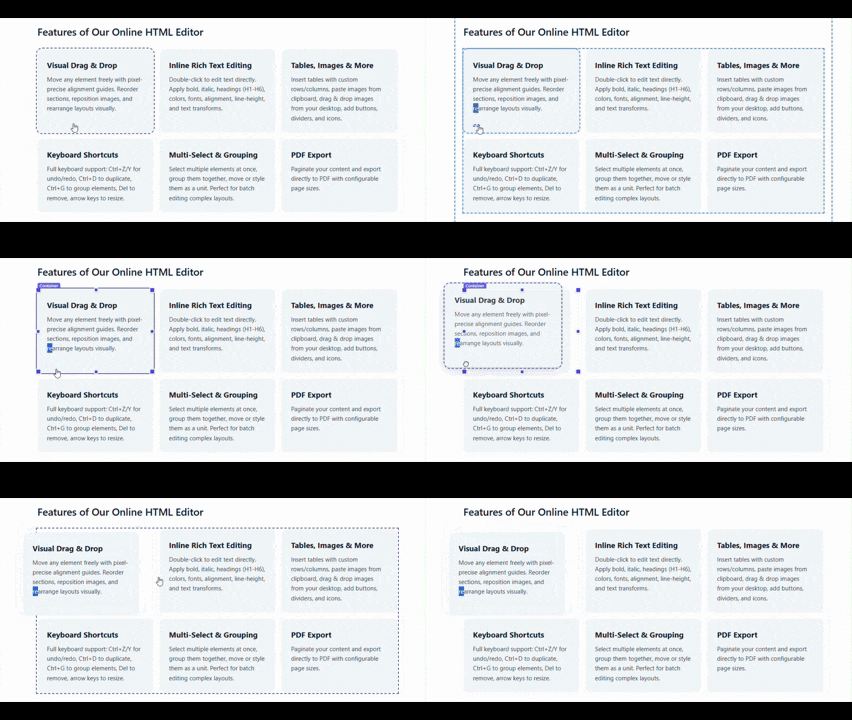
- 鼠标悬停在元素上时,元素会显示紫色虚线轮廓,表示它是可选择的。
- 点击选中后,元素显示紫色实线轮廓,同时四角和四边出现 8 个蓝色缩放控制点,如果你发现点击选中无效,可以尝试按住鼠标左键轻微拖动,即可选中。
3. 选择与导航元素
单击选择
将鼠标移到页面上的任意元素上(文字、图片、按钮、卡片等),元素周围出现紫色虚线框,单击即可选中。选中后虚线变为实线,同时顶部工具栏激活该元素相关的所有操作按钮。
注意,如果你发现点击选中某个元素无效,可以尝试在元素内按住鼠标左键轻微拖动,即可选中。
逐层向上选择(Esc 键)
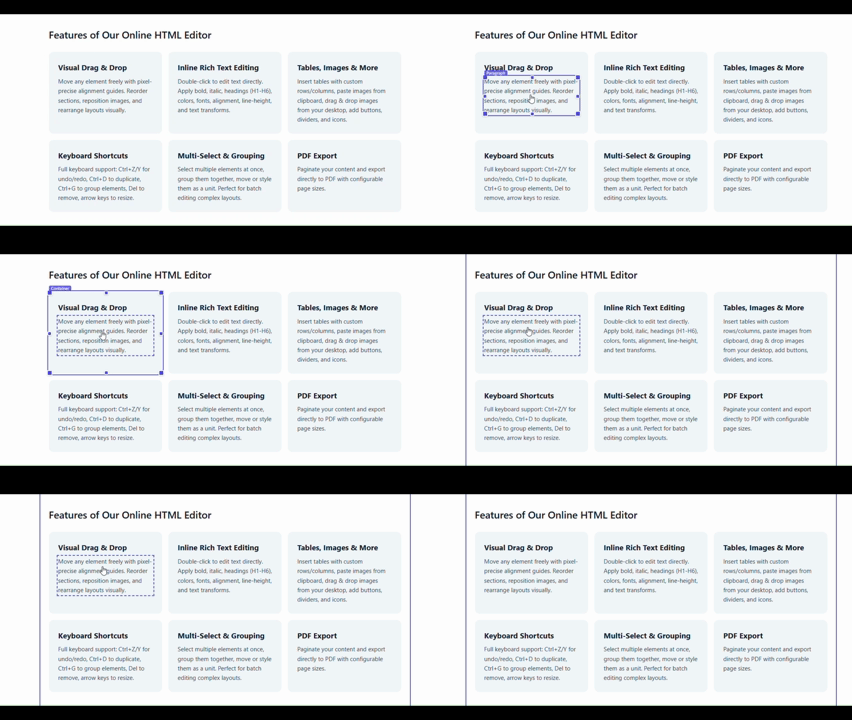
有时你想选中的元素嵌套在其他元素内部。按 Esc 键可以从当前元素切换到它的父级元素:
段落内的文字 → 段落 → 段落所在的 div → div 所在的 section → ...
每按一次 Esc,选区向外扩展一层。当选中了最外层元素后再按 Esc,会取消全部选中。
所以如果你想选中一个存在复杂嵌套关系的元素,也可以先选中其内部某个元素,再按Esc键直到切换到你想选中的父级元素。
快速定位
- 鼠标在页面上移动时,当前悬停的元素会自动高亮,帮助你了解点击后将选中哪个元素。
- 编辑器会智能识别可编辑的 HTML 元素,避免选中不必要的内部结构。
4. 拖拽移动与智能对齐
自由拖拽
选中任意元素后,按住鼠标左键拖动即可将元素移动到页面上的任意位置。
移动过程中:
- 元素会跟随鼠标实时移动,并带有轻微的半透明效果和投影,方便你观察目标位置。
- 当你接近其他元素时,编辑器会自动显示品红色的对齐辅助线。
智能对齐辅助线
拖拽移动时,HeyHTML 会实时计算当前元素与其他元素的对齐关系,并自动显示辅助线:
| 辅助线类型 | 含义 |
|---|---|
| 水平线 | 当前元素与附近元素的顶部、底部或中心水平对齐 |
| 垂直线 | 当前元素与附近元素的左侧、右侧或中心垂直对齐 |
| 等间距标记 | 当三个或以上元素之间的间距相同时,显示等距指示 |
| 距离标签 | 在对齐线的关键位置显示精确的像素距离值(px) |
这副对齐系统可以帮你:
- 将多个元素排列在同一水平线上
- 保持元素间的等距排列
- 实现像素级的精准定位
键盘微调(方向键)
选中元素后,使用方向键进行精确微调:
| 操作 | 效果 |
|---|---|
| ↑ ↓ ← → | 向对应方向移动 1 像素 |
| Shift + ↑ ↓ ← → | 向对应方向移动 10 像素 |
5. 缩放元素尺寸
选中任意元素后,元素边框上会出现 8 个紫色控制点:
| 控制点位置 | 拖拽效果 |
|---|---|
| 四角 | 同时改变宽度和高度(保持或改变宽高比) |
| 上下边中点 | 仅改变高度 |
| 左右边中点 | 仅改变宽度 |
拖拽时元素会实时响应,松开鼠标后尺寸即生效。缩放操作同样会记录到撤销历史中。
6. 内联文本编辑
进入文本编辑
双击任意包含文字的元素即可进入内联编辑模式。进入编辑模式后:
- 元素边框变为蓝色实线(区别于选择状态的紫色)。
- 你可以像在 Word 或 Google Docs 中一样直接编辑文字。
- 支持光标定位、拖选文字、复制粘贴等所有标准操作。
文字格式化
文本编辑过程中,你可以使用两种方式进行格式化:
方式一:工具栏按钮
选中一段文字后,点击顶部工具栏的格式按钮:
- B — 加粗
- I — 斜体
- U — 下划线
- S — 删除线
方式二:键盘快捷键(编辑文字时)
| 快捷键(Windows/Linux) | 快捷键(Mac) | 效果 |
|---|---|---|
| Ctrl+B | Cmd+B | 加粗 |
| Ctrl+I | Cmd+I | 斜体 |
| Ctrl+U | Cmd+U | 下划线 |
退出文本编辑
- 点击页面其他位置(元素外部)自动退出编辑模式。
- 按 Esc 键也可以退出文本编辑。
修改字体与字号
选中文字所在的元素(单击选中,无需进入编辑模式),然后:
-
修改字体 — 点击工具栏的「Font Family」下拉按钮,从 13 种字体中选择。
-
修改字号 — 点击「字号」按钮,选择 10px 到 48px 之间的尺寸。
-
修改标题级别 — 点击「H」按钮,将元素转换为段落(P)、一级标题(H1)、二级标题(H2)、三级标题(H3)或四级标题(H4)。
修改文字颜色与背景色
点击工具栏的 文字颜色(字母 A 图标)或 背景颜色(方块图标)按钮:
- 从 40 种预设颜色中快速选择。
- 使用原生取色器选择任意颜色。
- 手动输入十六进制颜色值(如
#4F46E5),按回车确认。
7. 格式刷 — 一键复制样式
格式刷是 HeyHTML 的一大效率利器,允许你快速将一个元素的样式复制到其他元素上。
使用方式
- 选中一个已设置好样式的元素(源元素)。
- 单击工具栏的格式刷按钮(笔刷图标),此时格式刷按钮呈现浅紫色。
- 点击另一个元素(目标元素)— 源元素的样式会立即应用到目标元素上。
连续格式刷模式
快速双击格式刷按钮可以进入连续模式:
- 格式刷按钮会出现深紫色,表示连续模式已激活。
- 你可以连续点击多个目标元素,每个都会被应用相同的样式。
- 再次点击格式刷按钮或按 Esc 键退出连续模式。
格式刷会复制的样式属性
格式刷会复制以下 CSS 属性:
- 字体家族(font-family)
- 字号(font-size)
- 字体粗细(font-weight)
- 文字颜色(color)
- 背景颜色(background-color)
- 文字对齐(text-align)
- 行高(line-height)
- 边框圆角(border-radius)
- 盒阴影(box-shadow)
- 内边距(padding)
- 外边距(margin)
8. 插入新元素
点击工具栏的 「+」插入按钮,或者在页面空白处双击,会出现“+”标记,点击弹出插入菜单,你可以选择插入不同元素。
如果你需要插入元素,请务必简单了解一下两种插入模式!
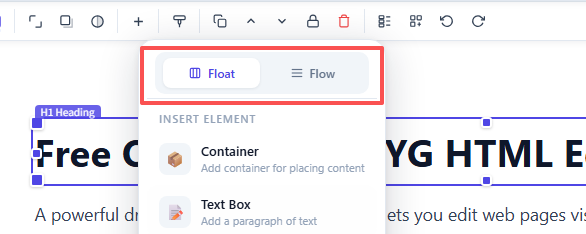
插入模式
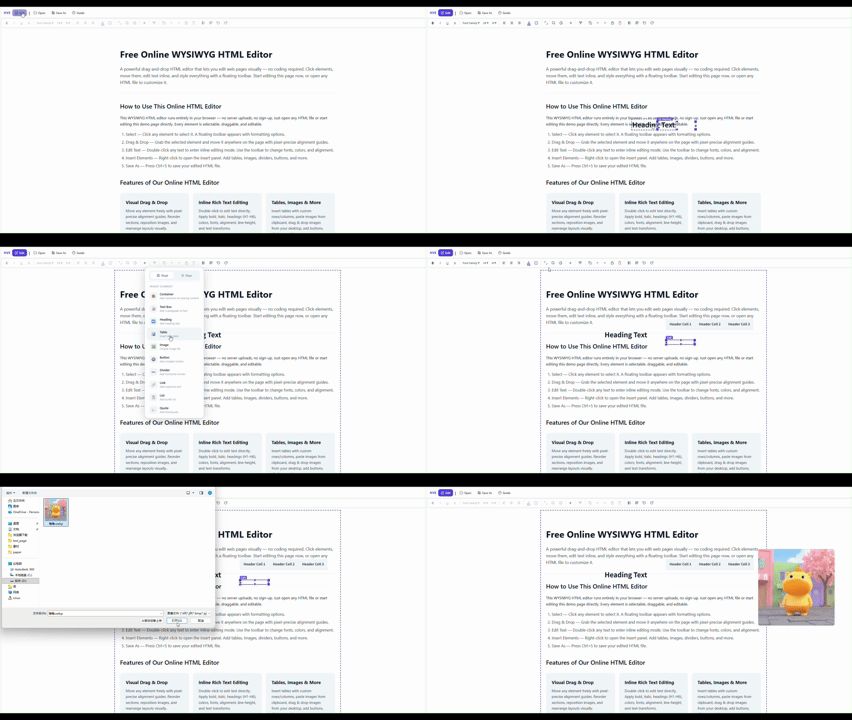
我们支持两种插入模式:float模式和flow模式:
-
float模式下:插入元素将会以悬浮的方式插入,不会影响当前的页面布局,插入后你可以随意拖动到你想要放置的位置。
-
flow模式下:如果你当前选中了元素,新插入元素会嵌入到所选中元素之后,如果当前没有选中元素,新插入元素将嵌入到页面顶部。在flow模式下,我们建议您先选中需要插入的位置上方的元素。
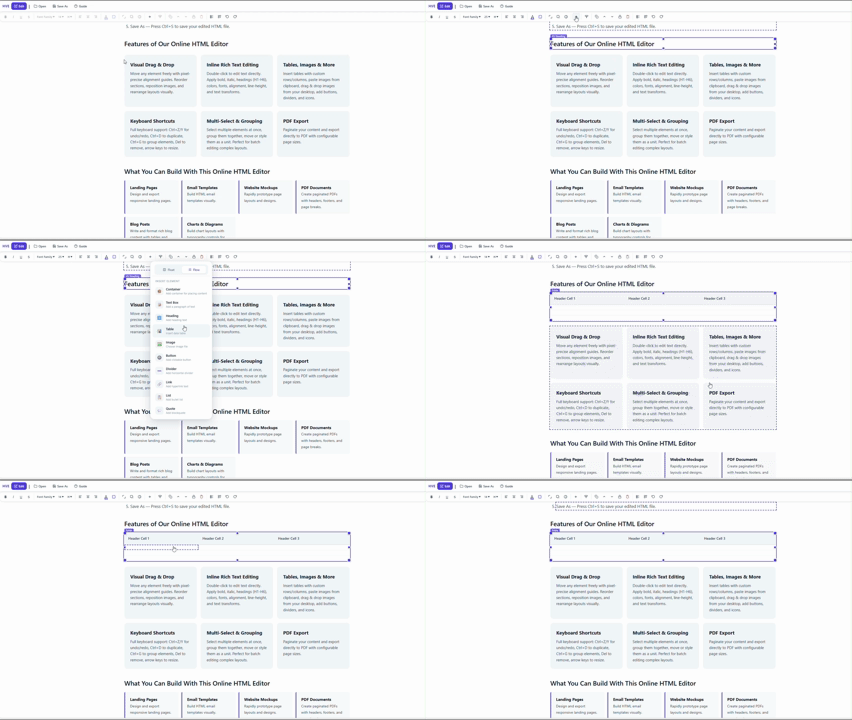
注意:如果你是通过双击页面的方式插入元素,在flow模式下,会将新插入元素插入在双击位置,但是如果位置在页面布局之外,新插入元素将会插入到页面末尾。
我们推荐您通过点击功能导航栏中的插入按钮进行插入操作。需要以flow模式插入时,推荐先选中元素再插入,这样可以精准的将元素插入到所选元素位置之后。
插入表格
选择「表格」后会弹出对话框,你可以设置:
- 行数(Rows)
- 列数(Columns)
点击确认后,一个指定尺寸的表格会立即插入页面。插入后你可以:
- 选中表格进行拖拽移动
- 双击单元格编辑内容
- 右键表格区域进行行列操作
9. 右键上下文菜单
在编辑模式下,右键点击任意元素会弹出上下文菜单,提供以下快捷操作:
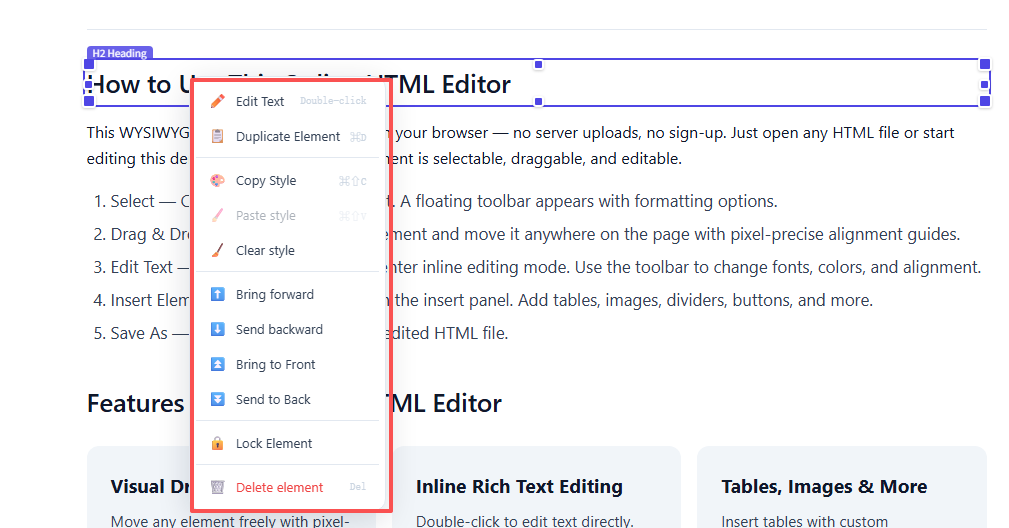
基础操作
| 菜单项 | 说明 |
|---|---|
| ✏️ 编辑文字 | 进入内联编辑模式(同双击) |
| 📋 复制元素 | 在当前位置复制一份元素副本,元素副本将会插入在被复制元素下方 |
样式操作
| 菜单项 | 快捷键 | 说明 |
|---|---|---|
| 🎨 复制样式 | Ctrl+Shift+C | 复制当前元素的所有内联样式 |
| 🖌️ 粘贴样式 | Ctrl+Shift+V | 选中某个元素,将之前复制的样式应用到此元素 |
| 🧹 清除样式 | — | 清除元素的所有内联 CSS 样式 |
提示: 复制样式后,样式数据存储在内存中,不会因为选中其他元素而丢失。你可以先复制一个按钮的样式,然后选中多个元素粘贴。
层级操作
| 菜单项 | 说明 |
|---|---|
| ⬆️ 上移一层 | 将元素向前移动一个位置(与上一个兄弟元素交换) |
| ⬇️ 下移一层 | 将元素向后移动一个位置(与下一个兄弟元素交换) |
| ⏫ 置顶 | 将元素移动到父容器的最前面 |
| ⏬ 置底 | 将元素移动到父容器的最后面 |
锁定与编组
| 菜单项 | 快捷键 | 说明 |
|---|---|---|
| 🔒 锁定元素 | Ctrl+L | 锁定后元素无法移动、缩放或删除,避免误操作 |
| 🔓 解锁元素 | Ctrl+L | 解除锁定,恢复可编辑状态 |
| 🔗 编组 | Ctrl+G | 将多个选中元素合并为一个组 |
| 🔓 取消编组 | Ctrl+Shift+G | 将组拆分为独立元素 |
锁定状态的视觉提示: 被锁定的元素右上角会显示一个小锁图标 🔒,同时选中轮廓变为灰色。
删除
| 菜单项 | 快捷键 | 说明 |
|---|---|---|
| 🗑️ 删除元素 | Del | 删除选中的元素(支持批量删除) |
10. 多选与编组
多选元素
按住 Ctrl(Mac: Cmd)键后点击元素,可以将其添加到当前选区中,实现多选。
多选后的变化:
- 每个被选中的元素都会显示紫色轮廓。
- 页面右下角会出现多选信息面板,显示选中数量和快捷操作按钮。
- 你可以同时拖动、复制、删除、锁定或编组所有选中的元素。
多选面板功能
右下角的多选面板显示:
- 选中的元素数量(如「3 elements selected」)
- 快捷操作按钮:复制样式、粘贴样式、删除、编组、取消选中
- 可用的快捷键提示
编组(Group)
选中多个元素后,按 Ctrl+G(Mac: Cmd+G)或在右键菜单中选择「编组」,可以将它们合并为一个组:
- 组内的元素将被包裹在一个容器中。
- 编组后,点击组的任意部分即可选中整个组,拖动组可整体移动。
- 组的选中轮廓为紫色虚线(区别于普通元素的实线轮廓)。
取消编组(Ungroup)
选中一个组后,按 Ctrl+Shift+G(Mac: Cmd+Shift+G)或在右键菜单中选择「取消编组」,组会被拆分为原来的独立元素。
11. 表格编辑
HeyHTML 提供了完整的表格编辑能力:
选中表格
- 单击单元格 — 选中该单元格。
- 单击表格外边框 — 选中整个表格,如果你觉得点击表格外边框困难,可以按 Esc 键回退到父层级直到选中表格。
- 鼠标右键 - 点击select entire table即可选中表格
选中表格或者某一单元格后,右键可以看到操作菜单:
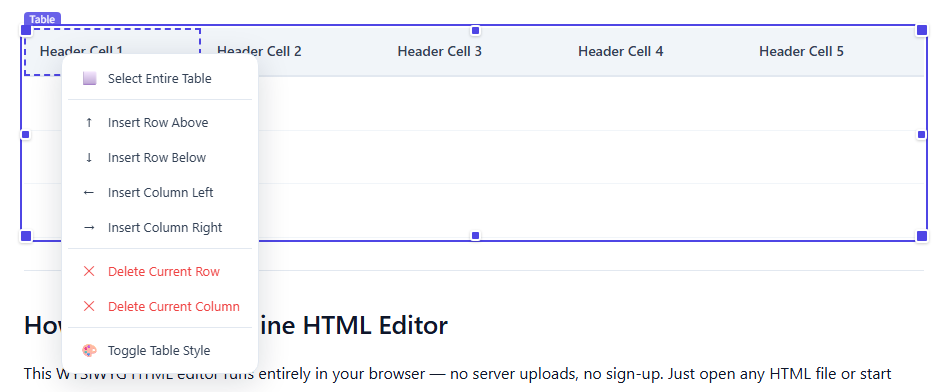
操作按钮说明
Insert Row Above: 在表格上方新插入一行
Insert Row Below: 在表格下方新插入一行
Insert Column Left: 在表格左侧插入一列
Insert Column Right: 在表格右侧插入一列
Delete Current Row: 删除当前单元格所在行
Delete Current Column: 删除当前单元格所在列
Toggle Table Style: 切换表格样式
拖拽缩放表格
选中整个表格后,可以拖拽表格的控制点来改变表格尺寸。表格会自动按比例调整列宽,保持整体布局协调。
单元格文字编辑
双击任意单元格进入编辑模式,支持:
- 输入和修改文字内容。
- Shift+Enter — 在单元格内插入换行符
<br>。 - 使用工具栏格式化单元格内的文字。
12. 图表面板 — 数据可视化排版
点击工具栏的 图表排版按钮(四宫格图标),会在页面右侧打开图表面板。这个面板专为数据可视化和信息图表排版设计。
预设模板
点击模板即可将其插入页面:
| 模板名称 | 用途 | 包含内容 |
|---|---|---|
| Data Card(数据卡片) | 单个大型指标展示 | 大号数字 + 标签 + 趋势指示 |
| Metric Row(指标行) | 带进度条的指标 | 标签 + 进度条 + 百分比 |
| Comparison(对比数据) | 两值对比展示 | 左侧数值 + VS 标签 + 右侧数值 |
| Table Heading(表格标题) | 表格顶部信息 | 主标题 + 副标题 + 更新时间 |
| Legend(图例) | 彩色图例列表 | 颜色圆点 + 名称 + 数值 |
| Annotation(数据注解) | 文字标注 | 箭头 + 说明文字 |
| Badge(状态徽章) | 状态标签组 | 4 种颜色的状态徽章 |
| KPI Grid(KPI 网格) | 2×2 指标矩阵 | 4 个指标卡片的网格布局 |
排版微调
面板下方提供排版微调控件:
| 控件 | 功能 |
|---|---|
| 字体大小滑块 | 调整数值文字的字体大小 |
| 字重选择 | 切换轻/常规/中等/加粗 |
| 颜色主题 | 切换预设的颜色方案 |
模板特点
- 所有模板均带有完整的 CSS 样式,插入即可用。
- 模板中的文字可双击编辑修改。
- 模板元素可自由拖拽移动、缩放。
- 所有操作均可撤销。
13. 撤销与重做
HeyHTML 拥有完整的历史记录系统,几乎所有操作都可以撤销和重做。
支持撤销的操作
- 移动元素(拖拽和方向键微调)
- 缩放元素
- 修改样式(颜色、字体、圆角、阴影等)
- 编辑文字内容
- 插入和删除元素
- 修改标签类型(如 P→H1)
- 复制、粘贴、删除元素
- 编组和取消编组
- 锁定和解锁
- 层级调整
- 表格行列操作
- 插入/清除分页标记
操作方式
| 操作 | 快捷键(Windows/Linux) | 快捷键(Mac) | 说明 |
|---|---|---|---|
| 撤销 | Ctrl+Z | Cmd+Z | 回退到上一步 |
| 重做 | Ctrl+Y 或 Ctrl+Shift+Z | Cmd+Y 或 Cmd+Shift+Z | 恢复被撤销的操作 |
你也可以点击工具栏最右侧的撤销/重做按钮。
注意: 在文本编辑模式下(双击编辑文字时),
Ctrl+Z和Ctrl+Y会优先由浏览器处理文字内容的撤销/重做,不会触发编辑器的整体撤销/重做。
14. 文件操作
打开 HTML 文件
方式一:控制栏按钮
点击顶部控制栏的 Open 按钮,从文件选择器中选择一个 .html 文件。
方式二:快捷键
按 Ctrl+O(Mac: Cmd+O)。
打开文件后,文件内容会加载到编辑区域中,你可以立即开始编辑。
保存 HTML 文件
方式一:控制栏按钮
点击顶部控制栏的 Save As 按钮。
方式二:快捷键
按 Ctrl+S(Mac: Cmd+S)。
保存时:
- 编辑器会自动清理所有编辑器注入的属性和元素(如
data-hve-*标记、编辑器 UI 组件等)。 - 输出的是干净的、可直接使用的 HTML 文件。
- 文件以原文件名保存,也可根据需要自命名。
关于数据安全
HeyHTML 完全在你的浏览器中运行:
- 无需注册账号 — 打开即用。
- 无需上传文件到服务器 — 你的 HTML 内容和编辑操作全部在本地浏览器中完成。
- 支持离线使用 — 页面加载完毕后,断开网络也能正常编辑。
- 数据不会外泄 — 没有任何内容会被发送到云端。
15. 完整快捷键速查表
全局快捷键(编辑模式下)
| 功能 | Windows / Linux | Mac |
|---|---|---|
| 撤销 | Ctrl+Z | Cmd+Z |
| 重做 | Ctrl+Y 或 Ctrl+Shift+Z | Cmd+Y 或 Cmd+Shift+Z |
| 保存 | Ctrl+S | Cmd+S |
| 打开文件 | Ctrl+O | Cmd+O |
| 复制元素 | Ctrl+D | Cmd+D |
| 复制样式 | Ctrl+Shift+C | Cmd+Shift+C |
| 粘贴样式 | Ctrl+Shift+V | Cmd+Shift+V |
| 编组 | Ctrl+G | Cmd+G |
| 取消编组 | Ctrl+Shift+G | Cmd+Shift+G |
| 锁定/解锁 | Ctrl+L | Cmd+L |
| 页面排序器 | Ctrl+Shift+P | Cmd+Shift+P |
| 删除元素 | Delete 或 Backspace | Delete 或 Backspace |
| 取消选择 / 选择父级 | Esc | Esc |
| 微调移动 1px | ↑ ↓ ← → | ↑ ↓ ← → |
| 微调移动 10px | Shift+↑↓←→ | Shift+↑↓←→ |
文本编辑快捷键(双击编辑文字时)
| 功能 | Windows / Linux | Mac |
|---|---|---|
| 加粗 | Ctrl+B | Cmd+B |
| 斜体 | Ctrl+I | Cmd+I |
| 下划线 | Ctrl+U | Cmd+U |
| 单元格内换行 | Shift+Enter | Shift+Enter |
鼠标操作
| 操作 | 效果 |
|---|---|
| 单击元素 | 选中元素 |
| Ctrl/Cmd + 单击 | 多选(添加到选区) |
| 双击文字元素 | 进入内联编辑模式 |
| 右键元素 | 打开上下文菜单 |
| 拖拽选中的元素 | 移动元素位置 |
| 拖拽控制点 | 缩放元素尺寸 |
| 双击格式刷按钮 | 进入连续格式刷模式 |
16. 常见问题与技巧
Q1: 如何选中一个嵌套很深的元素?
使用 Esc 键逐级向上选择。每次按 Esc,选区会从当前元素切换到它的父元素。当你到达想要的那一层时停止即可。
Q2: 我移动元素后想恢复到原始位置怎么办?
按 Ctrl+Z(Mac: Cmd+Z)撤销移动操作。所有移动、缩放、样式修改都可以撤销。
Q3: 如何快速统一多个元素的样式?
使用格式刷:先选中一个已设置好样式的元素 → 点击格式刷按钮 → 点击其他元素。双击格式刷按钮可进入连续模式,批量应用样式。
或者使用样式复制粘贴:Ctrl+Shift+C 复制样式 → 选中目标元素 → Ctrl+Shift+V 粘贴样式。
Q4: 我不小心把元素移动到了错误的位置,而且做了很多其他操作?
你可以多次按 Ctrl+Z(Mac: Cmd+Z)逐步撤销,直到恢复到想要的状态。编辑器的撤销历史支持 100 步。
Q5: 如何防止某些元素被意外修改?
选中元素后按 Ctrl+L(Mac: Cmd+L)锁定它。锁定后的元素:
- 不能被选中、移动、缩放。
- 不能被删除。
- 右上角显示锁图标 🔒。
再次按 Ctrl+L 解锁。
Q6: 编辑器的修改会影响原始文件吗?
不会。编辑器在你的浏览器中运行,所有修改都在内存中进行。只有当你主动点击「Save As」保存文件后,修改才会写入你下载的新文件中。原始的本地文件不会被自动覆盖。
Q7: 如何在手机或平板上使用?
HeyHTML 是响应式的 Web 应用,支持在移动浏览器中打开使用。在触屏设备上:
- 点击代替鼠标单击来选中元素。
- 双击进入文字编辑模式。
- 长按可以触发右键菜单功能。
- 工具栏会自动适配屏幕宽度。
Q8: 编辑器支持哪些浏览器?
推荐使用最新版本的 Chrome、Edge、Firefox 或 Safari。所有现代浏览器均可正常使用。
Q9: 导出的 HTML 代码干净吗?
是的。保存时编辑器会自动清理所有编辑器相关的标记(data-hve-* 属性、编辑器注入的样式和元素、contenteditable 属性等),导出的 HTML 文件只包含你的页面内容。
Q10: 可以同时编辑多个页面吗?
页面的左上角控制栏提供了 Open 按钮,可以打开新的 HTML 文件。不过当前编辑器设计为单页面编辑模式,建议使用浏览器多个标签页来同时编辑多个文件。
进阶技巧
-
快速布局对齐 — 选中多个元素后,先用拖拽 + 对齐辅助线大致定位,再用方向键微调至精确位置。
-
批量格式化 — 利用格式刷的连续模式,快速将页面中所有同类元素(如所有按钮、所有卡片)统一为相同样式。
-
元素层级管理 — 通过右键菜单的「上移/下移/置顶/置底」功能控制元素的叠加顺序,配合编组功能管理复杂布局。
-
数据图表制作 — 使用图表排版面板快速搭建数据展示型页面。先插入模板,再修改文字内容,最后微调排版参数,比从零搭建快 10 倍。
-
保护关键元素 — 在布局定型后,将不需要再修改的元素(如页头、页脚)锁定,避免在编辑其他内容时误操作。
快捷键速查卡片
收藏此卡片,快速查阅常用快捷键。
| 功能 | Windows/Linux | Mac |
|---|---|---|
| 撤销 | Ctrl + Z | Cmd + Z |
| 重做 | Ctrl + Y | Cmd + Y |
| 保存 | Ctrl + S | Cmd + S |
| 复制元素 | Ctrl + D | Cmd + D |
| 复制样式 | Ctrl + Shift + C | Cmd + ⇧ + C |
| 粘贴样式 | Ctrl + Shift + V | Cmd + ⇧ + V |
| 编组 | Ctrl + G | Cmd + G |
| 取消编组 | Ctrl + Shift + G | Cmd + ⇧ + G |
| 锁定 / 解锁 | Ctrl + L | Cmd + L |
| 删除 | Del / Backspace | Del |
| 选择父级 / 取消选中 | Esc | Esc |
| 微调移动 1px | ↑ ↓ ← → | ↑ ↓ ← → |
| 微调移动 10px | Shift + ↑ ↓ ← → | ⇧ + ↑ ↓ ← → |
| 编辑文字 | 双击元素 | 双击元素 |
| 多选 | Ctrl + 点击 | Cmd + 点击 |
| 页面排序器 | Ctrl + Shift + P | Cmd + ⇧ + P |
本教程适用于 HeyHTML 2026 年 5 月版本。功能持续更新中。

AtomGit 是由开放原子开源基金会联合 CSDN 等生态伙伴共同推出的新一代开源与人工智能协作平台。平台坚持“开放、中立、公益”的理念,把代码托管、模型共享、数据集托管、智能体开发体验和算力服务整合在一起,为开发者提供从开发、训练到部署的一站式体验。
更多推荐



 9
9 0
0- 0


 已为社区贡献2条内容

所有评论(0)