Ghostty:告别 Mac 毛坯终端,打造 2026 最丝滑的 Ghostty AI 开发驾驶舱——Claude Code 团队也在用
在 macOS 开发环境里,终端是你每天停留时间最长的地方之一。
如果把系统自带 Terminal 比作毛坯房,那么配置完善的 Ghostty 就是可以直接拎包办公的高效工作室。
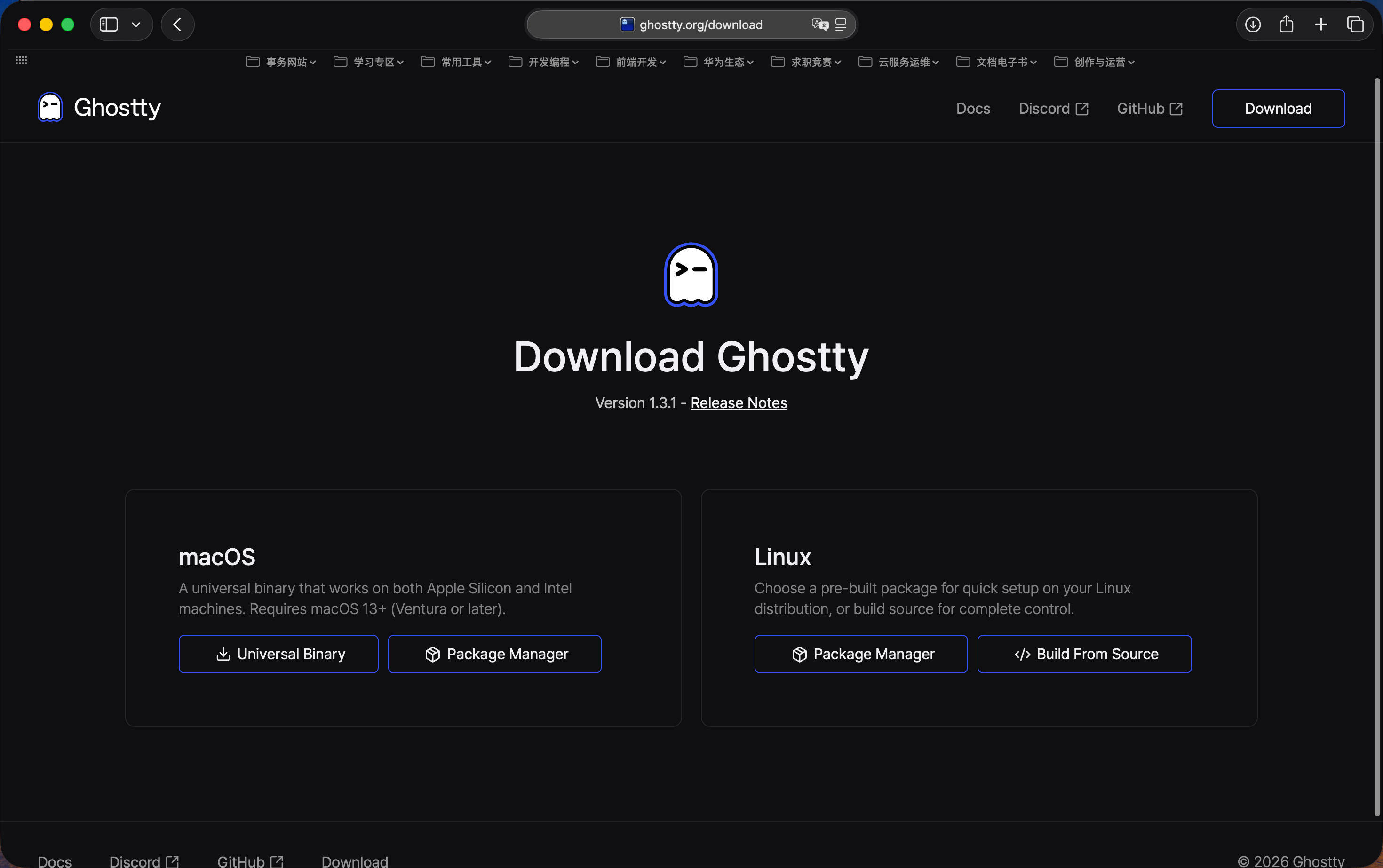
这篇文章目标很简单:让你一次配置,长期省心。
我会按“能跑通、可复用、好维护”的思路,从 0 到 1 搭好一套高颜值高效率终端环境。
你将获得什么
- 现代化提示符:Git 分支、语言版本、状态一眼可见
- 高效率输入体验:自动建议 + 语法高亮 + 智能跳转
- 终端内完整工作流:文件管理(Yazi)+ Git 操作(Lazygit)
- 风格统一的界面:Ghostty 与 Starship 同主题,观感干净
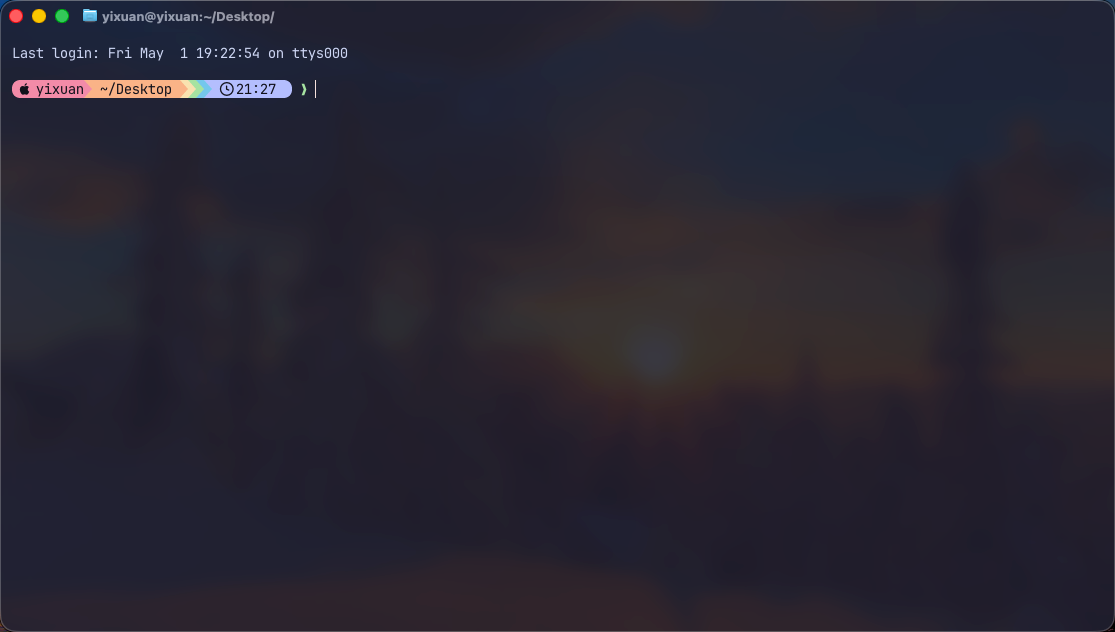
AI 自动配置
可以直接粘贴下述代码让 Claude 或者 其他 AI 工具直接帮你配置。
# Role: macOS 终端环境配置专家

# Task:
我需要你在我的 macOS (Zsh + Homebrew) 环境下,帮我一键配置一套高颜值、高效率的 Ghostty 终端开发环境。请根据以下需求,直接为我生成一个安全、可重复执行的 Bash/Zsh 自动化安装脚本,不要省略任何步骤。

# Requirements & Configurations:

## 1. 核心依赖与字体安装
- 检查并安装 Homebrew(若未安装)。
- 安装 Nerd Font 字体:`font-meslo-lg-nerd-font`(解决图标乱码问题)。
- 使用 brew 安装以下工具:starship, zoxide, yazi, lazygit, ripgrep, fd, jq, poppler, imagemagick, ffmpegthumbnailer。

## 2. Oh My Zsh 及插件配置
- 安装 Oh My Zsh(如果目录不存在则安装)。
- 克隆以下两个插件到 Oh My Zsh 自定义插件目录 (`${ZSH_CUSTOM:-~/.oh-my-zsh/custom}/plugins/`):
  - `zsh-autosuggestions` (https://github.com/zsh-users/zsh-autosuggestions)
  - `zsh-syntax-highlighting` (https://github.com/zsh-users/zsh-syntax-highlighting.git)

## 3. ~/.zshrc 配置文件重写
- 在执行写入前,必须先备份现有的 `~/.zshrc` 文件(如 `cp ~/.zshrc ~/.zshrc.bak.$(date +%Y%m%d-%H%M%S)`)。
- 覆盖写入新的 `.zshrc`,必须包含以下逻辑:
  - **仅在 Ghostty 中加载 Starship**(通过判断 `$TERM_PROGRAM == "ghostty"`),避免影响系统 Terminal / iTerm2。
  - 初始化 zoxide:`eval "$(zoxide init zsh)"`
  - 设置 `ZSH_THEME=""` (清空主题,交由 Starship 接管)。
  - 启用插件列表:`plugins=(git zsh-autosuggestions zsh-syntax-highlighting)`
  - 正确 source Oh My Zsh。

## 4. Starship 提示符配置
- 创建 `~/.config` 目录。
- 使用官方预设命令应用 Catppuccin Powerline 主题:`starship preset catppuccin-powerline -o ~/.config/starship.toml`

## 5. Ghostty 终端配置
- 创建 `~/.config/ghostty` 目录。
- 写入 `~/.config/ghostty/config` 文件,严格包含以下参数:
  ```properties
  theme = "Catppuccin Mocha"
  background-opacity = 0.9
  background-blur-radius = 24
  window-padding-x = 12
  window-padding-y = 12
  font-family = "MesloLGS NF"
  font-size = 14
手动自行配置
开始前准备
一下操作均在终端直接复制粘贴指令就可:
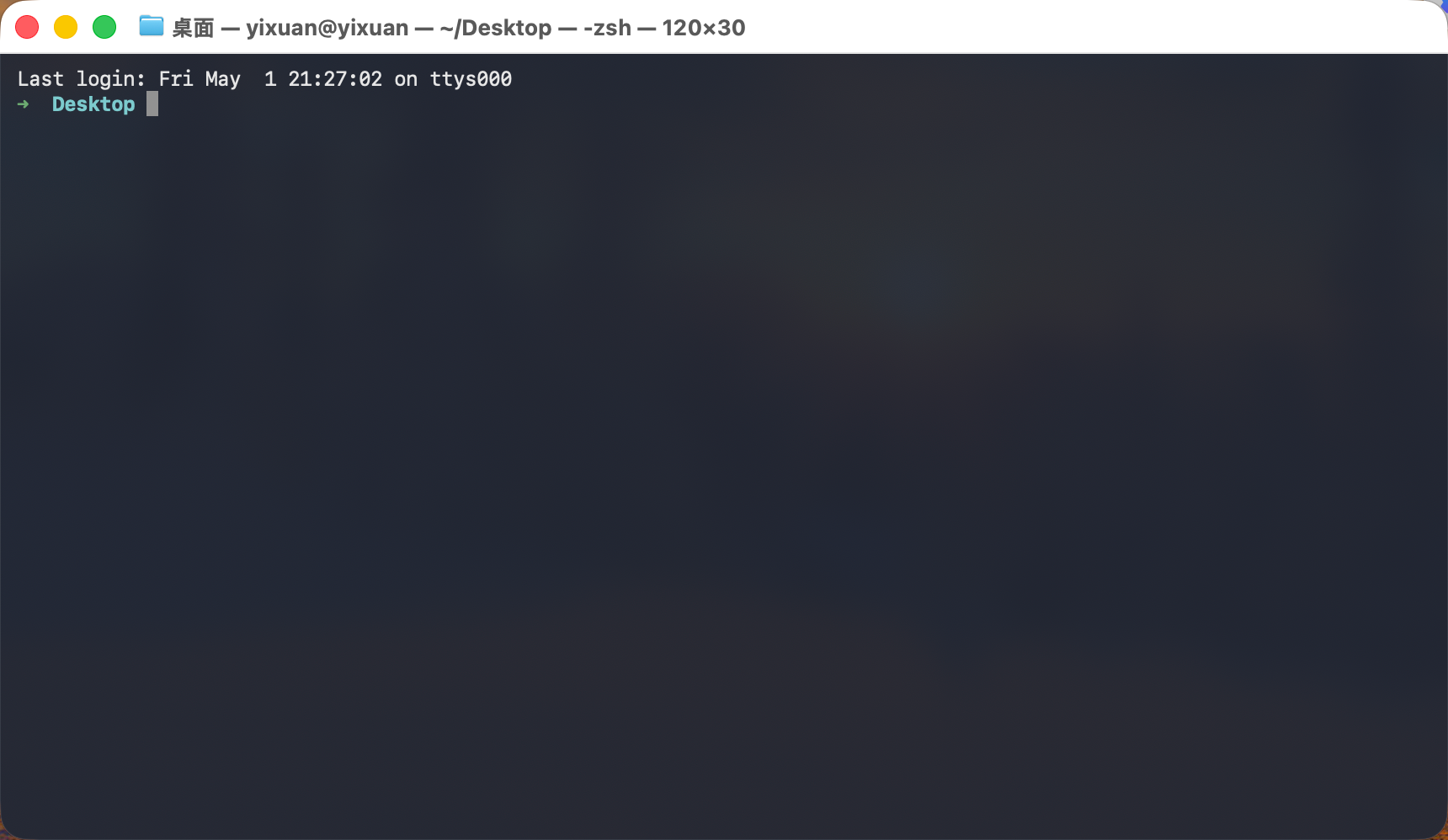
请先确认:
- 系统为 macOS
- Shell 为 Zsh(macOS 默认)
- 已安装 Homebrew
如果你不确定 Homebrew 是否可用,先执行:
brew -v
若安装过程中出现源或 SSL 异常,可先恢复默认源环境变量:
unset HOMEBREW_BREW_GIT_REMOTE
第一阶段:先解决乱码,再装提示符
安装 Nerd Font(必做)
很多现代终端工具会使用图标字符,普通字体会显示成方块。推荐直接用 MesloLGS NF。
brew tap homebrew/cask-fonts
brew install --cask font-meslo-lg-nerd-font
然后在 Ghostty 配置字体(Cmd + , 或编辑配置文件):
font-family = MesloLGS NF
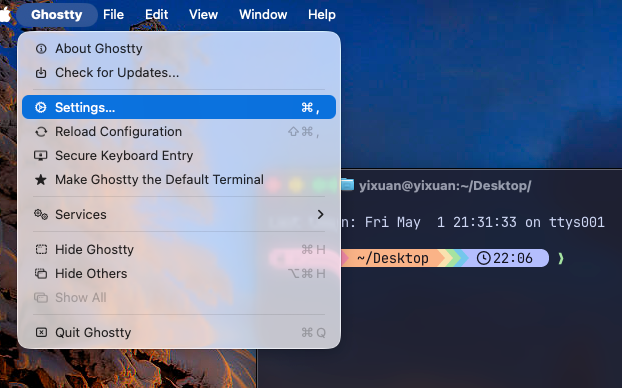
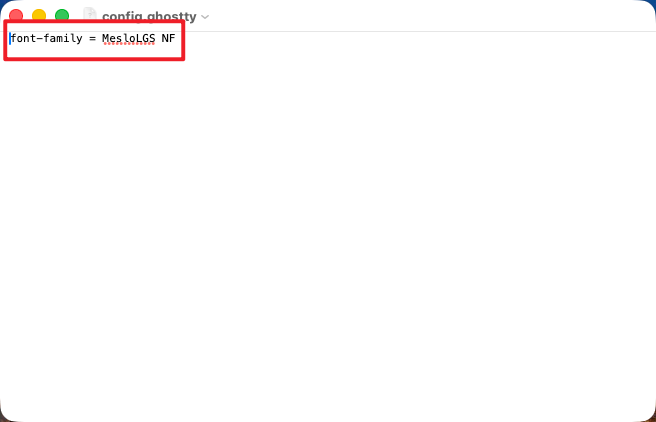
验收标准:
- 终端里图标不再是方块或乱码
第二阶段:一步到位配置 Starship(避免后续冲突)
安装 Starship
输入下述指令安装:
brew install starship
很多人会踩的坑是:Starship 在所有终端都加载,导致 iTerm2 / Terminal 样式混乱。
推荐在第一次配置时就改成“仅 Ghostty 加载”。
先在 Ghostty 执行,看是否显示 Ghostty :
echo "$TERM_PROGRAM"
echo "$TERM"
再在 系统 Terminal 或 iTerm2 执行同样命令,做对照。
如果 Ghostty 里 TERM_PROGRAM 返回 ghostty,在 ~/.zshrc 加入:
先输入下述打开编辑 Zsh 配置文件页面:
nano ~/.zshrc
接着在内容尾部粘贴加入下述:
# 仅在 Ghostty 中加载 Starship,避免影响其他终端
if [[ "$TERM_PROGRAM" == "ghostty" ]]; then
  eval "$(starship init zsh)"
fi
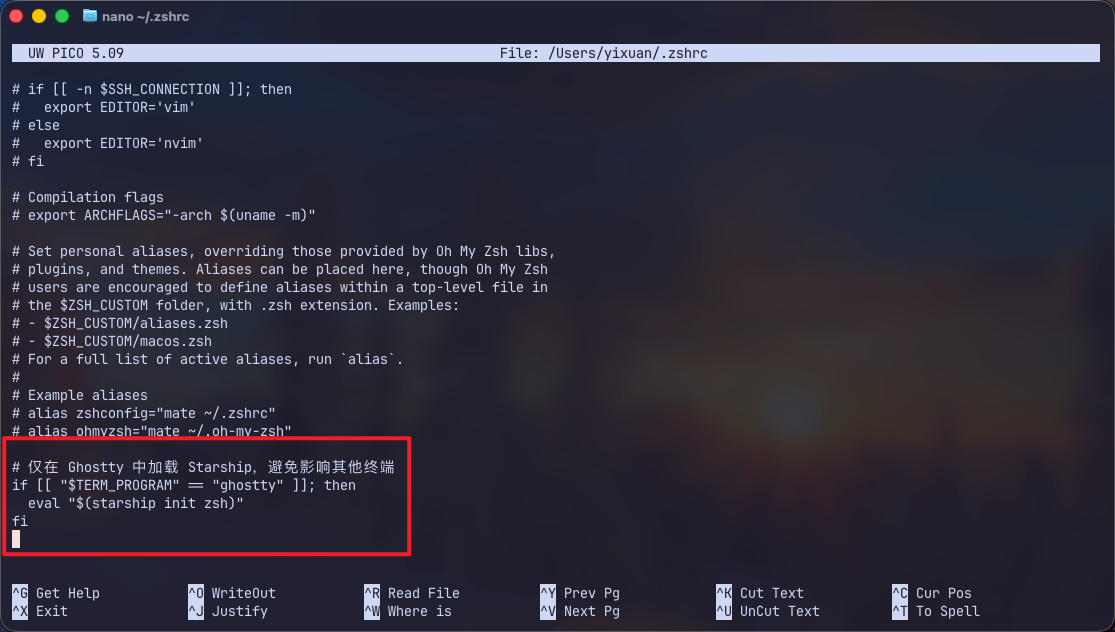
接着 Control + O 之后点击 Enter 回车保存,接着点击 Control + X 返回。
生效配置:
source ~/.zshrc
验收标准:
- Ghostty 中能看到 Starship 提示符
- Terminal / iTerm2 不会被 Starship 影响
第三阶段:安装效率插件(高频刚需)
安装 Oh My Zsh
sh -c "$(curl -fsSL https://raw.githubusercontent.com/ohmyzsh/ohmyzsh/master/tools/install.sh)"
安装自动建议与语法高亮
git clone https://github.com/zsh-users/zsh-autosuggestions ${ZSH_CUSTOM:-~/.oh-my-zsh/custom}/plugins/zsh-autosuggestions
git clone https://github.com/zsh-users/zsh-syntax-highlighting.git ${ZSH_CUSTOM:-~/.oh-my-zsh/custom}/plugins/zsh-syntax-highlighting
安装 zoxide(智能目录跳转)
brew install zoxide
编辑 ~/.zshrc:
nano ~/.zshrc
将插件行改为:
plugins=(git zsh-autosuggestions zsh-syntax-highlighting)
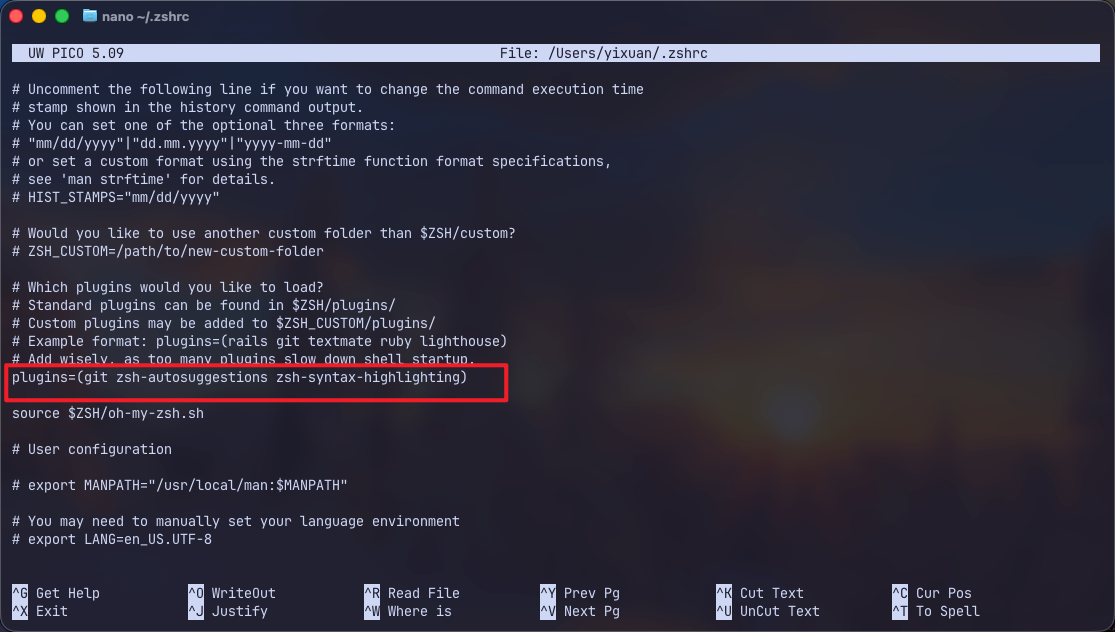
在 Starship 初始化之前加入:
eval "$(zoxide init zsh)"
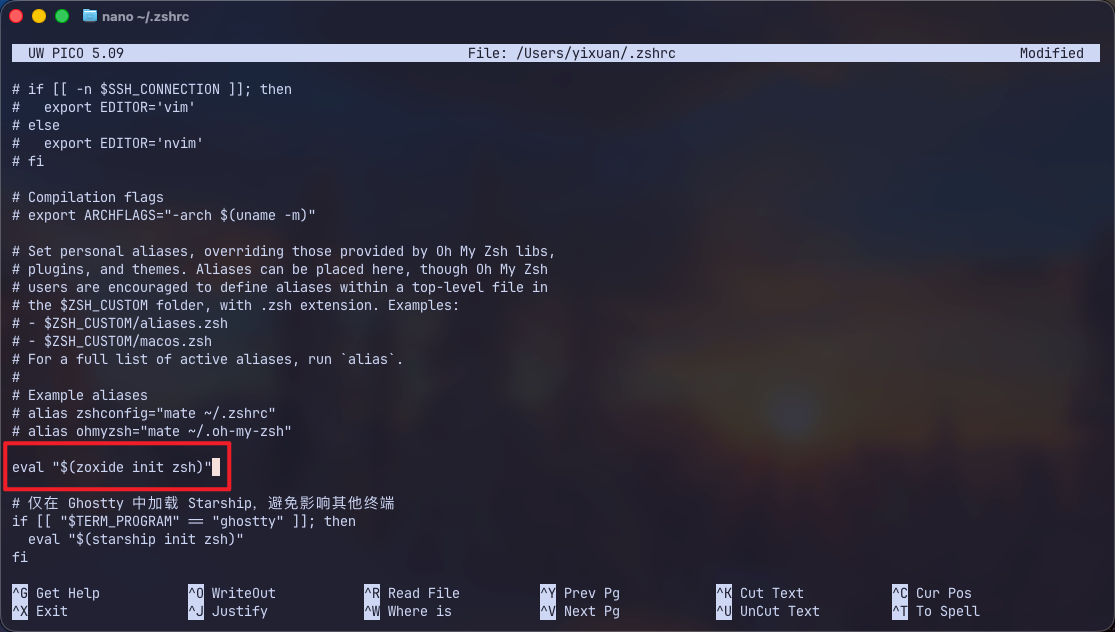
接着 Control + O 之后点击 Enter 回车保存,接着点击 Control + X 返回。
重新加载:
source ~/.zshrc
验收标准:
- 输入历史命令时,能看到灰色自动建议
- 输入错误命令,语法高亮会提示异常
- 执行
z 目录关键词可以快速跳转目录
第四阶段:补齐终端工作流工具
安装 Yazi(文件管理器)
brew install yazi ffmpegthumbnailer poppler jq fd ripgrep zoxide imagemagick
启动方式:
yazi
安装 Lazygit(Git TUI)
brew install lazygit
启动方式:
lazygit
验收标准:
yazi能正常打开并浏览目录lazygit能看到当前仓库状态
第五阶段:统一主题(颜值与信息密度兼顾)
应用 Starship 主题
mkdir -p ~/.config
starship preset catppuccin-powerline -o ~/.config/starship.toml
配置 Ghostty 主题
mkdir -p ~/.config/ghostty
nano ~/.config/ghostty/config
写入:
theme = "Catppuccin Mocha"
background-opacity = 0.9
background-blur-radius = 24
window-padding-x = 12
window-padding-y = 12
font-family = "MesloLGS NF"
font-size = 14
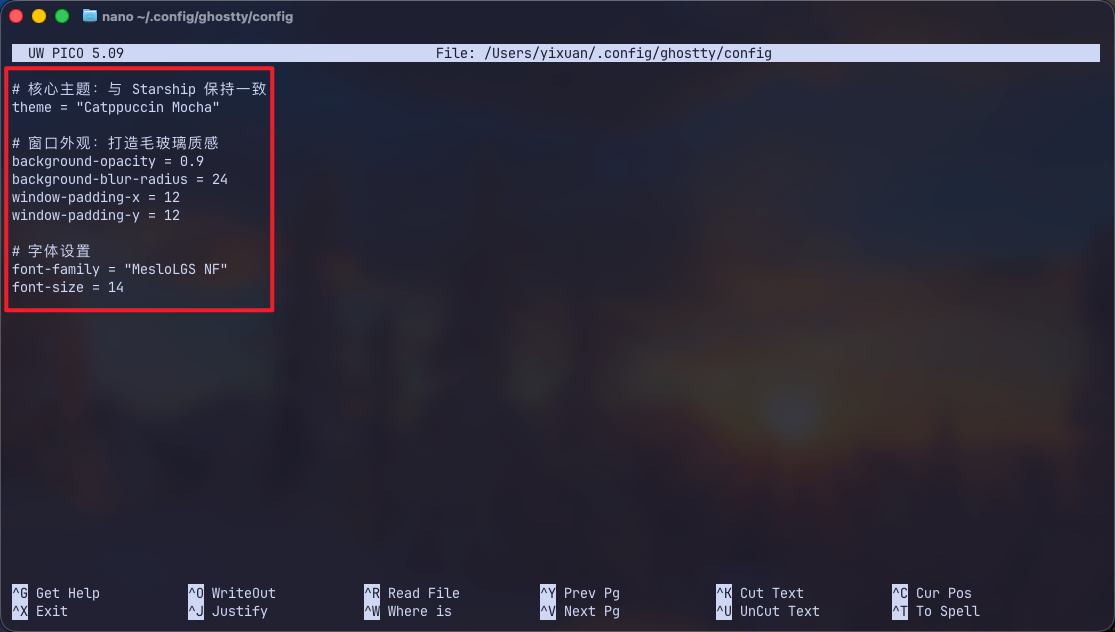
接着 Control + O 之后点击 Enter 回车保存,接着点击 Control + X 返回。
生效:
source ~/.zshrc
验收标准:
- 提示符与终端背景风格统一
- 文字清晰,窗口边距舒适
推荐分屏布局(开箱即用)
Ghostty 分屏快捷键:
Cmd + D:左右分屏Cmd + Shift + D:上下分屏
推荐布局:
- 左侧:
nvim(或vim .)写代码 - 右上:
yazi浏览文件 - 右下:
lazygit管理提交
一句话工作流:
打开 Ghostty -> 自动加载环境 -> 分屏 -> 编码 + 文件流 + Git 管理并行
常见问题
Q1:为什么图标还是乱码?
A:大概率是 Ghostty 字体没切到 MesloLGS NF,或改完未重启窗口。
Q2:为什么其他终端也出现 Starship?
A:检查 ~/.zshrc 是否还保留了额外的 eval "$(starship init zsh)"。
Q3:改错配置怎么办?
A:建议每次改 ~/.zshrc 前备份:
cp ~/.zshrc ~/.zshrc.bak.$(date +%Y%m%d-%H%M%S)
这套 Ghostty 全家桶配置,兼顾了速度、颜值与实用性。
完成后,你的终端会从“能用”升级到“高效且愉悦”,并且足够稳定地作为日常开发主力环境。

AtomGit 是由开放原子开源基金会联合 CSDN 等生态伙伴共同推出的新一代开源与人工智能协作平台。平台坚持“开放、中立、公益”的理念,把代码托管、模型共享、数据集托管、智能体开发体验和算力服务整合在一起,为开发者提供从开发、训练到部署的一站式体验。
更多推荐


 10
10 0
0- 0



 已为社区贡献30条内容

所有评论(0)