Wireshark安装和使用教程一
Wireshark感念:
一、wireshark是什么?
wireshark是非常流行的网络封包分析软件,简称小鲨鱼,功能十分强大。可以截取各种网络封包,显示网络封包的详细信息。
wireshark是开源软件,可以放心使用。可以运行在Windows和Mac OS上。对应的,linux下的抓包工具是 tcpdump。使用wireshark的人必须了解网络协议,否则就看不懂wireshark了。
二、Wireshark常用应用场景
1. 网络管理员会使用wireshark来检查网络问题
2. 软件测试工程师使用wireshark抓包,来分析自己测试的软件
3. 从事socket编程的工程师会用wireshark来调试
4. 运维人员用于日常工作,应急响应等等
三、Wireshark抓包原理
Wireshark使用WinPCAP作为接口,直接与网卡进行数据报文交换。
Wireshark使用的环境大致分为两种,一种是电脑直连网络的单机环境,另外一种就是应用比较多的网络环境,即连接交换机的情况。
「单机情况」下,Wireshark直接抓取本机网卡的网络流量;
「交换机情况」下,Wireshark通过端口镜像、ARP欺骗等方式获取局域网中的网络流量。
端口镜像:利用交换机的接口,将局域网的网络流量转发到指定电脑的网卡上。
ARP欺骗:交换机根据MAC地址转发数据,伪装其他终端的MAC地址,从而获取局域网的网络流量。
Wireshark安装教程
Windows系统安装
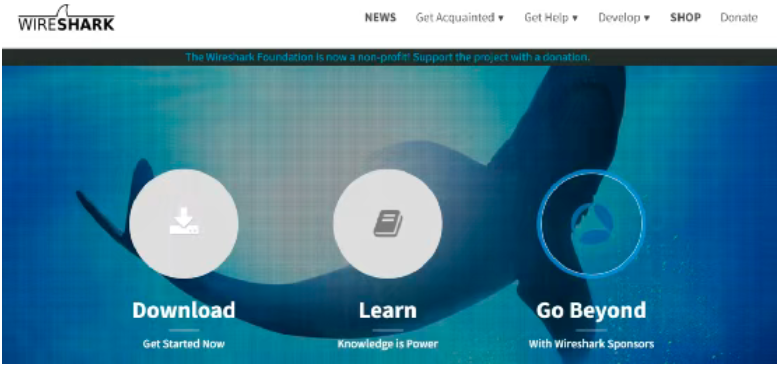
- 访问Wireshark官网(https://www.wireshark.org/)下载最新稳定版安装包
- 运行下载的.exe文件,按向导提示完成安装
- 安装过程中勾选"Install WinPcap"或"Npcap"(需管理员权限)
- 完成安装后重启系统
macOS系统安装
- 通过Homebrew安装:执行
brew install wireshark - 或从官网下载.dmg镜像文件手动安装
- 首次启动需在系统偏好设置中授权
Linux系统安装
- Debian/Ubuntu系:执行
sudo apt install wireshark - RHEL/CentOS系:执行
sudo yum install wireshark - 将当前用户加入wireshark组:
sudo usermod -aG wireshark $USER
Wireshark基础使用
捕获网络数据包
- 启动Wireshark,选择需要监控的网卡接口
- 点击左上角蓝色鲨鱼鳍图标开始捕获
- 使用红色方块按钮停止捕获
五、Wireshark抓包示例
先介绍一个使用wireshark工具抓取ping命令操作的示例,可以上手操作感受一下抓包的具体过程。
1、打开wireshark,主界面如下:
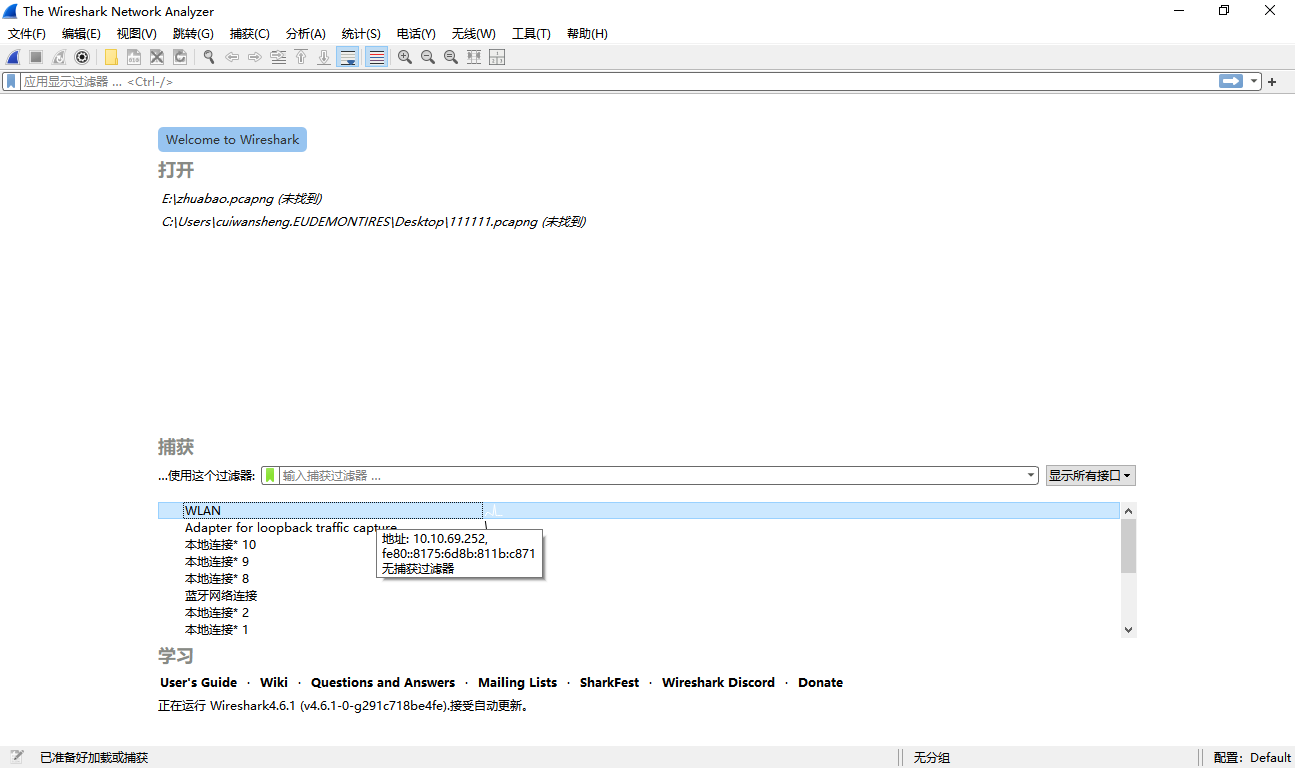
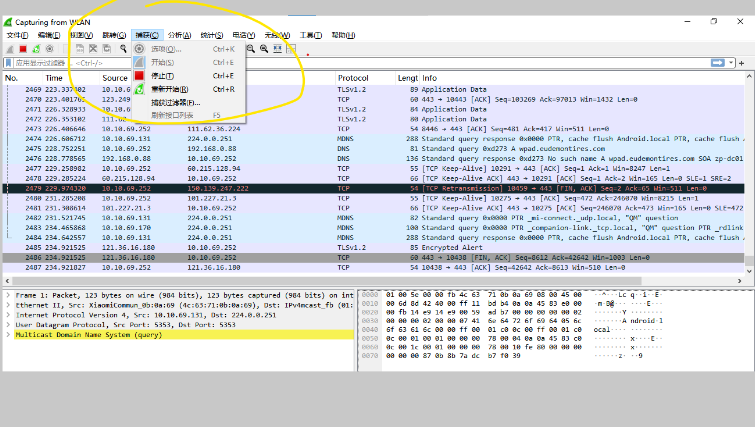
2、选择菜单栏上 捕获 -> 选项,勾选WLAN网卡。这里需要根据各自电脑网卡使用情况选择,简单的办法可以看使用的IP对应的网卡。点击Start,启动抓包。
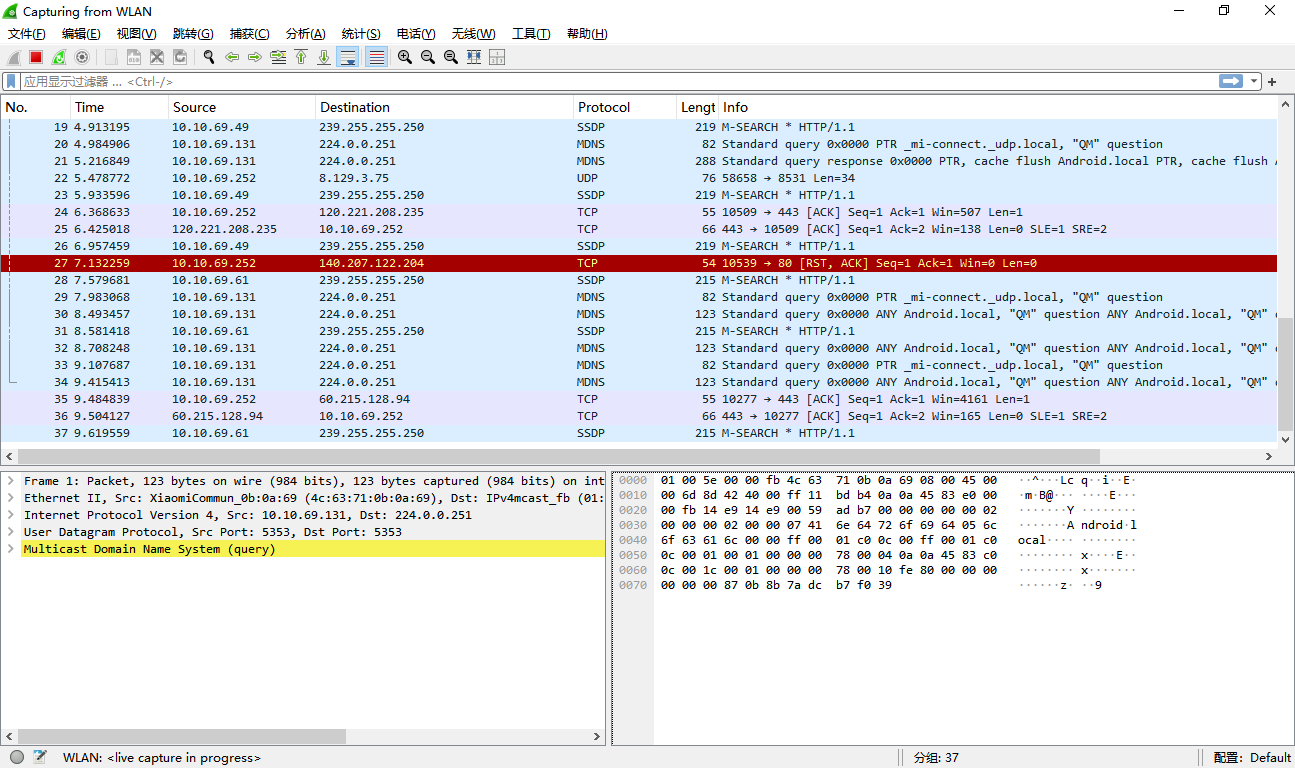
3、wireshark启动后,wireshark处于抓包状态中。
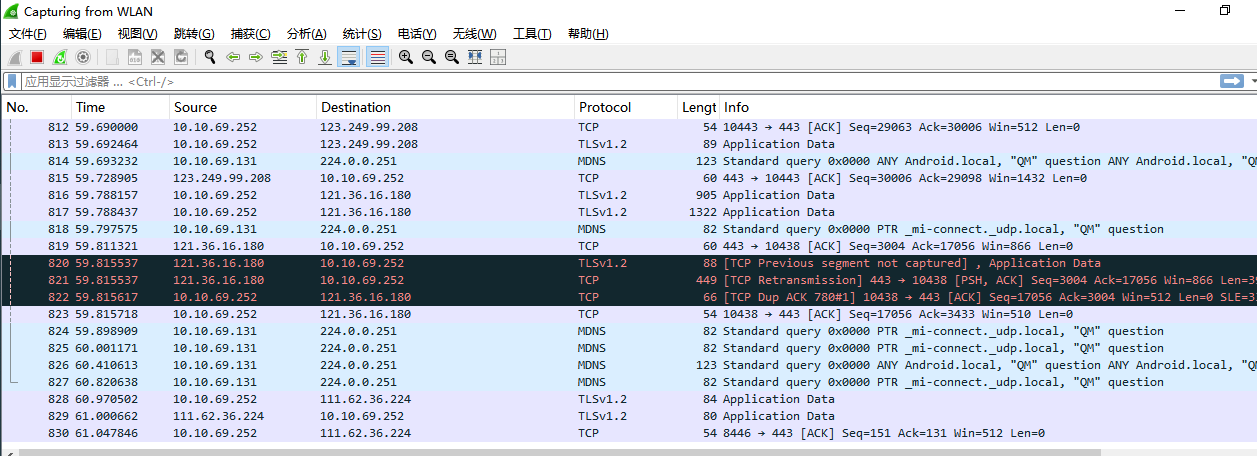
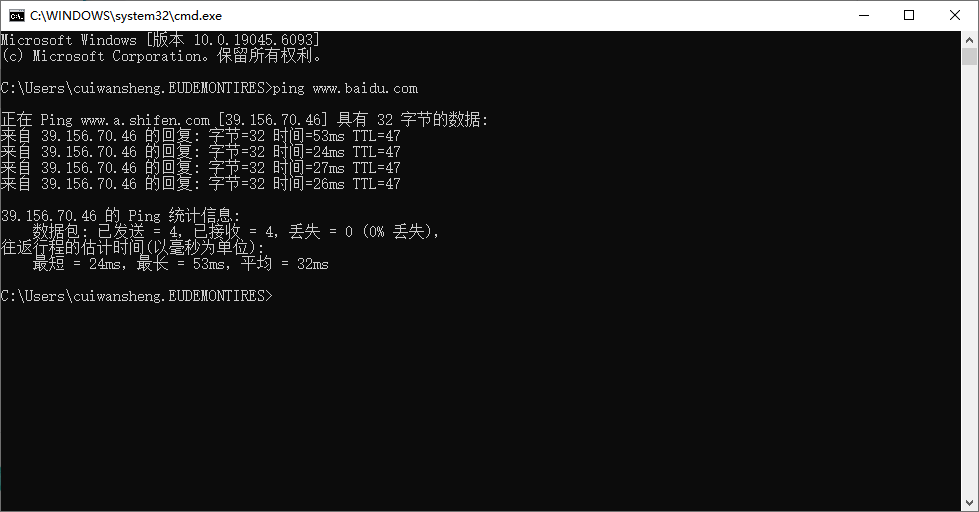
4、执行需要抓包的操作,如在cmd窗口下执行ping www.baidu.com。
5、操作完成后相关数据包就抓取到了,可以点击 停止捕获分组 按钮。
过滤数据包
- 显示过滤器:在过滤栏输入表达式如
http或ip.addr == 192.168.1.1 - 捕获过滤器:开始捕获前在捕获选项设置,语法如
host 8.8.8.8
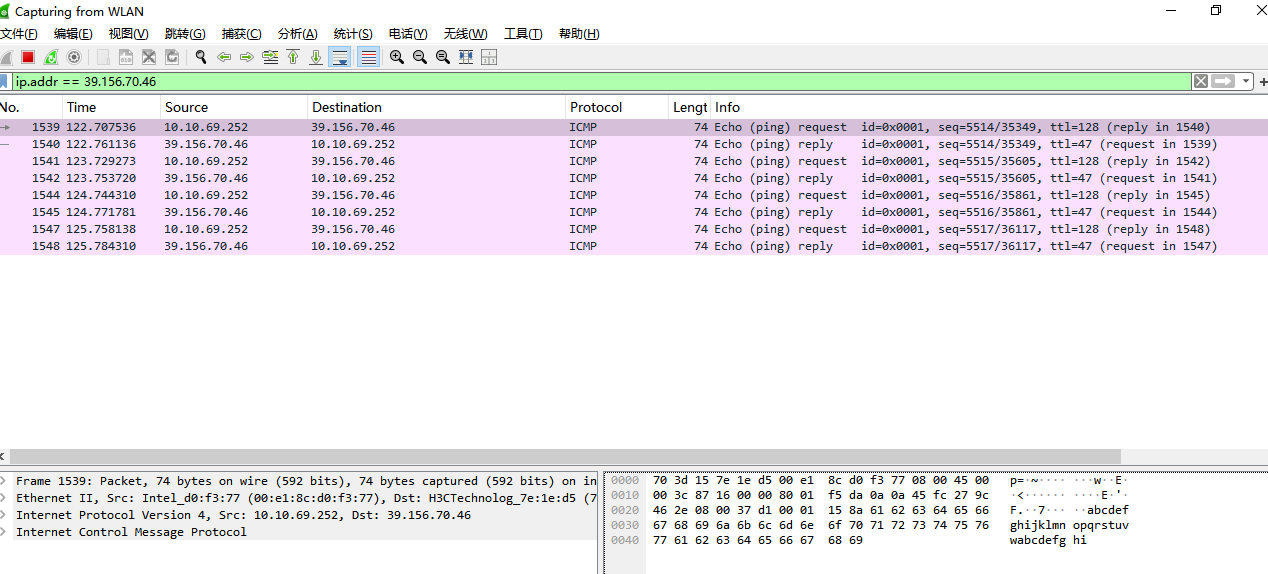
6、为避免其他无用的数据包影响分析,可以通过在过滤栏设置过滤条件进行数据包列表过滤,获取结果如下。说明:ip.addr == 39.156.70.46 and icmp 表示只显示ICPM协议且主机IP为139.156.70.46的数据包。说明:协议名称icmp要小写。
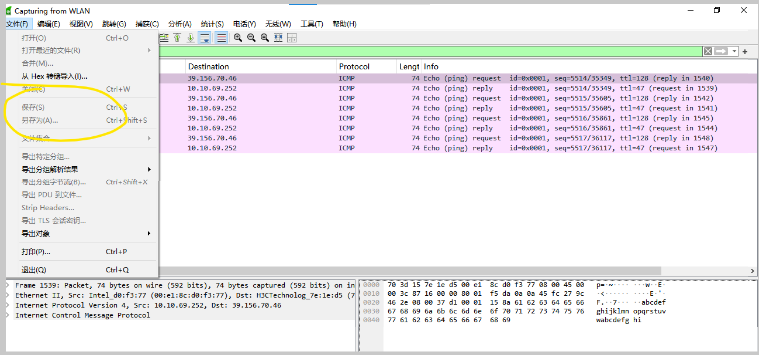
7、wireshark抓包完成,并把本次抓包或者分析的结果进行保存,就这么简单。关于wireshark显示过滤条件、抓包过滤条件、以及如何查看数据包中的详细内容在后面介绍。
常用分析功能
- 右键数据包选择"Follow TCP Stream"查看完整会话
- 使用"Statistics"菜单分析流量特征
- 通过"Edit > Preferences"调整显示选项
高级技巧
命令行工具使用
- 捕获到文件:
tshark -i eth0 -w capture.pcap - 读取已有文件:
tshark -r capture.pcap - 过滤输出:
tshark -r capture.pcap -Y "http"
解码SSL/TLS流量
- 配置SSLKEYLOGFILE环境变量
- 在Wireshark的SSL协议设置中添加密钥文件路径
- 重新捕获HTTPS流量即可解密
性能优化
- 调整"Capture Options"中的缓冲区大小
- 使用捕获过滤器减少无关流量
- 禁用不需要的协议解析器
常见问题解决
无法捕获数据包
- 检查是否以管理员/root权限运行
- 确认网卡支持混杂模式
- 验证驱动程序兼容性
显示乱码问题
- 检查"View > Packet Bytes"的字符编码设置
- 确保协议解码器选择正确
- 更新到最新版本Wireshark
内存占用过高
- 限制捕获文件大小和数量
- 关闭不需要的实时更新功能
- 增加系统交换空间

AtomGit 是由开放原子开源基金会联合 CSDN 等生态伙伴共同推出的新一代开源与人工智能协作平台。平台坚持“开放、中立、公益”的理念,把代码托管、模型共享、数据集托管、智能体开发体验和算力服务整合在一起,为开发者提供从开发、训练到部署的一站式体验。
更多推荐



 9
9 0
0- 0


 已为社区贡献1条内容

所有评论(0)