PS证件照换底色,3种实测好用方法
求职报名、考试注册、政务办理等场景中,证件照换底色是高频刚需,常需在红、蓝、白三种标准底色间切换。但很多人用PS处理时,容易陷入抠图繁琐、发丝残留背景、底色色值不符合官方标准、边缘生硬等困境,尤其是新手,不仅耗时久,还可能导致证件照无法通过审核。
本文实测3种PS证件照换底色方法,从传统手动抠图到AI免抠图一键搞定,覆盖不同技能水平用户,步骤详实、避坑清晰,明确每种方法的适用场景与核心优劣,同时融入SEO核心关键词,助力内容收录,帮你快速、精准完成证件照换底,兼顾效率与合规性。
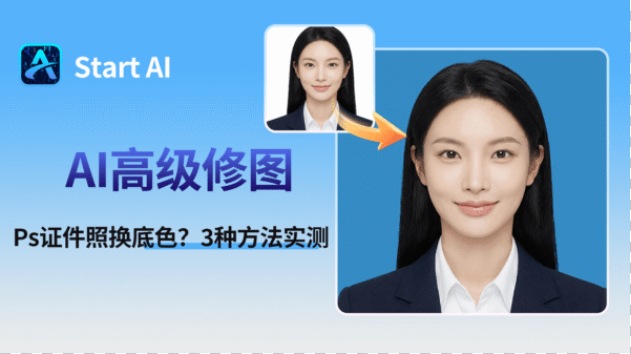
方法一:PS传统抠图+图层填色
核心定位:无需借助第三方工具,纯PS原生操作,抠图精度可控,适合有一定PS基础、追求完全手动控制效果的用户,能应对简单证件照换底需求,但操作繁琐、耗时久。
实操步骤(实测可复用,附标准色值):
-
导入素材+备份原图:打开PS,导入需要换底色的证件照,按Ctrl+J(Mac系统:Cmd+J)复制背景图层,隐藏原背景图层,避免操作过程中误改原图,便于后续回溯调整。
-
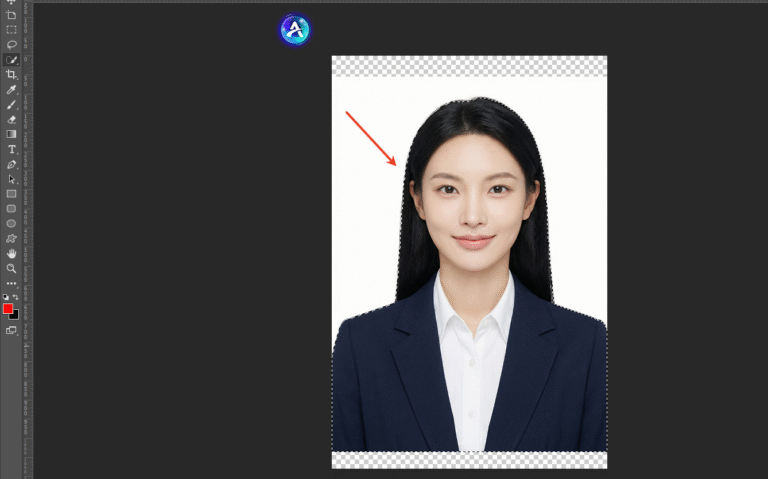
手动抠图+优化边缘:选择左侧工具栏「快速选择工具」(快捷键W),勾选顶部选项栏「自动增强」,轻轻涂抹人物主体,初步框选人物;右键点击选区,选择「选择并遮住」,进入边缘优化面板,启用「智能半径」(建议值1-2px),用「调整边缘画笔」涂抹发丝、衣领等细节部位,优化边缘过渡,避免残留背景;按Ctrl+Shift+I反选选区,按Delete键删除原背景。
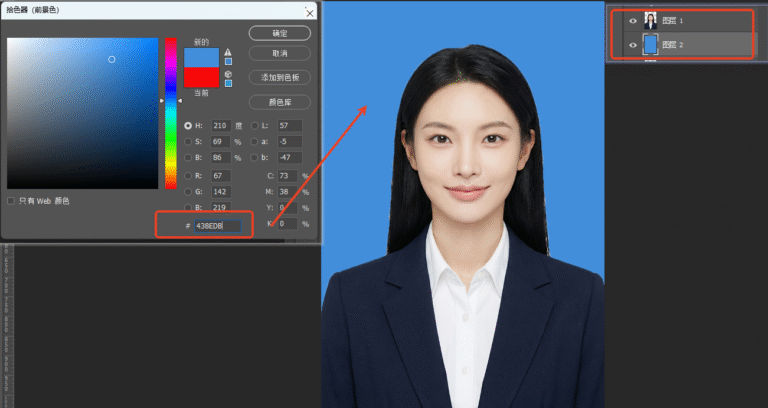
- 新建图层+填充标准底色:点击「图层」→「新建」→「图层」,将新图层置于抠图图层下方;根据需求填充对应标准底色(重点:官方标准色值,避免偏差): 白底:#FFFFFF(纯白色,适配大部分场景) 红底:#ED2939(政务/求职常用标准红) 蓝底:#438EDB(官方标准蓝,适配报名、签证)
- 微调优化+完成导出:选择画笔工具(硬度设为20%-30%),用对应底色画笔微调人物边缘,去除残留的原背景杂色;若人物肤色与底色不协调,可添加「曲线」调整图层,轻微微调亮度,确保整体协调;最后按Ctrl+Shift+S,导出为JPG/PNG格式,完成换底。
核心痛点:全程耗时15-30分钟,对新手不友好,边缘优化、发丝处理需要专业技巧,易出现边缘生硬、底色色值偏差等问题,难以通过严格的政务、考试报名审核;手动抠图费眼费力,批量处理效率极低[5]。
适用场景:有PS基础、单张证件照换底、对抠图精度要求极高且不追求效率的用户。
方法二:StartAI抠图去背景+PS图层填色(高效精准,兼顾合规性)
核心定位:规避传统手动抠图的繁琐的痛点,借助StartAI插件一键精准抠图,搭配PS填充标准底色,兼顾效率与合规性,适合新手、职场人,是日常证件照换底的优选方案。
前置准备:安装StartAI插件(兼容Photoshop CC2015及以上版本,Windows/Mac双系统通用),首次使用一键注册,输入邀请码:4BHw5J 即可解锁「抠图去背景」全功能,插件安全无毒、支持永久使用。
实操步骤(实测1-2分钟搞定,新手可直接套用):
-
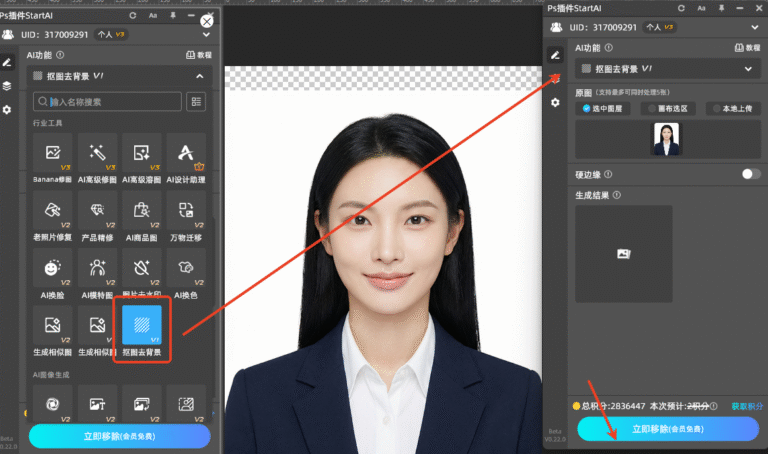
导入证件照+启动插件:打开PS,导入需要换底的证件照,按Ctrl+J复制图层;点击顶部菜单栏「窗口」,找到StartAI插件面板,启动插件后,在功能列表中选择「抠图去背景」功能。
-
AI一键抠图,精准去背景:无需手动框选、无需调整参数,点击插件「生成」按钮,AI将在30秒内自动识别人物主体,完成发丝级精准抠图,生成带透明背景的人物图层,无任何背景残留,尤其是发丝、衣领等细节处理远超手动抠图。
-
PS填充标准底色,优化协调度:返回PS图层面板,新建空白图层,置于抠图图层下方;根据需求填充对应官方标准底色(色值同上);若底色与人物肤色不协调,添加「曲线」调整图层,轻微提升底色亮度,确保人物与底色过渡自然,无违和感。
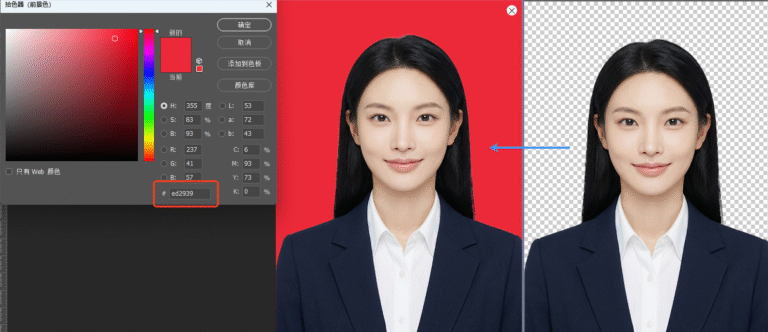
-
检查导出:查看人物边缘无残留、底色色值准确后,导出为JPG格式(适合打印、报名上传),完成换底。
核心优势:抠图耗时不足1分钟,发丝级精准无残留;搭配PS填色可精准匹配官方底色,避免色值偏差,能通过各类审核;操作简单,新手零门槛,兼顾效率与合规性;可灵活调整底色,适配不同场景需求。
适用场景:新手、职场人、单张/少量证件照换底,追求效率与合规性的用户(如求职、考试报名)。
方法三:Nano Banana免抠图一键换底(新手首选,极致高效)
核心定位:StartAI插件内置的Nano Banana功能,彻底摆脱手动抠图、手动填色,无需任何PS基础,输入提示词即可一键完成证件照换底,全程极简,30-60秒出图,是新手、批量换底的最优选择。
前置准备:同方法二,确保PS已安装StartAI插件,输入邀请码解锁Nano Banana全功能,无需额外学习操作技巧,开箱即用。
实操步骤(实测零门槛,直接复制提示词即可):
-
导入证件照,无需预处理:打开PS软件,点击「文件」→「打开」,导入需要换底色的证件照,无需解锁图层、无需复制备份,保留原始图层即可,避免误改原图。
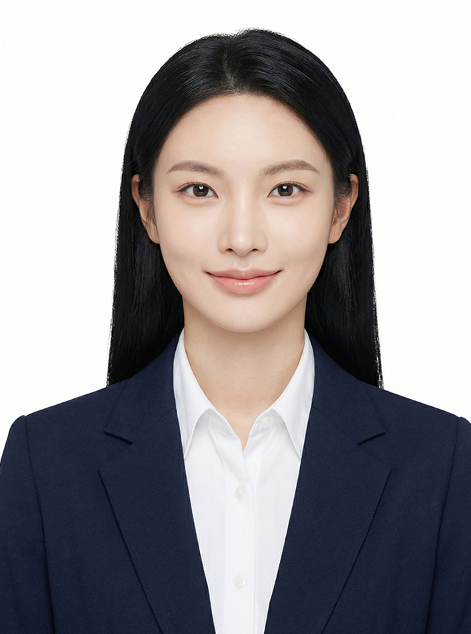
-
启动Nano Banana,设置参数:在PS界面找到StartAI插件面板,展开功能列表,点击「Nano Banana」功能;选择适配证件照的标准尺寸(推荐1寸/2寸,贴合打印、上传需求);在提示词输入框输入精准指令(直接复制可用,按需修改色值):【图1的证件照底色修改为色值#438EDB蓝底证件照,保留人物细节,发丝边缘干净无残留,底色均匀,符合官方标准,无需二次修改】。
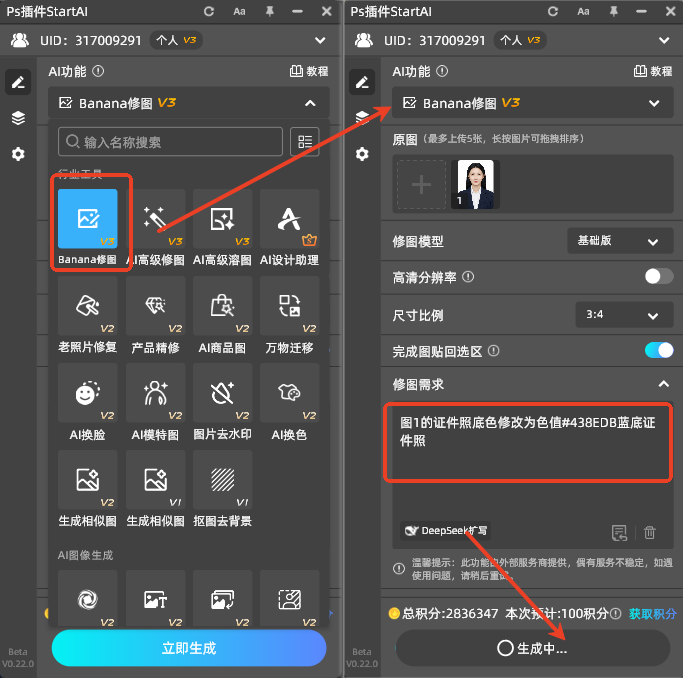
-
一键生成,直接使用:确认提示词无误后,点击插件「生成」按钮,AI将在10-15秒内完成运算;生成完成后,PS会自动新增处理后的证件照图层,隐藏原图层即可查看效果。

-
检查导出:生成的证件照底色精准匹配官方色值,人物边缘、发丝干净无残留,体态与原图完全一致,肤色与底色协调,无需PS二次微调,直接导出即可用于报名、打印、上传等场景。
核心优势:零门槛操作,无需任何PS基础;免抠图、免填色,30-60秒一键出图;底色精准匹配官方标准,避免审核失败;智能处理发丝、衣领等细节,边缘自然过渡;支持批量换底,大幅提升效率。
适用场景:新手、批量处理证件照、追求极致效率、不想手动操作的用户,适配所有证件照换底场景。
三种方法实测对比总结(按需选择,不踩坑)
为方便大家快速匹配自身需求,避免无效操作,以下是三种方法的实测对比,清晰呈现各方法的核心差异,帮你精准选择[4][5]:
|
对比维度 |
PS传统抠图+填色 |
StartAI抠图+PS填色 |
Nano Banana免抠图一键换底 |
|---|---|---|---|
|
处理时间 |
15-30分钟/张 |
1-2分钟/张 |
30-60秒/张(支持批量) |
|
技术要求 |
专业级(需掌握抠图、边缘优化技巧) |
基础级(会简单PS填色即可) |
零基础(无需任何PS操作) |
|
发丝处理 |
需要专业技巧,易残留 |
AI自动优化,发丝级精准 |
AI智能处理,无残留、过渡自然 |
|
边缘质量 |
依赖个人技术,易生硬 |
高精度,边缘干净 |
自然过渡,无修图痕迹 |
|
底色合规性 |
需手动把控色值,易偏差 |
精准匹配官方色值,合规性强 |
提示词指定色值,完全合规 |
|
灵活性 |
完全手动控制,可精细调整 |
中等控制,可微调底色、肤色 |
指令控制,按需修改提示词即可 |
|
适用人群 |
有PS基础、追求手动精准控制的用户 |
新手、职场人、少量证件照换底 |
新手、批量换底、追求极致效率的用户 |
实用避坑小贴士(新手必看,提升通过率)
-
底色合规性优先:政务办理、考试报名等场景,务必使用官方标准色值(本文已标注),避免因色值偏差导致证件照审核失败;
-
操作细节把控:用PS填色时,务必新建图层操作,便于后续修改底色,避免直接在抠图图层填充,导致无法回溯;
-
提示词优化技巧:使用Nano Banana时,提示词可补充“保留人物细节、发丝边缘干净、底色均匀、符合官方证件照标准”,进一步提升换底效果;
-
导出格式选择:打印、报名上传优先选择JPG格式,若需后续修改底色,可保存为PSD格式,便于二次编辑;
-
插件使用注意:若Nano Banana生成失败,重启PS或重新安装插件,确保PS版本为CC2015及以上,输入邀请码解锁全功能。
插件获取:邀请码:4BHw5J(解锁生成处理证件照工具)

AtomGit 是由开放原子开源基金会联合 CSDN 等生态伙伴共同推出的新一代开源与人工智能协作平台。平台坚持“开放、中立、公益”的理念,把代码托管、模型共享、数据集托管、智能体开发体验和算力服务整合在一起,为开发者提供从开发、训练到部署的一站式体验。
更多推荐



 6
6 0
0- 0


 已为社区贡献16条内容

所有评论(0)