数据库 | 避坑指南:Windows下MySQL安装与远程权限配置的正确姿势
文章目录
概要
MySQL 是全球最受欢迎的 关系型数据库管理系统(Relational Database Management System,RDBMS)之一。

- 简单来说,它是一个用于存储、管理和操作数据的 软件系统 , Web 开发和各类应用中最主流的数据存储方案之一。
- MySQL是软件系统,也就是一个软件。被用来管理 数据库 中的数据。
- MySQL 软件采用了双授权政策,它分为 社区版 和 商业版:社区版开源,企业版收费。
- 最重要的一点:
- 在开源产品中,它足够流行。它还有个孪生兄弟:MariaDB。相较而言,性能更强。
- 不过呢,对于初学或者低数据量来说,是感知不到差别的。
对于一个软件来说,最总要的总归是要 安装 。毕竟好不好用,只有安装上了才能知道。
因此,第一步就是:安装。
一、windows中安装MySQL
在 Windows 上安装 MySQL 推荐使用官方的图形化安装程序,操作简单直观。
以下是基于 MySQL 8.0 版本的详细安装步骤。
1、下载官方安装包
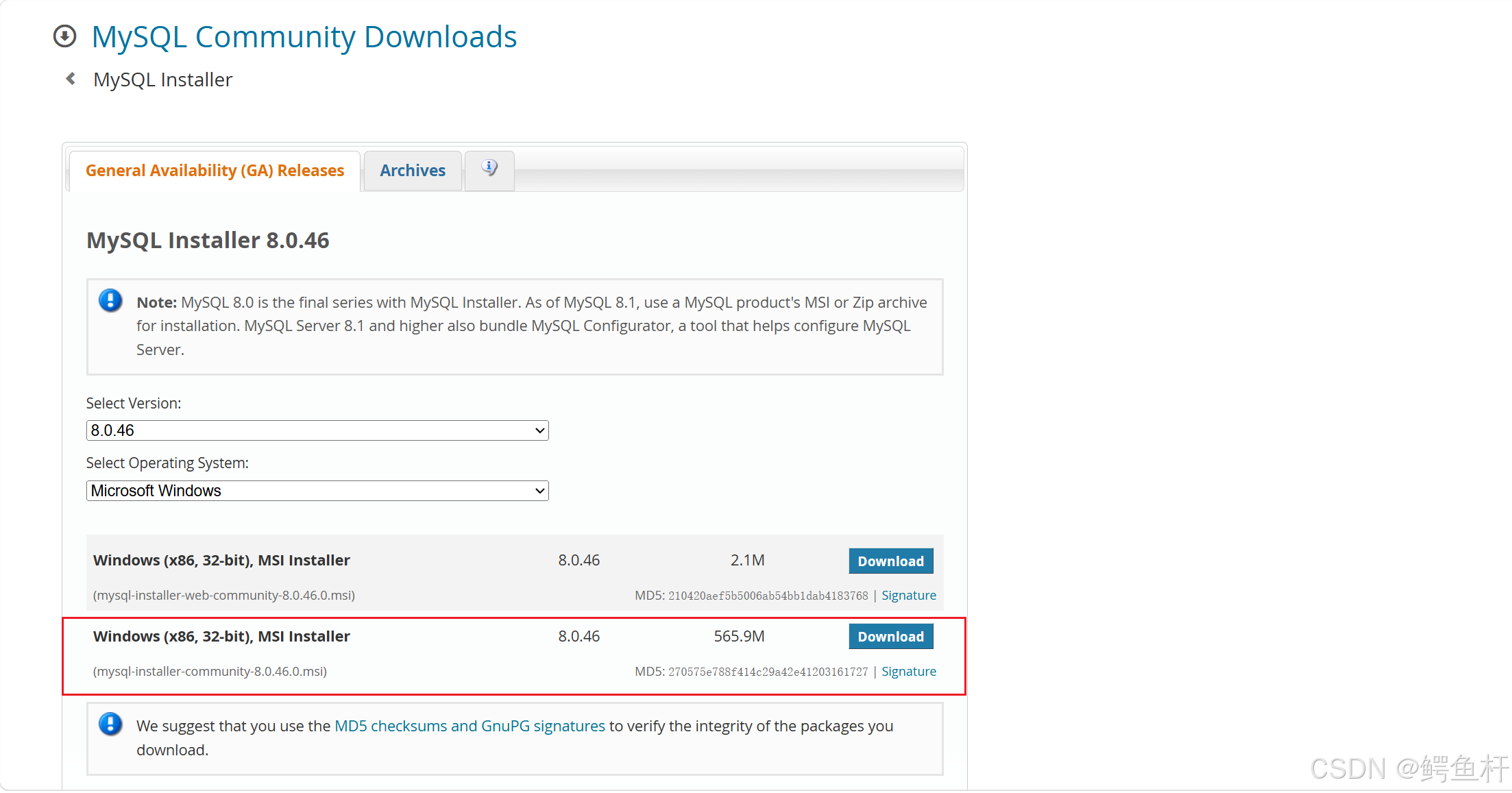
访问 MySQL 官方下载页面:https://dev.mysql.com/downloads/installer/
1. 完整的离线安装包
- mysql-installer-community-8.0.46.0.msi(大小约:400~600M)
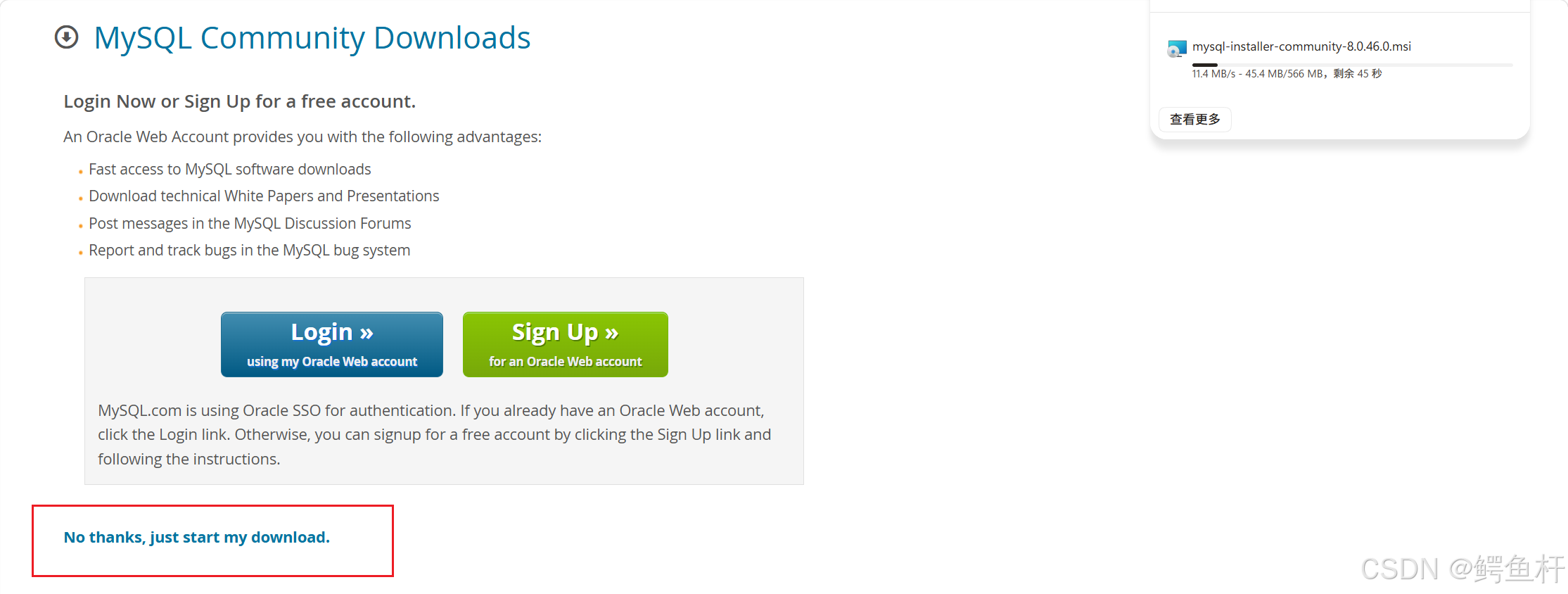
2. No thanks, just start my download(婉拒登录,只下载)
2、 安装图示
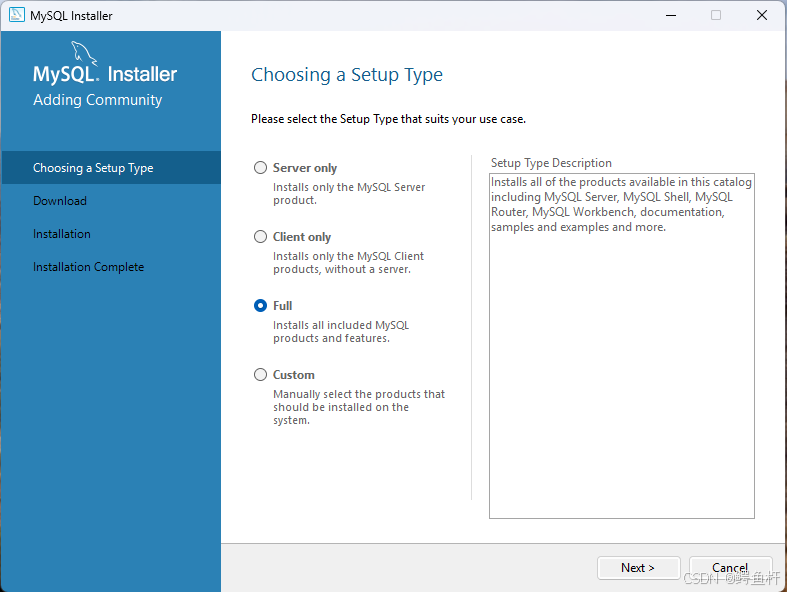
1. 选择Full,安装类型
- 安装 MySQL 服务器、Workbench 图形化管理工具、Shell 以及所有必要的开发依赖,一步到位。
2. 安装开发必备工具
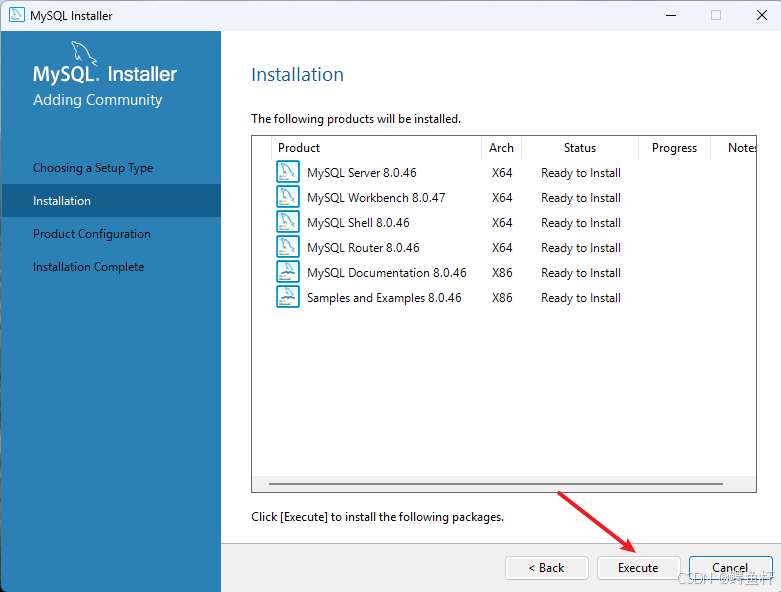
3. 等待安装完成,如下图所示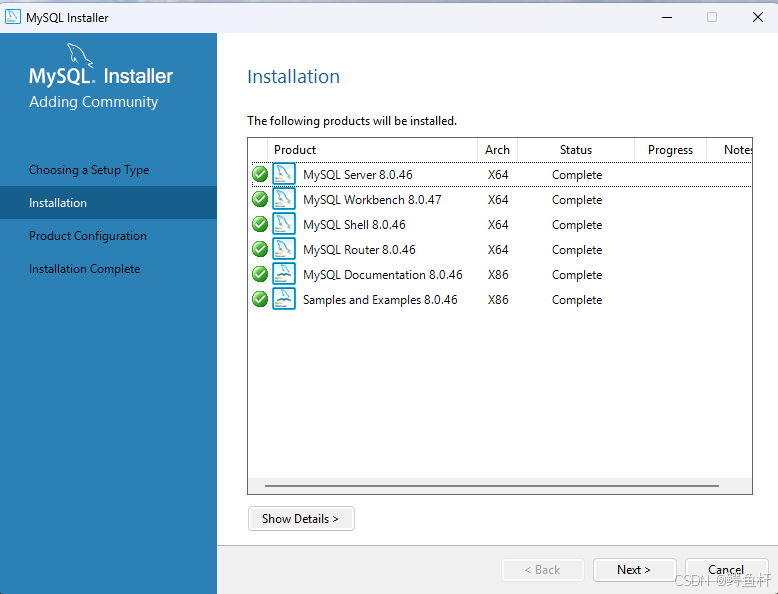
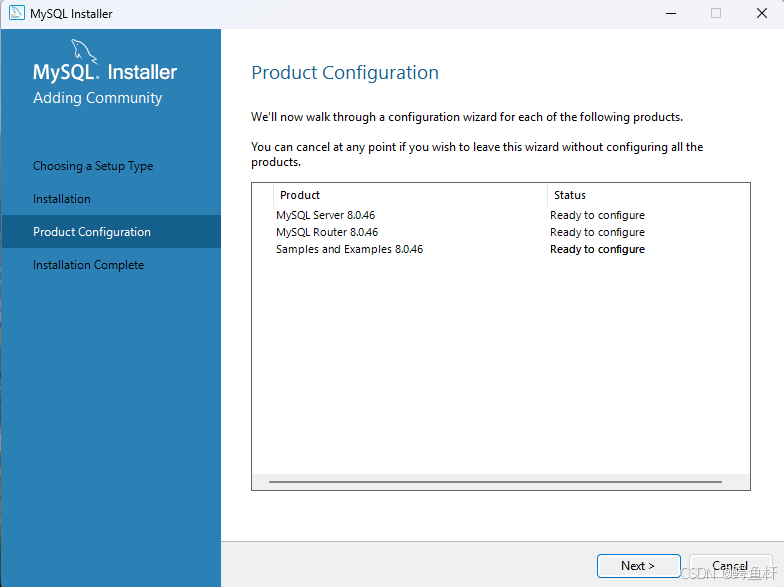
4. 确认配置信息,直接下一步
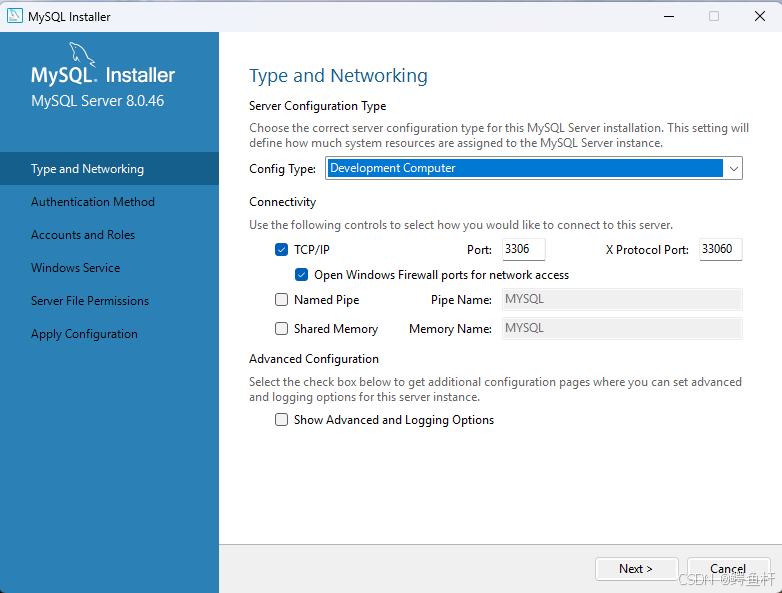
5. 如图配置即可,一般都是默认
- 身份验证选择
- 这里解释一下,MySQL有两个大的版本,分别是:5.x 和 8.x。
- 两个大版本之间的差异较大。我这里使用的是新版:8.x。
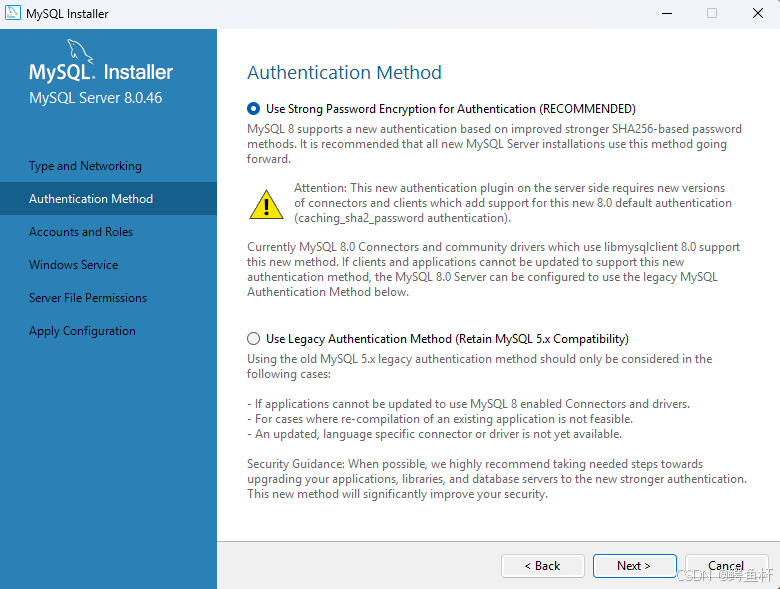
- 设置root账户密码
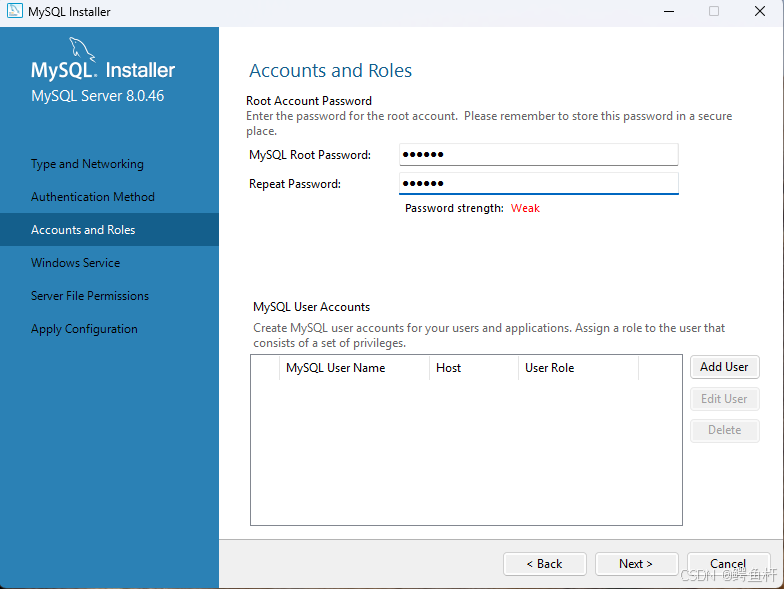
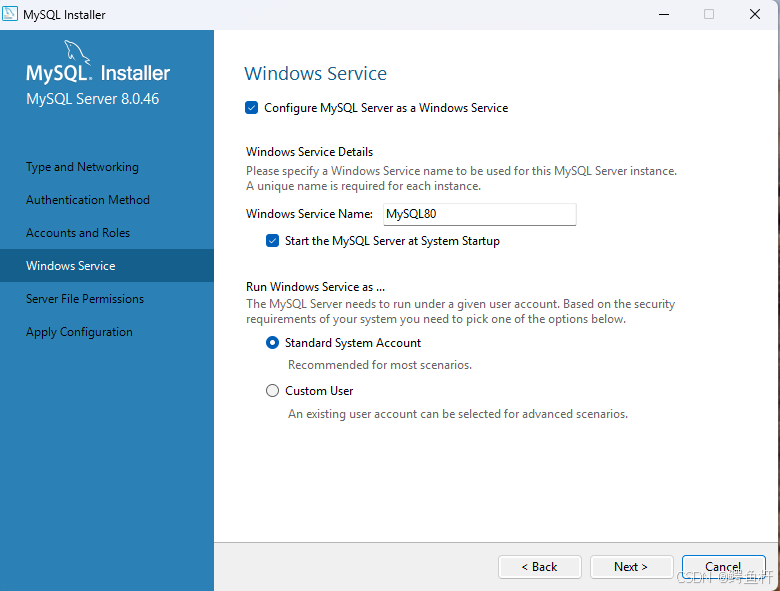
- windows服务名称,默认即可
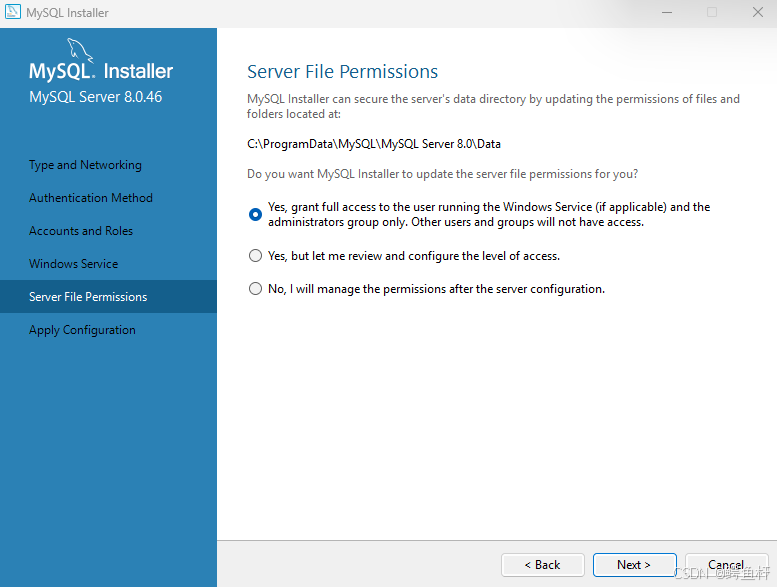
- 授予文件夹权限
- 只有管理员组才可以操作
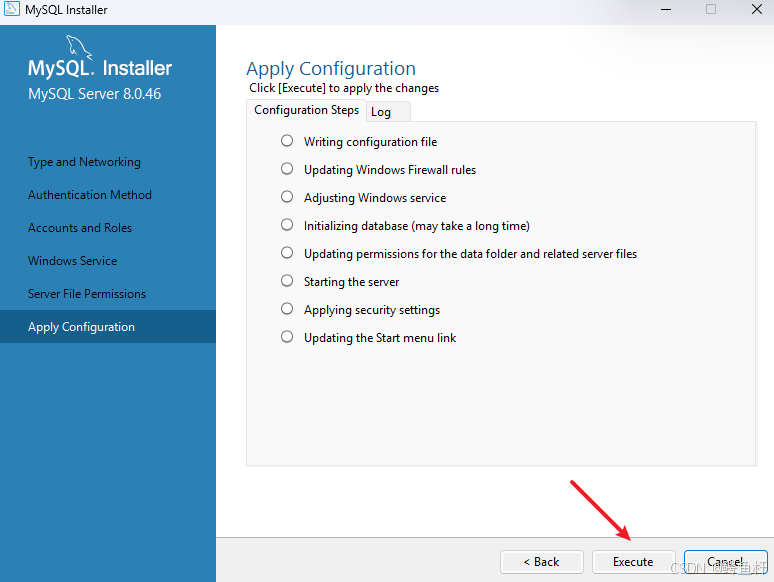
- 提交之前的配置信息
- 产品配置
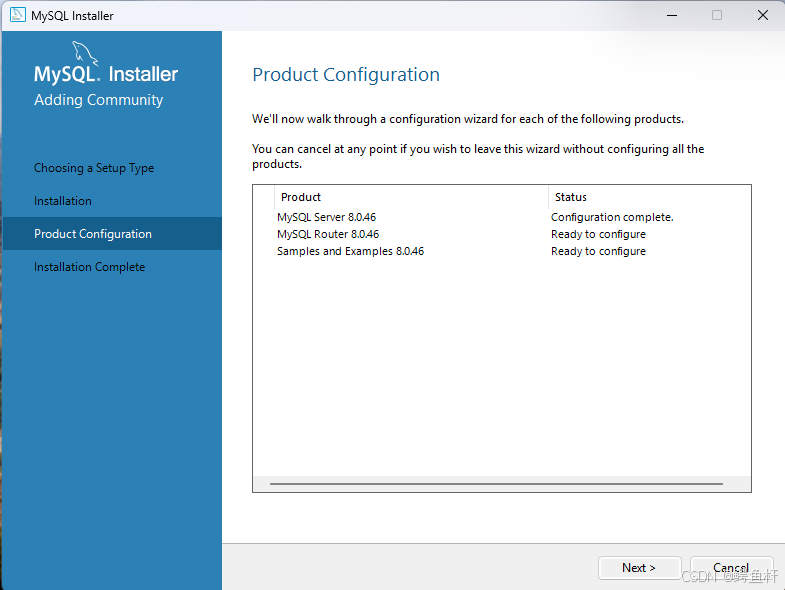
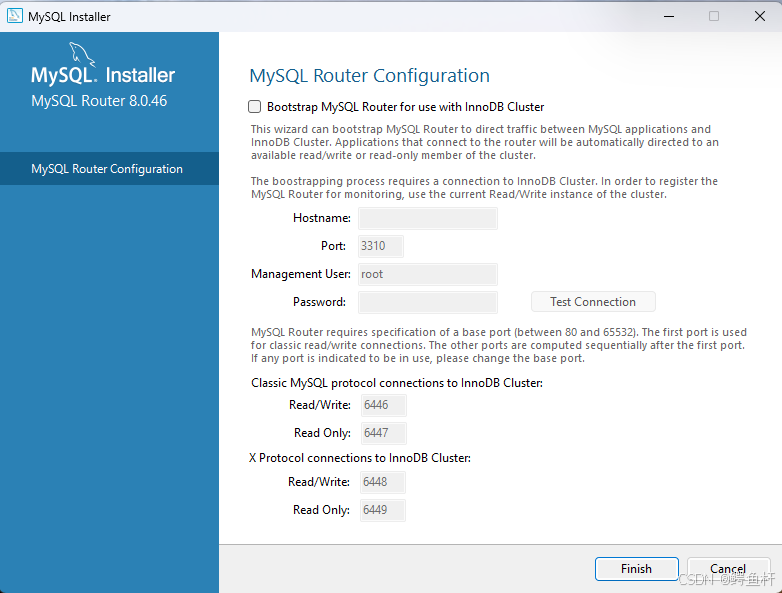
- 集群路由配置
- 默认即可,目前单击不用修改。
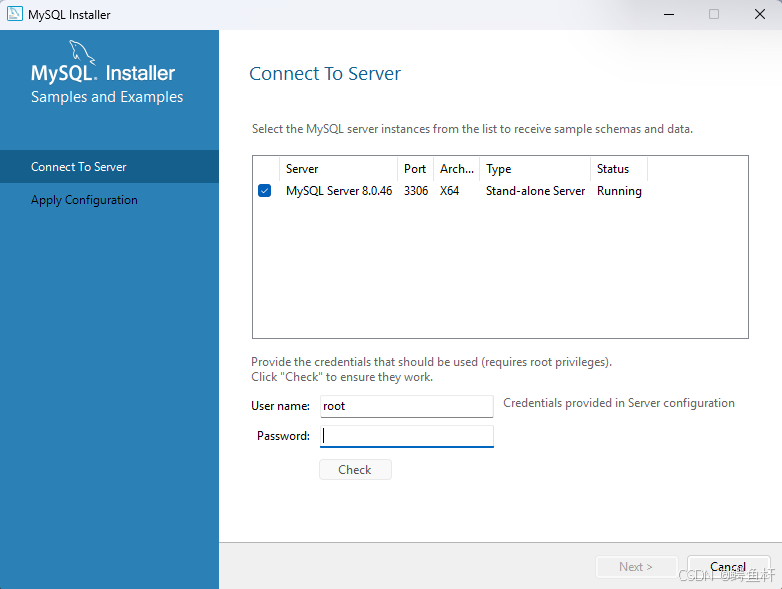
- 检查服务连接
- 输入密码,点击 Check 按钮
- 成功效果图
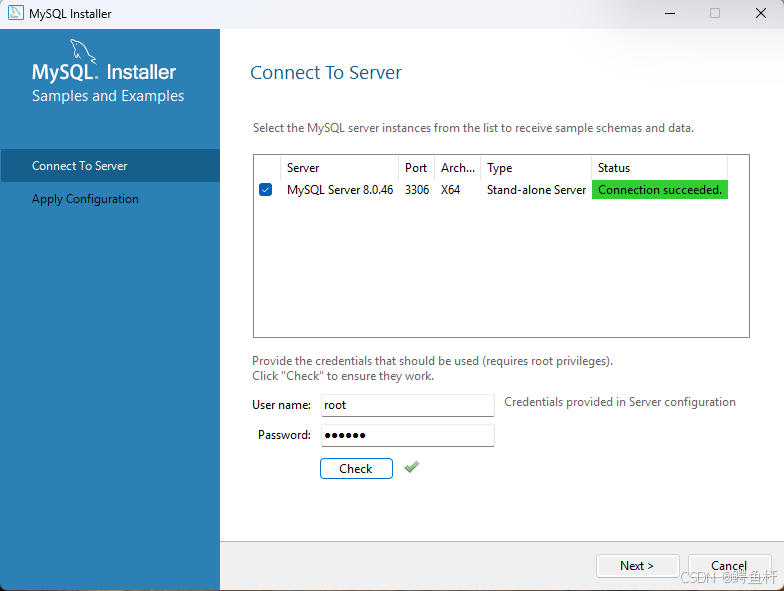
- 再次应用配置
- 执行即可
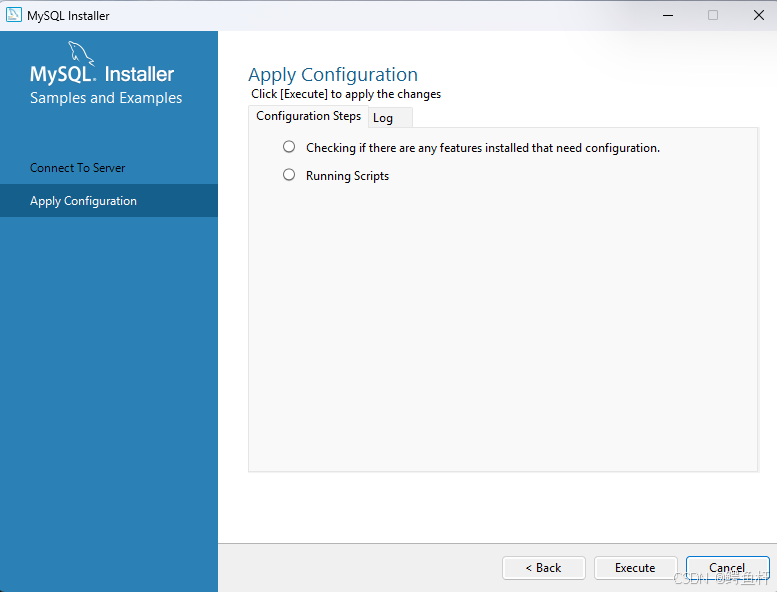
- 依旧检查产品配置
- 该界面在安装过程中会出现三次。
- 分别为以下三个产品配置向导。
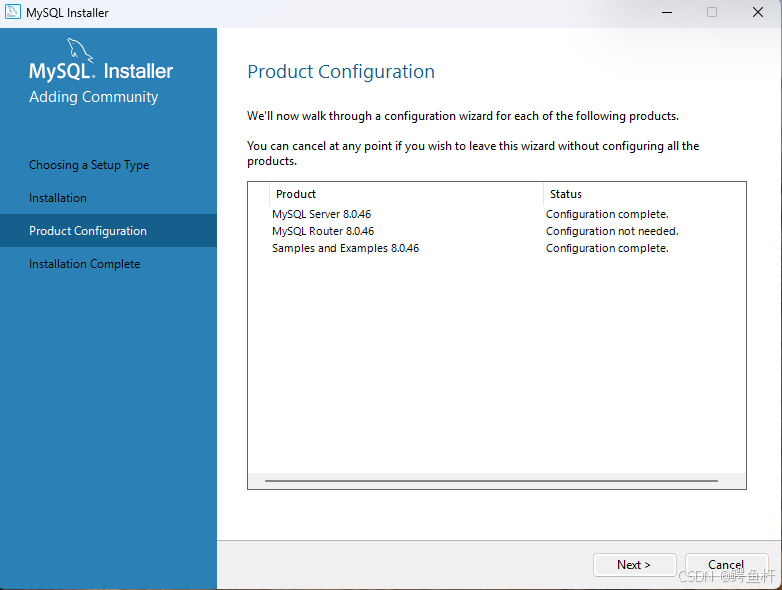
16. 安装完成
- 启动工作台
- 启动MySQL Shell终端
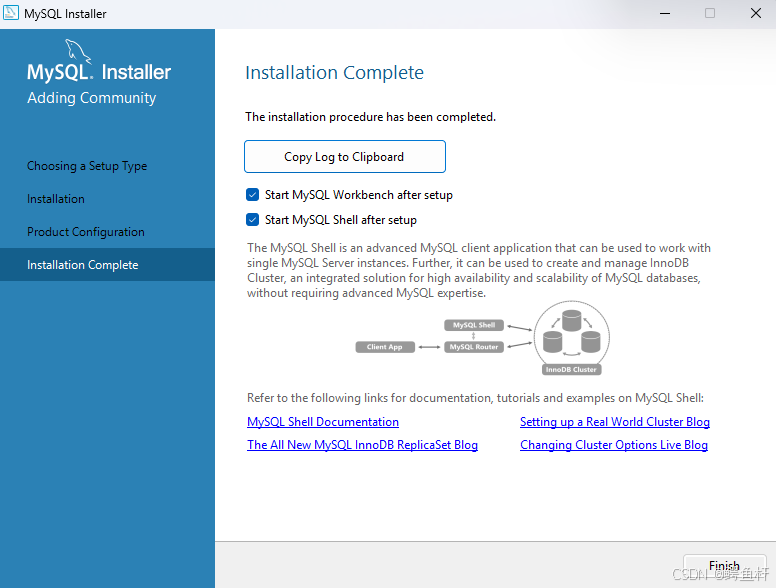
经过以上步骤,Mysql服务就安装完成了。
二、连接使用工具
注意:
- 以下工具了解即可,开发的话一般不常用到。
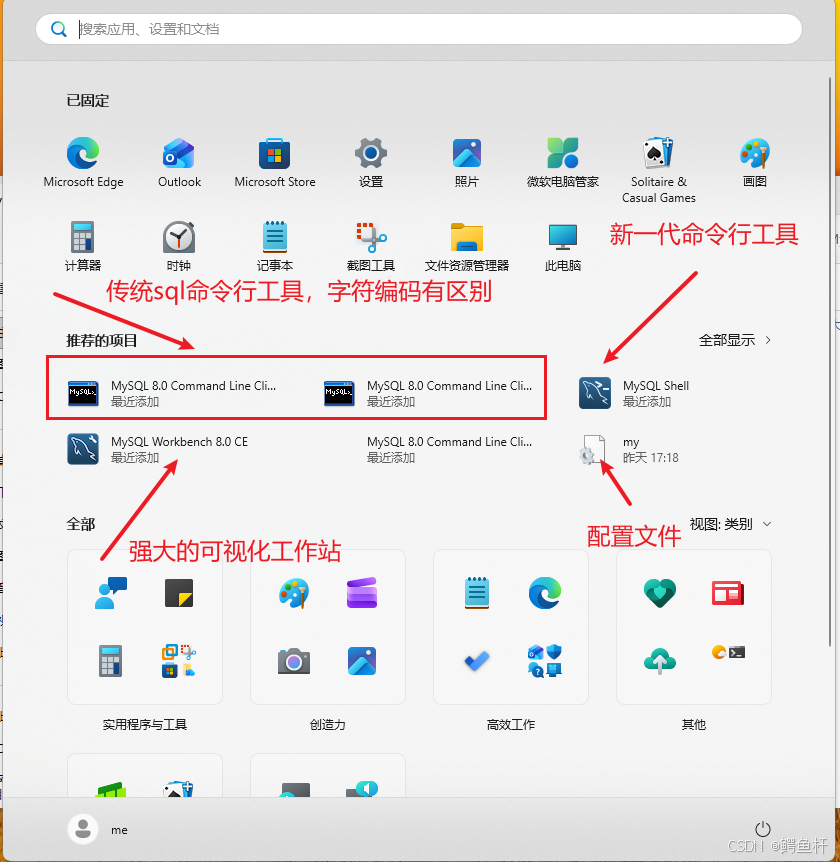
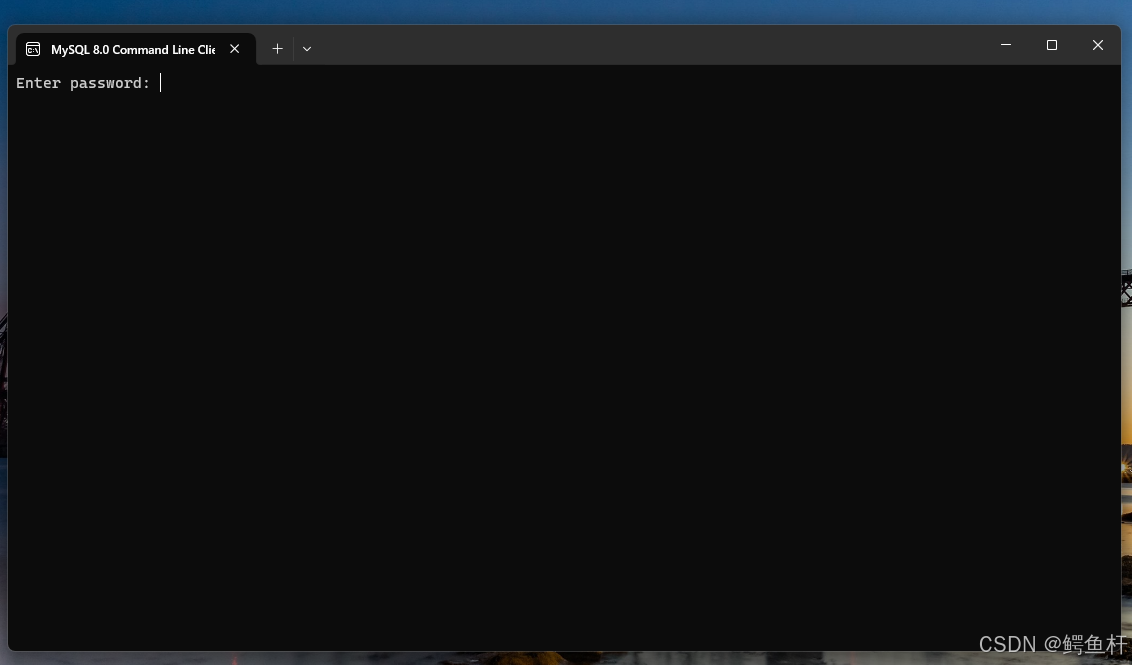
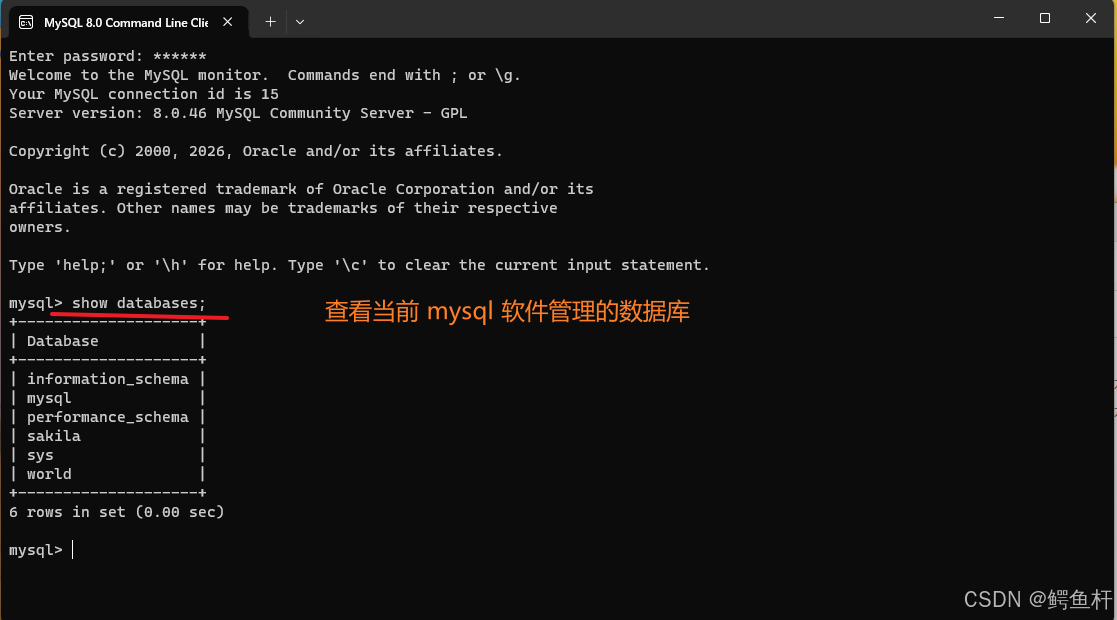
1、MySql Command Line Client
作为自带的传统 mysql 客户端,只能执行 SQL 语句。
- 输入 root 密码,即可登录 mysql 软件。
- 支持SQL语句执行,比如:查看存在的数据库
2、MySQL Shell
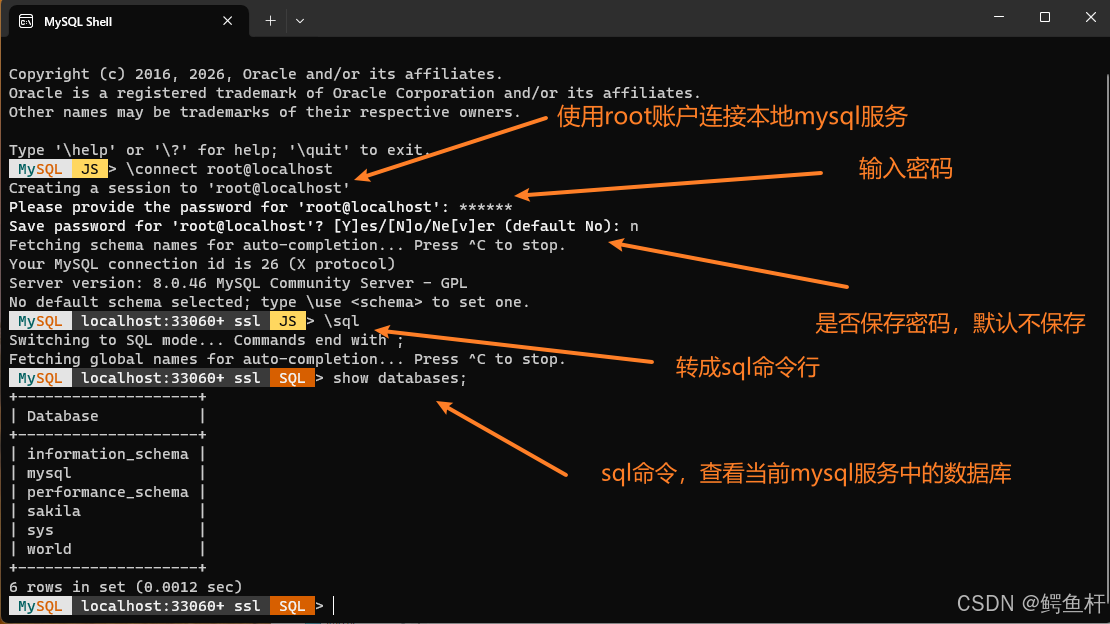
MySQL Shell 是 Oracle 官方推出的下一代 MySQL 高级客户端和代码编辑器,旨在替代传统的 mysql 命令行工具(也就是上面的 MySql Command Line Client )。
- 它是一个功能强大的集成开发环境,支持多种编程语言、提供现代化的交互体验。
- 内置了大量用于数据库 管理和开发 的高级功能。
MySQL Shell 允许你在三种语言模式之间自由切换:
- SQL 模式 ( \sql ):
完全兼容传统 mysql 客户端的功能,用于执行标准的 SQL 语句。 - JavaScript 模式 ( \js ):
可以使用 JavaScript 编写脚本;利用 X DevAPI 以文档(JSON)形式操作数据。
利用 AdminAPI 管理 MySQL 高可用集群(InnoDB Cluster)。 - Python 模式 ( \py ):
支持使用 Python 调用 X DevAPI 和 AdminAPI。
切换方法:在交互式界面中,输入 \sql、\js 或 \py 即可随时切换模式。
3、MySQL Workbench
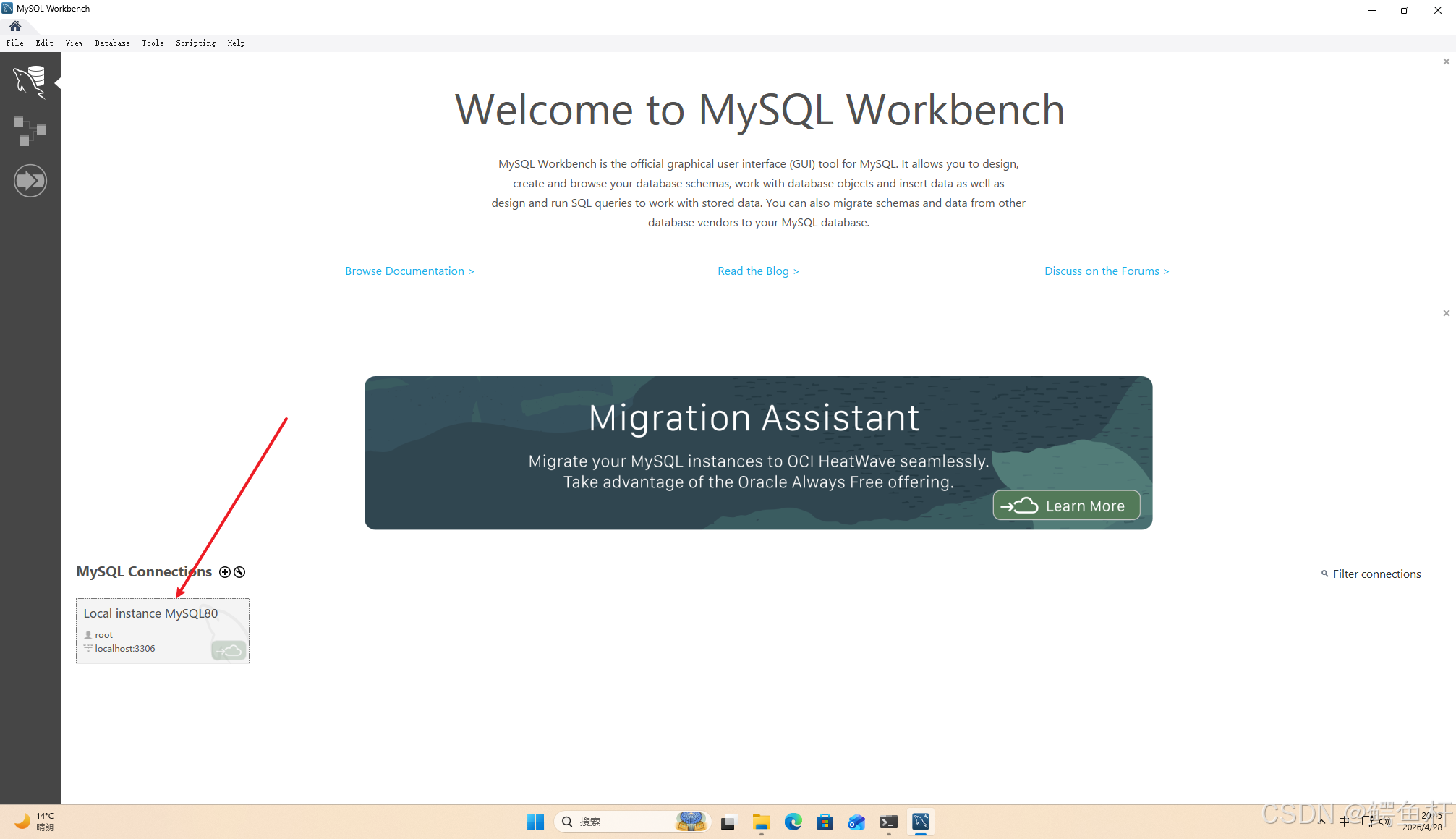
MySQL Workbench 是 MySQL 官方提供的一款可视化集成开发环境(IDE)工具。
不过,我更加推荐使用 Navicat 可视化工具。如果想用可以留言告诉我,我会出一篇 Navicat的安装使用指南。
对于MySQL Workbench,仅作简单介绍。
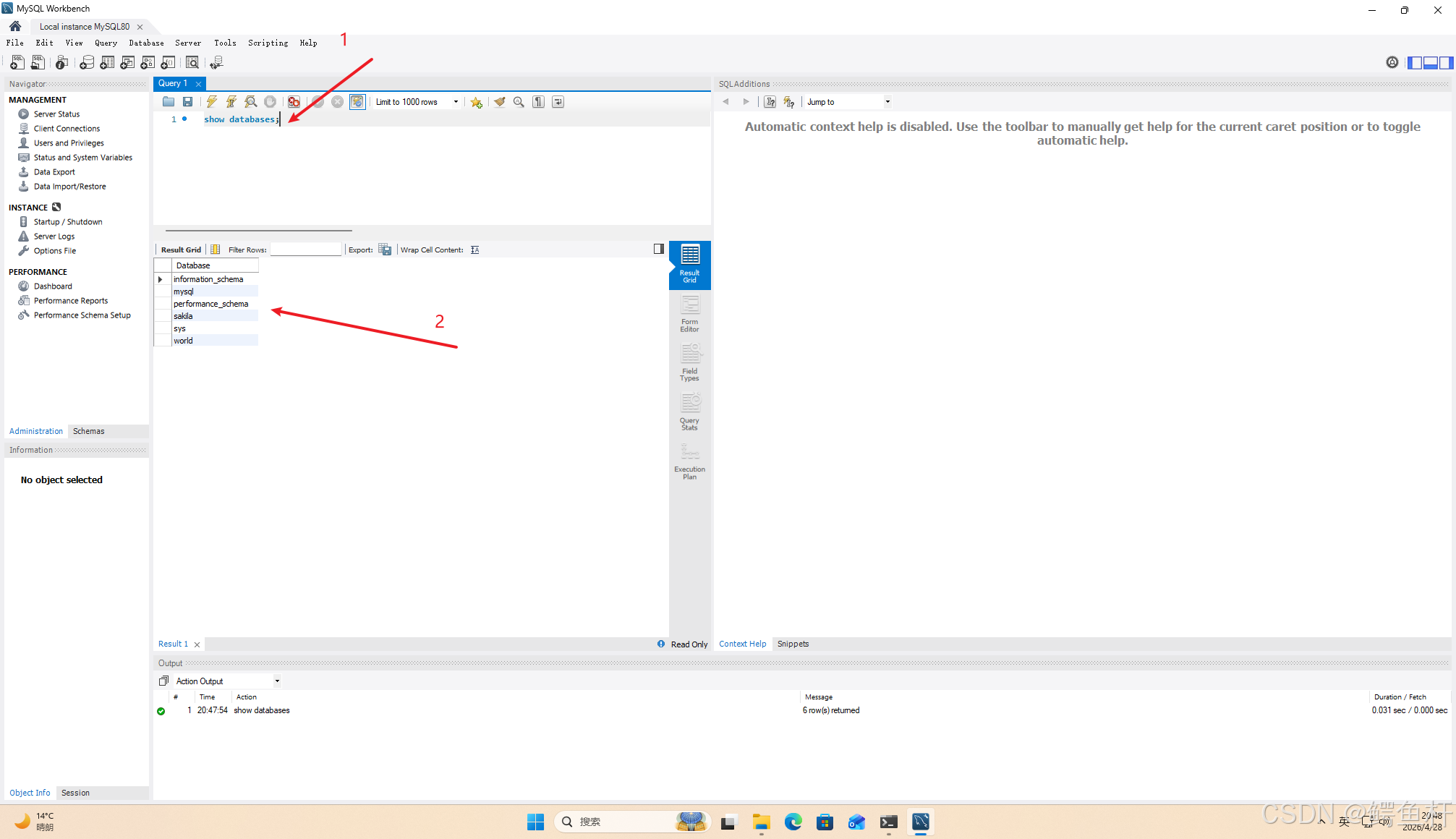
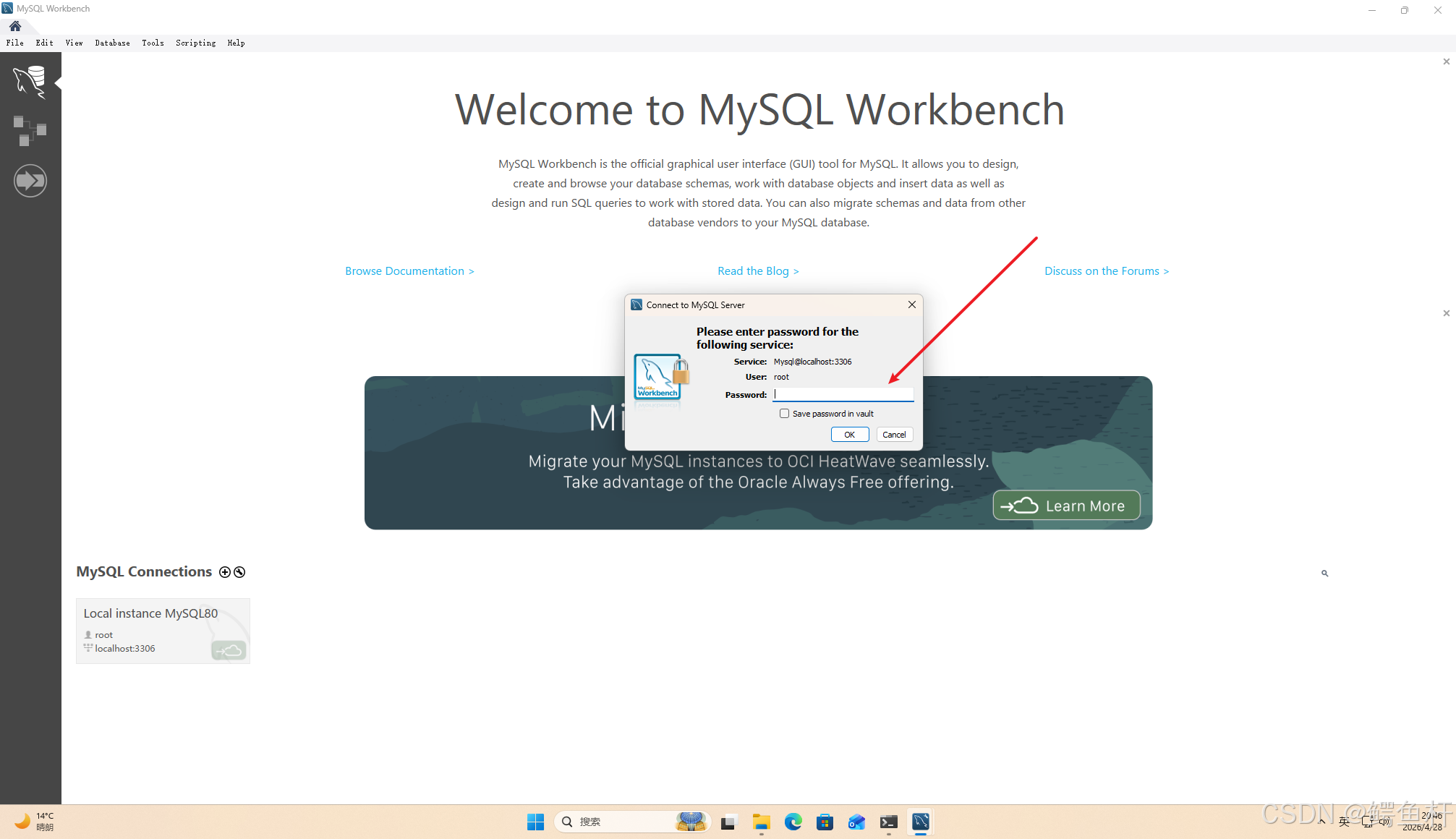
三、远程访问(可选)
一般而言,对于数据存储服务都会部署在单独的服务器中。而MySQL 默认的安全策略阻止了远程连接。
这样就有一个问题,我的电脑如何访问服务器中的MySQL服务呢?
- 这个时候就需要用到远程访问账户了。
要允许 root 用户从我的电脑远程连接服务器中的 MySQL,需要按顺序完成以下三个关键步骤。
1、 修改用户权限(授权 root 远程登录)
# 查看当前服务的所有用户账户
SELECT User, Host FROM mysql.user;
- 如下图所示,可以看到所有账户的 Host 都是本地(localhost)。
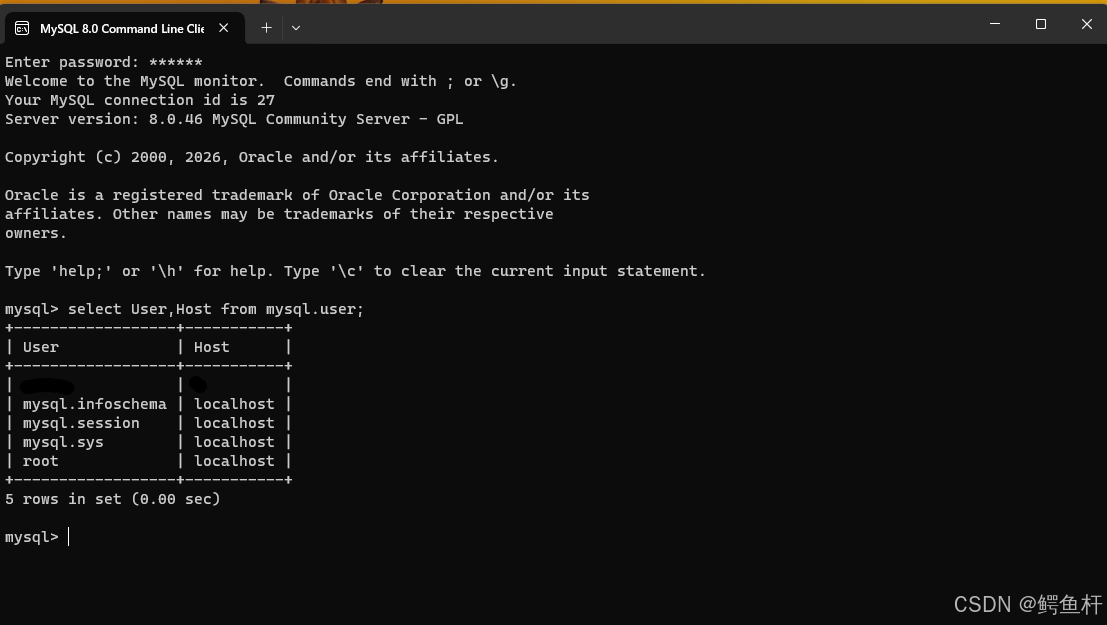
默认情况下,root 用户仅限 localhost(本地)登录。需要创建一个允许从任意 IP 登录的 root 用户记录。
-- 1. 创建账户
CREATE USER 'root'@'%' IDENTIFIED WITH mysql_native_password BY '你的密码';

-- 2. 授予所有权限
GRANT ALL PRIVILEGES ON *.* TO 'root'@'%' WITH GRANT OPTION;

-- 3. 刷新权限使其立即生效
FLUSH PRIVILEGES;
2、修改配置文件(可选)
重要的事情说三遍~~
- 最新版本不用!
- 最新版本不用!
- 最新版本不用!
------------------------------ 下面的内容看看即可-----------------------------------
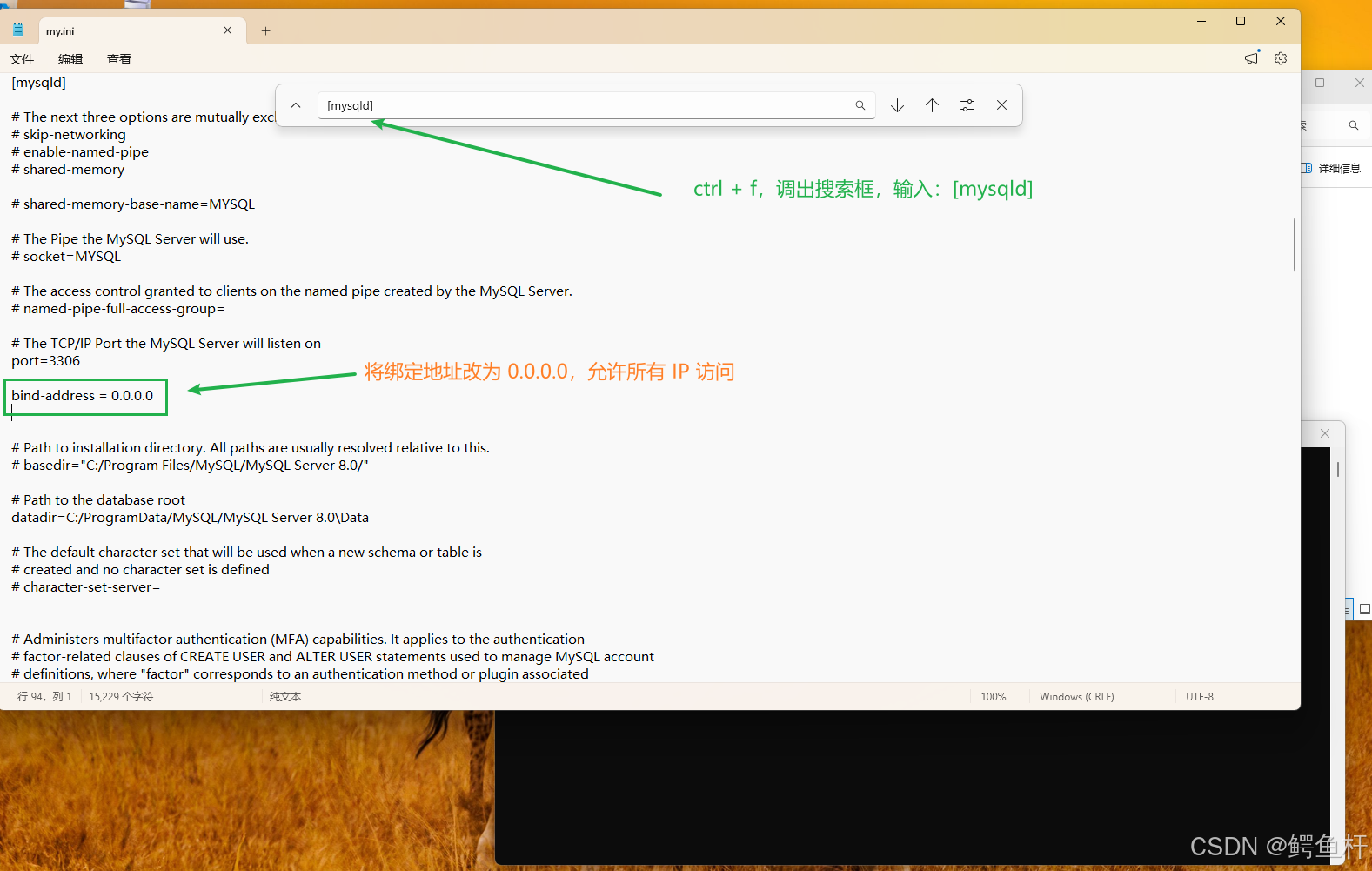
MySQL 默认只监听本地回环地址 127.0.0.1,你需要将其改为监听所有 IP。
- 找到 MySQL 的配置文件 my.ini。
- 通常位于:C:\ProgramData\MySQL\MySQL Server 8.0\(注意 ProgramData 是隐藏文件夹)。
我在之前介绍 连接使用工具时,提到过。就是下图标示:
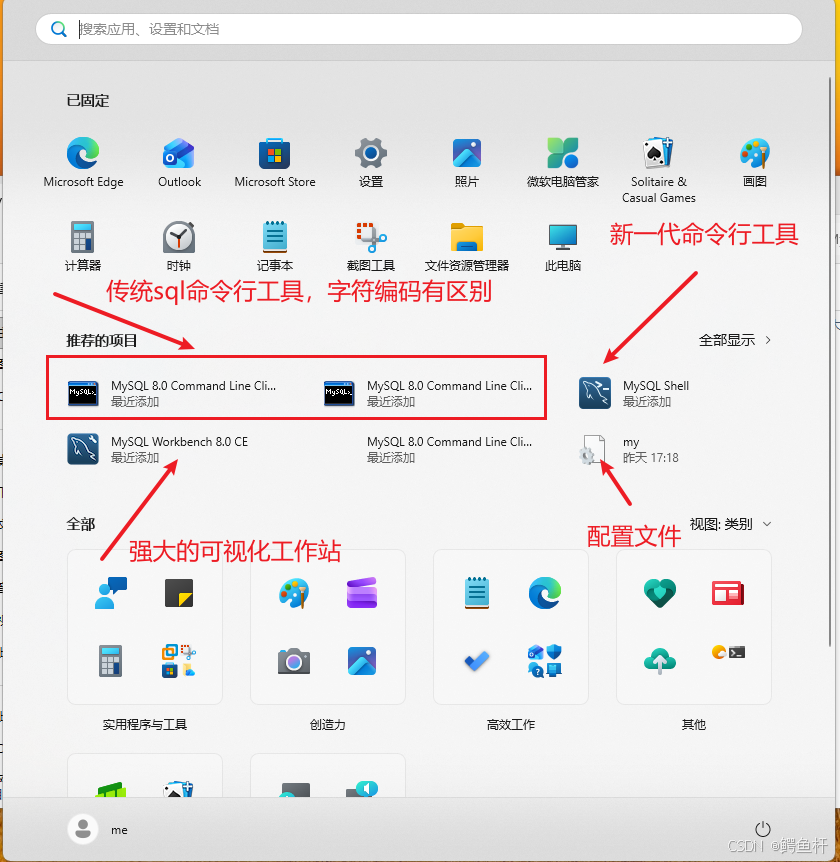
由于,Mysql服务的文件夹权限设为:管理员(administrator)用户及其组可用。
- 因此,修改的时候,得用 管理员账户 打开该文件才能保存。
1) 使用管理员账户打开my.ini
前情提要:
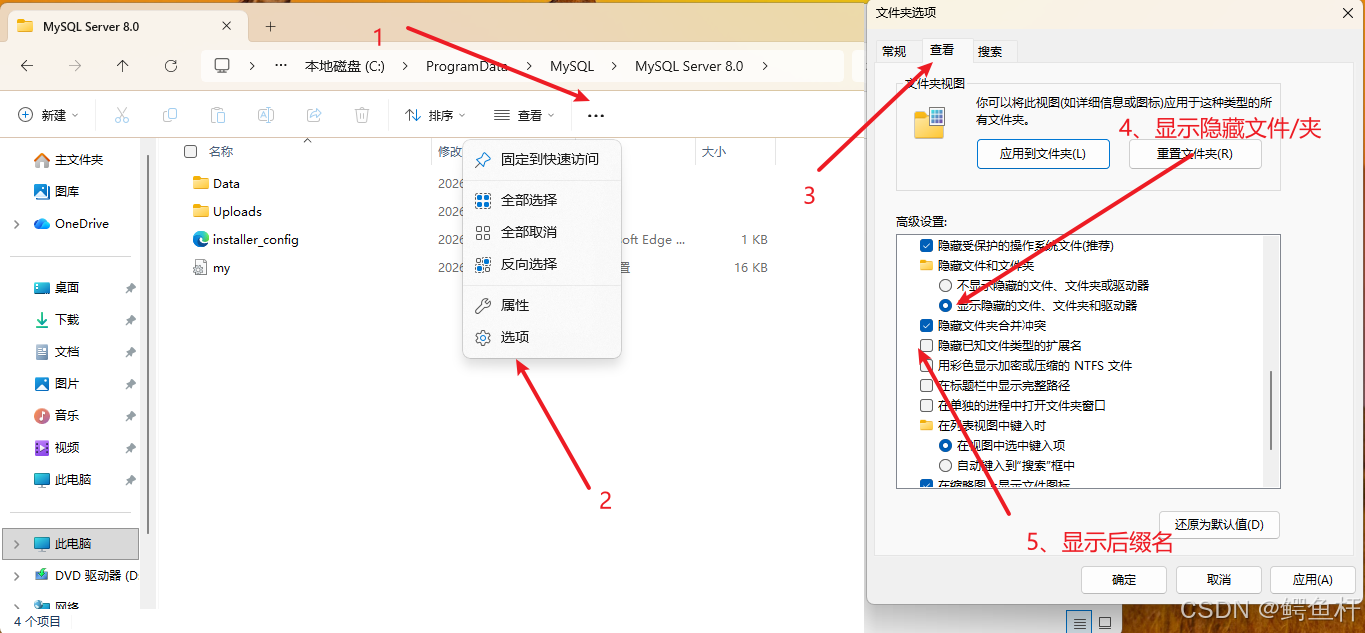
- 显示隐藏文件夹、显示文件后缀名操作。如下图所示。
-
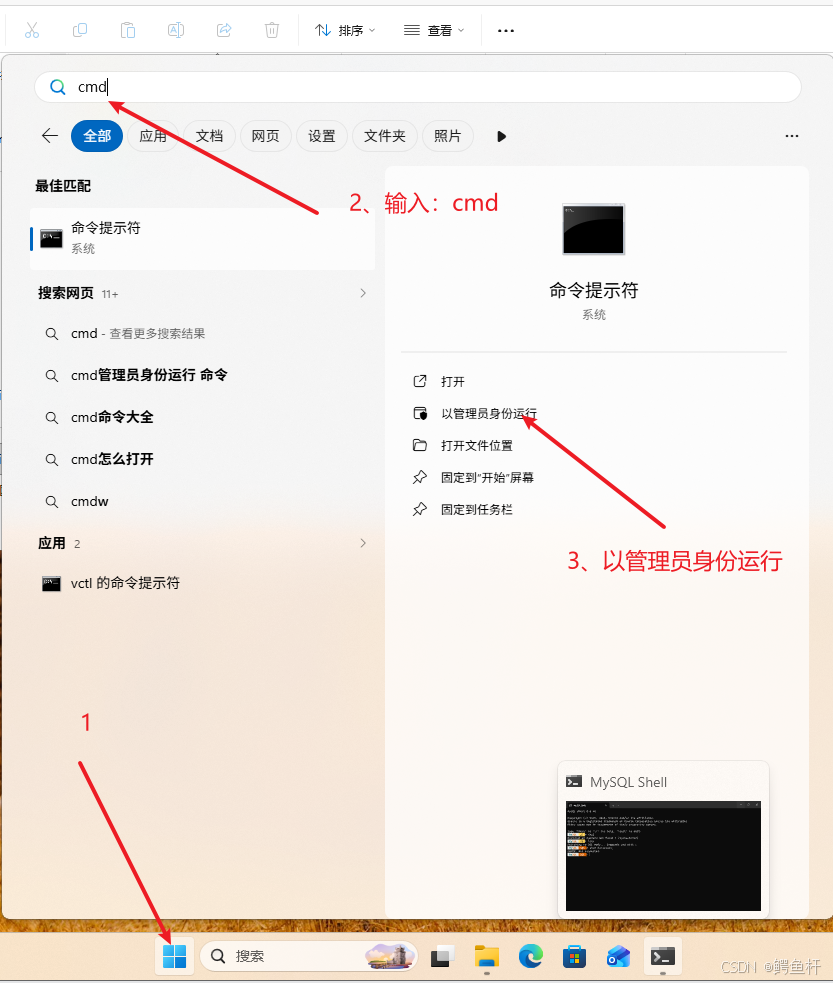
使用管理员身份打开命令行工具(cmd)
-
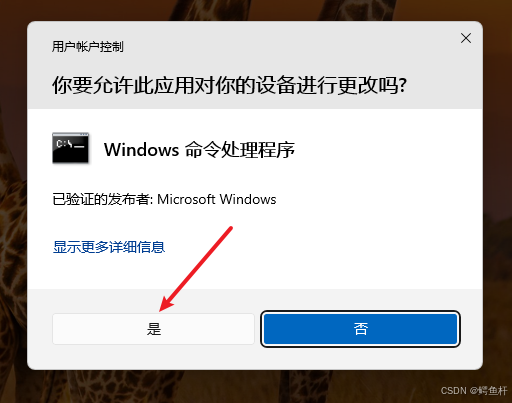
确定修改账户控制
-
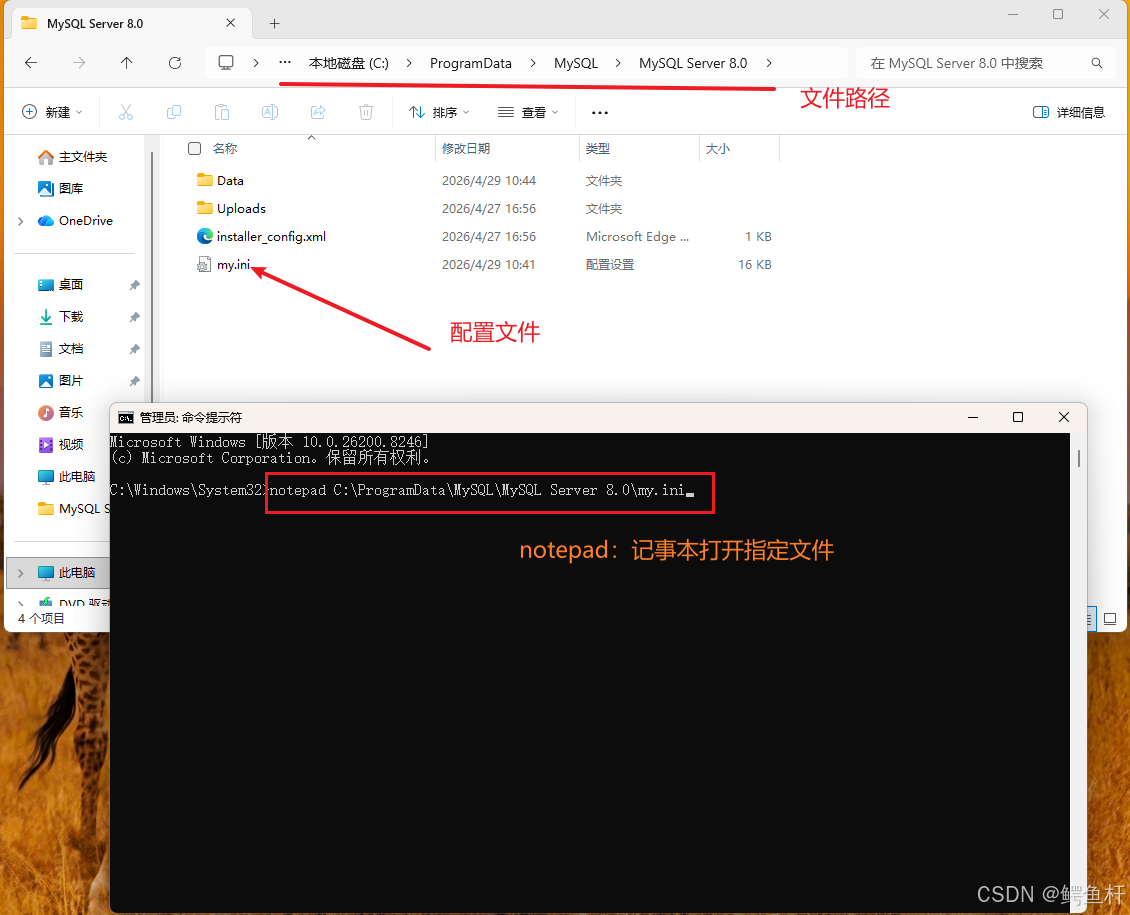
使用记事本打开指定文件
# 1、默认安装,不修改路径。使用以下命令打开 my.ini 配置文件
notepad C:\ProgramData\MySQL\MySQL Server 8.0\my.ini

# 注:如果修改了路径,请将“C:\ProgramData\MySQL\MySQL Server 8.0”改为修改的路径
4)添加以下内容:
bind-address = 0.0.0.0
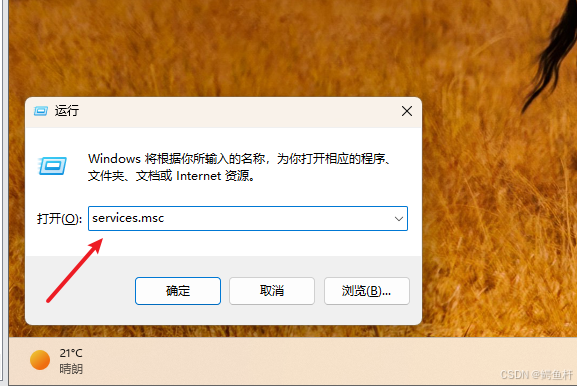
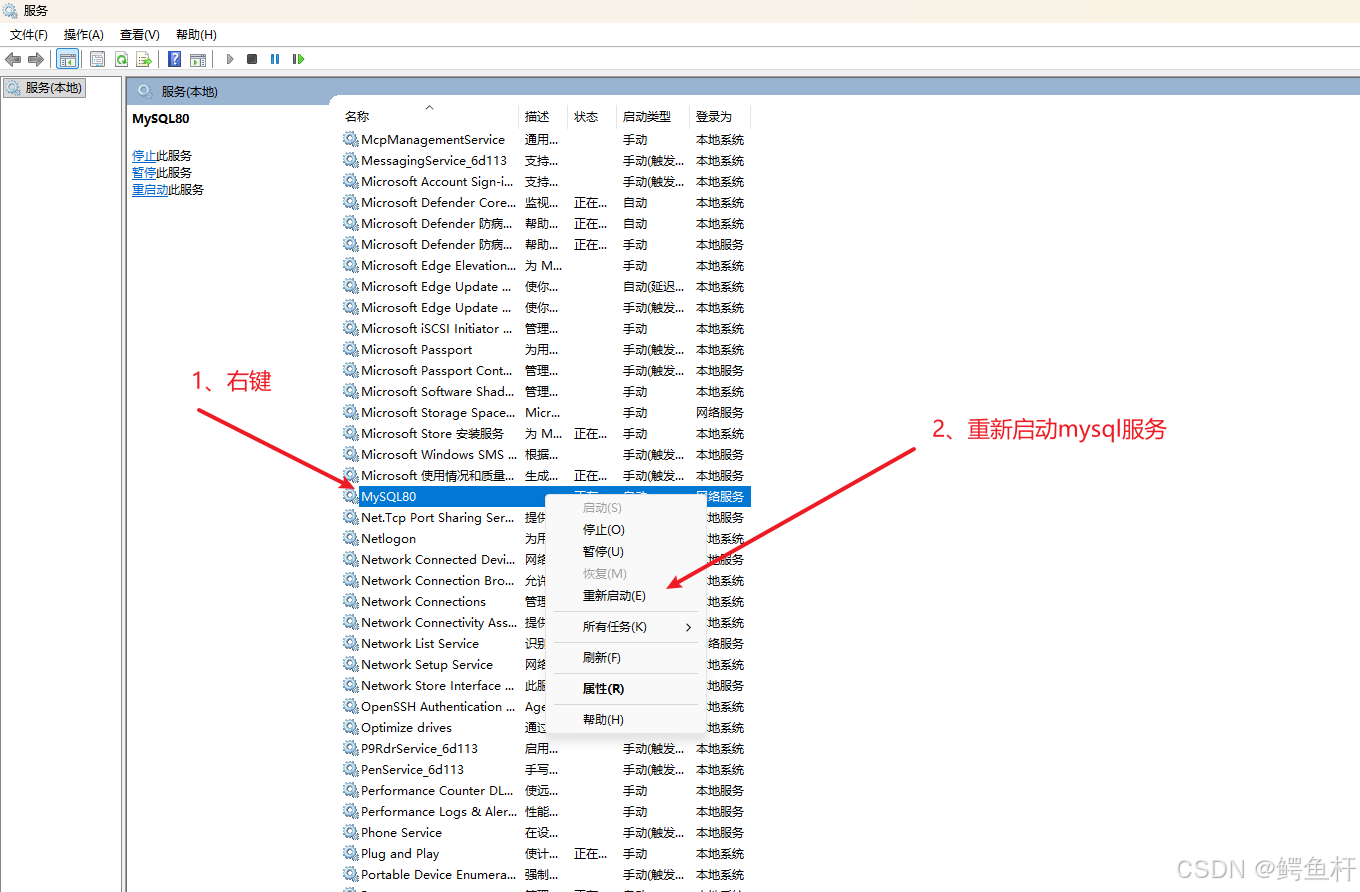
2) 重启MySQL服务
总结
各位再见!这里是 鳄鱼杆的空间,钓……鳄鱼的杆儿!
期待下次再会!
愿你的每一次垂钓之旅都能满载而归。


AtomGit 是由开放原子开源基金会联合 CSDN 等生态伙伴共同推出的新一代开源与人工智能协作平台。平台坚持“开放、中立、公益”的理念,把代码托管、模型共享、数据集托管、智能体开发体验和算力服务整合在一起,为开发者提供从开发、训练到部署的一站式体验。
更多推荐


 11
11 0
0- 0


 已为社区贡献2条内容

所有评论(0)