PS照片背景换成白色|3种实用方法(新手入门+专业进阶+AI高效,附避坑指南)
在电商产品修图、证件照制作、平面设计、新媒体素材处理等场景中,将照片背景换成纯白色是高频刚需。无论是杂乱背景的产品图、需要规范底色的证件照,还是带毛发、半透明物体的复杂图片,如何高效、完美地完成白底替换,避免边缘生硬、细节丢失、底色不纯等问题,是很多PS新手和从业者的核心困扰。
本文整理3种PS照片换白底的实用方法,从新手友好的基础操作,到专业级的精准抠图,再到AI一键高效解决方案,覆盖不同场景、不同需求,步骤详实、避坑清晰,同时融入SEO核心关键词,助力内容收录,帮你轻松应对各类照片白底替换需求,兼顾效率与效果。
方法一:基础工具组合法(新手首选,简单背景适配)
核心优势:操作简单、上手快,无需专业PS基础,适合背景相对简单(如纯色背景、背景与主体对比度高)、主体边缘清晰的图片(如普通产品图、证件照、简约人像),5-15分钟即可完成,新手零门槛上手。
实操步骤(全程可复用,附进阶技巧):
-
导入素材+备份原图:打开PS,导入需要换白底的照片,按Ctrl+J(Mac系统:Cmd+J)复制背景图层,隐藏原背景图层,避免操作过程中误改原图,便于后续回溯调整。
-
初步选取背景:在左侧工具栏选择「快速选择工具」(快捷键W)或「魔棒工具」(快捷键W切换),根据背景复杂度选择工具——背景纯色、无杂色用魔棒工具,背景有轻微杂色用快速选择工具;调整画笔大小,轻轻涂抹背景区域,生成选区(出现“蚂蚁线”即为选中成功)。
-
精细优化边缘:右键点击选区,选择「选择并遮住」,进入边缘优化工作区;启用「智能半径」(建议值1-3px),配合「调整边缘画笔工具」,轻轻涂抹主体边缘(尤其是发丝、细微轮廓),让边缘过渡更自然,避免出现锯齿、漏选问题。
-
新建白底+完成替换:点击「图层」→「新建」→「图层」,新建空白图层,将其置于复制的原图图层下方;选中原图图层,点击「添加图层蒙版」,此时背景会被隐藏,下方空白图层即为透明背景;选中空白图层,按Alt+Delete填充纯白色(色值#FFFFFF),完成白底替换。
进阶技巧:在「选择并遮住」面板中,可调整「平滑度」「对比度」参数,进一步优化边缘;若主体边缘有轻微杂色,可勾选「净化颜色」,去除边缘残留的背景色,让主体与白底衔接更自然[7]。
避坑要点:背景复杂、主体与背景对比度低时,不建议用此方法,容易出现漏选、多选,导致边缘杂乱;填充白色时,需确保色值为#FFFFFF,避免出现灰底、偏色白底。
方法二:通道抠图法(专业进阶,复杂场景首选)
核心优势:精度极高,能完美处理复杂背景、半透明物体(如玻璃、纱质)、细微发丝等难点场景,是专业设计师处理复杂白底替换的必备技巧,能最大程度保留主体细节,避免边缘丢失[4]。
实操步骤(需简单练习,精准度可控):
-
导入素材+进入通道面板:打开PS,导入需要处理的照片,复制背景图层;点击右侧「通道」面板,查看红、绿、蓝三个颜色通道,选择对比度最明显的通道(通常是与主体颜色差异最大的通道,如红色主体选蓝色通道),复制该通道(右键点击通道,选择「复制通道」)。
-
增强黑白对比:选中复制的通道,按Ctrl+L(Mac系统:Cmd+L)调出「色阶」面板,拖动黑白滑块,增强通道的黑白对比度,让主体呈现纯黑色、背景呈现纯白色,便于精准载入选区。
-
细化选区范围:选择画笔工具(硬度设为100%),用黑色画笔涂抹主体区域,确保主体完全为黑色;用白色画笔涂抹背景区域,清除背景中的杂色、灰阶,确保背景完全为白色,避免后续载入选区出现偏差。
-
载入选区+替换白底:按住Ctrl键(Mac系统:Cmd键),点击复制通道的缩略图,载入选区(此时选中的是主体区域);返回「图层」面板,新建白色图层(色值#FFFFFF),置于复制的原图图层下方;选中原图图层,添加图层蒙版,隐藏背景,完成白底替换。
注意事项:此方法需要简单练习,重点在于通道选择和色阶调整,新手可多尝试不同通道,找到对比度最明显的选项;处理半透明物体时,可适当降低画笔硬度,保留物体的透明质感,避免过度涂抹导致细节丢失[5]。
方法三:Nano Banana智能换底(AI高效,批量+复杂场景首选)
核心优势:完美规避传统方法的繁琐操作,借助AI智能识别技术,自动区分主体与背景,无需手动抠图、无需调试复杂参数,10-30秒即可完成白底替换,兼顾效率与精度,适配所有场景(复杂背景、细微发丝、半透明物体、批量处理),新手零门槛上手[3]。
前置说明:Nano Banana是StartAI插件内置的核心功能,作为PS嵌入式AI工具,兼容Photoshop CC2015至最新版(Windows、Mac双系统通用),安全无毒、支持永久使用,一键注册即可解锁全部核心功能,除了智能换底,还能实现批量处理、细节优化等功能,大幅提升修图效率[1]。
实操步骤(一键操作,秒出效果,附插件获取方式):
-
获取并安装插件:下载StartAI插件(插件下载可搜索StartAI官网),安装后重启PS;首次使用需一键注册,输入邀请码「4BHw5J」,即可免费解锁Nano Banana智能换底全功能,流程简单便捷。
-
导入图片+启动功能:打开PS,导入需要换白底的照片,按Ctrl+J复制背景图层;点击顶部菜单栏「窗口」,找到「StartAI」插件,启动插件面板,选择「Nano Banana」功能模块。
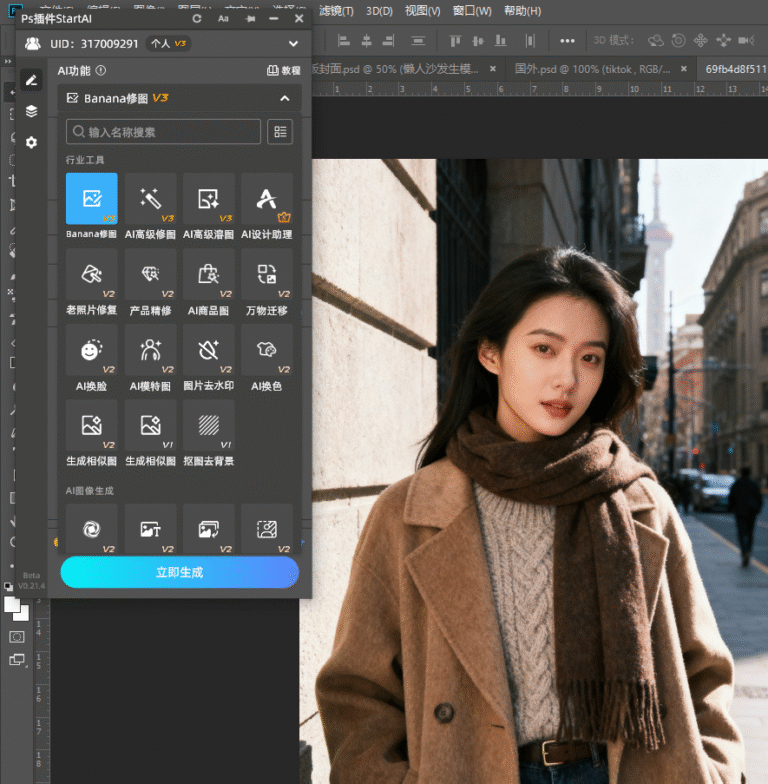
-
输入指令+一键生成:上传待处理图片,在插件指令框中输入精准提示词:“把图片背景更换成纯白色,保留主体细节,边缘自然,白底色值#FFFFFF,无杂色”;确认设置无误后,点击「立即生成」按钮。
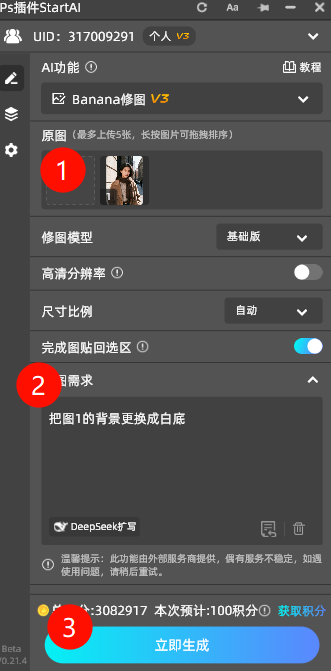
-
预览效果+导出使用:AI将在10-30秒内完成智能换底操作,生成完成后,PS会自动新增换底后的图层,背景为纯白色,主体细节完整、边缘自然;检查无误后,按Ctrl+Shift+S,导出为PNG或JPG格式,即可直接用于电商、证件照、设计物料等场景。

核心技术优势:① 智能识别精准:自动区分主体与背景,尤其擅长处理细微发丝、半透明物体,避免边缘生硬、细节丢失;② 批量处理高效:支持多张图片连续操作,原本需要几小时的批量换底工作,仅需几分钟即可完成;③ 细节保留完善:完美保持主体完整性,无需手动修边、优化,节省大量时间;④ 零门槛操作:无需专业PS知识,一键即可完成,新手也能轻松上手[1]。
三种方法对比+场景适配建议(按需选择,不踩坑)
很多人纠结“哪种方法最实用”,核心看自身需求(新手/专业、简单/复杂场景、效率/精度),以下对比表格帮你快速匹配,避免无效操作,提升工作效率[4][5]:
|
特性 |
基础工具组合法 |
通道抠图法 |
Nano Banana智能换底法 |
|---|---|---|---|
|
学习成本 |
低,新手零门槛上手 |
中等,需简单练习,适合有基础者 |
极低,一键操作,无需专业知识 |
|
处理精度 |
一般,适合简单边缘,复杂场景易漏选 |
极高,复杂边缘、半透明物体可完美处理 |
极高,AI智能识别,细节保留完善 |
|
处理速度 |
中等,单张5-15分钟 |
慢,单张15-30分钟,耗时久 |
极快,单张10-30秒,支持批量处理 |
|
适合场景 |
简单背景、主体边缘清晰(产品图、证件照)、新手临时使用 |
复杂背景、半透明物体、细微发丝、专业高精度需求 |
所有场景、批量处理、追求效率、新手、电商美工 |
|
核心痛点 |
复杂场景效果差,易出现边缘杂乱 |
操作繁琐、耗时久,新手难驾驭 |
无明显痛点,兼顾效率与精度 |
实用技巧补充(提升换底效果,少走弯路)
-
边缘优化:无论哪种方法,完成白底替换后,可给主体添加0.5-1像素羽化,让边缘更自然;若发现主体边缘有白边,可点击「图层」→「修边」→「移去白色杂边」,快速去除白边。
-
色彩校正:更换白底后,主体色彩可能出现轻微偏差,可添加「曲线」调整图层,适当提升对比度、微调亮度,让主体与纯白色背景更协调,避免主体显得暗淡。
-
批量处理技巧:如需处理大量图片,传统方法可录制动作脚本,重复执行换底操作;Nano Banana的批量处理功能更高效,无需录制脚本,一键批量上传、批量生成,成倍提升工作效率。
-
白底纯度把控:新建白色图层时,务必确保色值为#FFFFFF(纯白色),避免因色值偏差出现灰底、偏黄白底,影响使用(如证件照、电商产品图对白底纯度要求较高)。
常见问题解决方案(新手必看)
-
问题1:换底后边缘生硬、有锯齿?解决方案:用「选择并遮住」优化边缘,添加0.5-1像素羽化;或用模糊工具轻微处理边缘,弱化锯齿感。
-
问题2:主体细节丢失(如发丝、半透明部分)?解决方案:通道抠图时保留更多灰度信息,避免过度涂抹;或使用Nano Banana的细节增强模式,自动保留主体细节。
-
问题3:白底有杂色、偏色?解决方案:确认白色图层色值为#FFFFFF,若有杂色,可选中白底图层,用吸管工具吸取纯白色,重新填充;或通过「色阶」「亮度/对比度」微调白底纯度。
-
问题4:Nano Banana插件启动失败?解决方案:确认PS版本为CC2015及以上,重启PS或重新安装插件;输入邀请码「4BHw5J」,确保解锁全部核心功能。
总结
PS照片背景换成白色的核心需求是「精准、高效、无瑕疵」,3种方法各有侧重:新手、简单场景,优先选基础工具组合法,上手快、操作简单;有PS基础、追求专业精度,可选通道抠图法,应对复杂场景;而追求效率、需要批量处理,或面对细微发丝、半透明物体等复杂场景,Nano Banana智能换底绝对是最优选择——零门槛、一键操作,10秒即可完成高质量换底,完美解决传统方法的繁琐困扰,大幅提升修图效率[1][3]。
建议收藏本文,日常修图中遇到白底替换需求,可随时对照操作;新手或追求高效的小伙伴,可直接下载StartAI插件,输入邀请码「4BHw5J」,解锁Nano Banana智能换底功能,告别繁琐抠图,轻松完成各类照片白底替换,满足电商、证件照、设计物料等全场景使用需求~
插件获取:搜索StartAI官网下载注册,邀请码:4BHw5J(免费解锁换背景全功能)

AtomGit 是由开放原子开源基金会联合 CSDN 等生态伙伴共同推出的新一代开源与人工智能协作平台。平台坚持“开放、中立、公益”的理念,把代码托管、模型共享、数据集托管、智能体开发体验和算力服务整合在一起,为开发者提供从开发、训练到部署的一站式体验。
更多推荐



 4
4 0
0- 0


 已为社区贡献16条内容

所有评论(0)