AI复刻5A景区智慧导览,从10万到千元的成本(四)基于 ebmap Tour 搭建智慧导览
系列文章目录
我们前面已经使用AI生成好了手绘地图,现在我们可以用这个手绘图来创建智慧导览系统的了。我使用 ebmap Tour 来完成后面的工作。ebmap Tour 是一个零代码制作智慧导览地图的平台,使用简单,功能强大,对新手非常友好。
关于如何使用 ebmap Tour 创建智慧导览地图,因为内容过多,这边就不展开赘述,否则会让整个文章篇幅过长。我之前有发过详细的使用教程,感兴趣的可以前往查看:《ebmap tour 1小时创建景区智慧电子导览系统》
本章只挑选一些和本次制作有关的重点内容来讲解。
一、导入手绘地图并切片
1、什么是地图切片?
我之前做的手绘图尺寸是 11520×10752 像素,文件大小是 36.9MB。这么大的图片,如果在游客端中一次性加载和进行缩放拖拽等交互,会有很多问题,例如加载缓慢、交互卡顿等现象。
因此,现代的地图都是使用瓦片切片的。就是将一张地图按缩放级别切分成256×256的小图片。在由客户端需加载。这样既保证加载速度,又让交互变得顺畅。感兴趣的读者,可以查看我的另一篇文章:《瓦片地图原理简介以及 ebmap Tour 的切图方式》
2、如何切片?
传统的方法切片是比较复杂的,一堆的配置和各种注意事项,会搞的很头大。不过在 ebmap Tour 中,集成了切片功能。我们只需要将图片上传到平台中,填写几个基础参数。平台就会自动进行切片,并将切片引用到我们的智慧导览中。
1、创建自定义地图:具体入口在【地图源管理】>【自定义地图】中,选择【创建自定义地图】,接着填写地图名称,点击确定即可完成创建。创建好之后,在列表中就会出现我们刚刚创建的地图,点击地图后面的【切图面板】打开切图界面。
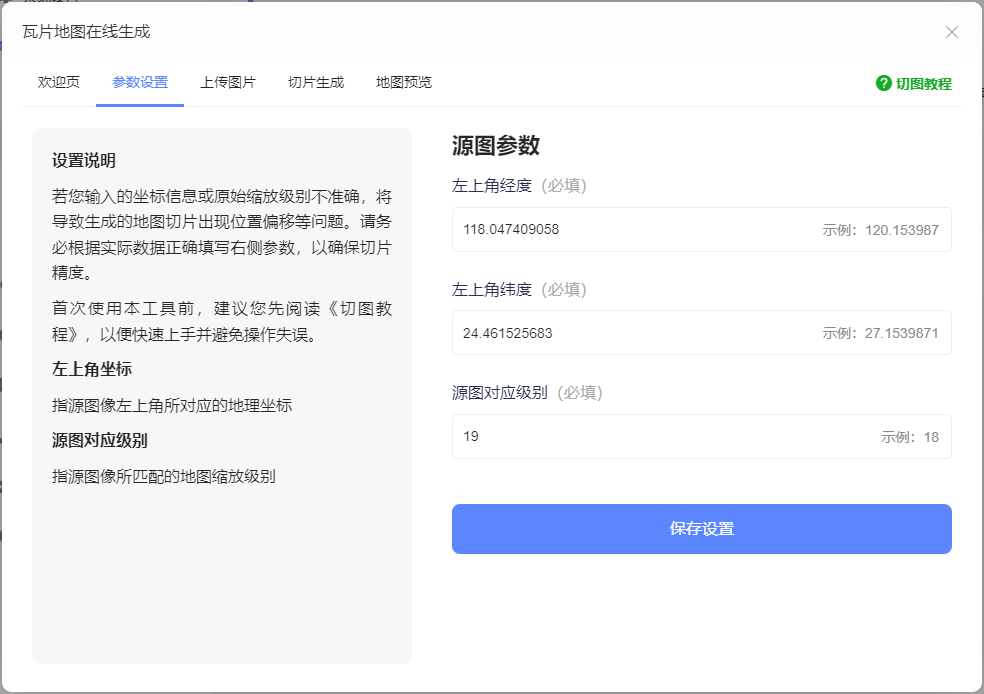
2、设置切图参数:按照我之前手绘的底图信息,写入切图参数。主要就两个参数,很简单:左上角的经纬度和源图对应的级别,如下图:
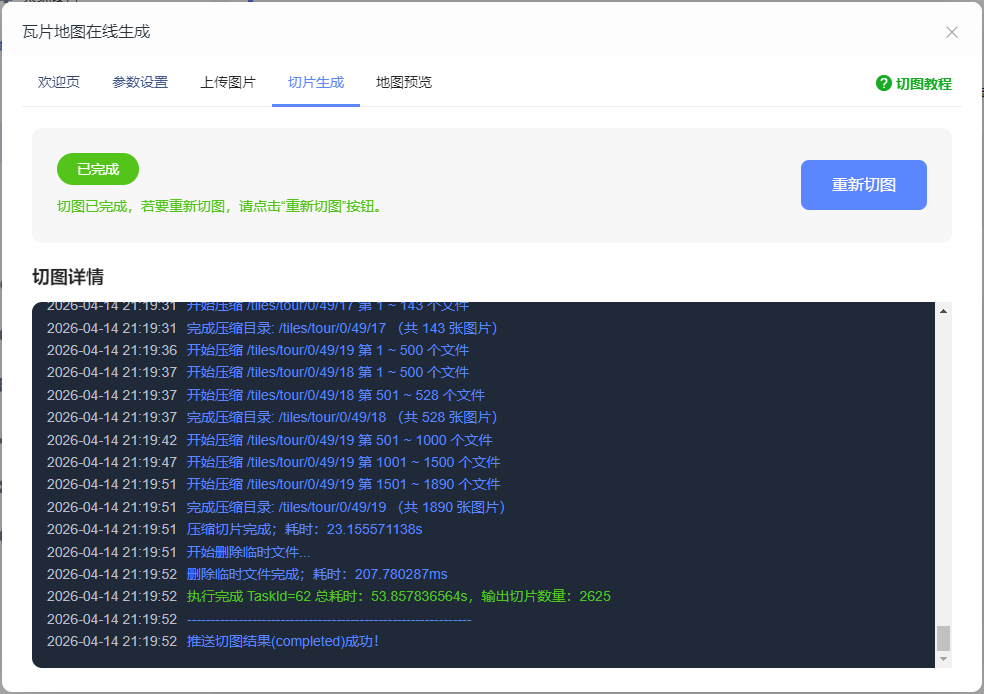
3、上传图片开始切图:接着再上传图片(上传图片的文件命名方式,可以参考官方教程)。接着切换到【切片生成】选项卡,点击【开始切图】即可,等待几分钟切图即可完成,如下图:
4、启用自定义地图:切图完成后,关闭切图面板。在列表中我们刚刚的自定义地图状态已经变更为“已完成”了,此时点击启用按钮即可,如下图:

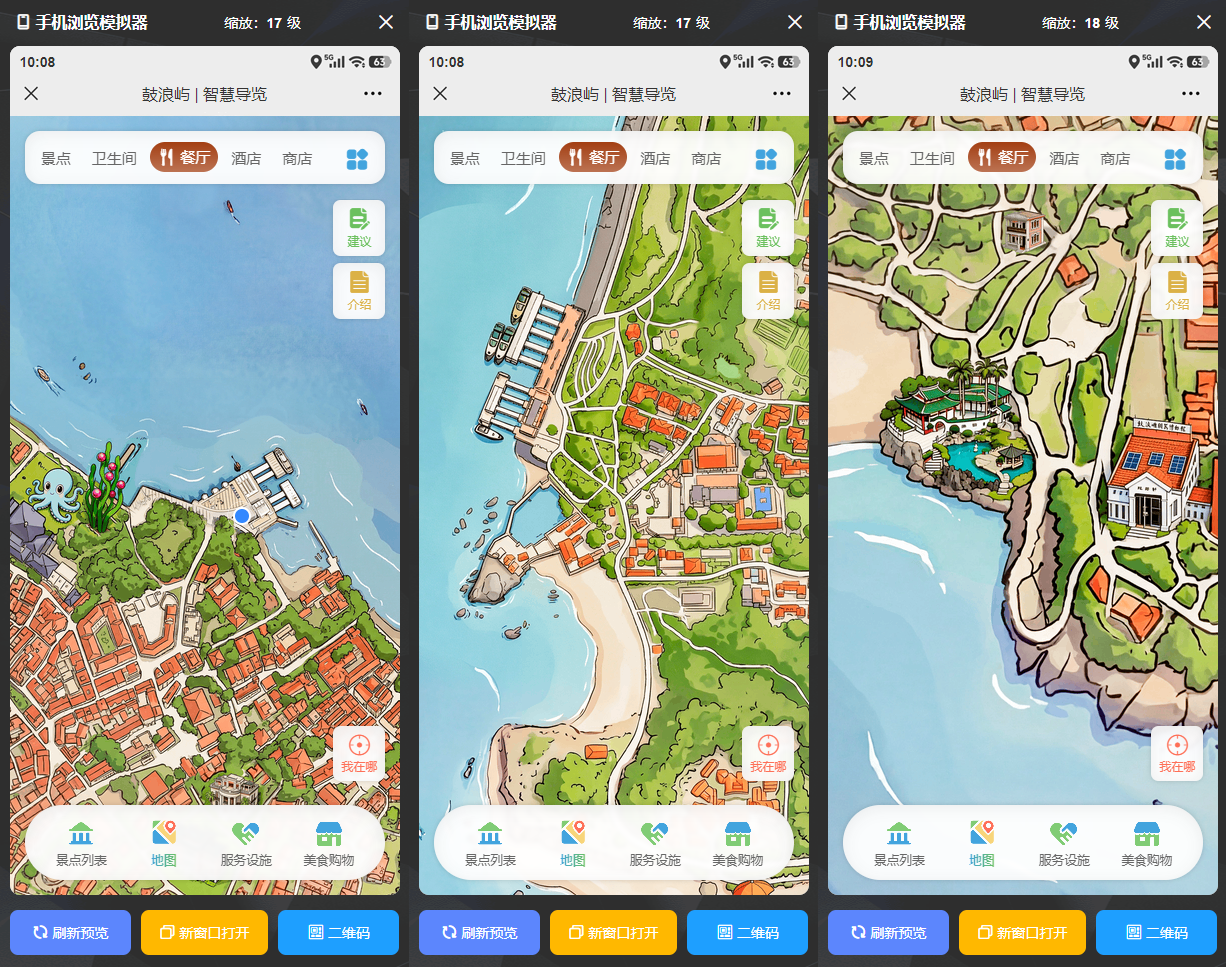
启用后,我们刷后台模拟器的预览,就可以看到地图应用的效果:
二、绘制路网实现寻路功能
ebmap Tour 寻路导航功能没有采用第三方导航,而是采取自己绘制路网的方式。这样的优点是可以自由绘制路网,但是一些景区的内部道路第三方没有收录。同时在游客端寻路时,也不用跳出应用。但是需要我们手动绘制路网,像鼓浪屿这样道路复杂的,就会比较花时间。
绘制路网的功能入口在【自动寻路】>【路网绘制】中,如果没有这个入口,可能是您没有启用寻路插件,需要到扩展中心先启用插件。
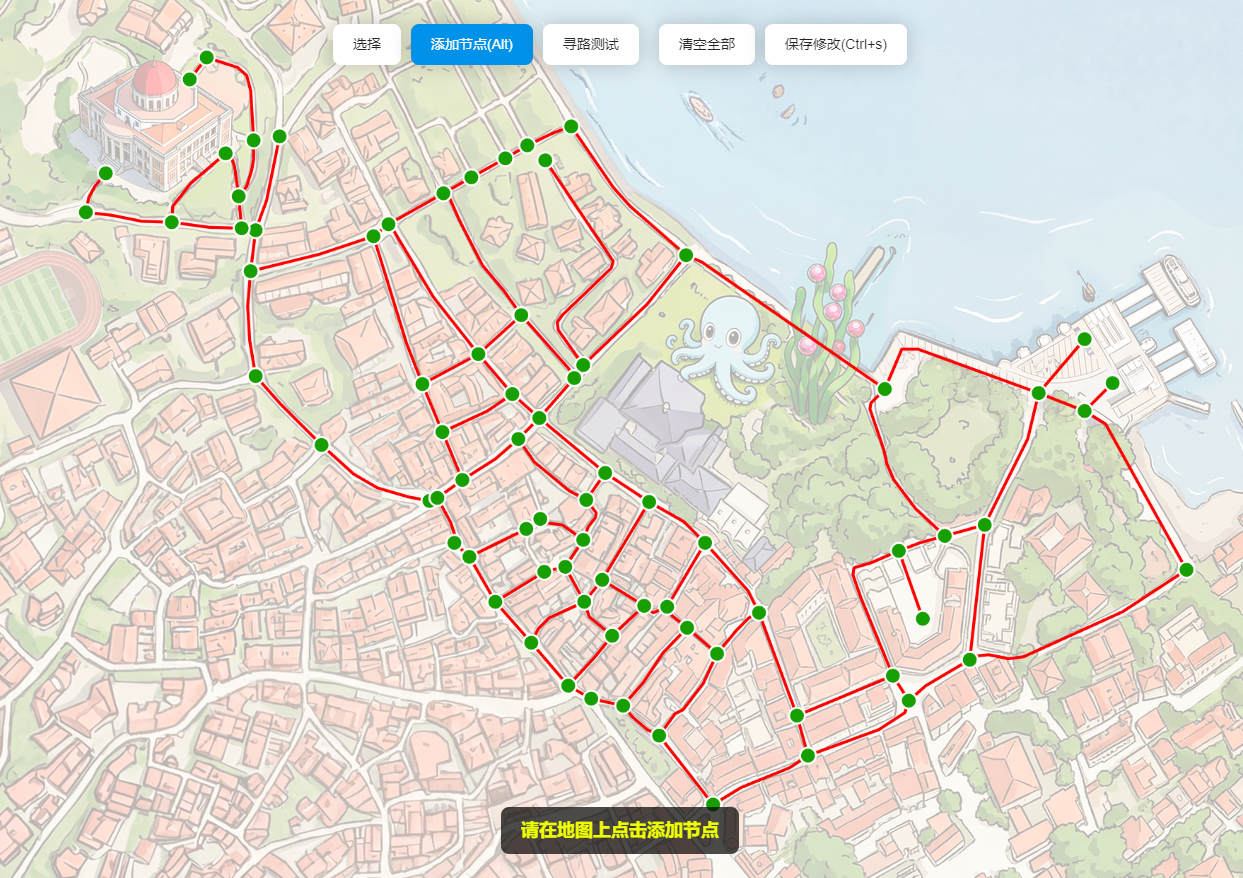
路网绘制也很简单,主要就是在各个路口处添加节点,然后连接各个节点,绘制好路线,下面是我绘制中的截图:
绘制好路网后,在游客端就可以使用寻路功能了,如下:
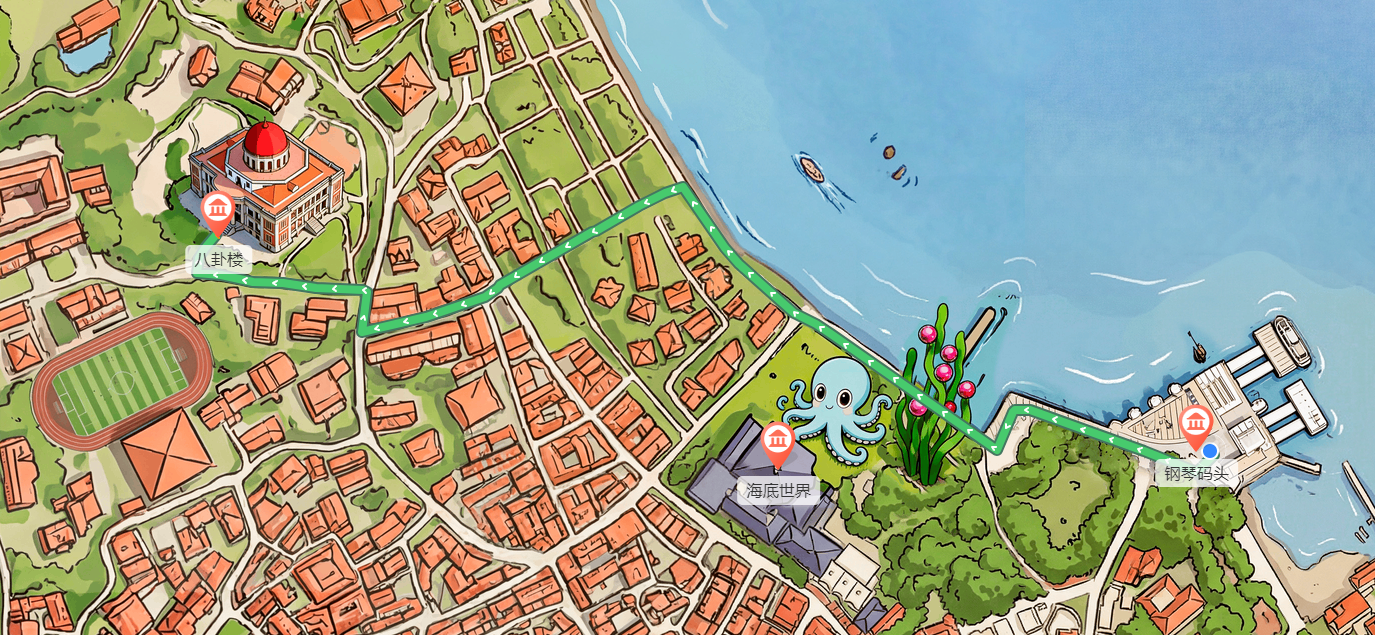
三、其他功能
ebmap Tour 包含许多功能,例如语音讲解、游玩路线推荐、720游览、智慧节目单、智能寻路、景区天气预报等等,这些功能启用都很简单,可以查看我的番外详细教程:《ebmap tour 1小时创建景区智慧电子导览系统》
下面是我最终制作好的效果预览(手机版+大屏版):
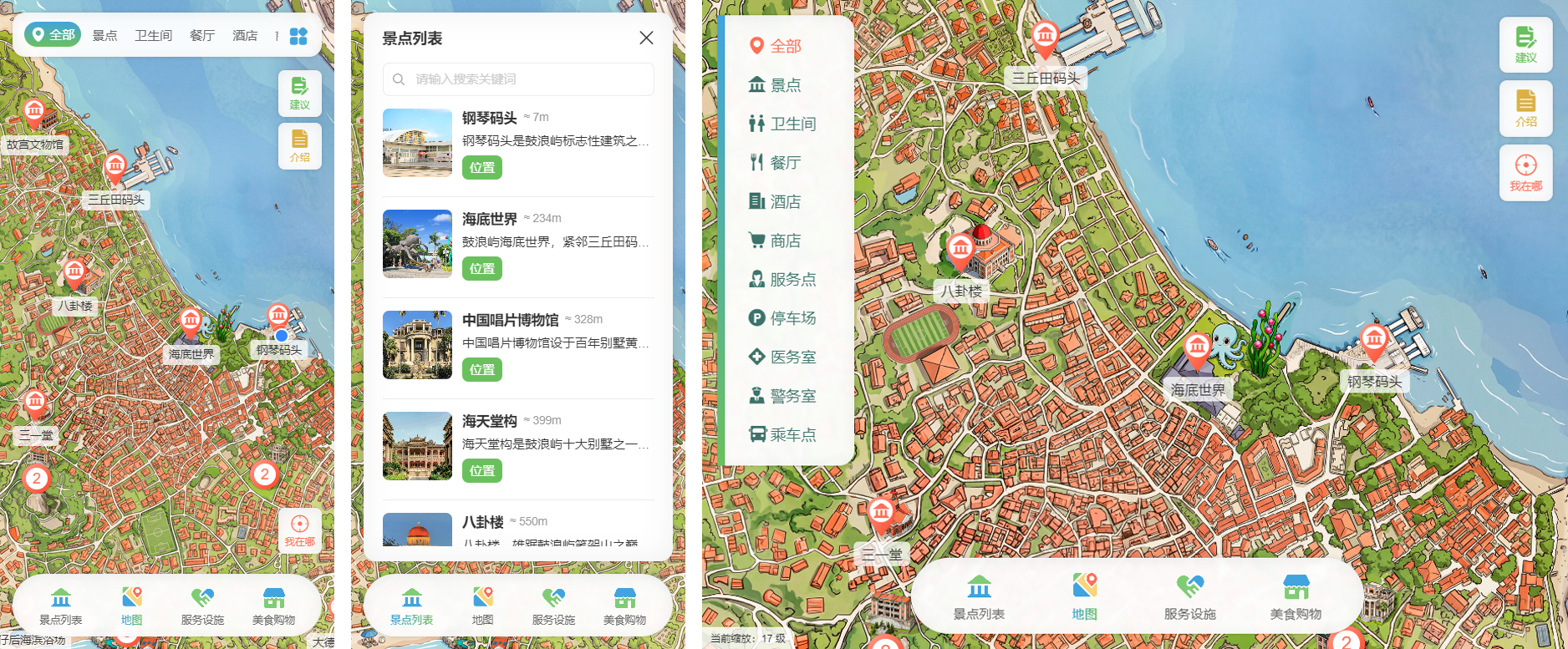
制作智慧导览比较花时间的是前期的资料采集和手绘图绘制。至于制作部分其他比较简单,花个几个小时就做好了。接下去我们就可以进行上线了。下一篇我将记录上线操作以及本次制作的总结。

AtomGit 是由开放原子开源基金会联合 CSDN 等生态伙伴共同推出的新一代开源与人工智能协作平台。平台坚持“开放、中立、公益”的理念,把代码托管、模型共享、数据集托管、智能体开发体验和算力服务整合在一起,为开发者提供从开发、训练到部署的一站式体验。
更多推荐



 7
7 0
0- 0


 已为社区贡献6条内容

所有评论(0)