Windows全程踩坑实录:Docker部署Dify从报错到完美成功(亲测每坑解决办法)
Windows全程踩坑实录:Docker部署Dify从报错到完美成功(亲测每坑解决办法)
标签:#Docker #Dify #WSL2 #Windows部署 #AI应用搭建 #自托管部署
**阅读建议:**新手照着本文顺序操作,不走弯路,一次部署成功,所有报错+原因+真实解决办法全部复盘。
一、前言
最近在本地Windows电脑,使用Docker Compose本地部署开源AI应用平台Dify。原本以为跟着官方文档几分钟就能搞定,结果全程连环踩坑不断:Docker启动WSL更新失败、Git命令无法识别、源码克隆卡住、自己改配置越改越崩、80端口占用打开Nginx默认页、杀完端口进程Docker反而起不来等一系列问题。
本文严格按照我本人真实操作先后顺序完整复盘,从修复Docker WSL环境 → 安装Git克隆源码 → Docker部署启动 → 网页访问调试,把每一个报错现象、产生原因、最终亲测有效的解决办法全部详细记录,新手照着做就能一次性部署成功。
二、环境介绍 & 官方必备下载地址
-
操作系统:Windows 10 / Windows 11
-
部署环境:Docker Desktop(WSL2后端模式)
-
Docker官方下载:https://www.docker.com/products/docker-desktop/
-
Dify官方源码地址:https://github.com/langgenius/dify.git
-
Dify官方部署文档:https://docs.dify.ai/zh/self-host/quick-start/docker-compose
-
部署原则:全程使用Docker Compose官方原版配置,不修改、不精简、不魔改
三、第一步:安装Docker,首个大坑WSL更新报错
问题1:Docker启动弹窗提示 WSL update failed,打不开主界面
报错现象:
Docker Desktop安装完成后,双击打开直接弹窗提示WSL需要更新,自动更新进度卡住不动,最后更新失败,Docker直接闪退,连主界面都进不去,后续所有部署操作全部卡死无法进行。
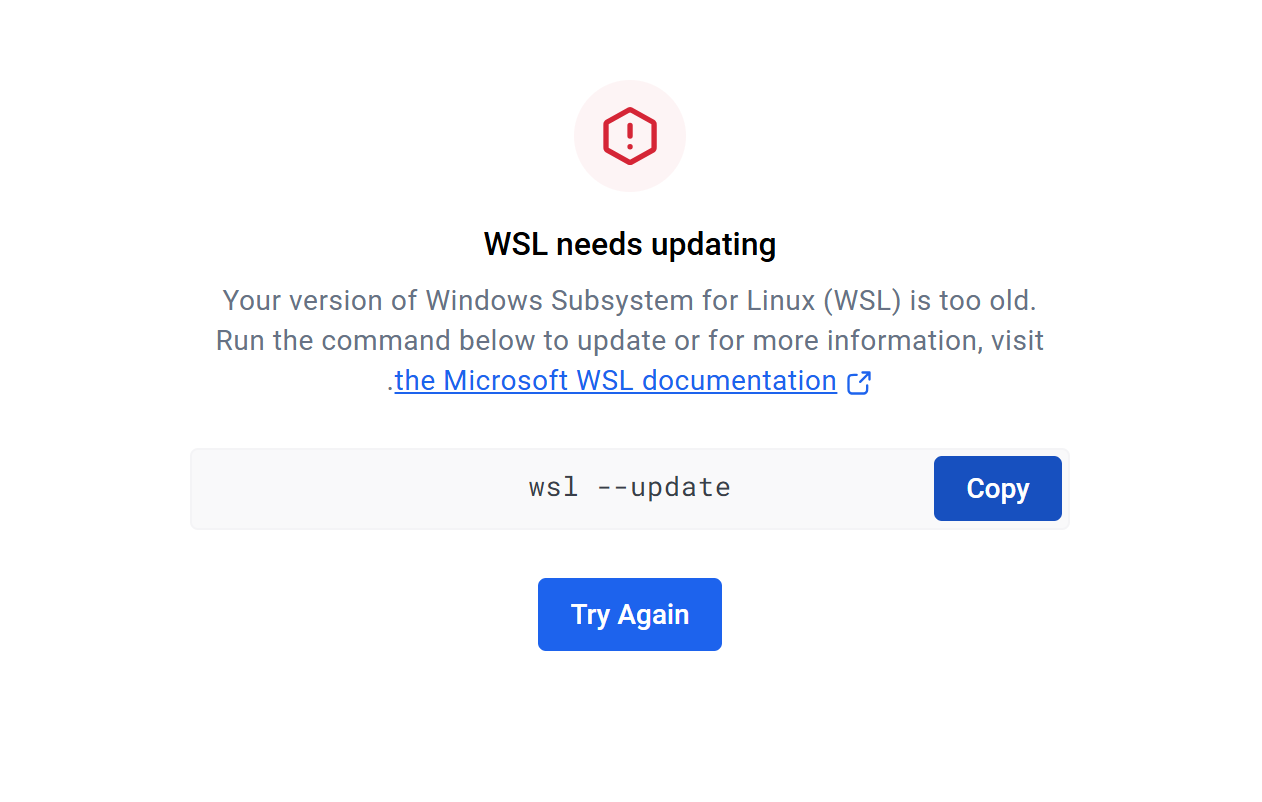
报错根本原因:
新版Docker Desktop强制要求WSL2内核版本5.15及以上才能正常运行;我电脑自带的WSL内核版本老旧不兼容,加上Windows网络限制,Docker自动在线更新WSL内核下载失败,导致Docker引擎无法启动。
亲测有效解决办法(仅一条命令):
PowerShell以管理员身份运行,执行WSL强制更新命令:
wsl --update
【自行插入:wsl --update命令执行成功截图】
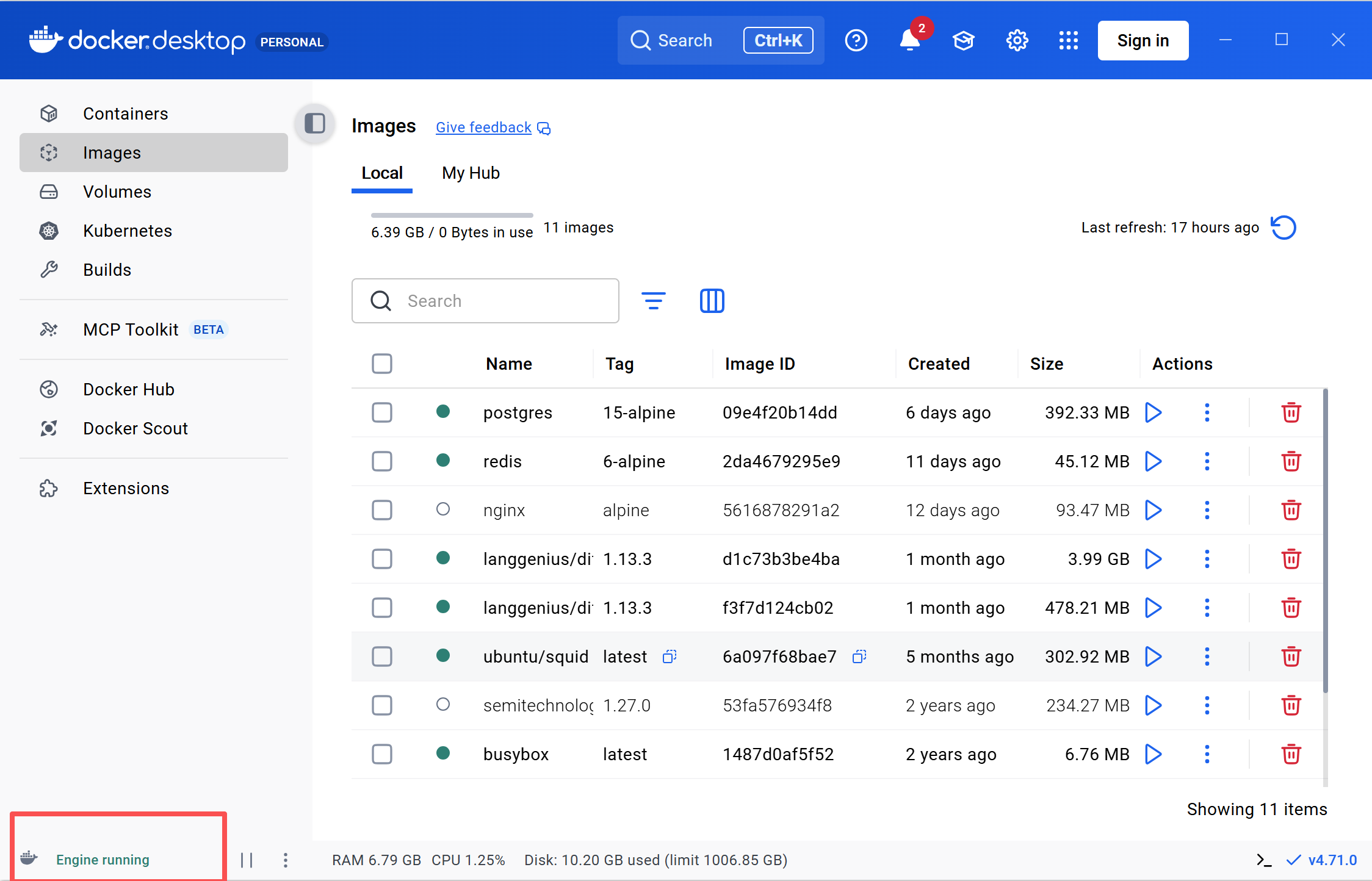
更新完成后重启电脑,再次打开Docker Desktop,即可正常启动无报错。
四、第二步:安装Git,克隆Dify源码连续踩坑
问题2:未安装Git,提示git不是内部或外部命令,终端无法解析这个动态命令
原因:Windows系统默认没有预装Git工具,终端无法识别git相关克隆指令。
解决方式:下载安装Windows版Git,全程默认下一步安装即可,安装完成重启终端。
问题3:网上复杂克隆命令不兼容,一直克隆失败
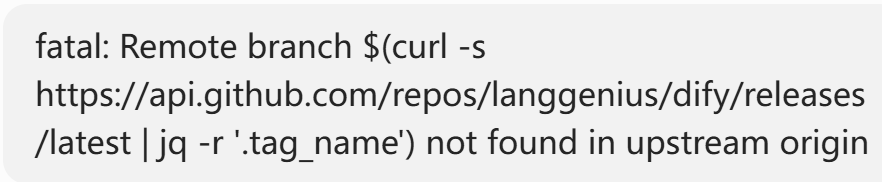
最开始跟风使用网上带curl、jq参数的复杂克隆脚本,Windows系统不兼容,执行直接报错、源码下载失败,根本拉不下来代码。
最终唯一克隆成功、稳定可用简单命令:
git clone https://github.com/langgenius/dify.git
五、第三步:部署Dify容器,配置修改踩大坑
问题4:执行docker compose down提示Network is still in use
**解决说明:直接无视即可!**这是Docker正常网络残留提示,不影响容器重启和后续部署,不用处理。
问题5:手动反复调整精简配置文件,越改越崩,换回官方原版才成功
最开始觉得官方docker-compose.yaml配置服务太多、看着复杂,跟着提示多次手动修改、删减、精简配置文件,结果端口映射错乱、前后端连接失败、数据库异常,怎么调整都启动不正常,问题越改越多。
之前用官方配置一直因为网络问题拉取镜像卡住;直到早上9点多网络环境稳定,我彻底放弃自己修改配置,完全恢复Dify官方原版默认配置,一行代码不改、不删减,重新执行启动命令,服务终于全部正常跑通。
血泪避坑总结:Dify千万别自己瞎改精简配置,只用官方原版才能部署成功!
六、第四步:容器启动成功,网页访问连环报错
问题6:浏览器访问网页空白,提示ERR_EMPTY_RESPONSE
原因:Dify容器刚启动,数据库、API、后台worker服务还在后台初始化,服务未就绪就访问必然打不开。
解决办法:容器启动后等待1分钟,等服务初始化完成再刷新访问。
问题7:访问出现Welcome to nginx页面,杀80端口进程后Docker反而起不来
核心原因:Windows系统80端口被其他软件占用,所以访问只显示Nginx默认页,不是Dify服务问题。
我按照提示执行命令杀掉80端口占用进程后,出现新问题:Docker直接异常、容器启动失败、重启Docker也无效,环境直接搞坏。
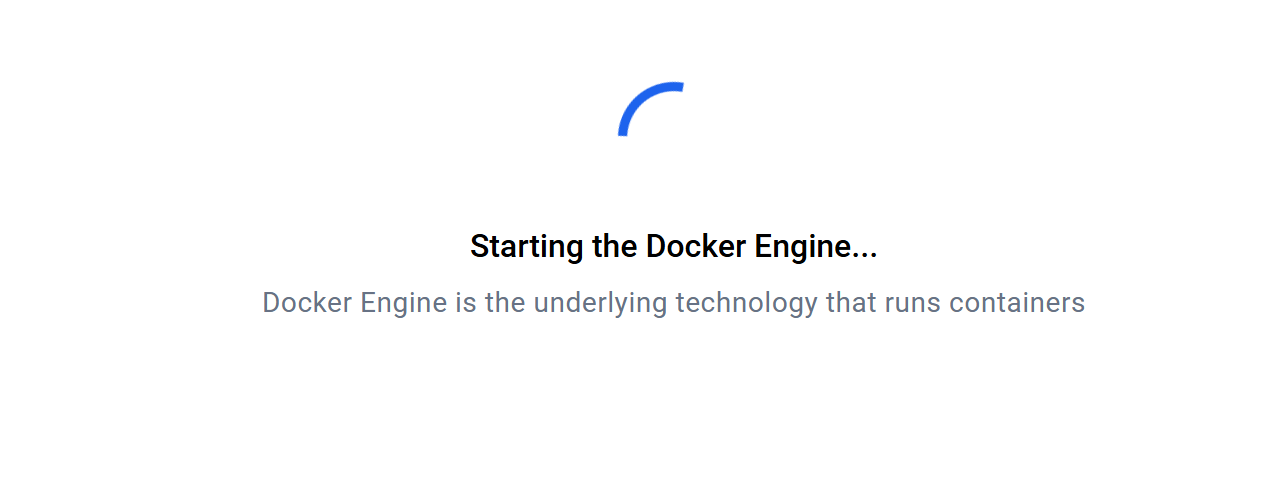
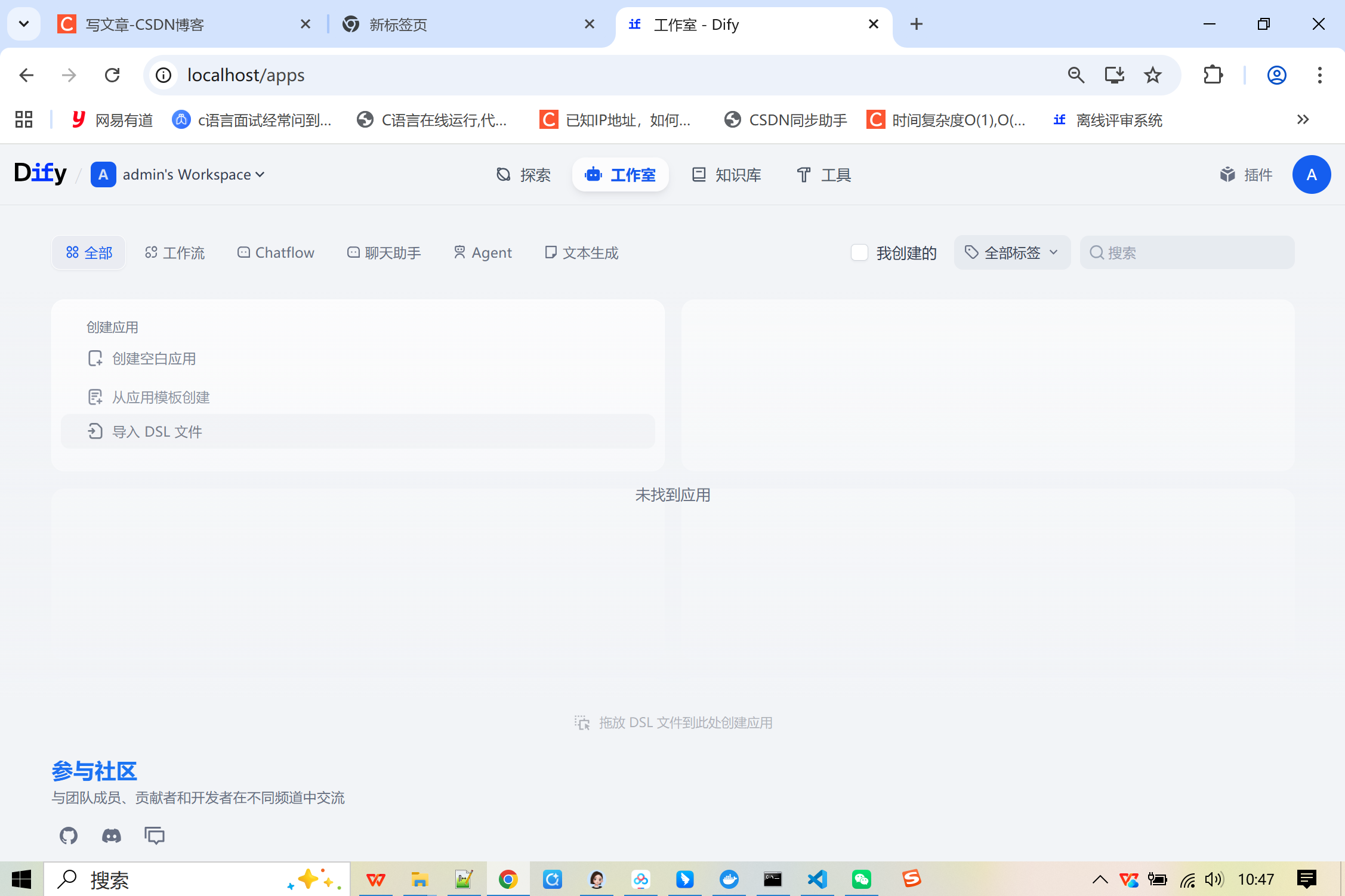
最终唯一有效解决:重启电脑,重置系统端口占用和Docker后台环境,重启后重新启动Dify容器,访问即可正常进入系统。
七、部署成功验证标准
执行以下命令查看所有容器运行状态:
docker ps
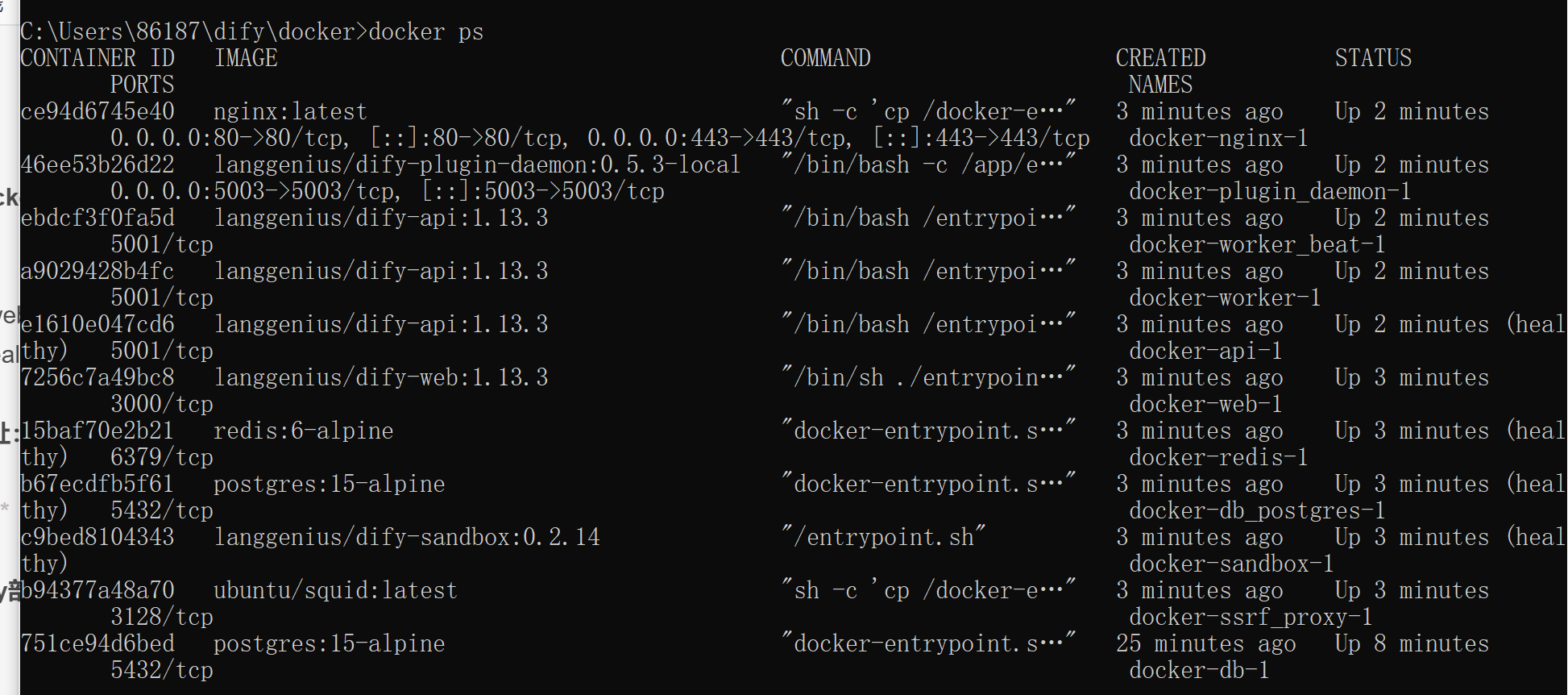
看到nginx、api、web、redis、postgres等所有容器状态为Up或healthy,即为部署成功。
本地访问唯一地址:
http://localhost
八、终极避坑总结(记住这6句就够)
-
部署顺序不能乱:先修好Docker和WSL,再克隆源码部署。
-
WSL更新报错,直接用wsl --update一键修复最简单。
-
Git克隆只用官方简单命令,不要用复杂脚本。
-
Dify配置文件绝对不要手动修改、精简、魔改。
-
乱杀端口容易搞坏环境,出问题重启电脑最管用。
-
容器启动不要急,等待1分钟让服务初始化再访问。

AtomGit 是由开放原子开源基金会联合 CSDN 等生态伙伴共同推出的新一代开源与人工智能协作平台。平台坚持“开放、中立、公益”的理念,把代码托管、模型共享、数据集托管、智能体开发体验和算力服务整合在一起,为开发者提供从开发、训练到部署的一站式体验。
更多推荐
 7
7 0
0- 0


 已为社区贡献3条内容

所有评论(0)