别让品牌壁垒卡住家长管控!小米+荣耀双机,跨品牌限制的正确打开方式
我家有两个孩子,老大今年上初一,老二刚上小学三年级。随着她们渐渐长大,手机使用问题成了我们家最头疼的事儿。今天想跟各位家长分享一下,我是怎么一步步摸索出适合我们家情况的手机管控方法的,希望能给大家一些参考。
一、起初,我把自己的小米手机交给孩子用,打开了“儿童空间”
前两年,两个孩子还没有自己的手机,偶尔需要用手机查资料、看动画片或者玩一会儿小游戏。那时候,我就在自己的小米手机上打开了【设置-特色功能-儿童空间-开启儿童空间】,这样就能给孩子一个独立的小天地。
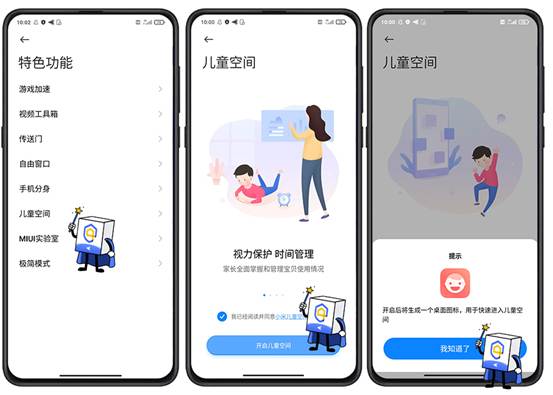
开启这个功能后,孩子进入的是一个单独的应用页面,只有我允许的应用才会显示出来。我可以在“家长中心”里设置哪些应用能用、哪些不能用,还能设定每天能玩多长时间、什么时间段可以用。最重要的是,儿童空间跟我自己的手机空间是完全隔离的,孩子用的时候根本看不到我的微信、照片、支付软件这些隐私内容,这点让我很放心。
但时间一长,问题就来了。我自己也要用手机处理工作、回复消息、买菜付款,手机总被孩子占着,很不方便。而且孩子慢慢长大了,她们总觉得是在“借”我的手机用,有时候还会闹情绪,也不利于培养娃自己的时间管理能力。
说实话,单纯的“儿童空间”功能,越来越难满足我们一家人的需求了。
二、试过全家都用小米,用“亲情守护”功能
后来我琢磨着,干脆给俩孩子都配了小米手机,这样总好管理了吧?我跟孩子们都在手机上打开自带的【手机管家】APP,点底部右侧的【手机管家】按钮,滑动屏幕找到【亲情守护】,然后根据各自的身份,我选【家长】,她俩选【孩子】。这样一来,我就能在自己的手机上给孩子们的手机设定使用规则了。
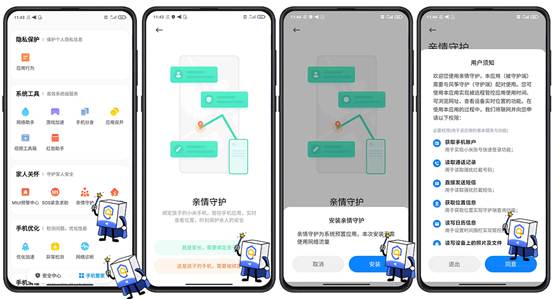
本以为这下问题解决了,结果老大不乐意了。她跟我说:“妈妈,我同学用的都是荣耀,我也想用荣耀。”老二也跟着起哄。说实话,我自己用小米用习惯了,不想因为孩子换手机就跟着换。
后来我也想过,要不就让孩子们在自己的手机上打开“儿童空间”自己管自己?这样我不用换手机,她们也能用自己喜欢的品牌。
三、让孩子自我管控?荣耀的“健康使用手机”功能
老大用上荣耀手机后,我让她自己打开【设置】,点击【健康使用手机】,选择【开启】和【我使用】。然后可以设置每天能用多久、每个应用能用多长时间、什么时间段不能用手机。我还特意让她设置了密码,想着这样她就能自己约束自己了。
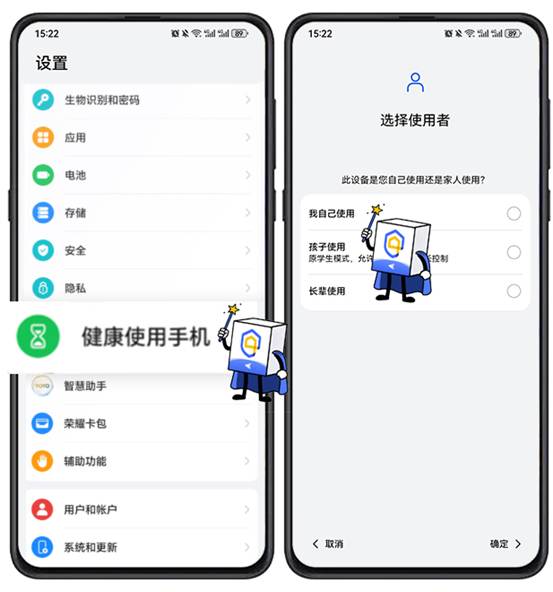
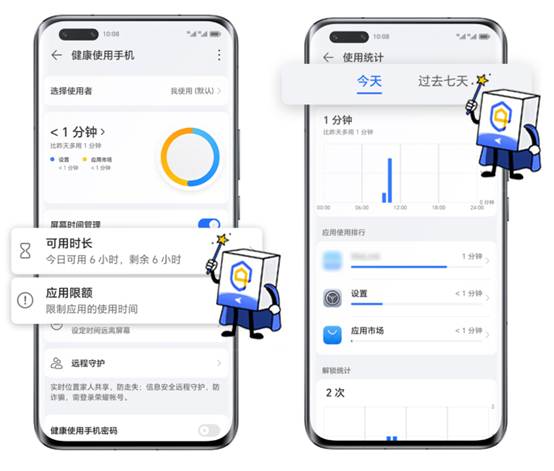
从功能上看,荣耀自带的管控确实能满足基本需求。但核心问题很快就暴露出来了——手机的掌控权完全在孩子手上。虽然我帮她设了规则,但她想改时长就改时长,想解除限制就解除限制,甚至直接退出,我根本管不住。
老大自制力本来就不算强,没过几天,那些限制就形同虚设了。晚上躲在被窝里刷视频、打游戏,第二天上课打瞌睡,老师都找过我两次了。老二虽然还小,但有样学样,也跟着“突破”限制。
这时候我才真正意识到,我面临的最大难题是:怎么用我的小米手机,跨系统、跨品牌地管控老大的荣耀手机?毕竟我不能为了管孩子,把自己的手机也换了。
四、终于找到办法:用小米跨系统管控孩子的荣耀手机
后来我一个搞IT的朋友给我推荐了AirDroid Parental Control和AirDroid Kids。简单来说,在我的小米上装家长端,在老大的荣耀上装孩子端,两台设备绑定之后,我就能在自己的手机上远程查看孩子用手机的情况,还能设置各种管控规则。
下面我把具体的操作步骤分享给大家,其实不难。
(一)前期准备
- 我的小米(家长端):我检查了一下,我的小米系统是安卓8以上版本,满足要求。小米手机安装AirDroid Parental Control,保持手机联网。
- 老大的荣耀(孩子端):荣耀手机系统也是安卓8以上,保持联网。后面需要用手机的扫一扫功能。
(二)具体绑定步骤
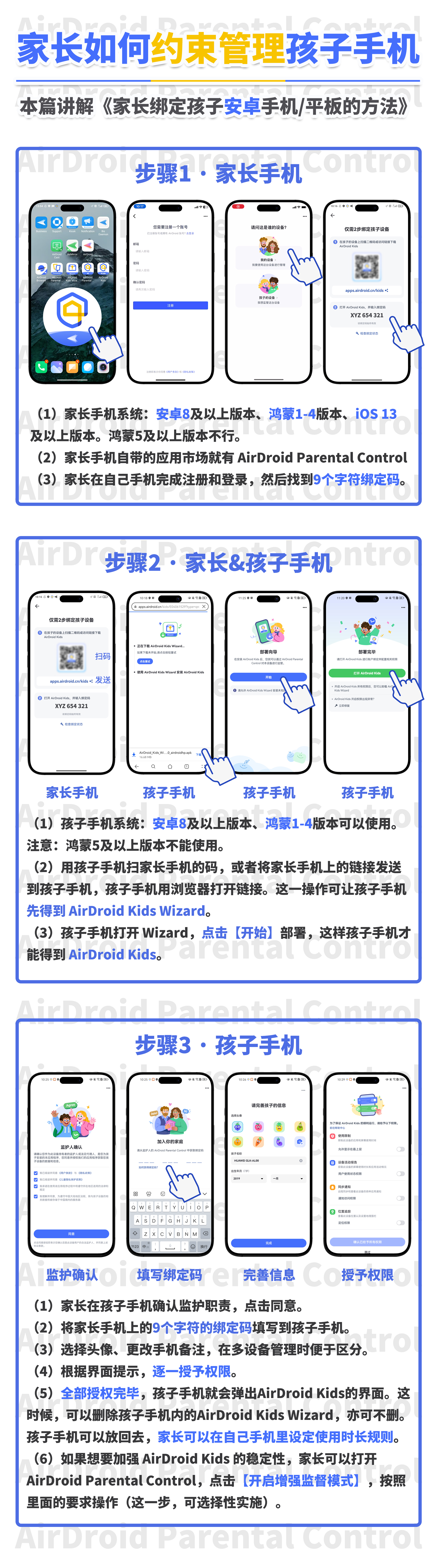
第一步:我打开小米上的AirDroid Parental Control,注册了一个账号登录进去,点击页面中的【我的设备】,屏幕上就出现了一串9个字符的绑定码。
第二步:我让老大用她的荣耀手机自带的扫一扫功能,扫描我小米上的绑定码界面。先下载了AirDroid Kids Wizard,然后点击【开始】部署,部署完成后,荣耀上就自动装好了AirDroid Kids。我让她认真看了软件的安全提示和用户条款,点击【同意】。接着进入“加入你的家庭”界面,把我小米上那9个字符的绑定码填进去。
第三步:老大的荣耀手机自动跳转到权限授权页面,我让她把整个页面的权限一个一个全部打开。
第四步:这一步稍微麻烦一点,但很重要。我用数据线把老大的荣耀手机连到电脑上,给她开启了强化监督模式。开启之后,这个软件的权限不容易被孩子自己关掉,软件也不容易被卸载,这样管控功能才能一直有效。
因为AirDroid Parental Control可以最多同时管理10台孩子设备,所以哪怕老二用的也是小米,我还是把小米手机也绑定了。
我打开自己小米上的AirDroid Parental Control,点击APP右上角的【+】号,就会弹出新的9位数绑定码。然后在老二的小米手机上,重复之前的绑定步骤就行了。
绑定完成后,我可以在自己的小米上,同时查看两个孩子的用机情况,统一设置管控规则,特别方便。
五、每天都在用的管控功能(真的很实用)
绑定完成之后,我就可以在自己的小米上,用AirDroid Parental Control远程给孩子们的手机设置各种限制了。下面这几个功能是我用得最多的。
(一)即时禁用——孩子超时耍赖的“杀手锏”
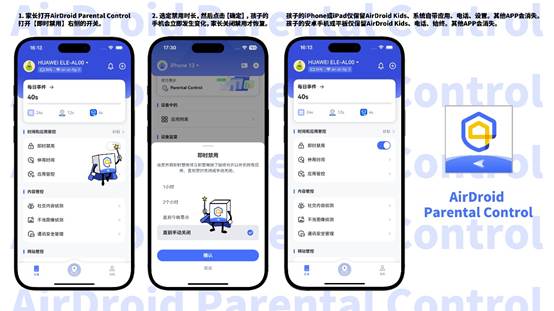
相信很多家长都遇到过这种情况:说好玩1小时,结果时间到了孩子还在玩,提醒好几次都不听。以前我只能干着急,现在不一样了,我直接打开即时禁用,远程就能把手机停掉。
即时禁用开启后,孩子手机上大部分APP都不能用了,只保留AirDroid Kids、电话、时钟和我手动加入“始终允许”列表的APP(比如给老大留了词典和学习软件)。这样既不影响孩子紧急联系我,也能有效制止她继续玩娱乐APP。
孩子打开被禁用的APP时,会看到“已被禁止使用”的提示,她知道是妈妈这边给停了。而且我的小米上还会收到提醒,告诉我孩子试图打开被禁用的APP。这招用了两次之后,老大再也不敢超时玩手机了。
(二)停用时间——保证孩子按时睡觉
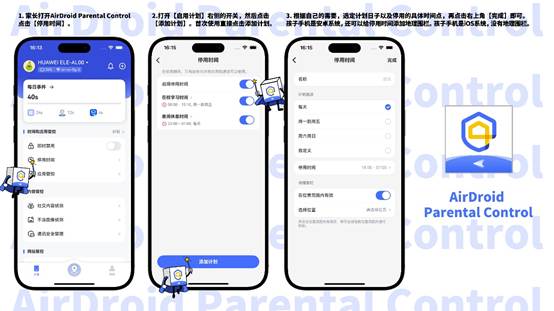
停用时间功能是我用来管两个孩子作息的。我给两个孩子都设定了晚上9点半到早上6点半为停用时间段。到了9点半,手机自动进入禁用状态,孩子没法再刷视频、玩游戏,只能乖乖睡觉。
以前老大经常熬夜玩手机到十一二点,现在有了这个功能,她的作息规律了很多,上课精神也好了。
(三)应用限制——精准管住游戏和短视频
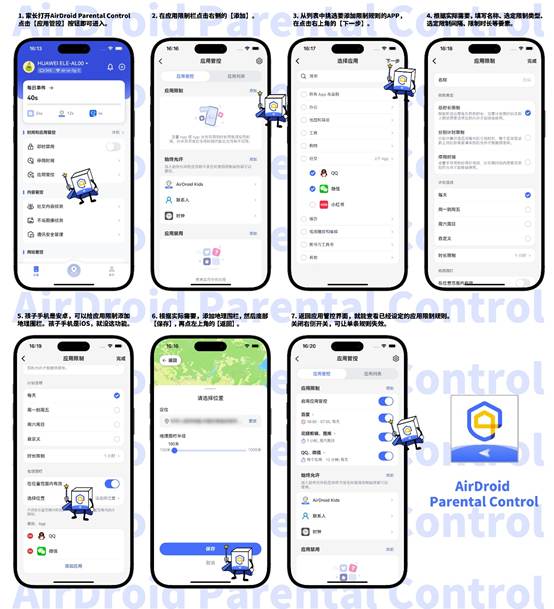
停用时间是管整台手机,应用限制就更精细了。我可以针对不同的APP设置不同的规则,孩子用学习APP不受影响,但游戏和短视频得按规矩来。
AirDroid Parental Control提供三种限制方式,我根据两个孩子的不同情况灵活使用:
- 总时长限制:我给老大设了游戏APP每天累计不超过1小时。她当天玩了1小时游戏后,游戏APP就被自动禁止了,想玩也玩不了。老二我给她设了45分钟,毕竟她年龄小一些。
- 分别计时限制:有时候我给孩子们同时限制好几个娱乐APP。比如我给老大设了3个游戏APP总限制时长1.5小时,每个游戏就能玩30分钟。其中一个游戏玩满30分钟后,这个游戏被禁,但另外两个还能继续玩。这样既满足孩子换着玩的需求,又不会过度沉迷。
- 停用时间:这个跟前面说的整台手机停用不同,是针对单个APP的。我设了短视频APP在晚上6点到8点(写作业时间)不能用,游戏APP晚上9点后不能用。老大写作业时没法刷短视频,效率高了不少。
(四)社交内容侦测——保护孩子远离不良信息
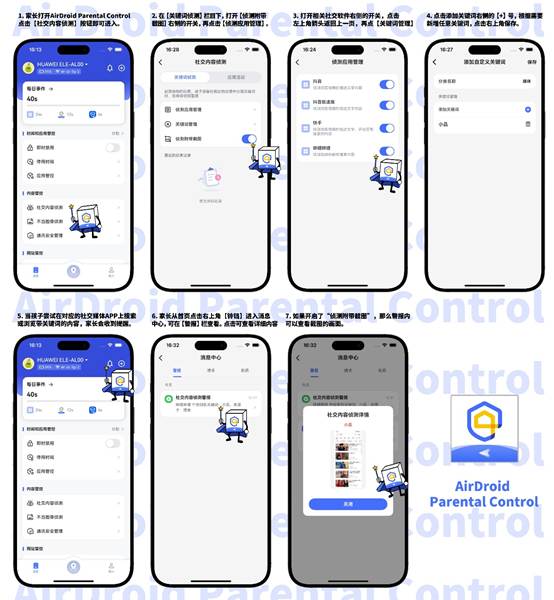
我打开【社交内容侦测】模块,开启了功能,选择了B站、抖音,然后设定了暴力、低俗、诈骗、欺凌等关键词。当孩子们在这些APP里搜索或查看带有关键词的内容时,我的小米上就会收到提醒。这样我就能及时了解孩子接触了什么信息,第一时间跟孩子沟通、引导。
(五)定位——孩子出行更放心
除了手机使用管控,孩子的出行安全也是我特别操心的。老大现在上初一,有时候自己坐公交上下学;老二虽然接送为主,但偶尔也在小区里跟小朋友玩。
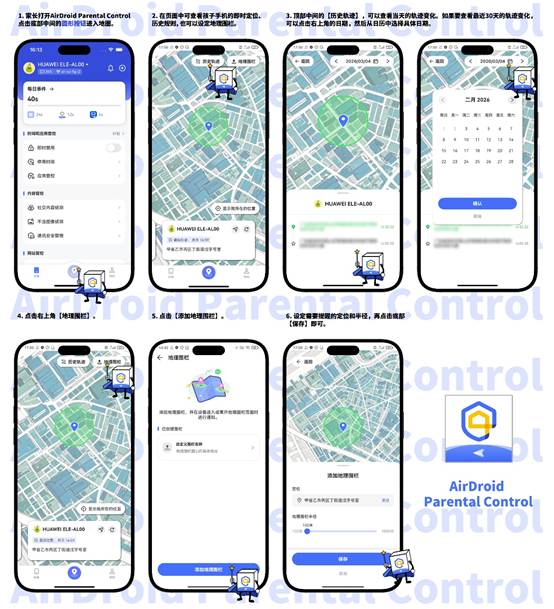
【定位】功能让我能实时看到两个孩子的位置。我还在家和学校附近设了地理围栏,孩子进出围栏范围时,我的手机就会收到通知。比如老大到学校了、放学离开学校了、到家了,我都知道。这样我心里踏实多了,不用总打电话催问“到哪了”。
写在最后
从一个普通二孩妈妈的亲身经历来说,孩子用手机这件事,光靠孩子自觉真的不够,尤其是上初中这个年纪,自控力还在培养中。我们做家长的,既要给孩子一定的自由和信任,也要有必要的管控手段兜底。
如果你也跟我一样,家里好几个手机品牌混着用,不妨试试AirDroid Parental Control和AirDroid Kids。不用天天跟孩子“斗智斗勇”,坐在办公室或者出差在外,都能随时了解孩子的用机情况,心里踏实多了。

AtomGit 是由开放原子开源基金会联合 CSDN 等生态伙伴共同推出的新一代开源与人工智能协作平台。平台坚持“开放、中立、公益”的理念,把代码托管、模型共享、数据集托管、智能体开发体验和算力服务整合在一起,为开发者提供从开发、训练到部署的一站式体验。
更多推荐
 42
42 0
0- 0



 已为社区贡献22条内容

所有评论(0)