如何用 AI 审阅并修正法律合同:全程都在 MS Word 里完成
我如何用 AI 审阅并修正法律合同:全程都在 MS Word 里完成
作者:AI拉呱(Errol Yan)
定位:AI领域深度内容与实战方法分享
一篇手把手实战指南:用 AI 做合同审阅、合规检查,以及构建自定义 playbook 技能
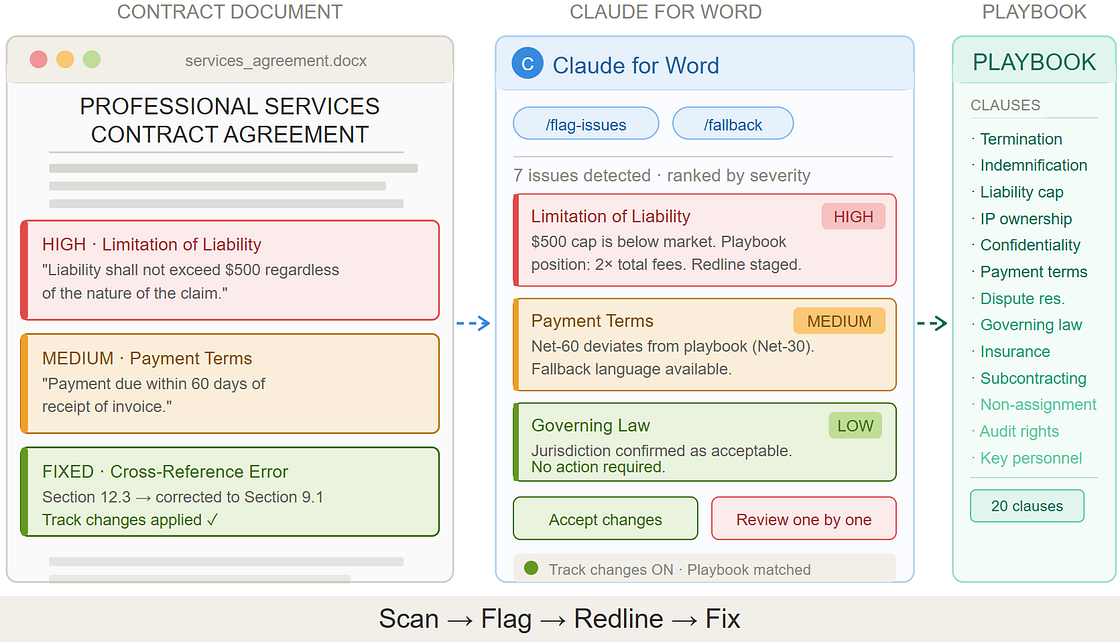
TL;DR
我当时在 MS Word 里打开了一份法律合同,准备对照一套谈判 playbook 进行审阅。我使用了
Claude for Word插件,只用一个提示词,就让 Claude 按照 playbook 扫描了每一条款,标出对我方不利、偏离市场常规或存在风险的内容,按严重程度分类,并给出逐项修订建议和理由。整个过程都在 Word 里完成,而且我可以对每条修改建议逐个选择接受或拒绝。随后,它还会自行开启 “Track Changes(修订)”,并对自己创建的每一条评论回复 “Fixed”。
这篇文章里,我会带你完整走一遍:我是如何用这款插件测试法律合同审阅、如何构建一个用于专业服务协议的自定义 playbook skill,以及如何进一步设计一个能够“生成 playbook skill 的 skill”。
如果你的工作涉及合同审查或合规核查,这套流程很可能会彻底改变你的工作方式。
目录
· 设置 Claude for Word
· 使用 Claude for Word 插件进行文档审阅
· 构建用于协议审阅的自定义 Playbook Skill
· 创建一个用于生成 Playbook Skill 的 Skill
· 哪些地方没达到预期
· Claude for Word 还能做什么?
· 最后的看法
根据 playbook、指南和合规标准去审阅法律合同与商业文档,识别偏差、提出修改建议、落实修改,并确保每一项条款都经得起推敲,这类工作通常既繁琐、耗时,又容易出错。
我们在 Finnish AI Region (FAIR) 项目中的 AI 咨询实践显示,市场对 AI 辅助文档审阅的需求正在持续上升。典型场景包括:根据企业内部 playbook 进行合同审阅、执行监管与 ESG 合规检查,以及校验 RFP 响应是否满足要求。
理想中的 AI 文档审阅流程应该是:扫描 → 标记 → 提议 → 修正。也就是 AI 先扫描文档,标出问题,给出修正建议,由用户决定采用哪些建议,最后再将修改真正落到文档里。
大语言模型(LLM) 在这类工作上有很大潜力。但如果你要把上述流程真正落地,往往还得先把文档发给 LLM,让它给出反馈和建议,再回到原文档中手动逐条修订,反复在几十页文档里来回跳转,定位每一个需要修改的位置。
理想情况下,AI 应该直接“住”在你的文档里:它能就地审阅、在准确位置标出问题、让你直接查看和排序优先级,并把修改直接应用进去,而且每一处改动都能保留修订痕迹、清晰可见。
Claude for Word 正是这样一个工具。
它是一个 MS Word 插件,把 Claude LLM 直接集成进你的 Word 工作流。它特别适合那些长期大量处理文档的专业人士,尤其是法律审阅、金融备忘录撰写、反复迭代编辑等场景。
这篇文章里,我会带你了解如何设置 Claude for Word、它内置的 skills 如何审阅文档,以及我是如何在其基础上扩展一个自定义 skill,用于审阅专业服务协议。我还会进一步展示:如何构建一个 playbook-builder skill,让它可以从零开始生成适用于任意合同类型的定制化 playbook,而你无需自己写任何一行 skill 定义。
如果你还不熟悉 Claude skills,可以简单理解为:它们是一组由说明、脚本和资源组成的文件夹,Claude 会按需动态加载,以便在特定任务上获得更好的表现。相关介绍可以看这里:What are skills。
关于 Claude skills 的完整说明,也可以参考 Anthropic 的官方指南:The Complete Guide to Building Skills for Claude。
下面正式开始。
设置 Claude for Word
Claude for Word 的安装和配置相当简单。
- 打开 Microsoft Marketplace 上的 Claude for Word 页面。
- 点击 “Get it now” 安装插件。
- 打开 Word,启用插件,然后登录你的 Claude 账号。
你可以通过以下三种方式登录该插件:
- 你的 Claude.ai 订阅账号
- 你所在组织内部的 LLM 代理服务器(gateway)
- 云服务提供商,例如 Vertex、Bedrock、Azure
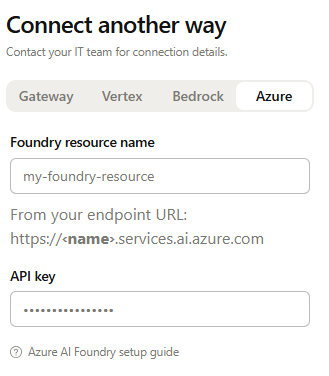
选择 Azure 云服务商登录 Claude for Word
gateway 和云服务这种方式,适合处理机密文档的团队。这样可以确保数据不离开企业自己的基础设施,或者通过 Azure 等云服务获得企业级数据处理能力、区域数据驻留规则以及合规认证。
使用 Claude for Word 插件进行文档审阅
登录后,你会在 MS Word 右侧看到插件面板。
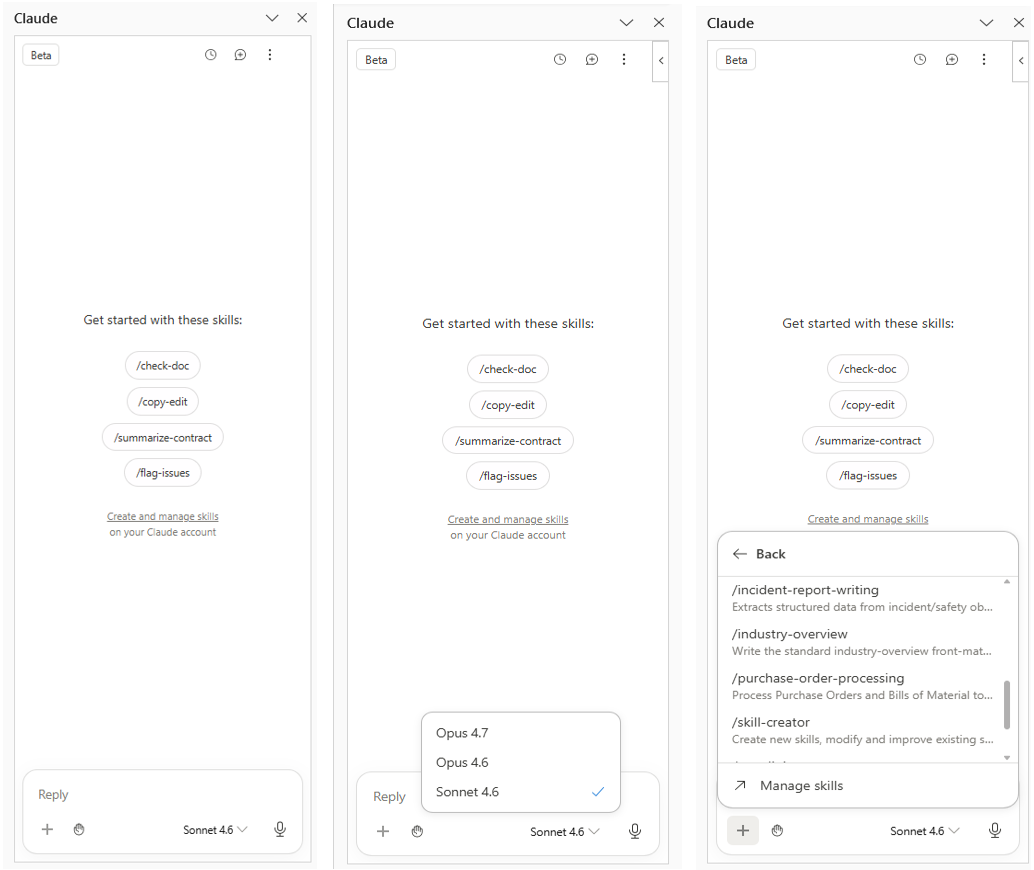
Claude for Word 插件界面,已加载多个 skill
这个插件自带一些 Claude Skills。输入 / 后,你就能看到所有可用 skill 及其说明,例如:
check-doc:检查文档中定义不一致的术语、失效的交叉引用,以及编号断裂等问题copy-edit:校对拼写、语法和标点,并以修订模式逐项应用修改summarize-contract:总结合同内容,包括合同方、期限、关键商业条款、适用法律,以及任何偏离市场惯例的内容flag-issues:标出对公司立场不利、偏离市场惯例的条款,并把建议修订作为可审阅卡片呈现storylining:为拟定中的演示文稿生成逐页 storylinecompetitive-landscape:直接在文档中写出结构化的竞争格局分析部分fallback:从组织内部 playbook 中提取某条款预先批准的备选措辞,并以可应用的方式插入文档industry-overview:撰写 IC memo、CIM 或研究报告开头常见的行业概览部分
为了测试 Claude for Word 插件,我下载了一份公开可用的 法律合同示例,并将其转换成了 MS Word 格式(.docx)。
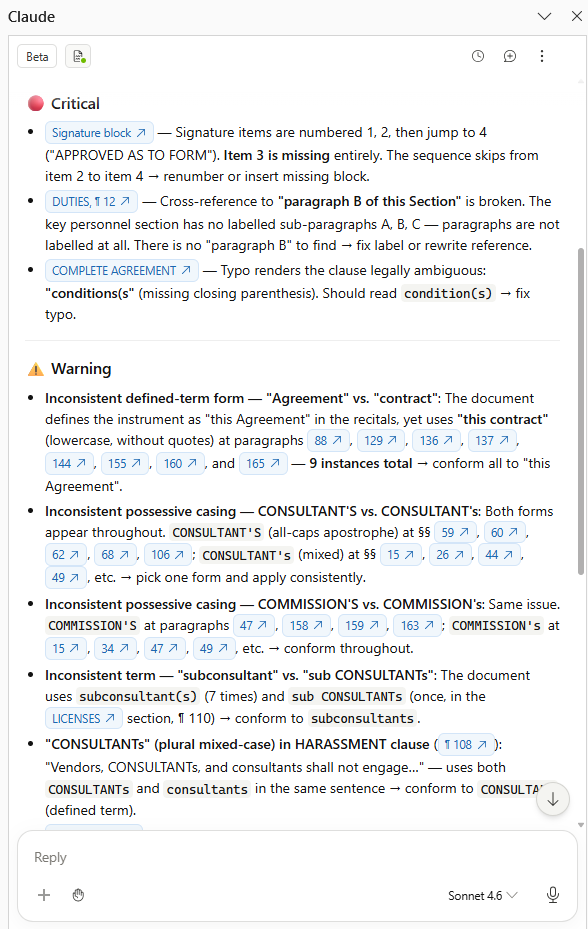
接着,我在这份合同上运行了 check-doc skill。
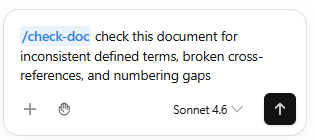
这个 skill 识别出了 critical(严重)、warning(警告) 和 info(信息) 级别的问题。
随后,我让插件把这些问题直接高亮到文档中,并为每一处问题自动添加评论。
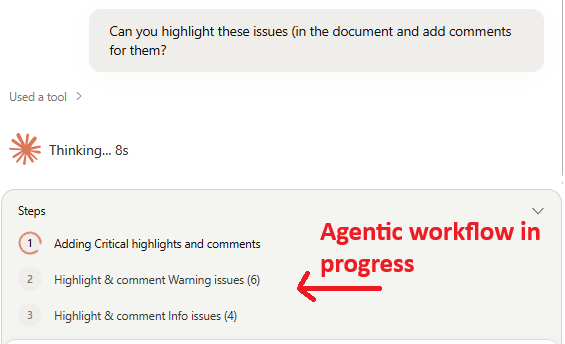
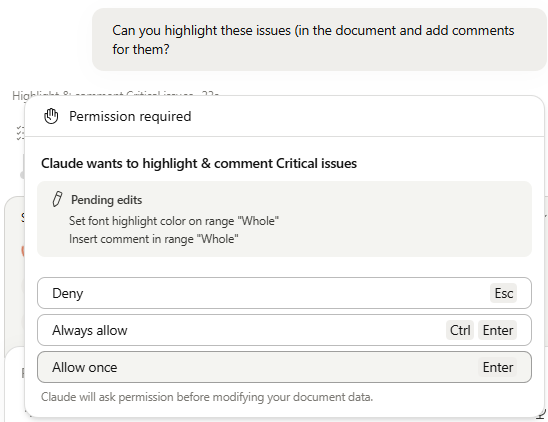
这个插件会运行一套 agentic workflow,并带有待办事项列表。在执行具体修改前,它还会向用户请求授权。
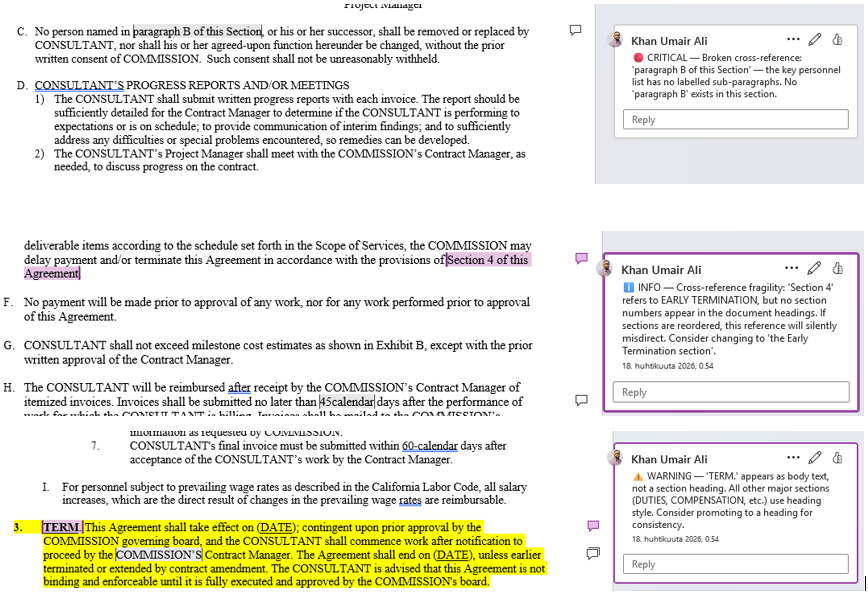
整个流程完成后,我看到文档中所有问题都被高亮出来,并附带了问题类型、严重程度和说明评论。
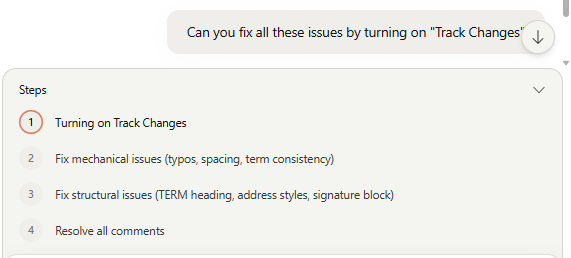
接着,我让插件修复这些问题,并要求它先开启 Track Changes(修订)。
下面这张图展示了它用于修复机械性和结构性问题时的 agentic workflow。
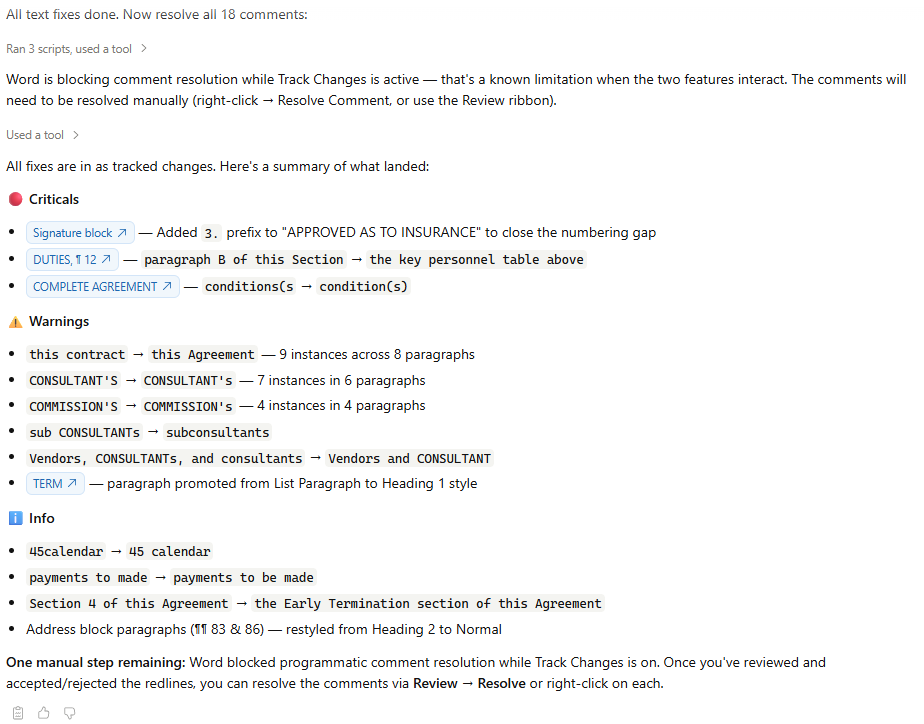
下面是所有问题修复完成后的汇总视图。它确实修复了文档里的全部问题,并对所有评论回复了 “Fixed”。不过,它无法直接关闭评论或将评论标记为已完成,因为 Word 不允许插件以编程方式解决评论。这个步骤仍然需要用户手动处理。
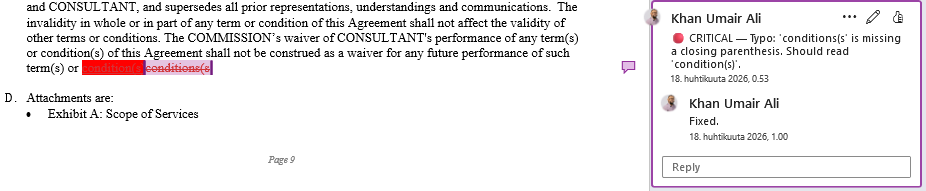
下面这个截图则展示了一个具体例子:插件修复了问题,并在评论中回复了 “Fixed”。
真正承担法律审阅工作的,还有另外两个非常关键的 skill:
flag-issuesskill 会扫描合同,标出对我方不利或偏离市场惯例的条款,按照严重程度(High / Medium / Low)分类,并给出逐项修改建议及理由。之后,你可以针对每条建议分别选择 Apply 或 Dismiss。fallbackskill 适用于这样的场景:当你正在谈判某一特定条款,需要快速获取组织内部对该条款的正式立场时,它会去读取你的 playbook,提取预批准措辞,并将其作为 ready-to-apply 的 diff 卡片提供给你。
如果两个 skill 搭配使用,就形成了完整闭环:先识别所有问题(flag-issues)→ 再直接套入预批准修订文本(fallback)。
也就是说,如果你想做稳定、一致、符合组织立场的合同审阅,就需要一个为特定组织量身定制的 playbook skill。
构建用于协议审阅的自定义 Playbook Skill
我创建了一个 professional-services-contract-playbook skill,用于审阅专业服务协议、提出修订建议,并直接应用修改。这类合同很常见,通常是一方聘请另一方提供专业性或顾问型服务,并支付相应费用。
这个 skill 中包含了组织针对最常见争议条款的预批准谈判立场。针对每一种条款,它都定义了三个层级:优先立场、可接受退让方案以及触发止步的底线条件。
下面是这个 SKILL.md 的结构蓝图:
--- (frontmatter) ---
name: professional-services-contract-playbook
description: ...
---

## Purpose
Who reads this playbook:
  • flag-issues → scans contracts against it
  • fallback   → retrieves approved language

## Scope
Contract types this playbook covers

## How to Populate This Playbook
Position block schema:
  ## [CLAUSE NAME]
  ├── Positions (Preferred / Acceptable / Walk-away)
  ├── Preferred Language    → new_text
  ├── Fallback Language     → alternatives[0]
  ├── Counterparty Pushback
  └── Notes
Placeholder table ({{ORG_NAME}}, {{CAP_AMOUNT}}, ...)

## Clause Index
20 clauses mapped by # / name / risk tier / heading

## Lookup Protocol (for consuming skills)
1. read_skill → POSITIONS.md
2. Locate clause by heading or alias
3. Extract Preferred Language as new_text
4. Extract Fallback Language as alternatives[0]
5. Check Walk-away → escalate if matched
6. Substitute {{PLACEHOLDERS}} or mark [TBD]

## Guardrails
Rules consuming skills must follow
这个 SKILL.md 还会引用一个 POSITIONS.md 文件,后者相当于数据层,存放组织针对各类条款的具体谈判立场。
这个自定义 skill 可以打包成 .zip 文件后,上传到 Claude for Word 插件中。上传之后,flag-issues 和 fallback 就能在审阅时自动使用它。
创建一个用于生成 Playbook Skill 的 Skill
前面这个 professional-services-contract-playbook skill,解决的是一种特定合同类型的问题:专业服务协议。
但如果你想为自己的组织、针对另一类合同,创建一套专属 playbook skill 呢?
为了解决这个问题,我又做了一个 playbook-builder skill。它允许用户根据自己的合同类型、交易对手立场和风险偏好,自动生成定制化的谈判 playbook skill,而不需要自己手写任何一行 skill 定义。
没错,这是一个“能生成 skill 的 skill”。
下面是 playbook-builder 的结构蓝图:
--- (frontmatter) ---
name: playbook-builder
description: ...
---

## Step 1: Establish Context
Ask in a single round-trip:
  1. Contract type
  2. Which side
  3. Baseline

## Step 2: Identify the Clause Set
Propose standard clauses for the contract type
User confirms, adds, removes, or reprioritizes

## Step 3: Build Each Clause Entry
One clause at a time
Collect standard position, fallback, walk-away, red flags and rationale

## Step 4: Handle Public-Agency Contracts
Flag statutory clauses as non-negotiable

## Step 5: Output the Playbook Skill Definition
Generate a complete, ready-to-paste skill

## Step 6: Instruct on Saving
Tell the user how to save the output as a skill
playbook-builder 会先问用户正在处理什么类型的合同、代表哪一方,以及谈判风格偏强硬、平衡还是保守。然后它会生成标准条款列表,再逐条带着用户定义立场、退让层级、红旗措辞和理由。
哪些地方没达到预期
我曾让这个插件去优化合同排版,让它看起来更美观、更专业。它确实尝试了,但结果距离“可直接交付”还有明显差距:会出现错位标题、不必要空白、奇怪断行,甚至文字越出页边距。即便模型能力很强,这类排版任务仍然不够稳定。
另外,MS Word 本身也限制了插件可执行的某些动作。比如插件无法直接关闭评论,只能在评论下回复 “Fixed”,最后仍需要人工收尾。
Claude for Word 还能做什么?
扫描 → 标记 → 提议 → 修正 这套流程,并不只适用于法律合同。任何可以被整理成规则、指南或检查标准的审阅任务,都可以用这套工作流自动化。
例如:
- 可持续发展与 ESG 合规:检查报告或供应商协议中的披露与表述是否符合要求
- 监管合规:例如核查数据处理协议是否符合 GDPR,或财务披露是否满足监管标准
- RFP 与招投标响应审阅:确认每一项关键要求都已得到回应
- 学术与研究文档:检查论文是否符合投稿或审查规范
- HR 与雇佣文件:审阅岗位说明书与劳动协议是否满足内部政策与当地劳动法
- 金融备忘录与报告审阅:根据内部写作规范或合规清单做结构化检查
最后的看法
Claude for Word 的价值不在于替代判断,而在于把你从机械、重复的审阅工作中解放出来。真正重要的,不是让 AI 替你决定合同立场,而是让它先把问题扫出来、归类、给出建议,并把修订过程结构化地嵌进 Word 本身。
如果你的工作涉及合同、合规检查,或者任何形式的文档审阅,这类工作流非常值得你亲自试一遍。
关注 AI拉呱
如果这篇内容对你有启发,欢迎关注「AI拉呱」,获取更多 AI 前沿洞察、实战教程与趋势解读。
下期在看
下期将继续带来该主题的进阶拆解与实操案例,建议先收藏本文,避免错过更新。

AtomGit 是由开放原子开源基金会联合 CSDN 等生态伙伴共同推出的新一代开源与人工智能协作平台。平台坚持“开放、中立、公益”的理念,把代码托管、模型共享、数据集托管、智能体开发体验和算力服务整合在一起,为开发者提供从开发、训练到部署的一站式体验。
更多推荐
 16
16 0
0- 0



 已为社区贡献26条内容

所有评论(0)