免费使用!AI批量生成文章软件2.8支持保存txt、Markdown、docx、html、json、excel格式,ai接口自定义支持openai
AI批量生成文章软件 v2.8 操作说明
免费开源说明:服务器到期,不想单独弄授权服务占用服务器了。
1.去掉了授权,新老用户下载最新版的不再授权,直接使用。
2.请自行研究,不再解答问题。
一、软件简介
AI批量生成文章软件是一款基于OpenAI兼容接口的批量文章生成工具,支持多线程并发调用多个AI接口,可根据TXT文件中的标题或关键词批量生成文章,并支持多种格式保存。
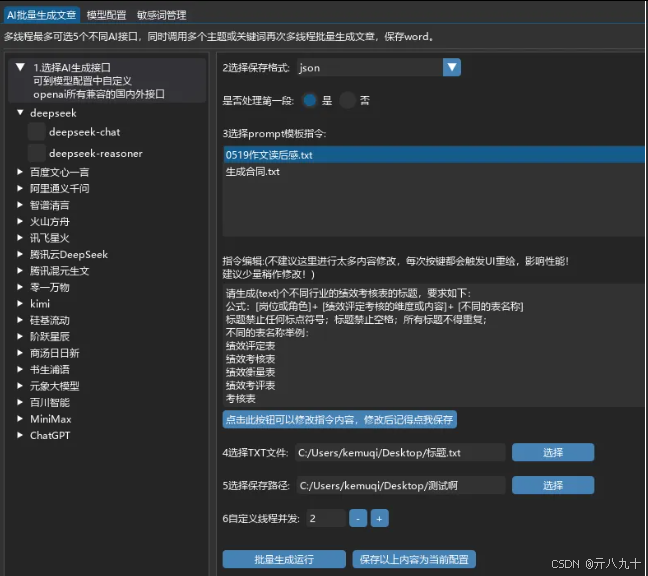
二、界面布局
软件主界面分为三个标签页:
- 1. AI批量生成文章 - 主要功能操作区
- 2. 模型配置 - AI接口配置管理
- 3. 敏感词管理 - 内容过滤与替换设置
2.1 主界面三栏布局
左侧面板:AI接口选择区域
中间面板:主要操作配置区域
右侧面板:运行日志显示区域
三、功能详解
3.1 AI批量生成文章(主功能页)
步骤1:选择AI生成接口
在左侧"选择AI生成接口"区域:
- • 系统会显示在"模型配置"中配置的所有AI平台
- • 每个平台下显示该平台支持的模型列表
- • 勾选需要使用的模型(最多可同时选择5个不同接口)
- • 第一个平台默认展开,其他平台默认收起
- • 点击平台名称可展开/收起查看该平台的模型
注意:
- • 必须先在"模型配置"页面配置好AI接口才能在此处显示
- • 每个接口需要在配置文件中设置API Key和接口地址
步骤2:选择保存格式
在中间面板顶部,下拉选择文章保存格式:
- • txt - 纯文本格式
- • Markdown - Markdown格式(.md文件)
- • word-docx - Word文档格式(.docx文件)
- • html - HTML网页格式(带样式模板)
- • json - JSON数据格式
- • excel - Excel表格格式(.xlsx文件)
步骤3:是否处理第一段
单选按钮选项:
- • 是(默认)- 生成文章后自动移除第一段内容
- • 否 - 保留完整生成的所有内容
适用场景:
- • 选择"是":当AI生成的第一段是引言、开场白等不需要内容时
- • 选择"否":需要保留AI生成的全部内容时
步骤4:选择Prompt模板指令
模板列表:
- • 显示
instruct文件夹下的所有.txt模板文件 - • 点击列表项可查看和编辑模板内容
- • 默认自动加载第一个模板
模板编辑区:
- • 下方文本框显示当前选中模板的完整内容
- • 可直接在文本框中修改模板内容
- • 重要提示:不建议在此进行大量修改,每次按键都会触发UI重绘影响性能
- • 建议只作少量微调,大量修改请直接编辑
instruct目录下的模板文件
保存修改:
- • 修改模板内容后,点击"点击此按钮可以修改指令内容,修改后记得点我保存"按钮
- • 修改会自动保存到对应的模板文件中
模板变量:
- • 模板中使用
{text}作为占位符 - • 运行时会自动替换为TXT文件中的每一行标题/关键词
步骤5:选择TXT标题文件
文件格式要求:
- • TXT文本文件
- • 每行一个标题或关键词
- • 编码格式:UTF-8
操作方式:
- 1. 手动输入文件路径到输入框
- 2. 或点击"选择"按钮打开文件选择对话框
标题示例:
  人工智能的发展趋势
Python编程入门教程
健康饮食的重要性
步骤6:选择保存路径
操作方式:
- 1. 手动输入保存目录路径
- 2. 或点击"选择"按钮打开目录选择对话框
注意事项:
- • 选择的目录必须已存在
- • 软件会自动在指定目录下创建文章文件
- • 如果文件名重复,会自动添加数字后缀(如:标题_1.txt、标题_2.txt)
步骤7:自定义线程并发
根据各平台要求自己设置范围:
- • 最小值:1
- • 默认值:3
说明:
- • 线程数表示同时处理的标题数量
- • 每个选中的AI接口独立使用设置的线程数
- • 例如:选择1个接口,线程数设为3,则总共最多3个并发请求
- • 建议根据API限流情况和网络状况调整
步骤8:执行生成
两个按钮:
- 1. 批量生成运行
- • 开始执行文章生成任务
- • 后台线程运行,不会阻塞界面
- • 可在右侧日志区域实时查看进度
- 2. 保存以上内容为当前配置
- • 保存当前所有配置(文件路径、模板选择、线程数等)
- • 下次启动软件时自动恢复这些配置
- • 建议配置好后点击保存
3.2 模型配置
此页面用于配置和管理AI接口信息。
界面说明
左侧编辑区:
- • 显示
config/api.ini配置文件的内容 - • 可直接编辑配置内容
- • 支持多平台配置
右侧帮助区:
- • 显示配置格式说明(只读)
- • 提供详细的配置指导
配置文件格式
  [平台名称]
url = https://api.example.com/v1
models = gpt-3.5-turbo,gpt-4,claude-2
api_keys = sk-xxxxxxxxxxxxxxxxxxxx
字段说明:
- 1. [平台名称]
- • 自定义的平台标识名称
- • 建议使用英文,如:deepseek、openai、qwen等
- 2. url
- • OpenAI兼容的接口地址
- • 注意:必须是兼容OpenAI格式的接口,不是平台原生接口
- • 示例:
https://api.deepseek.com/v1
- 3. models
- • 该平台支持的所有模型名称
- • 多个模型用逗号分隔
- • 模型名称需去对应平台官网查询
- • 示例:
gpt-3.5-turbo,gpt-4,gpt-4-turbo
- 4. api_keys
- • 平台的API密钥
- • 需要到对应平台官网申请
- • 目前版本只支持单行设置(单个Key)
特殊说明:
- • 文心一言的key需要到百度千帆平台申请ModelBuilder服务的key
保存配置
- 1. 编辑完成后点击"保存AI模型接口配置"按钮
- 2. 弹出"保存成功"提示
- 3. 重要:保存后需要重启程序才能生效
警告提示:
- • 如果只是修改了内容但没有点击保存按钮,修改不会生效
- • 不点击保存,主界面的接口列表不会更新显示最新配置
3.3 敏感词管理
此页面用于设置内容过滤和敏感词替换规则。
左侧:关键词移除
功能说明:
- • 设置以特定内容开头的段落会被整体移除
- • 在生成保存内容时自动处理
使用方法:
- • 每行输入一个关键词或短语
- • 生成的文章中,如果某段以此关键词开头,整段会被删除
示例:
  免责声明
注:本文
参考资料
警告:
- • 请谨慎设置,建议多测试
- • 设置不当可能导致大量内容被误删
右侧:敏感词替换
功能说明:
- • 设置敏感词替换规则
- • 匹配到的内容会自动替换为指定内容
- • 在生成保存内容时自动处理
使用方法:
- • 每行一个替换规则
- • 格式:
原词->替换词 - • 注意词语长度顺序,长词优先匹配
示例:
  微信->VX
公众号->公粽号
淘宝->T宝
保存配置
- • 修改后点击"记得有修改就要点保存,不然白费哦!点我保存!"按钮
- • 弹出保存结果提示:
- • 全部成功:绿色"配置保存成功"
- • 部分成功:显示哪些文件保存失败
- • 全部失败:红色显示错误信息
四、工作流程
4.1 首次使用流程
- 1. 配置AI接口
- • 切换到"模型配置"标签页
- • 按照格式添加AI平台配置
- • 点击保存并重启软件
- 2. 准备标题文件
- • 创建TXT文件
- • 每行写入一个标题或关键词
- • 保存为UTF-8编码
- 3. 选择或编辑模板
- • 在"instruct"文件夹准备Prompt模板
- • 模板指令中使用
{text}作为标题占位符 - • 可在软件中预览和微调
- 4. 配置敏感词(可选)
- • 切换到"敏感词管理"标签页
- • 设置需要移除的段落关键词
- • 设置需要替换的敏感词
- 5. 执行生成
- • 回到"AI批量生成文章"标签页
- • 按步骤1-7完成配置
- • 点击"批量生成运行"
4.2 日常使用流程
- 1. 启动软件(自动恢复上次配置)
- 2. 检查或修改配置
- 3. 点击"批量生成运行"
- 4. 等待生成完成(查看右侧日志)
- 5. 到保存目录查看生成的文章
五、高级功能说明
5.1 多接口并发
工作原理:
- • 每个选中的AI接口独立运行
- • 每个接口使用独立的线程池
- • 线程数设置应用于每个接口
示例:
- • 选择3个AI接口
- • 线程数设置为3
- • 实际并发:3接口 × 3线程 = 最多9个并行请求
优势:
- • 提高生成速度
- • 分散API调用压力
- • 某个接口失败不影响其他接口
5.2 模板系统
模板位置:
- •
instruct文件夹下的所有.txt文件
模板语法:
- • 使用
{text}作为变量占位符 - • 运行时替换为TXT文件中的每一行内容
模板示例:
  请根据以下主题写一篇800字的文章:

主题:{text}

要求:
1. 内容原创,逻辑清晰
2. 分段合理,每段200字左右
3. 语言通俗易懂
5.3 内容处理流程
- 1. 读取标题 - 从TXT文件读取所有标题
- 2. 调用AI - 使用配置的接口和模板生成文章
- 3. 清理内容 - 移除空行和多余空白
- 4. 移除第一段 - 如果选择了"是"
- 5. 敏感词处理 - 应用移除和替换规则
- 6. 保存文件 - 按指定格式保存到目标目录
5.4 文件格式说明
TXT格式:
- • 纯文本,无格式
- • 段落之间用两个换行符分隔
Markdown格式:
- • 支持Markdown语法
- • 标题、列表、代码块等保持原样
HTML格式:
- • 使用
muban/tongyong.html模板 - • 自动转换Markdown表格为HTML表格
- • 标题分级显示(H1-H6)
- • 段落自动添加首行缩进
- • 样式:字体大小18px,左对齐
Word格式:
- • 使用
muban/template.docx模板 - • 通过Jinja2渲染
- • 保留段落结构
Excel格式:
- • 三列:序号、标题、内容
- • 追加模式:如果文件存在则追加新行
- • 自动递增序号
JSON格式:
- • 原始内容保存
- • 适合程序化处理
六、常见问题
Q1:为什么看不到AI接口选项?
A: 需要先在"模型配置"页面配置接口,保存后重启软件。
Q2:生成的文章第一段为什么要移除?
A: 很多AI会在开头生成"好的,我来写一篇关于..."之类的废话,移除后更干净。如不需要可选择"否"。
Q3:可以同时使用多少个接口?
A: 理论上不限,但建议不超过5个,避免管理混乱和资源浪费。
Q4:线程数设置多少合适?
A:
- • 免费API:建议1-2
- • 付费API:根据配额设置,一般3-5
- • 本地部署:可以设更高,如5-10
Q5:生成的文件名重复怎么办?
A: 软件会自动添加数字后缀,如:标题_1.txt、标题_2.txt
Q6:如何修改Prompt模板?
A:
- • 小修改:直接在软件中编辑并保存
- • 大修改:直接用文本编辑器编辑
instruct目录下的文件
Q7:敏感词替换不生效?
A:
- • 确认已点击保存按钮
- • 检查格式是否正确(原词->替换词)
- • 注意长词优先原则
Q8:日志显示请求失败?
A:
- • 检查API Key是否正确
- • 检查接口地址是否正确
- • 检查网络连接
- • 查看API平台是否有额度限制
Q9:HTML格式的文件在哪里找模板?
A: 在muban文件夹下的tongyong.html文件,可自行修改样式。
Q10:如何备份配置?
A: 备份以下文件和文件夹:
- •
config/api.ini- AI接口配置 - •
instruct/- Prompt模板 - •
keywords_to_remove.txt- 移除关键词 - •
replacement_dict.txt- 替换词典 - •
user_preferences.json- 用户偏好配置
七、注意事项
- 1. API费用:使用付费API会产生费用,请注意控制调用量
- 2. 速率限制:遵守各API平台的速率限制,避免被封禁
- 3. 内容合规:生成的内容需自行审核,确保符合法律法规
- 4. 版权说明:AI生成内容的版权归属请参考各平台条款
- 5. 定期备份:重要配置和模板请定期备份
- 6. 测试先行:大批量生成前,建议先用少量标题测试
- 7. 日志监控:生成过程中注意观察右侧日志,及时发现异常
下载地址
https://download.csdn.net/download/shilyq/92831292

AtomGit 是由开放原子开源基金会联合 CSDN 等生态伙伴共同推出的新一代开源与人工智能协作平台。平台坚持“开放、中立、公益”的理念,把代码托管、模型共享、数据集托管、智能体开发体验和算力服务整合在一起,为开发者提供从开发、训练到部署的一站式体验。
更多推荐
 9
9 0
0- 0


 已为社区贡献1条内容

所有评论(0)